
Почему QuickBooks не работает в Google Chrome и как это это исправить
QuickBooks — это инструмент для управления бизнесом и финансами от Intuit. В веб‑версии QuickBooks важно, чтобы браузер корректно загружал все элементы страницы: формы, скрипты и платёжные модули. Google Chrome основан на движке Chromium и обычно хорошо совместим с веб‑приложениями, но у пользователей иногда возникают ошибки при открытии QuickBooks в Chrome.
В этой статье мы подробно разберём причины неполадок, последовательность действий для их устранения, альтернативные подходы и чек‑листы для разных ролей.
Причины, почему QuickBooks может не открываться в Chrome
- Кэши и куки браузера
Коротко: сохранённые данные страниц могут устареть или повредиться и блокировать корректную загрузку элементов и подключение к серверу.
- Совместимость браузера
Коротко: устаревшая или неофициальная сборка браузера может не поддерживать нужные функции JavaScript, WebAssembly или конкретные API, используемые QuickBooks.
- Плохое сетевое соединение
Коротко: нестабильный интернет, плохой сигнал Wi‑Fi или проблемы маршрутизатора препятствуют загрузке страниц и вызовов к серверу.
- Устаревшая версия Chrome
Коротко: новые веб‑функции требуют актуальной версии браузера; устаревшая версия может не поддерживать нужные API.
- Блокирующие расширения и настройки безопасности
Коротко: блокировщики рекламы, прокси, корпоративные политики или антивирусы могут прерывать скрипты или подменять трафик.
Какие браузеры поддерживает QuickBooks
QuickBooks официально работает с современными версиями основных браузеров:
- Google Chrome — рекомендованный браузер для QuickBooks Online
- Mozilla Firefox — последние версии
- Microsoft Edge / Internet Explorer — последние версии (в зависимости от политики поддержки)
- Safari — последние версии на macOS
- Opera One — последние версии
Важно: под «последними версиями» подразумевается обновлённая и поддерживаемая сборка браузера в пределах официальной ветки релизов.
Совет: лёгкая и быстрая альтернатива Chrome — Opera One. Она экономит ресурсы, имеет встроенный блокировщик рекламы и режим энергосбережения, что иногда улучшает поведение тяжёлых веб‑приложений.
Пошаговое руководство по исправлению ошибки в Chrome
1. Очистите кэш и куки в Chrome
- Откройте Chrome и нажмите меню Ещё в правом верхнем углу.
- Выберите Дополнительные инструменты, затем Удалить данные о просмотренных страницах.

- В поле Интервал времени выберите За всё время.
- Отметьте Куки и другие данные сайтов и Кэшированные изображения и файлы.

- Нажмите Удалить данные и перезапустите браузер.
Примечание: после очистки куки вам возможно придётся снова войти в QuickBooks.
2. Запустите Chrome в режиме инкогнито или отключите расширения
- Откройте новое окно инкогнито и попробуйте зайти в QuickBooks. Если работает — причина в одном из расширений.
- Отключите расширения по очереди через Меню → Дополнительные инструменты → Расширения и повторяйте проверку.
Важно: блокировщики рекламы, менеджеры паролей или корпоративные расширения часто вмешиваются в работу веб‑приложений.
3. Перезапустите маршрутизатор и проверьте сеть
- Выключите питание маршрутизатора на 30 секунд и включите снова.
- Попробуйте подключиться по кабелю вместо Wi‑Fi или используйте мобильную точку доступа, чтобы исключить локальные проблемы сети.
4. Обновите Chrome до последней версии
- Нажмите меню Ещё → Настройки → О браузере Chrome.
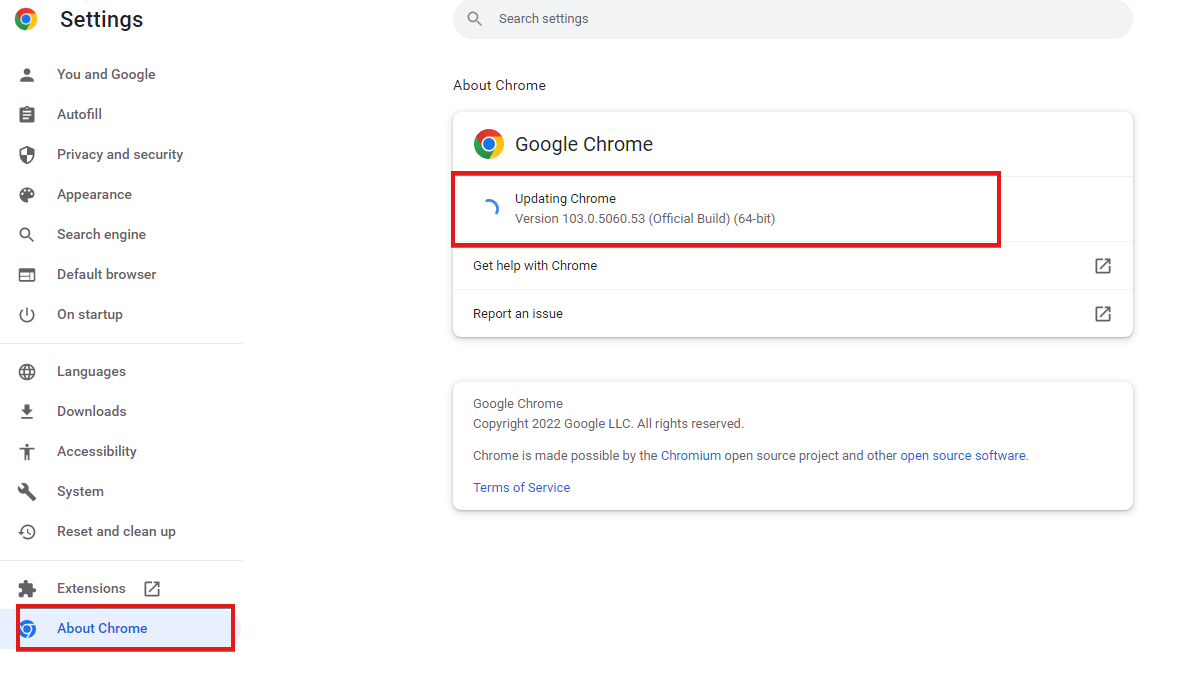
- Если доступно обновление, Chrome начнёт обновление автоматически.
- Перезапустите браузер после установки обновления.
5. Проверьте системные и корпоративные политики
- В корпоративной среде проверьте, не применяются ли групповые политики, которые блокируют определённые URL или скрипты.
- Обратитесь к IT‑отделу, если QuickBooks используется в среде с прокси или фильтрацией HTTPS.
6. Попробуйте альтернативный поддерживаемый браузер
Если проблема сохраняется, откройте QuickBooks в Firefox, Edge или Safari, чтобы понять, связана ли проблема с Chrome.
Быстрый чек‑лист для ролей
Роль — быстрые действия, которые стоит выполнить:
Пользователь без прав администратора:
- Очистить кэш и куки
- Открыть инкогнито
- Перезапустить браузер
- Попробовать другой браузер
Пользователь с правами администратора ПК:
- Полностью обновить Chrome
- Отключить расширения
- Проверить настройки прокси и файрвола
IT‑администратор:
- Проверить политики групп и прокси
- Просмотреть логи сети и API запросы к QuickBooks
- Откатить последние изменения, если проблема началась после обновления
Диагностическая методология — как найти проблему за 10–20 минут
- Воспроизведите проблему и зафиксируйте ошибку или поведение экрана.
- Откройте в инкогнито — работает или нет.
- Если работает в инкогнито, отключите расширения последовательно.
- Если не помогает, переключитесь на другой браузер — если там тоже не работает, вероятна серверная или сетевая проблема.
- Проверьте логи консоли DevTools (F12 → Console) на наличие ошибок загрузки ресурсов, CORS или блокировок.
- При необходимости соберите сетевой трафик через вкладку Network и отправьте IT‑команде.
Матрица совместимости браузеров и возможные проблемы
- Chrome (рекомендуется) — поддерживает современные API; проблемы обычно связаны с кэшем, расширениями или политиками.
- Firefox — хороший запасной вариант; иногда поведение отличается из‑за реализации WebRTC или отдельных API.
- Edge — на базе Chromium; совместимость близка к Chrome.
- Safari — на macOS возможны особенности в обработке веб‑форм и корзин файлов.
- Opera One — лёгкий и быстрый, может работать лучше на старых машинах.
Когда предложенные решения не помогут — контрпримеры и дальнейшие шаги
- Если QuickBooks не открывается во всех браузерах на разных устройствах, проблема, скорее всего, на стороне сервера QuickBooks или в интернет‑провайдере.
- Если ошибки специфичны для одной учётной записи, проверьте настройки учётной записи QuickBooks и права доступа.
- При появлении ошибок платёжных модулей или интеграций обратитесь в поддержку QuickBooks, приложив скриншоты и логи сети.
Безопасность и приватность — на что обратить внимание
- Не отключайте антивирус или защиту HTTPS без крайней необходимости.
- При передаче логов снимайте или маскируйте чувствительные данные — номера кредитных карт, полные личные данные клиентов.
- В корпоративной среде согласуйте изменения настроек прокси и политики с отделом безопасности.
Критерии приёмки
Когда проблема считается решённой:
- QuickBooks загружается без ошибок и интерфейс работает интерактивно.
- Формы сохраняют введённые данные и отправляют запросы на сервер без ошибок в консоли.
- Платёжные и налоговые модули открываются и выполняют операции.
Шаблон последовательности действий для поддержки (SOP)
- Получить описание проблемы и шаги воспроизведения.
- Спросить у пользователя: когда проблема началась и что изменилось.
- Попросить выполнить очистку кэша и открыть инкогнито.
- Если не помогает, собрать скриншоты консоли DevTools и вкладки Network.
- Проверить обновления браузера и системные политики.
- Попробовать альтернативный браузер и сеть.
- При необходимости эскалировать в Intuit с приложенными логами.
Частые вопросы
QuickBooks работает в Chrome?
Да, QuickBooks официально поддерживает Google Chrome и в большинстве случаев Chrome является рекомендованным браузером для QuickBooks Online.
Какой браузер лучше для QuickBooks?
Chrome — основной вариант. За ним следуют Firefox, Edge и Safari. В качестве лёгкой альтернативы можно использовать Opera One.
Как очистить кэш и куки в Chrome?
Меню Ещё → Дополнительные инструменты → Удалить данные о просмотренных страницах → выбрать За всё время → отметить Куки и Кэш → Удалить данные.
Глоссарий в одну строку
- Куки — небольшие файлы, в которых сайт хранит настройки и данные сессии.
- Кэш — локальное хранилище ресурсов страницы, ускоряющее повторную загрузку.
- Инкогнито — режим браузера, при котором не сохраняются куки и история.
Дополнительные ресурсы и ссылки по теме
- Обзоры новостей о Chrome и его функциях
- Chrome на настольных системах получит нативную поддержку HLS
- Тестирование режима «Search AI» в адресной строке Chrome для Android
- Chrome добавляет ярлык AI Mode в адресную строку
- Microsoft Family Safety блокирует Chrome после недавнего обновления — способы устранения
Прочитайте также руководство о том, что делать, если Gmail не работает с QuickBooks, чтобы исключить проблемы с интеграциями почты.
Важно: если вы работаете с чувствительными финансовыми данными, храните резервные копии и сообщайте о подозрительной активности в учётной записи QuickBooks немедленно.
Краткое резюме
QuickBooks обычно работает в Google Chrome, но проблемы возможны из‑за кэша, расширений, сетевых неполадок или устаревшего браузера. Следуйте диагностической методологии, используйте чек‑листы для ролей и при необходимости переключайтесь на другой поддерживаемый браузер. Если локальные меры не помогают, соберите логи и обратитесь в поддержку QuickBooks.

Похожие материалы

Несколько аккаунтов Skype: Multi Skype Launcher

Журнал для работы: повысить продуктивность

Персональные звуки уведомлений на Android

Скачивание шоу Hulu для офлайн‑просмотра

Microsoft Start: персонализированная новостная лента
