
Как исправить ошибку «Out of video memory» в PUBG
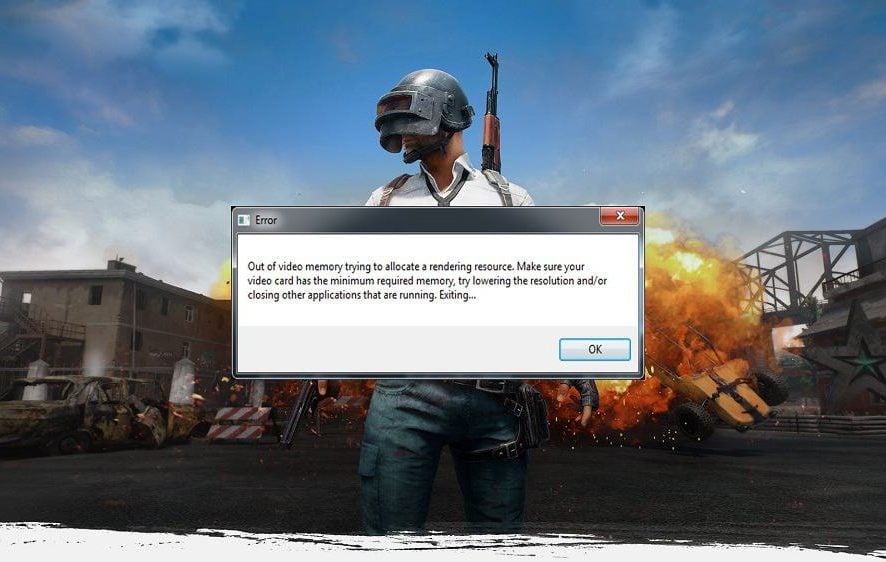
Если PUBG выдаёт ошибку «Out of video memory», сначала проверьте соответствие железа минимальным требованиям, снизьте графику в игре и обновите драйверы GPU. Если проблема не уходит — проверьте использование видеопамяти в реальном времени, очистите драйверы (DDU), отрегулируйте файл подкачки и временно отключите наложения/фоновые процессы. В крайнем случае ждите патч от разработчиков или откат драйвера.
PUBG — легендарный представитель жанра «battle royale», но даже у популярных игр встречаются баги, сильно влияющие на опыт. Одна из распространённых проблем — аварийное завершение с сообщением «Out of video memory». Это означает, что игра не смогла выделить достаточно видеопамяти (VRAM) для текущих настроек или столкнулась с утечкой памяти.
В этой статье подробно разберём проверенные шаги по устранению ошибки: от быстрой настройки в игре до продвинутой диагностики драйверов и виртуальной памяти. Включены ролевая чеклисты, дерево решений, гайды по DDU и советы на случай, когда ничего не помогает.
Кому это поможет
- Игрокам, у которых PUBG вылетает с ошибкой «Out of video memory»;
- Тем, кто хочет понять, как распределяются VRAM и системная память в Windows;
- Администраторам и людям, помогающим настройкой ПК друзьям.
Важно: «Out of video memory» может быть вызвана разными причинами — от недостаточной VRAM до багов драйвера или игровых утечек памяти. Поэтому следуйте шагам по порядку.
Основные шаги (быстрый список)
- Проверьте требования и температуру компонентов.
- Снизьте графику в игре и отключите VSync/накладывания.
- Обновите или откатите драйвер GPU, при необходимости используйте DDU.
- Проверьте и при необходимости настройте файл подкачки (виртуальная память).
- Отключите фоновые программы и оверлеи.
- Мониторьте VRAM в реальном времени и тестируйте стабильность.
1. Проверьте, тянет ли ваша конфигурация PUBG
Если ваша система не соответствует минимальным требованиям, ошибки с видеопамятью — ожидаемое следствие.
Кратко по требованиям (переведено и локализовано для ясности):
Минимальные требования:
- ОС: 64‑бит Windows 7/8.1/10
- Процессор: Intel Core i3-4340 или AMD FX-6300
- ОЗУ: 6 ГБ
- Видеокарта: NVIDIA GeForce GTX 660 2 ГБ / AMD Radeon HD 7850 2 ГБ
- DirectX: 11
- Дисковое пространство: 30 ГБ
Рекомендуемые:
- ОС: 64‑бит Windows 10
- Процессор: AMD Ryzen 5 1600 / Intel Core i5-7600K
- ОЗУ: 8 ГБ
- Видеокарта: NVIDIA GTX 1060 6 ГБ или лучше
Если у вас видеокарта с 2–4 ГБ VRAM, не рассчитывайте на высокие настройки. На GPU с 6+ ГБ первичным подозрением становятся драйверы или утечки памяти.
Совет: посмотрите температуры GPU/CPU (HWMonitor, HWiNFO) — троттлинг или перегрев может вызвать ошибочные распределения памяти.
2. Настройка графики в игре: что уменьшить первым делом
Откройте «Настройки» → «Графика» и поэтапно снижайте параметры. Это самый простой и быстрый шаг.
Рекомендуемые значения для стабильной работы:
- Anti-Aliasing — Very Low (Очень низкий)
- Post Processing — Very Low
- Shadows — Very Low
- Texture — Medium или Low (в зависимости от VRAM)
- Effects — Very Low
- Foliage — Very Low
- View Distance — Low
- Отключите VSync и Motion Blur (Переносы/размытие движения)
Почему это помогает: текстуры и эффекты требуют много VRAM. Если GPU не успевает выгружать/перегружает память, игра может упасть.
Совет: если ошибка появляется после долгой сессии, делайте перезапуск игры каждые 1–2 матча — иногда это предотвращает накопление утечек.
3. Обновление и чистая установка драйверов GPU
Драйверы — частая причина нестабильности, даже на мощных видеокартах. Если у вас 10+ ГБ VRAM и всё ещё падает — сначала подозревайте драйвер.
Быстрая инструкция:
- Посетите официальный сайт производителя: NVIDIA или AMD.
- Скачайте драйвер, подходящий под вашу модель и ОС (не драйвер из Windows Update).
- Установите и перезагрузите ПК.
Если простой апдейт не помог — выполните чистую установку с помощью DDU (Display Driver Uninstaller):
DDU — утилита для полного удаления драйверов видеокарты перед чистой установкой. Она полезна при конфликтных или повреждённых драйверах.
Шаги с DDU:
- Скачайте DDU с официального сайта (поиск по “Display Driver Uninstaller”).
- Перезагрузите в безопасный режим (Safe Mode).
- Запустите DDU и выберите удаление драйвера GPU (NVIDIA/AMD).
- После удаления перезагрузите систему.
- Установите свежий драйвер с сайта производителя и перезагрузите.
Важно: перед использованием DDU закройте все программы и сделайте точку восстановления системы.
Откат драйвера: если проблема появилась после обновления драйвера, попробуйте откат к предыдущей версии — иногда новые версии содержат баги.
4. Файл подкачки (виртуальная память): отключить или настроить
Ошибка может возникать из-за утечки памяти в игре, когда активная VRAM обменивается с системной памятью (pagefile). Попробуйте два подхода: отключение файла подкачки или ручная настройка.
Как открыть настройки виртуальной памяти в Windows (переведено для удобства):
- Введите в Поиске Windows «Просмотр дополнительных параметров системы» и откройте его.
- Перейдите на вкладку “Дополнительно”.
- В разделе “Быстродействие” нажмите “Параметры”.
- Перейдите на вкладку “Дополнительно” и нажмите «Изменить» в разделе “Виртуальная память”.
Вариант A — отключить файл подкачки:
- Снимите флажок «Автоматически выбирать размер файла подкачки для всех дисков».
- Выберите диск, нажмите «Без файла подкачки», затем «Установить».
- Перезагрузите компьютер.
Вариант B — задать свой размер:
- Снимите галочку автонастройки.
- Выберите «Указать размер» и введите значения в мегабайтах: начальный и максимальный. Рекомендация: начальный = объём ОЗУ в МБ, максимальный = 1.5–2× объём ОЗУ (например, для 8 ГБ ОЗУ — 8192 МБ начальный, 16384 МБ максимальный).
- Подтвердите изменения и перезагрузите.
Примечание: для SSD предпочтительнее оставить файл подкачки активным, чтобы не вызвать проблемы с загрузкой/записью и обеспечить стабильность при пиковых нагрузках.
5. Дополнительные проверки и оптимизации
Мониторинг VRAM
- Установите MSI Afterburner + RivaTuner и наблюдайте за использованием VRAM во время игры. Это покажет, исчерпывается ли видеопамять.
Отключите оверлеи
- Discord, GeForce Experience, Steam Overlay, OBS и другие наложения иногда конфликтуют с играми. Отключите их и проверьте стабильность.
Проверьте целостность файлов игры (Steam)
- В Steam: библиотека → PUBG → правой кнопкой → Свойства → Локальные файлы → Проверить целостность файлов.
Отключите фоновые приложения
- Закройте браузеры, редакторы, тяжёлые утилиты синхронизации (Google Drive, Dropbox) и другие программы, которые забирают ОЗУ/CPU.
Параметры питания Windows
- Включите «Высокая производительность» в настройках электропитания, чтобы GPU/CPU не ограничивались планом энергосбережения.
BIOS/UEFI
- Проверьте выделение встроенной видеопамяти (если есть гибридная графика).
- Обновление BIOS редко решает проблему, но в некоторых материнских платах есть баги с управлением ресурсами.
6. Когда это не помогает: возможные причины и дальнейшие шаги
Когда стандартные шаги не помогают, вероятны следующие причины:
- Утечки памяти в самой игре (нужен патч от разработчика).
- Конфликт оборудования или редкий баг драйвера.
- Аппаратная неисправность GPU (повреждённая VRAM).
Дальнейшие действия:
- Попробуйте понизить частоту GPU (undervolt/underclock) на 5–10% и проверить стабильность.
- Запустите GPU-тесты (3DMark, FurMark) на предмет артефактов и падений производительности.
- Если есть возможность, протестируйте карту в другом ПК.
- Сообщите в службу поддержки PUBG с логами и описанием; приложите профили температуры и использования VRAM.
Дерево решений (краткий маршрут для быстрых действий)
flowchart TD
  A[Ошибка Out of video memory] --> B{Появляется сразу или через время?}
  B --> |Сразу| C[Проверить требования и снизить графику]
  B --> |Через 20-60 мин| D[Проверить утечки: перезапуск игры помогает?]
  C --> E{Помогло?}
  D --> E
  E --> |Да| Z[Играть и мониторить]
  E --> |Нет| F[Обновить драйверы, сделать чистую установку 'DDU']
  F --> G{Помогло?}
  G --> |Да| Z
  G --> |Нет| H[Настроить/перезапустить файл подкачки]
  H --> I{Помогло?}
  I --> |Да| Z
  I --> |Нет| J[Отключить оверлеи, проверить целостность файлов]
  J --> K{Помогло?}
  K --> |Да| Z
  K --> |Нет| L[Тестирование GPU, отправка в сервис или ожидание патча]
Ролевые чеклисты
Игрок (быстрые шаги, 5–15 минут):
- Снизить графику до Very Low / Medium textures.
- Отключить VSync и Motion Blur.
- Перезапустить игру.
- Отключить оверлеи (Discord/Steam/GeForce).
- Проверить обновления драйверов.
Системный администратор / помощник:
- Проверить температуру и стабильность питания.
- Выполнить DDU в безопасном режиме и установить стабильную версию драйвера.
- Настроить файл подкачки (или временно отключить).
- Просканировать систему на фоновые процессы и службы.
- Снять логи и провести стресс‑тест GPU.
Критерии приёмки
- Игра запускается и не падает с «Out of video memory» в течение минимум 2 матчей подряд (≈1–2 часа игровой сессии).
- Мониторинг показывает запас VRAM хотя бы 300–500 МБ при аналогичных настройках.
- Температуры GPU/CPU находятся в рабочих границах и не приводят к троттлингу.
Если все три критерия выполнены — задача решена.
Глоссарий (одной строкой)
- VRAM — видеопамять GPU, используется для хранения текстур и кадров; её нехватка вызывает ошибку “Out of video memory”.
- DDU — утилита для полного удаления драйверов видеокарт перед чистой установкой.
- Файл подкачки (pagefile) — область на диске, используемая Windows как дополнение к оперативной памяти.
Полезные советы и альтернативные подходы
- Если проблема началась после обновления Windows или драйвера — откатите обновление.
- Убедитесь, что в биосе не включены странные опции по ограничению памяти для дискретной карты.
- На ноутбуках с гибридной графикой (Intel + NVIDIA) принудительно укажите использование дискретной карты для PUBG в панели управления NVIDIA.
- Иногда помогает временное снижение разрешения игры на 10–20%.
Важно: если после всех шагов проблема остаётся, скорее всего причина — утечка памяти в самой игре. В этом случае лучший путь — собрать логи и репорт в техподдержку PUBG и следить за патчами.
Краткое резюме
- Начните с простого: снизьте настройки графики и обновите драйверы.
- Если апдейт не помог — выполните чистую установку драйвера через DDU и настройте файл подкачки.
- Мониторьте VRAM в реальном времени, отключайте оверлеи и фоновые службы.
- В редких случаях причина аппаратная или внутриигровая (патч от разработчика нужен).
Если вы проделали все шаги и хотите помощи в пошаговом выполнении (например, инструкция по DDU или подбор оптимальных настроек под вашу видеокарту), опишите вашу конфигурацию в комментарии: модель GPU, объём ОЗУ, версия драйвера и когда именно появляется ошибка.
Спасибо за чтение — надеюсь, это руководство помогло вернуть PUBG в работоспособное состояние.

Похожие материалы

Несколько аккаунтов Skype: Multi Skype Launcher

Журнал для работы: повысить продуктивность

Персональные звуки уведомлений на Android

Скачивание шоу Hulu для офлайн‑просмотра

Microsoft Start: персонализированная новостная лента
