
Как исправить проблемы с Wi‑Fi на PlayStation 5
Быстрые ссылки
Проверить другие устройства
Перезагрузить PS5 и оборудование сети
Подтвердить данные Wi‑Fi
Запустить сетевой тест PS5
Подвинуть PS5 ближе к роутеру
Остановить сетевую активность других устройств и проверить тариф
Проверить статус PSN и провайдера на предмет сбоев
Подключить через Ethernet
Проверьте другие устройства
Перед глубокой диагностикой убедитесь, что проблема действительно касается только PS5. Откройте интернет на ноутбуке, смартфоне или другом игровом устройстве. Если у всех устройств появляется та же проблема, причина в домашней сети или у провайдера. В этом случае следуйте общему чек‑листу по устранению неполадок домашнего интернета: перезагрузка модема/роутера, проверка кабелей, диагностика у провайдера.
Если же интернет работает на других устройствах, переходите к шагам ниже — мы сосредоточимся на PS5.
Перезагрузите PS5 и сетевое оборудование
Перезагрузка часто решает временные сбои. Сначала корректно перезапустите саму консоль.
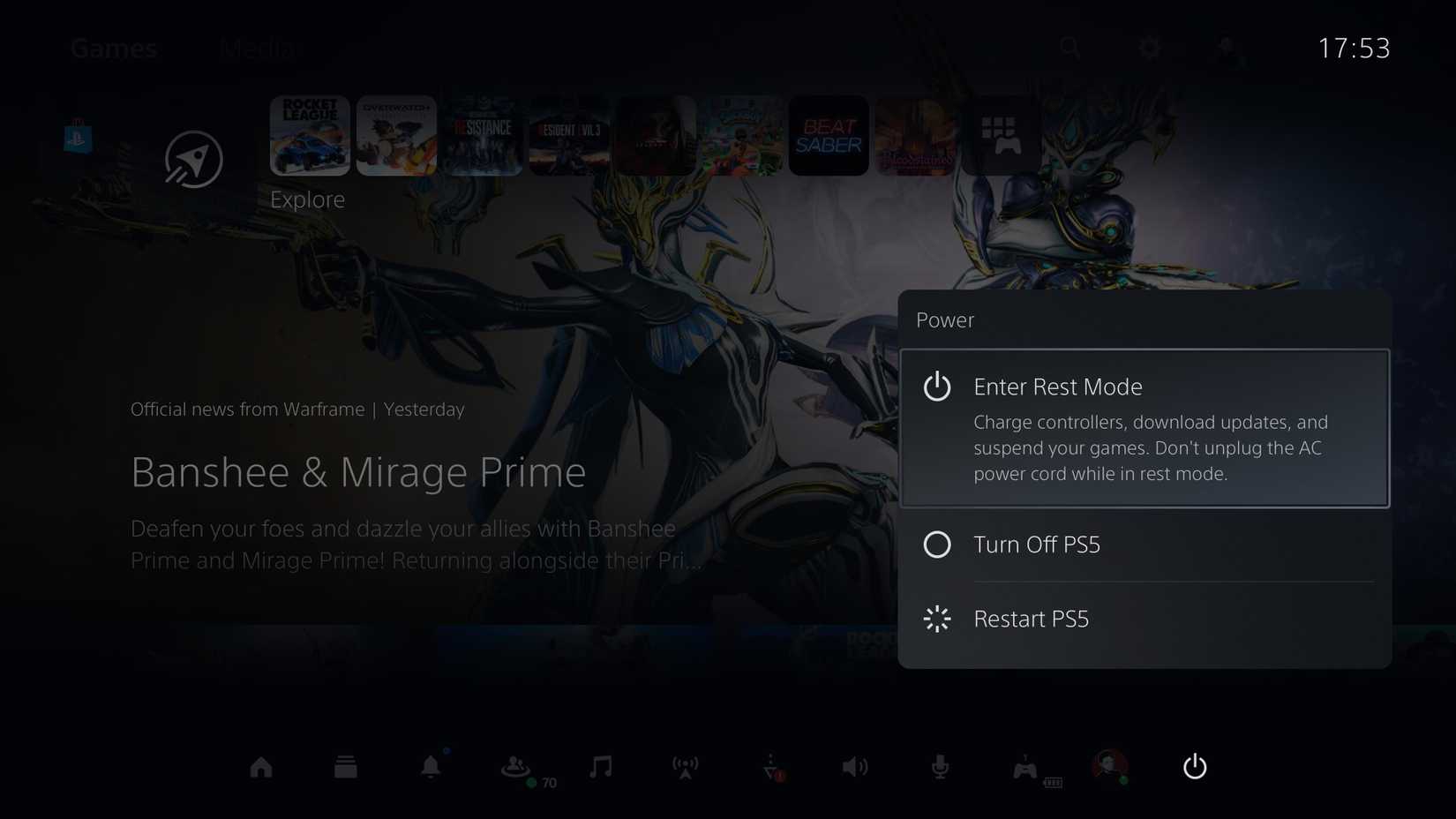
- Нажмите кнопку PlayStation на контроллере, чтобы открыть быстрое меню внизу экрана.
- Пролистайте вправо, выберите Питание, затем Перезапустить PS5.
Если предпочитаете аппаратное выключение, используйте кнопку питания на корпусе:
- На стандартной модели PS5 кнопка питания находится ближе к нижней части корпуса.
- На Digital Edition кнопка питания остаётся единственной, так как дисковода нет.
- На PS5 Slim кнопка расположена аналогично; кнопка извлечения диска может находиться под приводом.
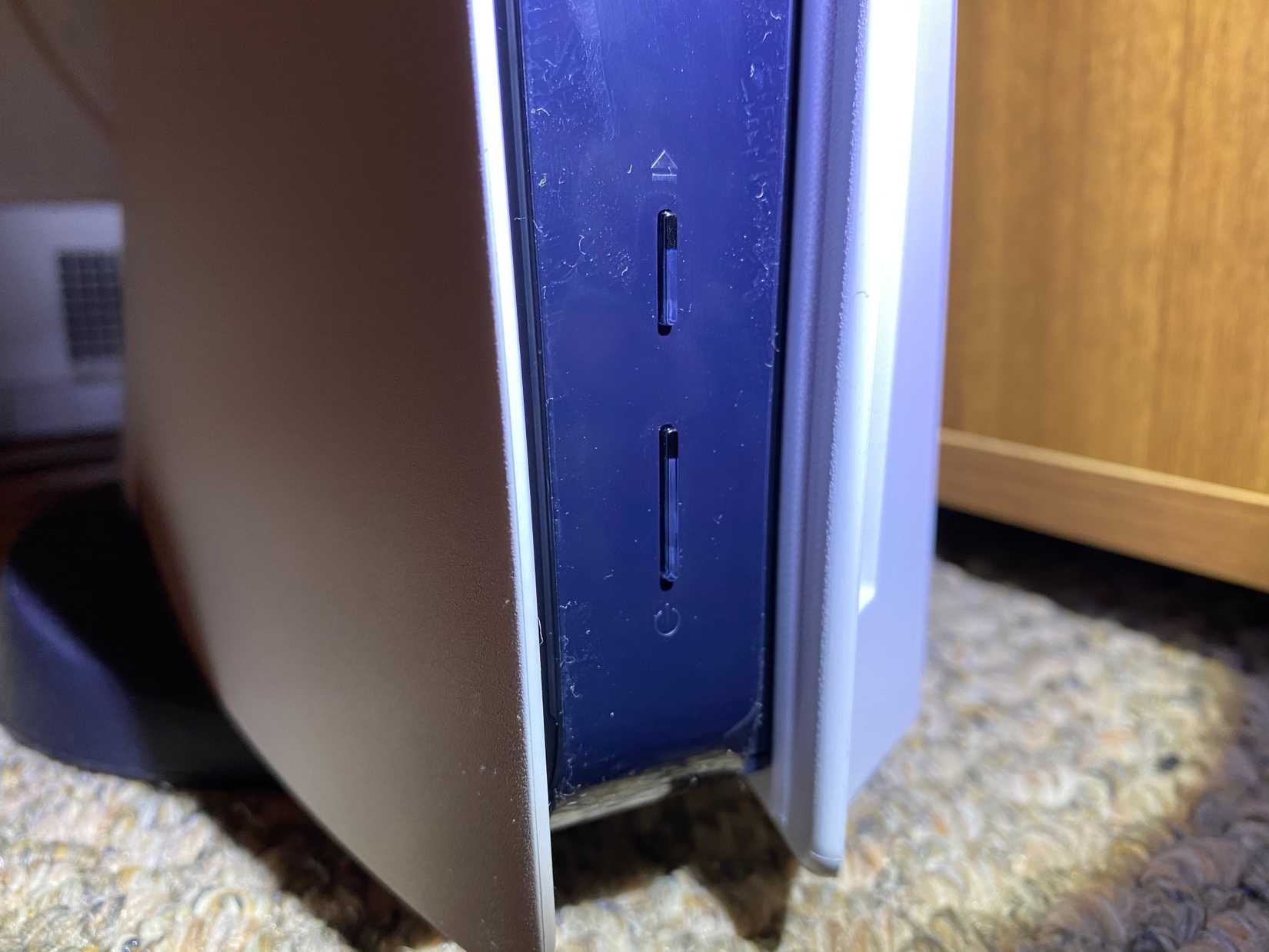
Нажмите и удерживайте кнопку питания, пока не прозвучат два сигнала — это полное отключение. Затем включите консоль снова. Если консоль ушла в режим покоя и горит оранжевый индикатор, повторите процедуру, так как режим покоя не равнозначен полной перезагрузке.
Если перезапуск PS5 не помог, перезагрузите маршрутизатор и модем. Отключите питание на 30–60 секунд и включите снова. Подождите, пока все индикаторы не станут стабильными, и проверьте подключение PS5.
Важно: не выполняйте сброс настроек роутера к заводским параметрам без необходимости. Это разрушит кастомные настройки сети и может потребовать заново настроить доступ для всех устройств.
Подтвердите данные Wi‑Fi
Если PS5 вообще не может подключиться по беспроводной сети, убедитесь, что введён верный SSID и пароль.
- Откройте Настройки в правом верхнем углу главного меню.
- Перейдите в Сеть > Настройки.
- Убедитесь, что включено Подключение к Интернету, затем выберите Настроить подключение к Интернету.
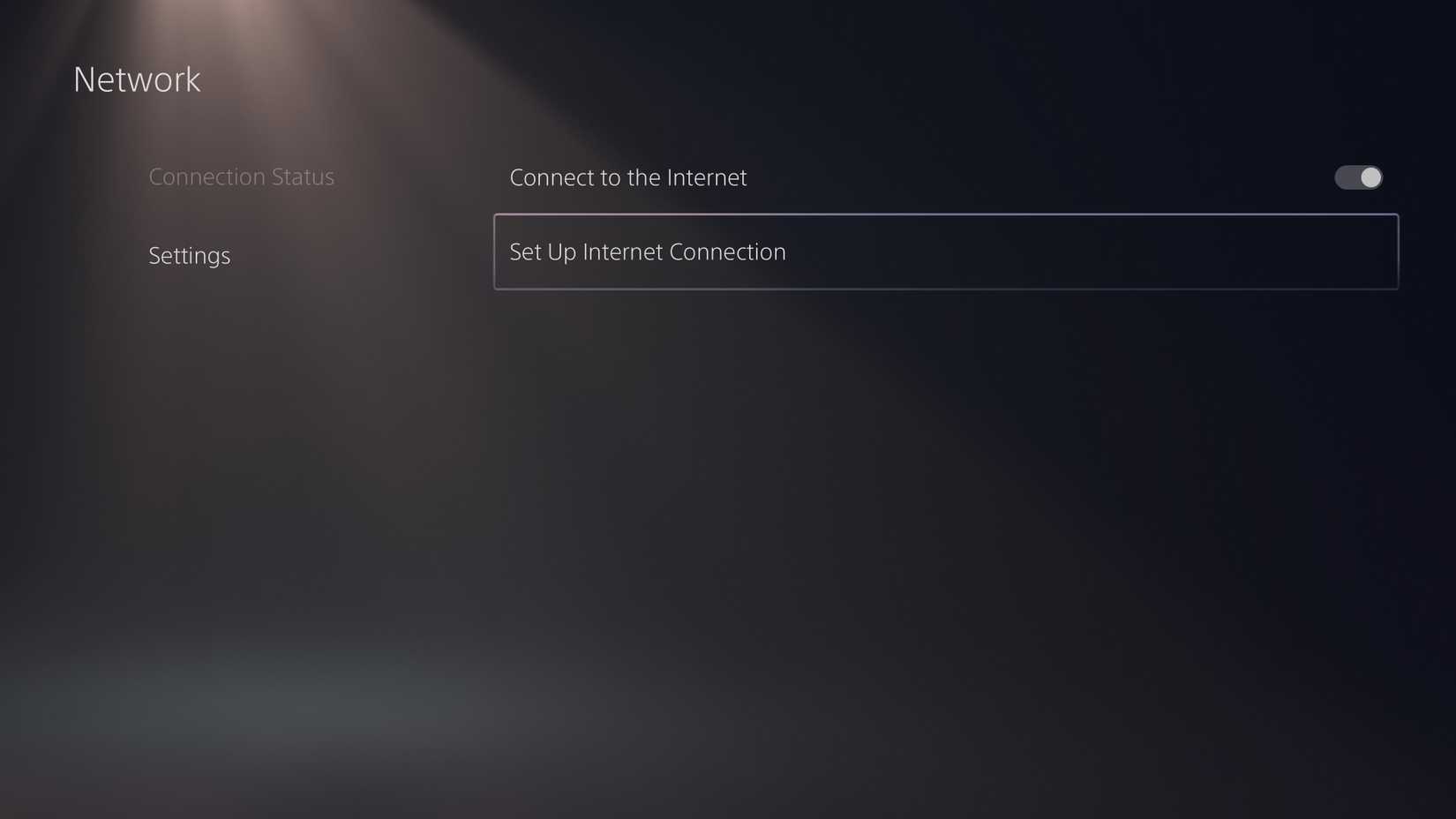
В списке найденных сетей выберите свою сеть и аккуратно введите пароль. Обратите внимание на похожие имена сетей, особенно если у соседей есть похожая маркировка. Если пароль известен у кого‑то ещё в доме, уточните, не меняли ли его недавно.
После подключения можно открыть параметры зарегистрированных сетей, выделив сеть и нажав Options, затем Расширенные настройки. Большинство полей не нужны для базовой работы, но в качестве теста можно вручную задать альтернативный DNS в разделе Настройки DNS.
Запустите сетевой тест PS5
Встроенный тест сети поможет понять, на каком этапе возникает проблема.
- Откройте Настройки > Сеть > Состояние соединения.
- Выберите Проверить подключение к Интернету.
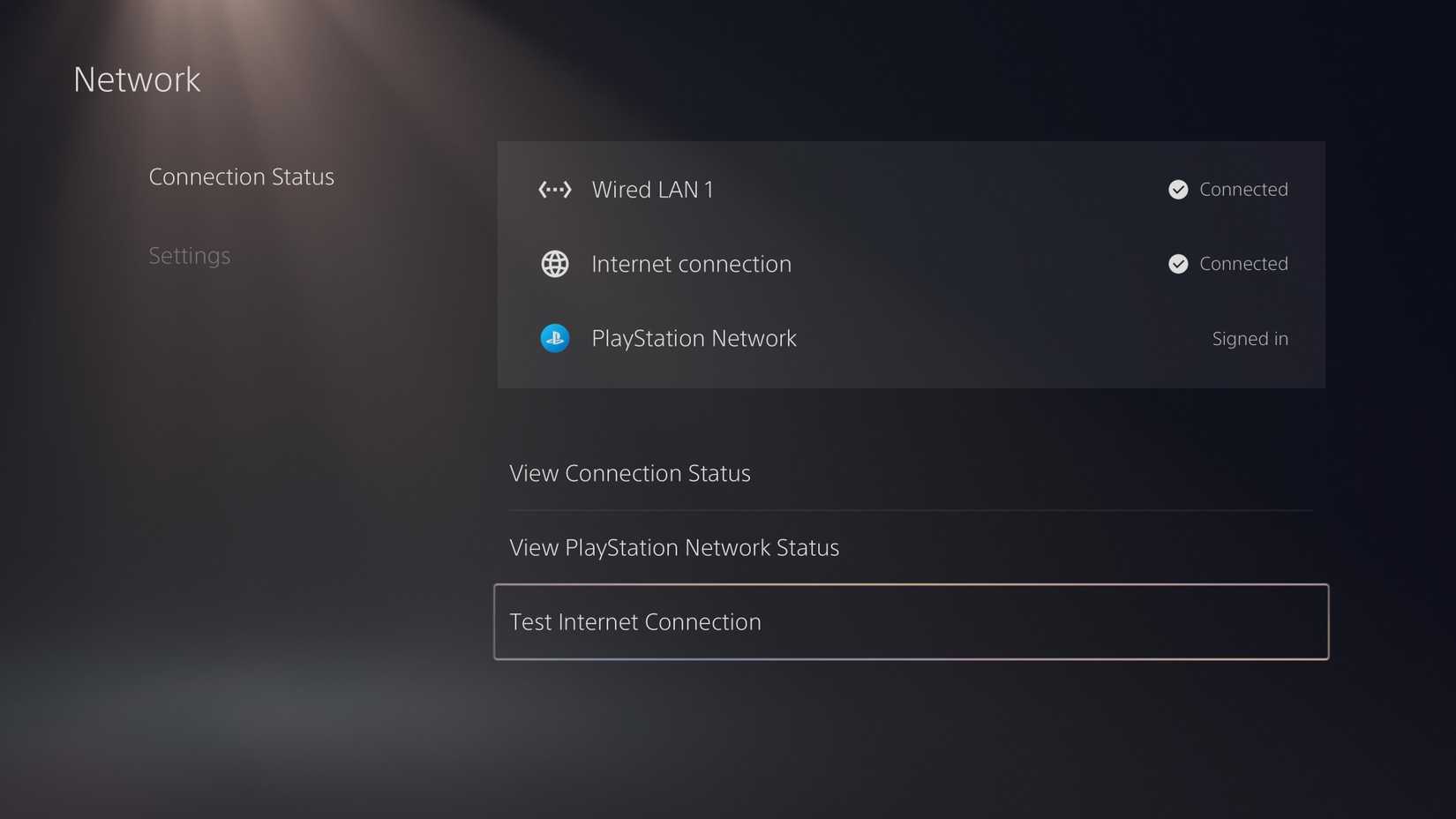
Результаты теста объясняются так:
- «Получение IP‑адреса» означает, что PS5 смогла связаться с роутером и получить адрес.
- «Подключение к Интернету» показывает, может ли консоль выйти в сеть.
- «Вход в сеть PlayStation Network» проверяет доступ к сервисам Sony.
- «Скорость соединения» даёт ориентир, близкий к вашему тарифу. Низкая скорость указывает на слабый сигнал или большую нагрузку на сеть.
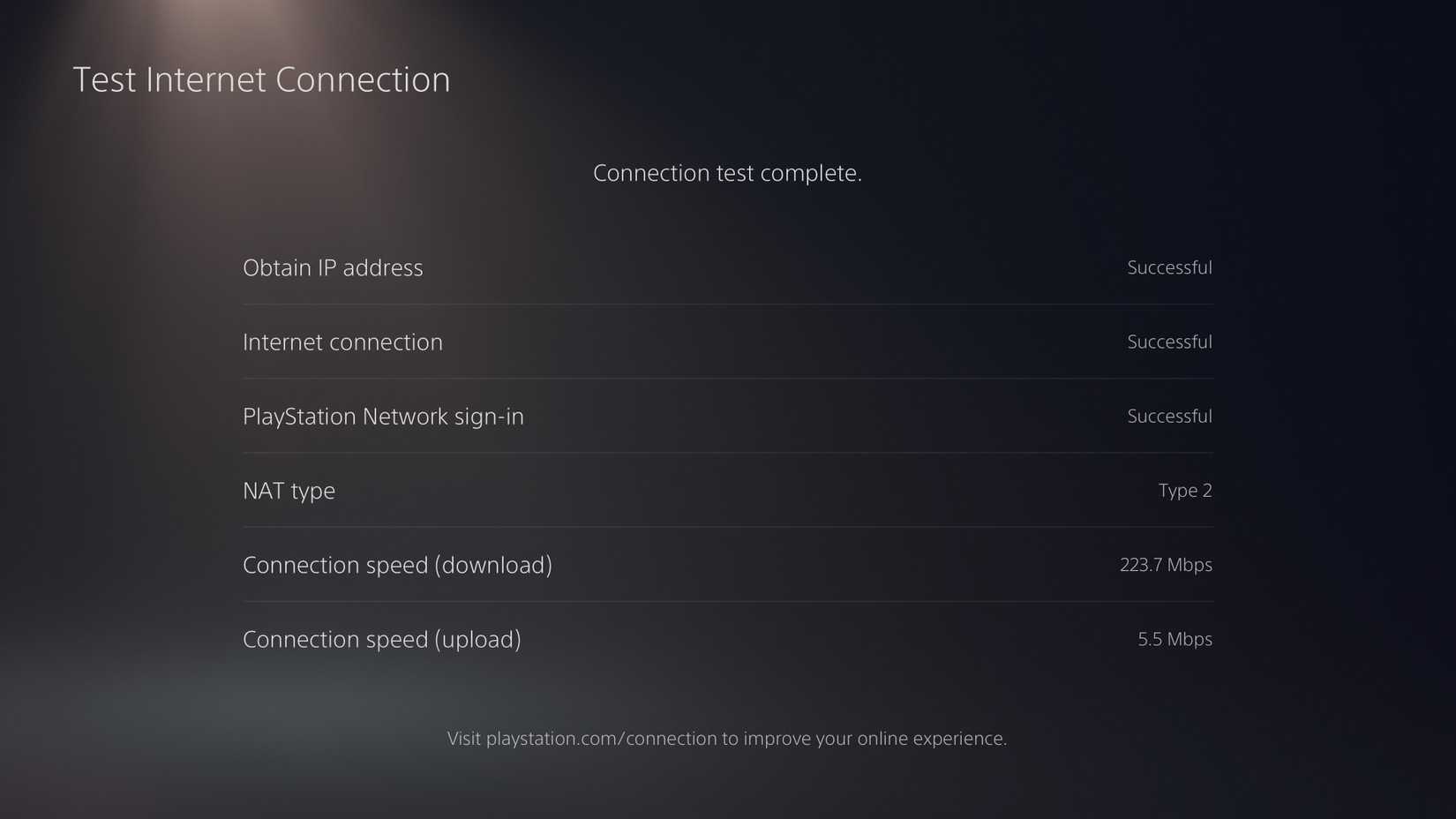
Если тест показывает, что PS5 онлайн, но PSN недоступна, вероятна проблема на стороне Sony или конкретного сетевого порта. В частных сетях, например в вузах, может потребоваться проброс портов или обращение к системному администратору.
Если не прошёл этап получения IP, проверьте MAC‑фильтрацию и родительский контроль в настройках роутера. Убедитесь, что устройство не заблокировано в списке устройств маршрутизатора.
Полезно также пройти мастер подключения на официальной странице поддержки PlayStation. Он предлагает шаги по устранению проблем, иногда указывая на вещи, которые легко пропустить.
Увеличьте силу сигнала — подвиньте PS5 и устраните помехи
Wi‑Fi чувствителен к помехам и расстоянию. На PS5 проверьте «Уровень сигнала» в Настройки > Сеть > Состояние соединения > Просмотреть состояние соединения. Если сила сигнала ниже 80%, примите меры по её увеличению.

Советы по улучшению качества сигнала:
- Переместите PS5 ближе к роутеру, если это возможно.
- Поднимите роутер выше от пола и уберите его из замкнутых шкафов.
- Удалите источники помех — микроволновки, беспроводные телефонные базы, мониторы для младенцев и Bluetooth‑устройства.
- Избегайте толстых бетонных стен и металлических преград между роутером и консолью.
Если у вас большой дом, рассмотрите использование mesh‑системы, дополнительных ретрансляторов или Powerline‑адаптеров для создания стабильного проводного или «псевдопроводного» подключения через электрическую сеть дома.
Остановите другие сетевые активности и проверьте тариф
Домашняя сеть имеет ограниченную пропускную способность. Если в доме одновременно идут загрузки игр, потоковое видео в 4K или торренты, PS5 получит меньше доступного канала.
- На время игры приостановите загрузки на других устройствах.
- Проверьте, не запущены ли на PS5 фоновые обновления.
- Измерьте скорость интернета через браузер на смартфоне или компьютере, пока другие устройства не загружены.
Если скорость ниже ожидаемой по тарифу, возможно, стоит обсудить апгрейд с провайдером. Однако не забывайте, что даже при хорошем тарифе устаревший роутер станет узким местом. Современные стандарты Wi‑Fi, такие как Wi‑Fi 5 и Wi‑Fi 6, дают ощутимое преимущество по стабильности и скорости.
Проверьте статус PSN и провайдера на сбои
Иногда проблема не в вашей технике, а в самой PlayStation Network или в локальном провайдере. Проверьте страницу состояния PSN на любом устройстве. Если видна проблема, придётся ждать восстановления сервисов Sony.

Проверьте и статус провайдера. Включите мобильный интернет на смартфоне и, если доступ есть, войдите в личный кабинет провайдера или посетите сайты с отчётами о сбоях, например Downdetector. Если у провайдера проблемы, единственный вариант — ожидание или обращение в службу поддержки.
Подключитесь через Ethernet
Если хотите полностью избавиться от проблем беспроводной связи, используйте кабель Ethernet. Проводное подключение даёт более низкую задержку и стабильную скорость — это особенно важно для соревновательных игр.
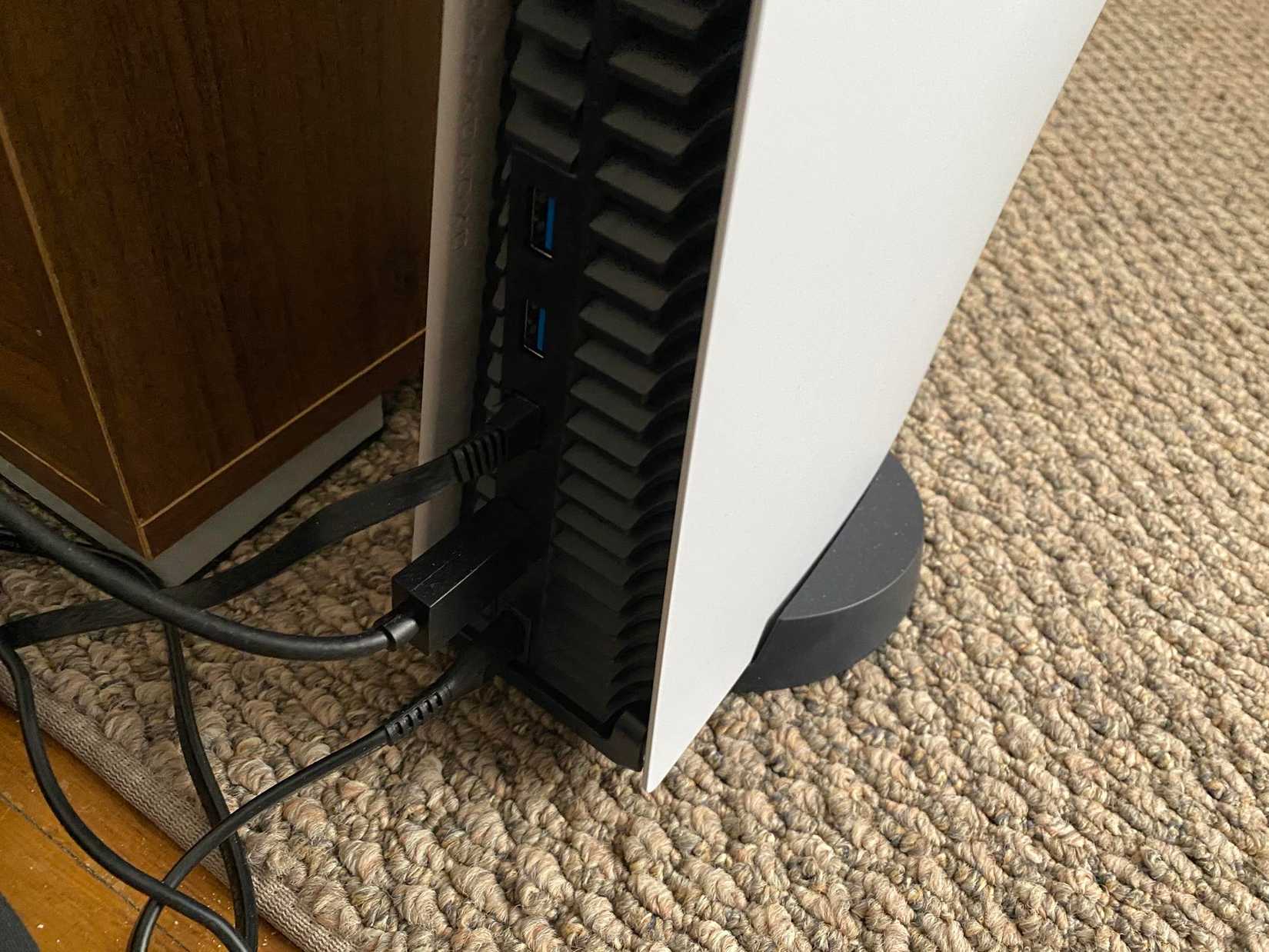
Если прокладка кабеля по дому затруднительна, подумайте о Powerline‑адаптерах или создании скрытой трассы вдоль плинтусов. Кабель можно спрятать под ковром или вдоль плинтуса, но учитывайте требования пожарной безопасности и эстетику.
Важное: при подключении через Ethernet отключите Wi‑Fi в настройках PS5, чтобы консоль использовала проводное соединение по умолчанию.
Когда сброс и обращение в сервис нужны
Если вы перепробовали все шаги и проблема остаётся, можно выполнить полный сброс системы. Это радикальная мера, которая вернёт PS5 к заводским настройкам и удалит все данные пользователя и установленные игры, если вы не сделали резервной копии.
Чтобы выполнить сброс: Настройки > Система > Системное программное обеспечение > Параметры восстановления > Сбросить консоль. Создайте резервную копию сохранений в облаке или на внешнем диске перед действием.
Если и после сброса сеть не работает, вероятна аппаратная неисправность Wi‑Fi модуля. Тогда обращайтесь в поддержку Sony для диагностики и ремонта.
Практическая методика быстрого устранения (шпаргалка для 10 минут)
- Проверьте другие устройства на наличие интернета.
- Перезагрузите PS5 и роутер.
- Подтвердите SSID и пароль на PS5.
- Запустите тест соединения на PS5.
- Переместите консоль ближе к роутеру или подключитесь по Ethernet.
- Отключите активные загрузки в сети.
- Проверьте статус PSN и провайдера.
- Если ничего не помогает, сделайте сброс настроек или обратитесь в сервис.
Пошаговый план действий для разных ролей
Игрок — быстрый чек‑лист:
- Перезагрузить консоль и роутер.
- Ввести пароль заново.
- Подвинуть консоль ближе к роутеру.
- Подключиться по кабелю, если возможно.
Родитель — управление доступом:
- Проверить, не включён ли родительский контроль на роутере.
- Убедиться, что MAC‑адрес консоли не заблокирован.
- При необходимости временно отключить ограничения.
Сетевой администратор — глубокая диагностика:
- Проверить DHCP в роутере и список выданных IP.
- Убедиться, что NAT не блокирует порты PSN.
- Проверить наличие QoS, приоритезации трафика для PS5.
Когда методы не помогут — примеры и контрпримеры
Пример, когда методы помогают: слабый сигнал из‑за расстояния, помехи от микрохвиль, сетевые загрузки соседей. В таких случаях перемещение консоли, перезагрузка и ограничение трафика решают проблему.
Контрпример, когда это не поможет: аппаратный сбой Wi‑Fi модуля на плате PS5 или глобальный сбой PSN. В этом случае нужна диагностика у производителя или ожидание восстановления службы.
Решения альтернативные и расширенные
- Mesh‑система: если у вас большой дом, mesh‑роутер создаст единое покрытие без «мертвых зон».
- Powerline‑адаптеры: простая альтернатива проводам, используют электропроводку дома.
- Ретрансляторы и точки доступа: подходят для частичных улучшений, но требуют настройки каналов.
- Проброс портов и статический IP: для сложных сценариев, когда требуется доступ к определённым сервисам PSN.
Метод приоритизации исправления: быстрые победы, средние, радикальные
- Быстрые победы (низкое усилие): перезагрузка, проверка пароля, отключение фоновых загрузок.
- Средние (среднее усилие): приближение устройства, смена канала на роутере, альтернативный DNS.
- Радикальные (высокое усилие): замена роутера, настройка mesh/Powerline, сброс PS5.
Диагностическое дерево
flowchart TD
  A[Проблемы с интернетом на PS5] --> B{Другие устройства в сети работают?}
  B -- Да --> C[Проверить настройки PS5: SSID, пароль]
  B -- Нет --> D[Проверить модем/роутер и провайдера]
  C --> E{Проходит ли получение IP?}
  E -- Да --> F{Проходит ли подключение к Интернету?}
  E -- Нет --> G[Проверить DHCP и MAC‑фильтры на роутере]
  F -- Да --> H{Проходит ли вход в PSN?}
  F -- No --> I[Проверить DNS, проброс портов, QoS]
  H -- Да --> J[Проблема решена или локальна для игры]
  H -- No --> K[Проверить статус PSN и связаться с провайдером]
Критерии приёмки
- PS5 успешно проходит все пункты встроенного сетевого теста.
- Консоль стабильно соединяется с PSN и не теряет пакет при длительной игре.
- При кабельном подключении задержки и джиттер минимальны, игра не теряет соединение.
Чек‑лист тестирования и приёмки
- Перезагрузка всех устройств выполнена.
- Проверен ввод SSID и пароля.
- Сеть PS5 показывает силу сигнала выше 80 % или используется кабель.
- Нет активных фоновых загрузок, мешающих трафику.
- Статус PSN и провайдера в норме.
Мини‑глоссарий
- NAT — тип сетевого адресации, который влияет на доступность онлайн‑сервисов.
- SSID — имя вашей беспроводной сети.
- DHCP — механизм автоматической выдачи IP‑адресов в локальной сети.
Важно: не придумывайте изменения в конфигурации роутера без понимания последствий. Если вы не уверены, документируйте текущие значения перед изменением параметров.
Заключение
Большинство проблем с Wi‑Fi на PS5 решаются простыми шагами: перезагрузка, проверка пароля, запуск системного теста и уменьшение помех. Для стабильности выбирайте проводное подключение, шину mesh или Powerline, если разводка кабеля затруднительна. Если даже после всех шагов сеть не работает, выполните сброс системы как крайнюю меру и обратитесь в сервис Sony для аппаратной диагностики.
Важно: сохраняйте резервные копии сохранений перед радикальными действиями, такими как сброс консоли.

Похожие материалы

Несколько аккаунтов Skype: Multi Skype Launcher

Журнал для работы: повысить продуктивность

Персональные звуки уведомлений на Android

Скачивание шоу Hulu для офлайн‑просмотра

Microsoft Start: персонализированная новостная лента
