
Устранение дрейфа стиков в контроллере PS5 DualSense
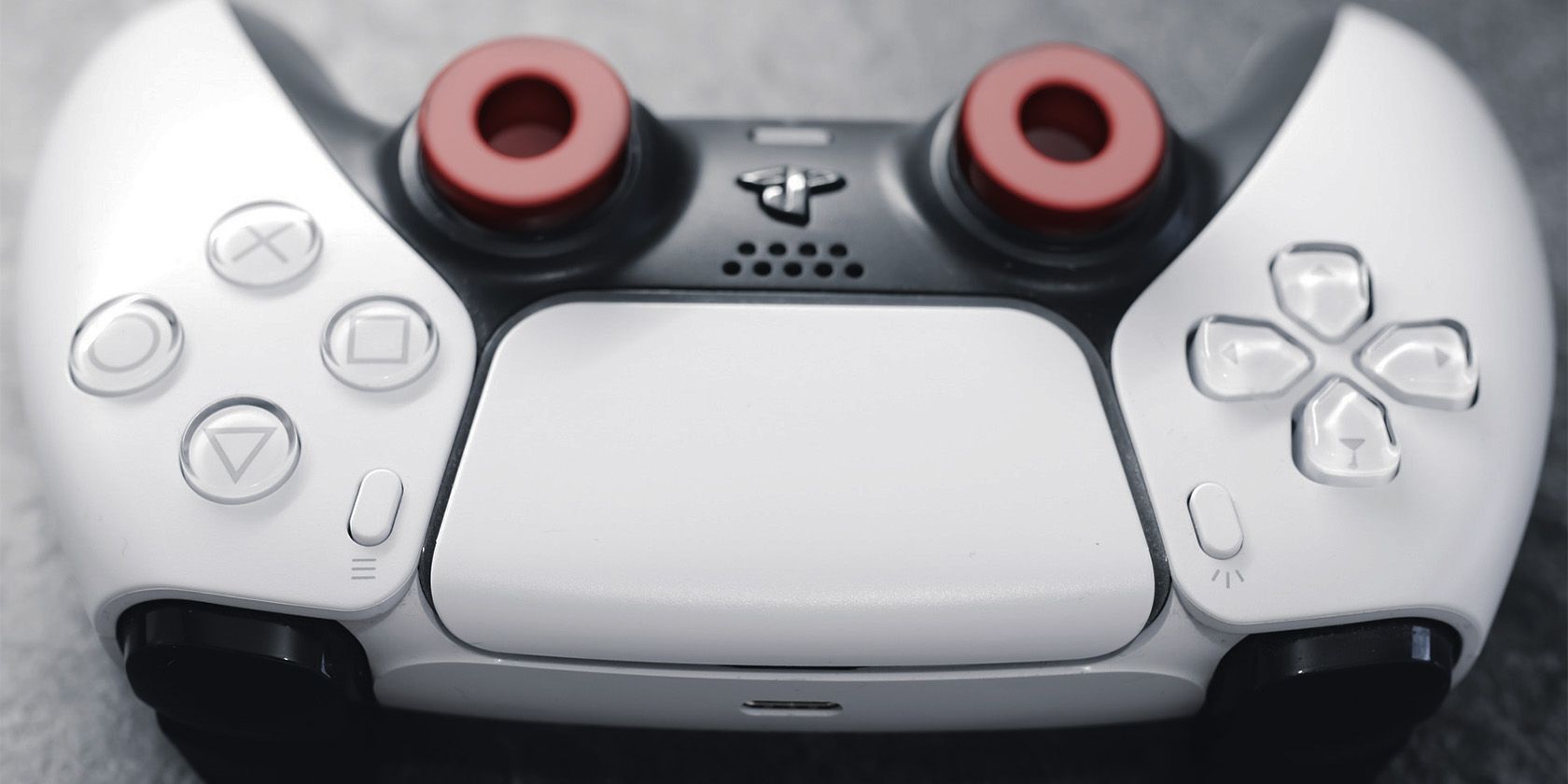
Что такое дрейф и почему он появляется
Дрейф (drift) — это неконтролируемое смещение курсора или персонажа без физического движения стика. Причина чаще всего механическая: потенциометр стика теряет стабильность сопротивления, и плата контроллера получает неверные аналоговые значения. Потенциометр измеряет положение стика и переводит его в электрический сигнал. Когда сопротивление меняется (обычно уменьшается из‑за износа или загрязнения), контроллер «видит» движение там, где его нет.
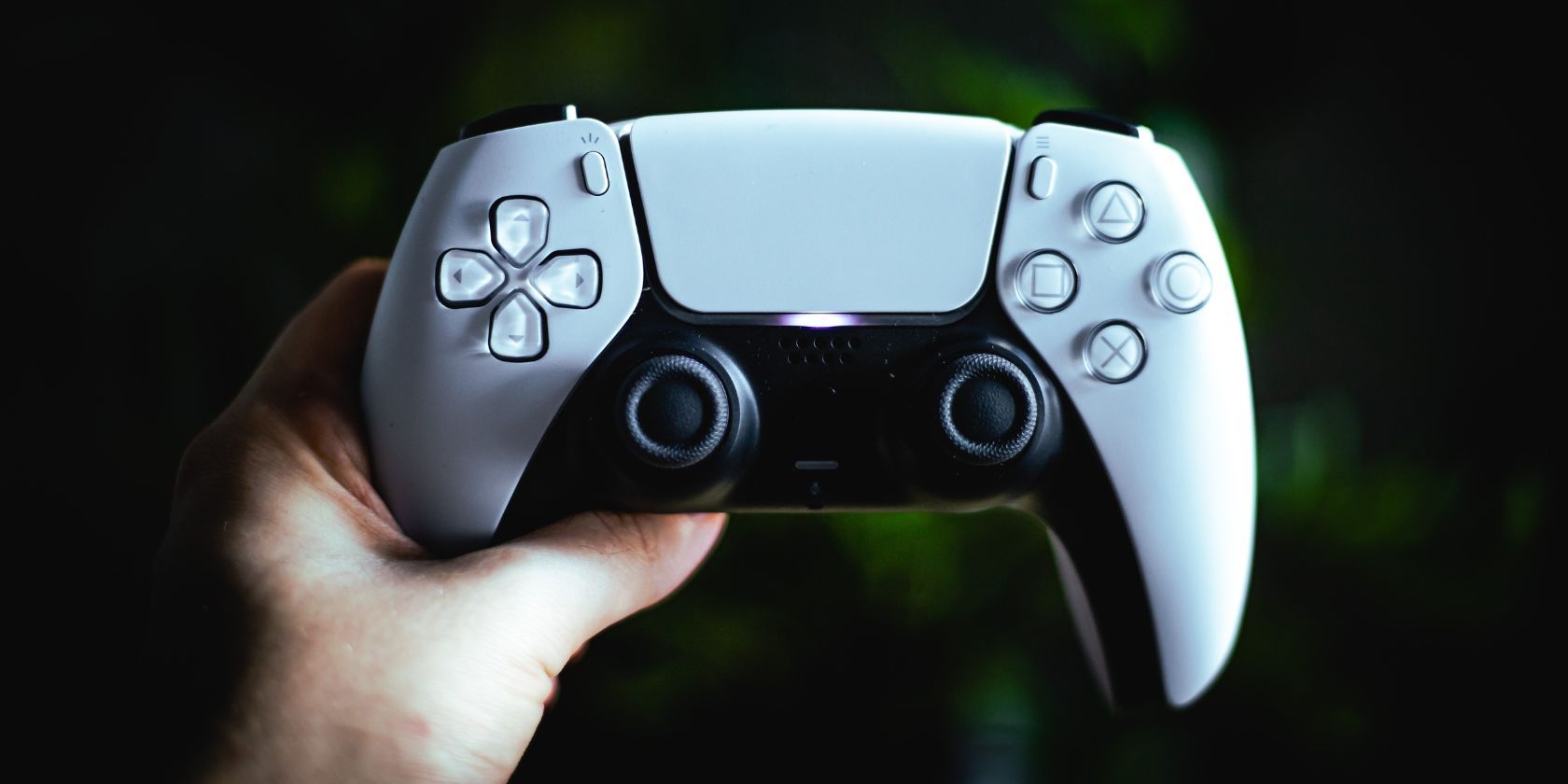
Последствия — от мелких подёргиваний во время игры до невозможности навигации по меню. Программные настройки иногда помогают временно, но это не устраняет физический износ. Замена потенциометра даёт отсрочку: новые детали тоже со временем начинают дрейфить. Антидрифт-плата — более стабильное решение: она компенсирует утрату сопротивления и даёт возможность повторной регулировки без замены механики.
Когда стоит применять антидрифт-плату
- Стик постоянно или периодически «уходит» без физического воздействия.
- Программная калибровка не устраняет проблему.
- Вы готовы к разборке и пайке контроллера (или платите за самостоятельный ремонт у мастера).
Важно: вмешательство снимает гарантию. Если устройство ещё на гарантии и вы готовы воспользоваться сервисом, сначала обратитесь в официальный сервисный центр.
Инструменты и материалы — чеклист
- PS5 DualSense контроллер.
- Антидрифт-плата (anti-drift mod) — покупается онлайн/в магазинах электроники.
- Набор отвёрток (включая крестовые и подходящие для мелких винтов).
- Пластиковые лопатки/прайеры (чтобы не поцарапать корпус).
- Паяльник со слабым жалом для электроники.
- Олово (припой), флюс (по желанию).
- Пинцет и лупа/пятипечная линза для мелких деталей.
- Изопропиловый спирт и ватные палочки для очистки.
- Маленький контейнер для винтиков.
Чеклист для безопасности:
- Отсоедините контроллер от приставки и кабелей.
- Работайте на неметаллической поверхности.
- Не перегревайте плату — долгий контакт жалом с микросхемами опасен.
Краткая методология (микро‑руководство)
- Разобрать корпус, снять заднюю крышку и подложку батареи.
- Отключить батарею и снять микрофонную ленточную шлейф‑пайку.
- Установить антидрифт-плату на контакты потенциометра и аккуратно припаять.
- Подключить батарею, подключить контроллер к ПК или консоли, открыть инструмент для калибровки и выставить «мёртвую зону» в центр.
- Собрать контроллер в обратном порядке.
Шаг 1 — разборка контроллера (подробно)
- Уберите две винтовых заглушки под лицевой панелью и снимите лицевую панель.
- Под боковыми захватами (grips) откроются по два винта — аккуратно подденьте пластиковой лопаткой.
- Снимите кнопки L1/R1, под ними находятся винты. Используйте мягкий пластик, чтобы не повредить кнопку.
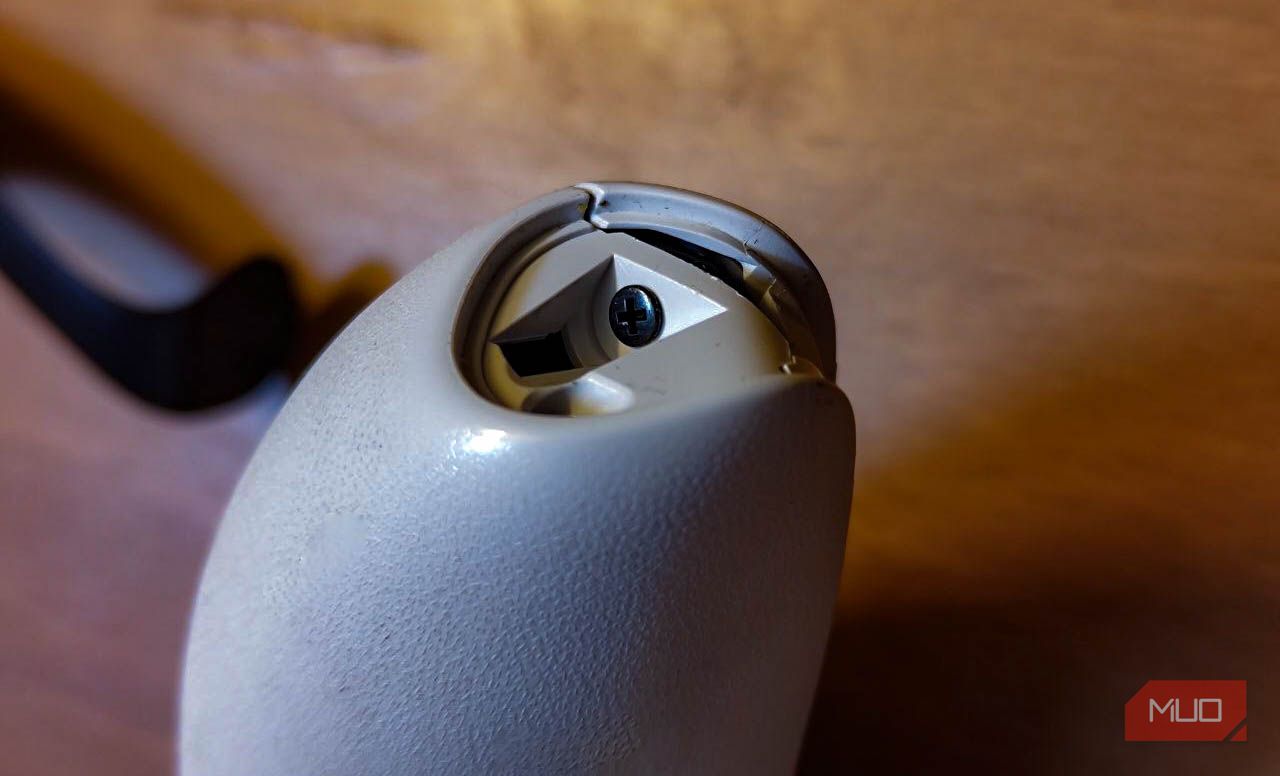
- После извлечения видимых винтов откройте заднюю крышку. Крышка удерживается пара клипс возле разъёма гарнитуры. Подденьте осторожно и снимите крышку.
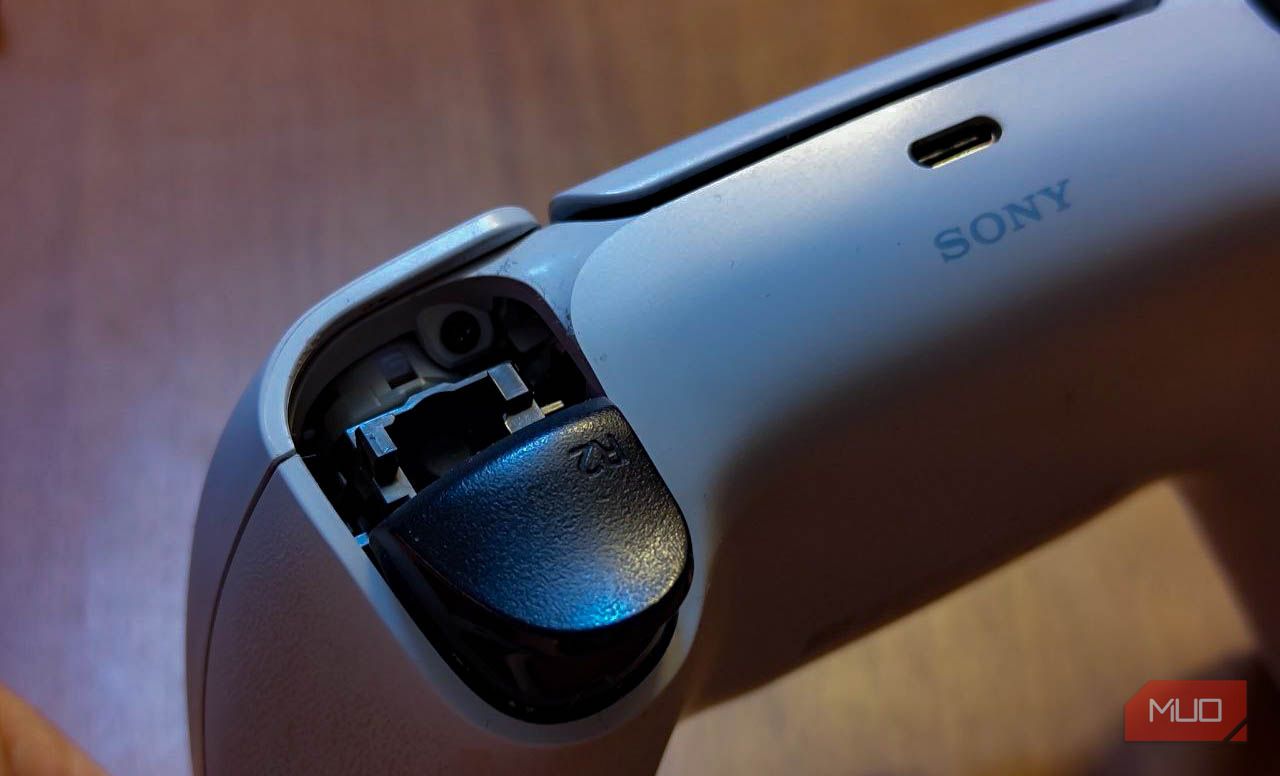
- Перед снятием батареи отключите её разъём с платы — внутренние шлейфы хрупкие.
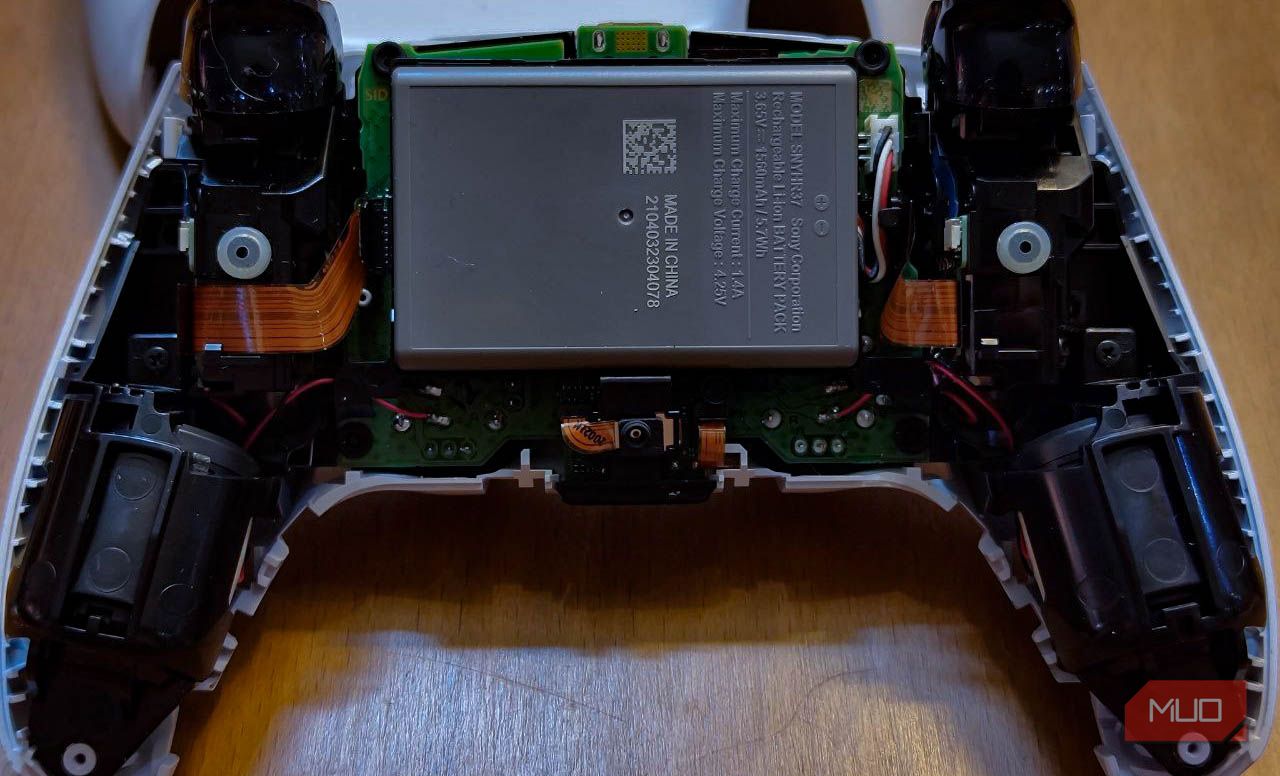
- Аккуратно отсоедините ленточный кабель микрофона и поднимите батарейную подложку.
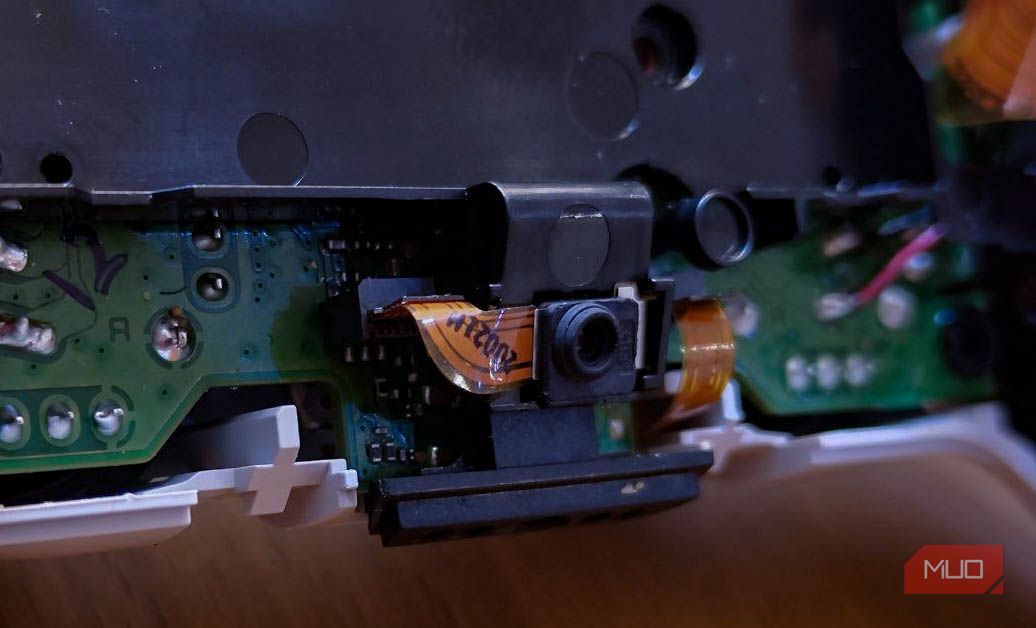
Important: не тяните за провода — работайте за разъём. Если что‑то не поддаётся, посмотрите видеоразборку для вашей ревизии DualSense: у разных партий могут быть небольшие отличия.
Шаг 2 — пайка антидрифт-платы
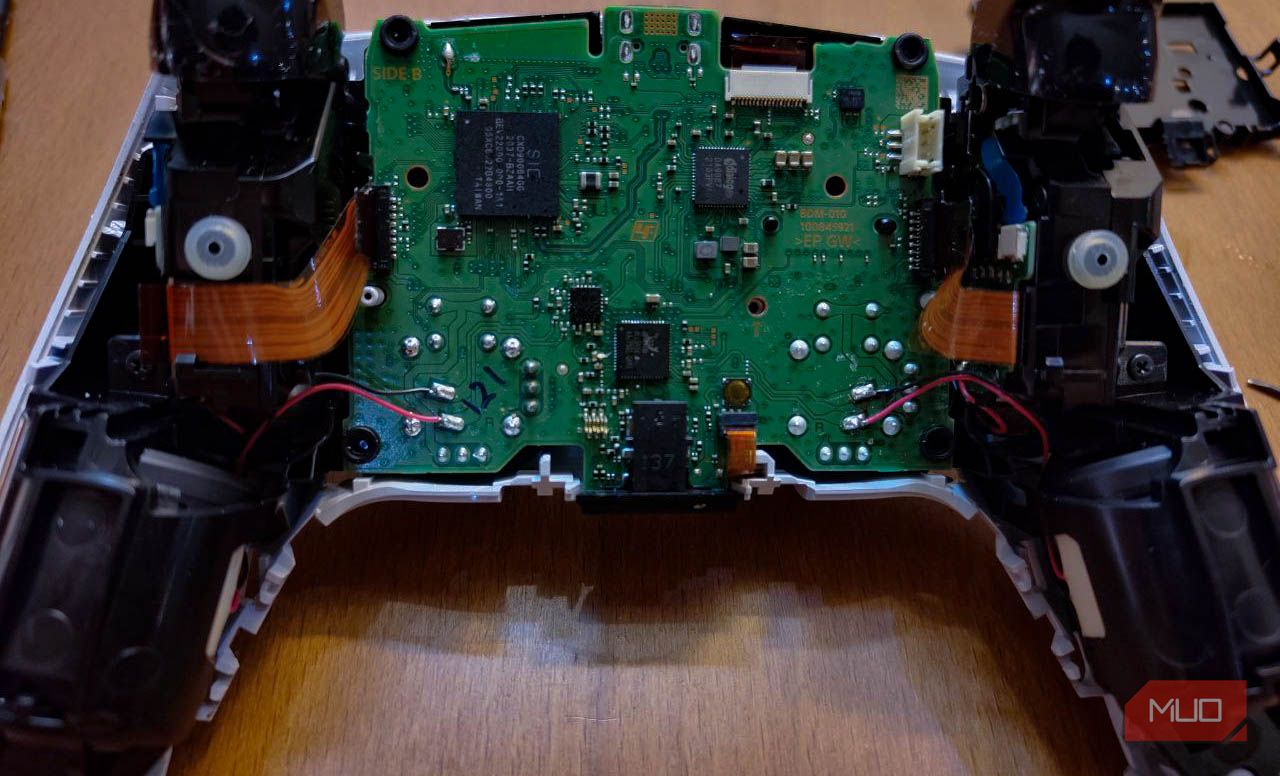
- Осмотрите потенциальное место установки. На плате вы увидите три контактных ножки потенциометра для каждой оси.
- Совместите отверстия антидрифт-платы с ножками потенциометра. На некоторых платах есть дополнительные монтажные отверстия и фиксаторы; они служат якорями.
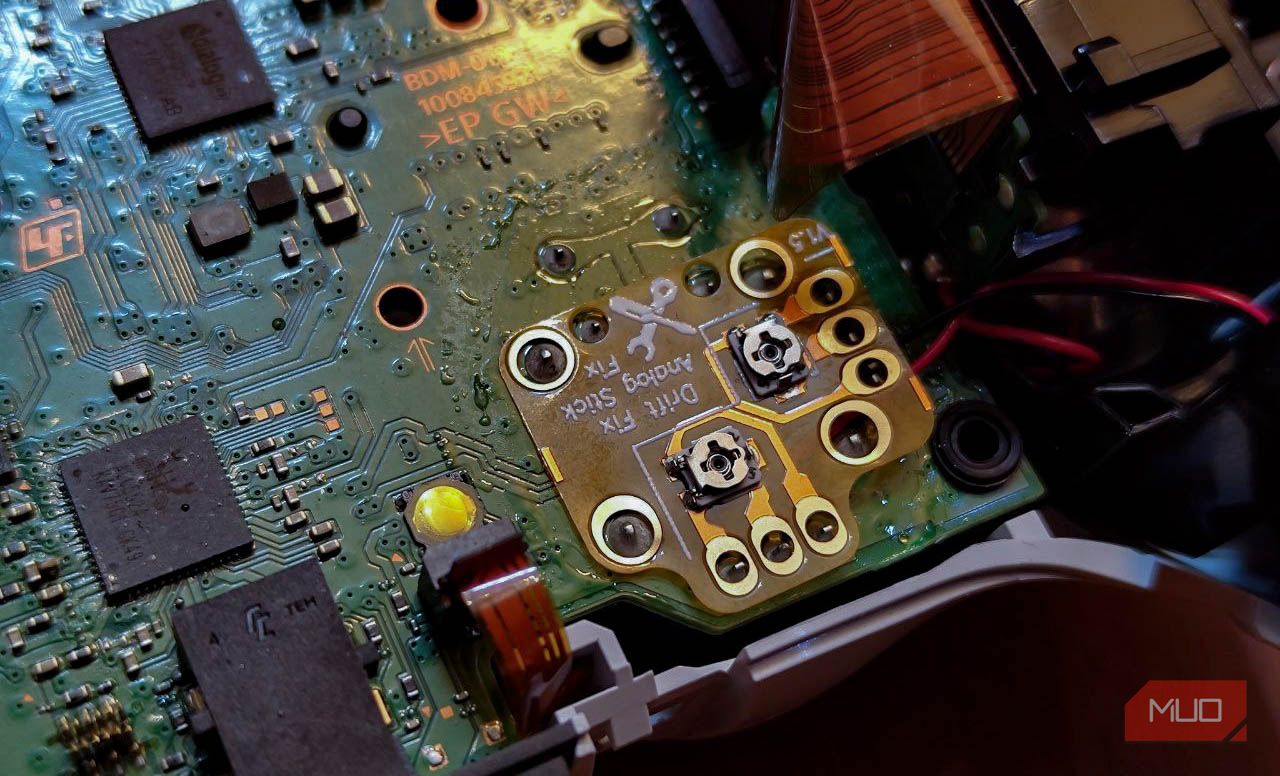
Припаяйте столько контактных точек, сколько возможно, чтобы плата лежала ровно. Если припаять все якоря рисковано (близость к другим элементам), пропустите проблемные точки.
Пайка: нагревайте жало аккуратно и недолго, наносите припой на контакт, а не на плату. Излишнее тепло повредит дорожки и микросхемы. Если не уверены — потренируйтесь на ненужной плате.
Совет по пайке: используйте тонкий припой (0.5–0.6 мм) и минимальное количество флюса. После пайки протрите место изопропиловым спиртом.
Important: избегайте механического напряжения на ножки потенциометра при работе — дрожание и сильный нажим могут сорвать дорожки.
Шаг 3 — калибровка стиков (установка «мёртвой зоны» в центр)
- Подключите батарею и временно соберите контакты, чтобы контроллер работал.
- Подсоедините контроллер к ПК по USB. На Windows откройте “Параметры устройств ввода” или используйте сайты/утилиты вроде Hardware Tester.
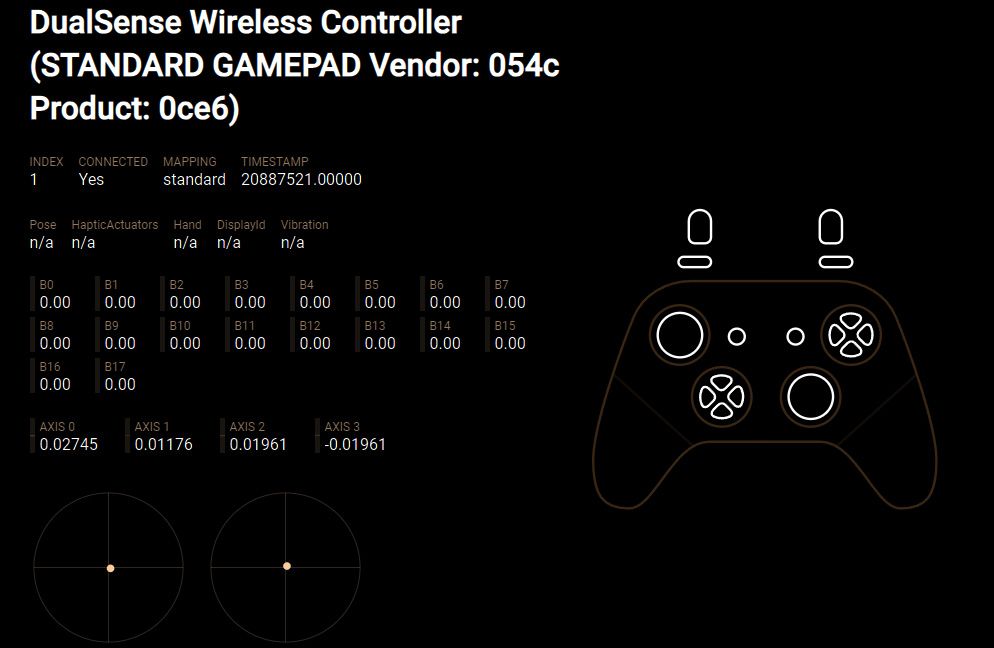
Наблюдайте положения осей. Если стик не в нуле — подрегулируйте винты на антидрифт-плате: один винт отвечает за горизонталь, другой — за вертикаль. Поворачивайте винт маленькими шагами и снова проверяйте показания.
Доведите положение каждого стика до центра, добиваясь отсутствия отклонения при неподвижном положении.
Ключевое: не переусердствуйте с «мёртвой зоной» — слишком большая зона ухудшит чувствительность и точность управления. Идеал — минимальная корректировка, дающая стабильный ноль.
Шаг 4 — сборка контроллера
Соберите всё в обратном порядке:
- Установите микрофонную ленточку в разъём и зафиксируйте батарейный лоток винтом.
- Проведите тесты стиков при подключённой батарее перед окончательной закруткой всех винтов.
- Верните заднюю крышку, защёлкните клипсы и закрутите винты в порядке, обратном разборке.
После окончательной сборки сделайте контрольный тест в игре или в утилите для проверки джойстиков.
Когда антидрифт-плата не поможет (контрпример)
- Если механическая часть стика повреждена (сломаны зубцы механизма) — плата не исправит физическую поломку.
- Если на плате повреждены дорожки вокруг потенциометра или контактные площадки — требуется ремонт дорожек или замена платы.
- При проблемах с прошивкой или контроллером, который не распознаётся вовсе — причина может быть в электронике, а не в потенциометре.
Если после установки платы проблема остаётся — проверьте пайку, исправность контактов и целостность дорожек. Иногда помогает замена потенциометра + антидрифт-плата.
Альтернативные подходы
- Замена потенциометра на новый (временное решение; через время износ повторится).
- Обращение в официальный сервис Sony (если гарантия действует).
- Отправка контроллера в профессиональную мастерскую по ремонту геймпадов.
- Использование программных средств увеличения «мёртвой зоны» (тимчасовое решение, ухудшает контроль).
- Покупка нового контроллера как последний вариант.
Практические советы и хитрости по пайке
- Работайте при хорошем освещении, используйте лупу.
- Прежде чем припаять, поднимите плату на малую подставку, чтобы она лежала ровно и не давила на ножки.
- Не держите жало паяльника в одной точке дольше нескольких секунд.
- После пайки удалите флюс из под платы изопропиловым спиртом — остатки флюса могут со временем вызвать коррозию.
- Если дорожка сорвана: используйте провод-«лангетту» для восстановления контакта или тонкую медную проволоку.
Риск‑матрица и способы смягчения рисков
| Риск | Вероятность | Влияние | Как снизить риск |
|---|---|---|---|
| Перегрев платы при пайке | Средняя | Высокое | Короткие касания паяльником, низкое нагревательное жало, опытная практика |
| Сорванные дорожки | Низкая | Высокое | Бережная разборка, аккуратная пайка, запасные провода для восстановления |
| Потеря винтиков/кнопок | Средняя | Среднее | Контейнер для винтов, фотография перед разборкой |
| Потеря гарантии | Высокая | Среднее | Проверить гарантийные условия перед разборкой |
Критерии приёмки
- После сборки при неподвижном стикере показания в утилите находятся в центре (нулевой отклонение).
- Нет видимого дрейфа в играх и меню.
- Все кнопки и триггеры работают корректно.
- Отсутствуют посторонние шумы или люфт в механике стиков.
Тестовые сценарии (Test cases)
- Визуальный тест: стик в покое — показания 0/0.
- Плавный поворот стика во всех направлениях — отсутствие «рывков» в значениях.
- Быстрое возвращение стика в центр — контроллер фиксирует возврат в реальном времени.
- Игра в FPS/гонки 10–15 минут — отсутствие проявлений дрейфа.
Роли и обязанности (краткий SOP для разных ролей)
- Геймер‑самодельщик: подготовить инструменты, следовать пошаговой инструкции, проверить результаты в ПО.
- Мастер по ремонту: оценивает состояние платы, восстанавливает дорожки при необходимости, проводит надёжную пайку и тестирование.
- Ответственный за QA: формирует чек‑лист тестов и проводит прогон в реальных играх.
Совместимость и миграция
Антидрифт‑платы часто совместимы с контроллерами PS4, Xbox One и Xbox Series X|S, поскольку у многих геймпадов похожие типы потенциометров. Тем не менее перед покупкой проверьте форм‑фактор контактов и положение ножек на плате конкретной ревизии.
Уход и профилактика после ремонта
- Не храните контроллер в пыли и влажности.
- Избегайте сильных ударов и резких движений стиков.
- При повторном лёгком дрейфе сначала попробуйте перенастроить винты антидрифт‑платы — это быстрее, чем снова менять детали.
Глоссарий (кратко)
- Потенциометр — датчик положения стика, преобразующий механическое смещение в электрический сигнал.
- Антидрифт‑плата — небольшая печатная плата, компенсирующая изменение сопротивления потенциометра.
- Мёртвая зона — диапазон вокруг центра, при котором движение считается нулевым и не регистрируется.
Частые вопросы
Q: Повлияет ли антидрифт на отклик стиков?
A: При правильной настройке — нет. Цель платы — вернуть заводские показатели. Чрезмерная корректировка «мёртвой зоны» может уменьшить чувствительность.
Q: Можно ли обойтись без пайки?
A: Некоторые временные решения — чистка спиртом, программная калибровка. Но для долгой стабилизации требуется аппаратное вмешательство.
Q: Снимет ли это гарантию?
A: Да — самостоятельная разборка обычно аннулирует официальную гарантию. Если устройство на гарантии, сначала обратитесь в сервис.
Короткое резюме
Антидрифт‑плата — эффективный и часто долговременный способ бороться с дрейфом стиков DualSense. Потребуются базовые навыки разборки и пайки, но при аккуратной работе вы получите контроллер с заводской точностью. При невозможности ремонта самостоятельно существуют альтернативы: замена деталей, сервисный ремонт или покупка нового контроллера.
Соблюдайте осторожность при пайке, не забывайте о проверках после сборки и храните винты в контейнере. Если вы не уверены в своих навыках, лучше обратиться к опытному мастеру.
Важно: если контроллер ещё на гарантии — сначала рассмотрите официальный ремонт.

Похожие материалы

Несколько аккаунтов Skype: Multi Skype Launcher

Журнал для работы: повысить продуктивность

Персональные звуки уведомлений на Android

Скачивание шоу Hulu для офлайн‑просмотра

Microsoft Start: персонализированная новостная лента
