
Как устранить проблемы после обновления Windows
О чем эта инструкция
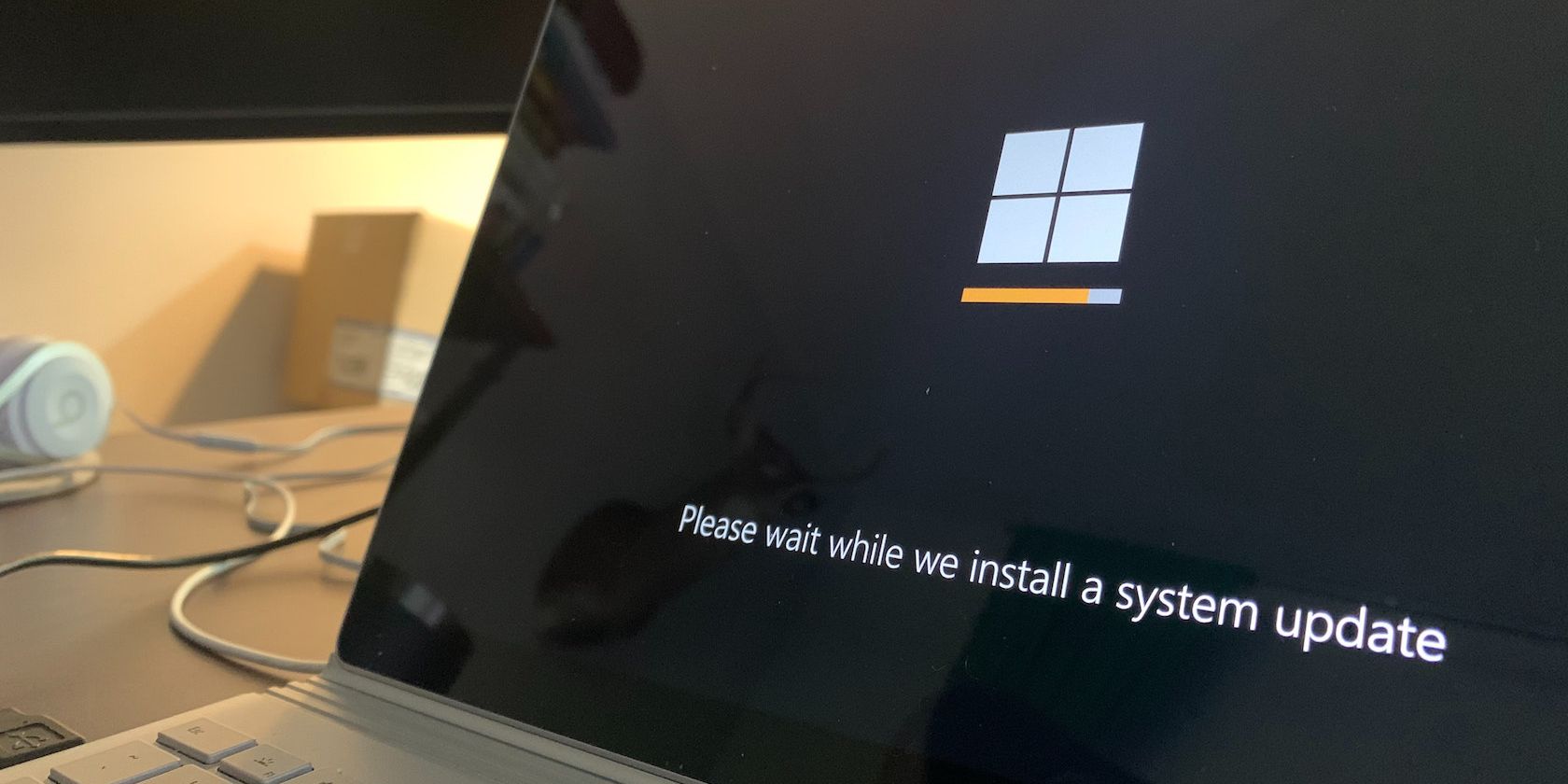
Этот материал — практический набор шагов для восстановления работоспособности Windows после неудачного обновления. Подходит для домашних пользователей и IT‑специалистов. Содержит методы от простых (перезагрузка) до полного сброса, а также альтернативы и инструкции по проверке целостности системы.
Important: перед любыми серьёзными операциями сделайте резервную копию личных файлов на внешнем носителе.
1. Перезагрузите систему
Прежде чем переходить к сложным операциям — перезагрузите компьютер вручную. Многие сбои после обновлений временные и исчезают после перезагрузки.
Как быстро перезагрузить:
- Нажмите Alt + F4 на рабочем столе и в выпадающем меню выберите «Перезагрузка», затем OK.
- Либо откройте Пуск → Питание → Перезагрузка.
Почему это работает: перезагрузка очищает оперативную память и позволяет Windows завершить незавершённые фазы установки обновлений.
Если после перезагрузки проблема осталась, переходите далее.
2. Удаление последнего обновления через параметры
Если вы знаете, что проблема появилась после конкретного обновления, можно удалить его вручную.
Шаги:
- Откройте «Параметры» → «Обновление и безопасность» → «Центр обновления Windows».
- Нажмите «Просмотр журнала обновлений», затем «Удалить обновления».
- В списке выберите последнее установленное обновление и нажмите «Удалить».
- Перезагрузите компьютер.
Important: некоторые обновления безопасности требуют повторной установки через Windows Update; после удаления следите за появлением автоматических повторных установок.
3. Восстановление из резервной копии
Если у вас есть резервная копия — используйте её.
Варианты в Windows:
- File History (История файлов) — восстанавливает личные файлы.
- Backup and Restore (Windows 7) — классический инструмент для создания образов и восстановления.
Как восстановить из File History:
- Подключите внешний диск с резервной копией.
- Откройте Панель управления → в поиске введите «История файлов» → «Сохранение копий файлов с помощью истории файлов».
- Следуйте инструкциям и восстановите нужные версии файлов.
Как восстановить через Backup and Restore:
- Подключите внешний диск.
- Откройте Панель управления → «Backup and Restore (Windows 7)».
- Выберите «Восстановить мои файлы» или «Восстановить все пользователи», укажите источник и следуйте мастеру.
Note: резервная копия должна быть создана заранее; без неё этот метод недоступен.
4. Точка восстановления системы
Если у вас включены точки восстановления, восстановите систему до состояния до установки проблемного обновления.
Шаги:
- Откройте Панель управления → Система → Защита системы.
- Нажмите «Восстановление системы» и выберите точку восстановления с нужной датой.
- Подтвердите и дождитесь завершения.
Важно: точки восстановления не сохраняют личные файлы, но откатывают системные файлы и параметры.
5. Запуск в безопасном режиме и проверка драйверов
Безопасный режим загружает минимальный набор драйверов — это помогает понять, связана ли проблема с драйвером или службой.
Как войти в безопасный режим:
- Зажмите Shift и выберите Перезагрузка → Устранение неполадок → Дополнительные параметры → Параметры загрузки → Перезагрузить.
- Выберите «Включить безопасный режим» (обычно клавиша 4).
В безопасном режиме удалите или откатите недавно обновлённые драйверы через Диспетчер устройств.
6. Восстановление системных файлов (SFC и DISM)
Если после обновления нарушилась целостность системных файлов, используйте встроенные инструменты.
Откройте Командную строку от имени администратора и выполните:
sfc /scannowЕсли SFC не исправляет все проблемы, затем выполните:
DISM /Online /Cleanup-Image /RestoreHealthПосле DISM повторите sfc /scannow. Перезагрузите ПК.
7. Средство устранения неполадок Центра обновления Windows
Windows содержит встроенное средство устранения неполадок для Windows Update.
Путь: Параметры → Обновление и безопасность → Устранение неполадок → Дополнительные средства устранения неполадок → Центр обновления Windows.
Запустите средство и выполните предложенные действия.
8. Полный сброс Windows
Если ничего не помогает, сделайте сброс к заводским настройкам (с сохранением файлов или без них).
Путь: Параметры → Обновление и безопасность → Восстановление → Вернуть компьютер в исходное состояние → Начать.
Внимание: при выборе «Удалить все» будут удалены приложения и настройки. Сохраните резервные копии заранее.
План отката: пошаговый runbook для быстрого восстановления
- Перезагрузка и попытка безопасной загрузки.
- Удаление недавних обновлений через «Удалить обновления».
- Если не помогло — восстановление из точки восстановления.
- Если точки нет — восстановление из резервной копии (File History / Backup and Restore).
- Проверка SFC/DISM.
- Сброс Windows как крайняя мера.
Критерии приёмки
- Система загружается без ошибок в течение 10 минут после перезагрузки.
- Основные приложения запускаются и выполняют базовые операции (интернет, почта, документы).
- Пользовательские файлы доступны и не повреждены.
Чек‑лист для ролей
Для обычного пользователя:
- Подключить внешний диск и сохранить важные файлы.
- Сделать перезагрузку.
- Удалить последнее обновление через Параметры.
- Связаться с техподдержкой при неудаче.
Для IT‑администратора:
- Проверить журналы событий (Просмотр событий → Журналы Windows → Система и Приложения).
- Откатить обновления через WSUS или CM, если применимо.
- Развернуть скрипты SFC/DISM на пострадавшие машины.
- Проверить распространение обновлений по сети.
Когда эти методы не помогут
- Проблема вызвана аппаратной неисправностью (жёсткий диск, оперативная память). Проверьте компоненты с помощью диагностических утилит.
- Обновление повредило пользовательские данные — восстановите из резервной копии.
- Сбой связан с несовместимым ПО стороннего производителя — временно удалите или обновите это ПО.
Матрица рисков и смягчение
| Риск | Вероятность | Влияние | Митигирование |
|---|---|---|---|
| Потеря данных при сбросе | Средняя | Высокое | Сделать резервную копию на внешний диск перед операцией |
| Повторная установка проблемного обновления | Средняя | Среднее | Отключить автоматические обновления, установить обновление вручную позже |
| Несовместимость драйверов | Низкая | Высокое | Откат драйверов, установка совместимых версий |
Сценарии тестирования и критерии приёмки
Тесты, которые следует выполнить после восстановления:
- Проверка загрузки в нормальном режиме и безопасном режиме.
- Запуск ключевых приложений (браузер, почта, офисный пакет).
- Верификация доступа к сетевым ресурсам и принтерам.
- Проверка целостности личных файлов.
Положительный результат — все тесты пройдены без фатальных ошибок.
Короткая методология для повторного развертывания обновлений
- Выявите проблемное обновление (журнал установки).
- Изучите описания обновления на сайте Microsoft или в базе KB.
- Подождите патче/исправлении от Microsoft или тестируйте обновление в контролируемой группе.
- Разверните обновление волнами и мониторьте метрики стабильности.
Глоссарий — термины одной строкой
- Точка восстановления — снимок системных файлов и параметров Windows в конкретный момент.
- File History — встроенный механизм для резервного копирования личных файлов.
- SFC — System File Checker, инструмент проверки целостности системных файлов.
- DISM — инструмент обслуживания образов Windows и восстановления компонентов.
Альтернативные подходы и советы
- Проверьте официальные страницы Microsoft и форумы для конкретного номера обновления (KB).
- Если повредились драйверы — скачайте последнюю версию с сайта производителя.
- Для корпоративных сред используйте централизованные средства (WSUS, SCCM) для отката и контроля развертывания.
Important: регулярно создавайте резервные копии и включите точки восстановления — это быстрее всех методов спасает систему.
Заключение
Обновления Windows важны для безопасности, но иногда могут вызывать проблемы. Последовательный подход — от простой перезагрузки до восстановления из резервной копии и проверки системных файлов — поможет минимизировать простой. Для корпоративных сред применяйте контроль развертывания обновлений и тестирование перед массовой установкой.
Summary:
- Начинайте с перезагрузки и удаления последнего обновления.
- Используйте точки восстановления и резервные копии до полного сброса.
- Применяйте SFC/DISM и безопасный режим для диагностики.
- Настройте контроль обновлений и резервное копирование для предотвращения проблем в будущем.

Похожие материалы

Несколько аккаунтов Skype: Multi Skype Launcher

Журнал для работы: повысить продуктивность

Персональные звуки уведомлений на Android

Скачивание шоу Hulu для офлайн‑просмотра

Microsoft Start: персонализированная новостная лента
