
Как исправить проблемы с печатью в Windows 10
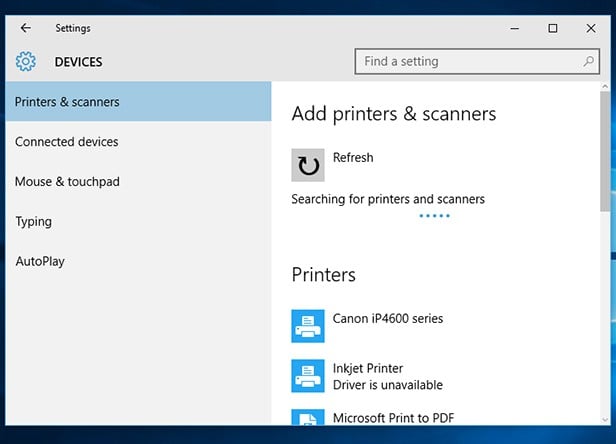
Мы часто используем принтеры. Когда они дают сбой, это мешает работе, особенно если вы печатаете много документов каждый день. Ниже — простой план действий для устранения проблем печати в Windows 10.

Что делать, если принтер не печатает в Windows 10
Ниже перечислены проверенные последовательные шаги: от быстрого устранения неполадок до ручной установки драйверов. Работайте сверху вниз, пока проблема не исчезнет.
Шаг 1 — Запустите средство устранения неполадок принтера
- Нажмите «Пуск» и введите «принтеры» в поле поиска. Выберите «Устройства и принтеры» или откройте “Параметры > Устройства > Принтеры и сканеры”.
- Найдите ваш принтер в списке (в разделе «Принтеры» или «Неопределённые»).
- Щёлкните правой кнопкой мыши по принтеру и выберите «Устранение неполадок» или в разделe “Параметры” нажмите “Запустить средство устранения неполадок”.
- Следуйте инструкциям мастера. Средство обычно перезапускает связанные службы и очищает очередь печати.
Важно: иногда устранение неполадок предложит удалить и заново добавить устройство — это нормальная опция.
Шаг 2 — Проверьте подключение и состояние устройства
- Убедитесь, что принтер подключён и включён. Проверьте кабели USB или состояние Wi‑Fi/сети.
- Откройте «Параметры > Устройства > Принтеры и сканеры». Если принтер не в списке, нажмите «Добавить принтер или сканер» и дождитесь обнаружения.
- Если Windows не находит устройство, выберите «Принтер, который я хочу установить, не отображается» и следуйте подсказкам — выберите «Мой принтер немного старее, помогите мне найти его», если устройство старое.
- Проверьте очередь печати: откройте принтер, удалите зависшие задания, затем попробуйте печать снова.
Примечание: отключение/повторное подключение кабеля и перезагрузка принтера часто решают проблемы с обнаружением.
Шаг 3 — Установите драйвер вручную
- Перейдите на сайт производителя принтера (HP, Canon, Epson, Brother и т. д.).
- Найдите страницу поддержки вашей модели и скачайте последнюю версию драйвера, оптимизированную для Windows 10. Если нет драйвера для Windows 10, можно попробовать драйвер для Windows 8.
- Запустите установщик и следуйте инструкциям. При выборе типа подключения укажите реальное: USB или сеть.
- После установки перезагрузите компьютер и проверьте печать.
Совет: некоторые производители предлагают универсальные драйверы, которые работают для серии моделей. Это удобно, если точной модели нет в списке.
Шаг 4 — Проверьте службу диспетчера печати (Print Spooler)
- Нажмите Win+R, введите services.msc и нажмите Enter.
- Найдите службу «Диспетчер печати» (Print Spooler).
- Если служба остановлена — запустите её. Если запущена — перезапустите.
- Убедитесь, что тип запуска установлен на «Автоматически».
Если служба постоянно падает, удалите временные файлы очереди печати: остановите службу, очистите папку C:\Windows\System32\spool\PRINTERS, затем запустите службу снова.
Когда стандартные методы не помогают
- Попробуйте подключить принтер к другому компьютеру, чтобы исключить проблему с самим устройством.
- Обновите Windows через «Параметры > Обновление и безопасность» — иногда системные обновления содержат исправления для устройств.
- Временно отключите антивирус/файрвол, если есть подозрение, что они блокируют сетевую печать.
Быстрая чек-лист‑проверка (1 минута)
- Принтер включён и подключён? Да/Нет
- Кабели и сеть проверены? Да/Нет
- В очереди печати нет зависших заданий? Да/Нет
- Драйвер установлен и актуален? Да/Нет
- Служба Print Spooler запущена? Да/Нет
Если хотя бы один пункт «Нет», устраните его и проверьте печать снова.
Мини‑методология: порядок действий
- Средство устранения неполадок (автоматически).
- Проверка подключения и очереди печати.
- Перезапуск службы Print Spooler.
- Ручная установка драйвера.
- Тест на другом ПК / обращение в поддержку производителя.
Диаграмма принятия решения (Mermaid)
flowchart TD
  A[Начало: принтер не печатает] --> B{Принтер в списке устройств?}
  B -- Да --> C[Запустить средство устранения неполадок]
  C --> D{Решено?}
  B -- Нет --> E[Добавить принтер вручную]
  E --> D
  D -- Да --> Z[Готово]
  D -- Нет --> F[Проверить драйвер на сайте производителя]
  F --> G{Драйвер установлен?}
  G -- Да --> H[Перезапустить Print Spooler]
  G -- Нет --> I[Установить драйвер вручную]
  H --> J{Решено?}
  I --> J
  J -- Да --> Z
  J -- Нет --> K[Проверить принтер на другом ПК или обратиться в поддержку]
  K --> Z
Когда это не сработает (примеры)
- Физическая поломка принтера (блоки подачи бумаги, головка печати) — программные шаги не помогут. Требуется обслуживание.
- Сетевые ограничения на уровне роутера или корпоративного сегмента — обратитесь к сетевому администратору.
- Совместимость очень старой модели с новыми ОС — возможно потребуется заменить устройство.
Рекомендации для ИТ‑администратора (коротко)
- Поддерживайте репозитории драйверов корпоративного стандарта.
- Используйте групповые политики для установки принтеров по умолчанию.
- Соберите шаблон действий для быстрого восстановления службы Print Spooler.
Часто задаваемые вопросы
Что делать сначала, если принтер не отвечает?
Начните со средств Windows: проверьте кабели, состояние принтера, запустите средство устранения неполадок и очистите очередь печати.
Как вручную установить драйвер принтера?
Скачайте официальный драйвер с сайта производителя для вашей модели и версии Windows. Запустите установщик и следуйте подсказкам. При необходимости удалите старый драйвер через “Устройства и принтеры”.
Принтер показывает «офлайн». Что это означает?
Обычно это означает потерю соединения — проверьте питание, кабели, сетевые настройки и перезапустите принтер и компьютер. Также очистите очередь печати и перезапустите службу Print Spooler.
Краткое резюме
- Начните с автоматических средств Windows и проверки физического подключения.
- Удаляйте зависшие задания и перезапускайте службу Print Spooler.
- При необходимости скачайте и установите драйвер с сайта производителя.
- Если проблема аппаратная или сетевые политики, обратитесь в сервис или к администратору.
Важное: если вы не уверены в аппаратном ремонте, лучше доверить проверку специалисту. Удачной печати!

Похожие материалы

Несколько аккаунтов Skype: Multi Skype Launcher

Журнал для работы: повысить продуктивность

Персональные звуки уведомлений на Android

Скачивание шоу Hulu для офлайн‑просмотра

Microsoft Start: персонализированная новостная лента
