
Как исправить ошибки печати в Google Sheets

Общее описание проблемы
Проблемы с печатью из Google Sheets часто выглядят одинаково: команда печати запускается, но принтер ничего не выводит, печатает неверный макет или в превью отображается пустая страница. Причины могут быть как простыми — потеря связи с принтером или конфликт расширений в браузере, — так и более глубокими: устаревшие драйверы, сбой очереди печати или особенности настроек самого Google Sheets.
Ниже — систематизированное руководство от быстрых проверок до расширенных методов и альтернативных путей печати.
Быстрая последовательность действий перед углублённой диагностикой
- Проверьте физическое подключение принтера и питание.
- Перезапустите принтер и компьютер.
- Попробуйте распечатать из другого браузера или из другого приложения.
- Если принтер сетевой, убедитесь, что он подключён к той же сети.
Если после этих шагов проблема остаётся, следуйте детализированным методам ниже.
1. Предварительные проверки (пошагово)
- Проверка кабелей и питания — убедитесь, что USB-кабель, сетевой кабель или питание подключены надёжно. Для беспроводного принтера проверьте индикаторы Wi‑Fi.
- Перезапуск принтера и устройства — выключите принтер на 10–15 секунд, затем включите. Перезагрузите компьютер.
- Попробуйте другой браузер — если вы обычно используете Chrome, откройте Google Sheets в Edge, Firefox или Safari. Это помогает выявить проблему, связанную с конкретным браузером.
Важно: если принтер печатает из других приложений, проблема с высокой вероятностью связана именно с Google Sheets или браузером.
2. Отключите расширения браузера
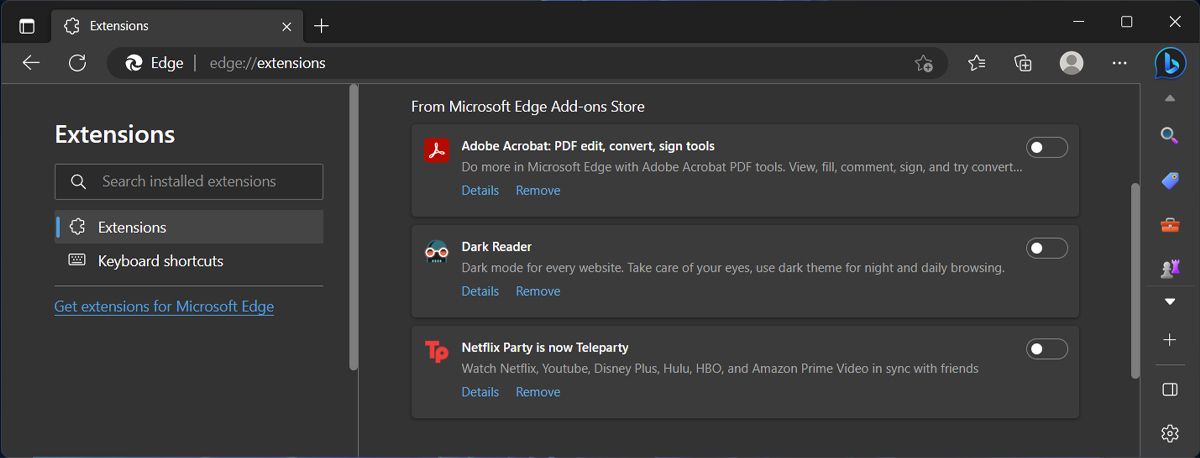
Расширения иногда вмешиваются в процесс печати: блокируют скрипты, модифицируют DOM страницы или изменяют политику безопасности. Временное отключение расширений помогает быстро проверить эту гипотезу.
Шаги:
- Откройте меню расширений в вашем браузере.
- Переключите все расширения в положение «выключено» или откройте окно в режиме инкогнито/гостя (в нём расширения обычно не активны).
- Попробуйте распечатать документ из Google Sheets.
Если печать заработала — включайте расширения по одному, чтобы найти виновника.
3. Обновите браузер
Устаревший браузер может содержать баги, которые мешают корректной работе веб-принтинга.
Как обновить:
- Chrome: меню → Настройки → О браузере Chrome → дождаться обновления.
- Edge: меню → Настройки → О Microsoft Edge.
- Firefox: меню → Справка → О Firefox.
- Safari (macOS): системные обновления macOS через «Настройки системы» → «Обновление ПО».
После обновления перезапустите браузер и попробуйте снова.
4. Запуск средства устранения неполадок печати в Windows
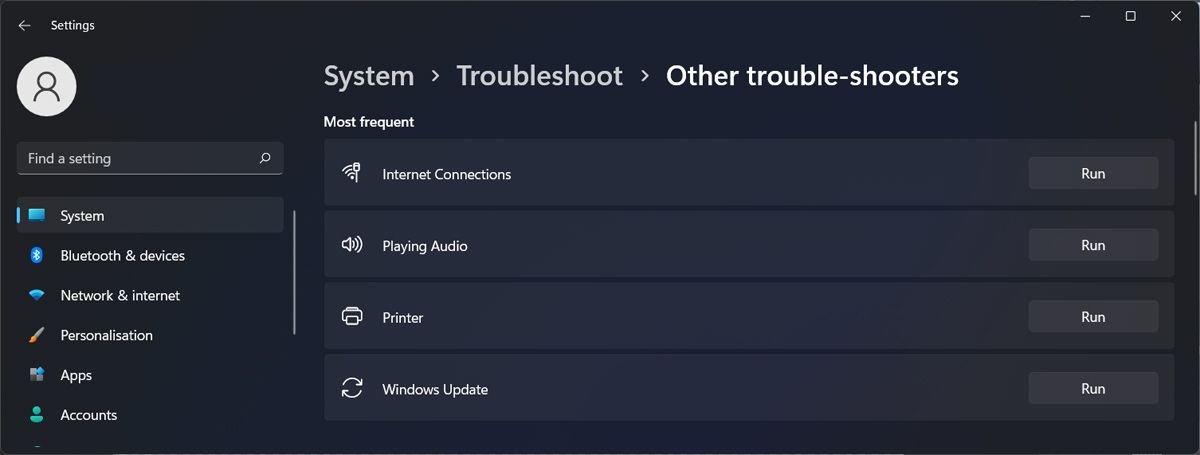
Windows имеет встроенное средство устранения неполадок, которое автоматически сканирует типичные причины и предлагает поправки.
Шаги для Windows 10/11:
- Нажмите Win + I, чтобы открыть «Параметры».
- Перейдите в «Система» → «Устранение неполадок».
- Нажмите «Другие средства устранения неполадок».
- Найдите «Принтер» и нажмите «Запустить».
- Дождитесь завершения сканирования и примените предлагаемые исправления.
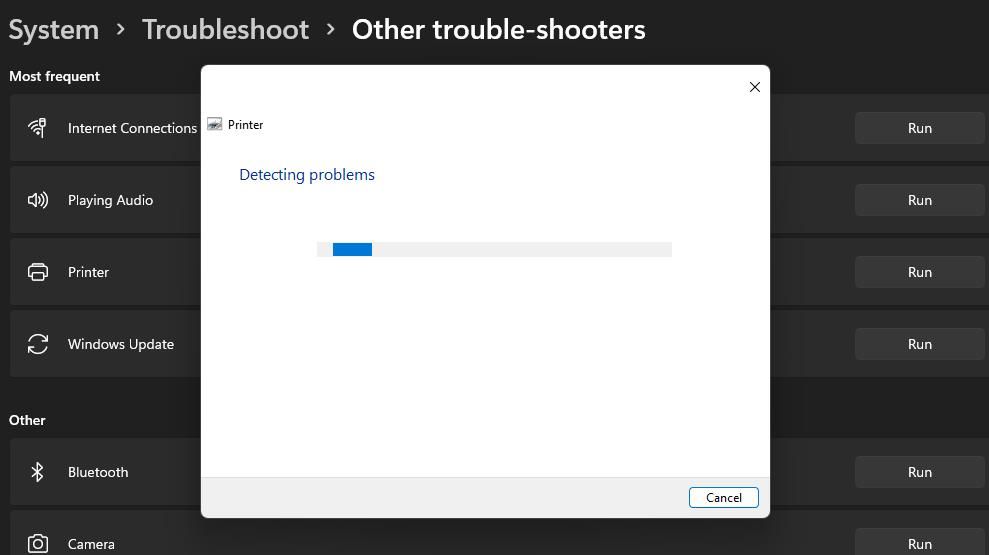
Если средство не нашло проблему или не смогло её исправить, переходите к обновлению драйверов или переустановке принтера.
5. Обновление драйверов принтера
Устаревшие или повреждённые драйверы — частая причина проблем с печатью.
Windows:
- Нажмите Win + X → «Диспетчер устройств».
- Разверните раздел «Принтеры» или «Очереди печати».
- Правой кнопкой мыши щёлкните устройство → «Обновить драйвер» → «Автоматический поиск обновлённого ПО драйвера».
- Если автоматический поиск не даёт результата, скачайте драйвер с сайта производителя принтера и установите вручную.
macOS:
- Большинство драйверов обновляется через «Системные настройки» → «Принтеры и сканеры» или через сайт производителя. Некоторые принтеры используют встроенные драйверы Apple; для других потребуется загрузить пакет с сайта производителя.
Совет: при сетевых принтерах иногда помогает обновление встроенного ПО принтера через веб-интерфейс устройства.
6. Переустановка принтера
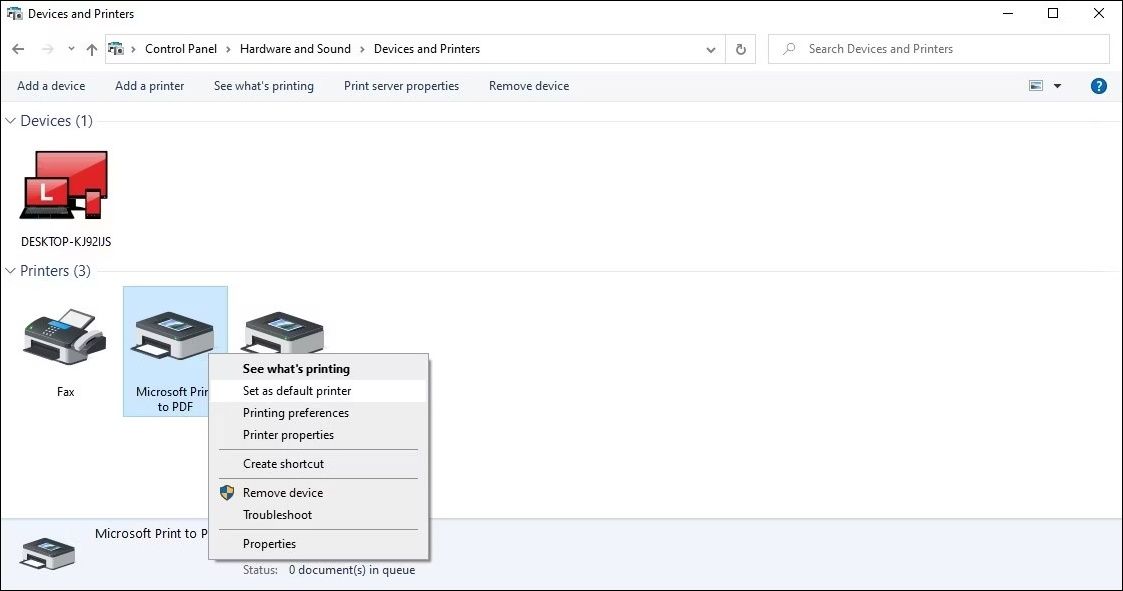
Переустановка возвращает конфигурацию принтера к исходному состоянию и часто устраняет конфликтные настройки.
Windows:
- Откройте «Панель управления» → «Оборудование и звук» → «Устройства и принтеры».
- Правой кнопкой щёлкните принтер → «Удалить устройство».
- Отключите принтер физически (USB) или удалите в настройках сети.
- Перезагрузите компьютер.
- Подключите принтер заново и следуйте мастеру добавления устройства или установите драйвер вручную.
macOS:
- «Системные настройки» → «Принтеры и сканеры».
- Выделите принтер → нажмите знак «–» для удаления.
- Перезагрузите Mac.
- Добавьте принтер снова, нажимая «+» и следуя подсказкам.
7. Настройки печати в Google Sheets — что проверить
Иногда формат документа или параметры печати внутри Google Sheets приводят к неожиданным результатам.
Откройте «Файл» → «Печать» (или Ctrl/Cmd + P) и проверьте:
- «Назначение» — выбран ли правильный принтер.
- «Размер бумаги» — соответствует ли загруженной бумаге.
- «Масштаб» — попробуйте «Подогнать по ширине» или задать пользовательский масштаб.
- «Поля» — большие поля могут привести к переносу содержимого на дополнительную страницу.
- «Повторять закреплённые строки/столбцы» — если требуется заголовок на каждой странице.
- «Просмотр разрыва страницы» — вручную передвиньте линии разрыва.
- «Печать сетки» — в некоторых случаях наличие/отсутствие сетки меняет макет.
Если превью в Google Sheets выглядит правильно, но принтер выводит не то же самое, попробуйте сохранить документ как PDF и распечатать PDF (см. ниже).
8. Обходные варианты и альтернативные способы печати
- Сохраните файл как PDF: «Файл» → «Скачать» → «PDF-документ (.pdf)», затем откройте PDF и распечатайте из просмотрщика.
- Скачайте как Microsoft Excel: «Файл» → «Скачать» → «Microsoft Excel (.xlsx)» и распечатайте из Excel.
- Печатайте с мобильного: в Android используйте функцию «Печать» через системный диалог; на iOS — опцию «Поделиться» → «Печать» (AirPrint).
- Используйте программное обеспечение производителя принтера (HP Smart, Epson iPrint и т. п.) для прямой печати из облака или через локальное приложение.
Эти обходы особенно полезны, если проблема специфична для веб-интерфейса Google Sheets.
Когда стандартные методы не помогают — типичные причины и проверки
- Принтер офлайн или в состоянии ошибки (например, замятие бумаги, отсутствие тонера).
- Очередь печати «зависла» — очистите очередь в ОС и перезапустите службу «Диспетчер очереди печати» (Windows).
- Ограничения доступа в корпоративной сети или политики безопасности, блокирующие печать.
- Аппаратная неисправность принтера.
Если вы видите ошибки на панели принтера или в приложении производителя, следуйте сообщениям об ошибках или обратитесь в поддержку производителя.
Решение для администраторов IT
Если проблема встречается у многих пользователей в сети, проверьте:
- Сетевые настройки принт‑серверов.
- Групповые политики, связанные с драйверами или доступом к принтерам.
- Обновления ОС и совместимость драйверов с текущей версией браузеров.
- Логи принт‑сервера и события в журнале Windows.
Контрольные списки
Для обычного пользователя
- Проверено питание и кабели принтера
- Перезагружены принтер и компьютер
- Попробовали другой браузер
- Отключены расширения браузера
- Обновлён браузер
- При попытке — распечатали PDF
Для IT-администратора
- Проверен статус очереди печати на сервере
- Установлены актуальные драйверы на клиентских машинах
- Проверены политики безопасности и права доступа
- Проверены сетевые подключения принтера
Критерии приёмки
Чтобы считать проблему решённой, выполните следующие проверки:
- Печать из Google Sheets проходит успешно хотя бы два раза подряд.
- Страницы печатаются без искажений макета в соответствии с превью.
- Пользовательский сценарий (повторяемые заголовки, поля, масштаб) соответствует ожиданиям.
- На других машинах в той же сети та же таблица также печатается корректно.
Диагностическое дерево решений
flowchart TD
  A[Принтер не печатает из Google Sheets?] --> B{Печать из других приложений работает?}
  B -- Да --> C[Проверить браузер и расширения]
  B -- Нет --> D[Проверить аппарат и подключение]
  C --> E{Отключение расширений помогло?}
  E -- Да --> F[Найти проблемное расширение]
  E -- Нет --> G[Обновить браузер]
  G --> H{Помогло обновление?}
  H -- Да --> I[Задача решена]
  H -- Нет --> J[Обновить драйверы принтера]
  J --> K{Помогло обновление драйверов?}
  K -- Да --> I
  K -- Нет --> L[Переустановить принтер]
  L --> M{Переустановка помогла?}
  M -- Да --> I
  M -- Нет --> N[Использовать обход: PDF/Excel/приложение производителя или обратиться в поддержку]
Примеры ситуаций, когда методы могут не помочь
- Принтер физически неисправен — требуется обращение в сервис.
- Сетевая политика компании блокирует прямую печать из внешних веб‑приложений.
- Специфический баг в самой версии Google Sheets — в этом случае остаётся ожидать исправления от Google или использовать обходные пути.
Небольшая методология быстрого расследования (mini‑SOP)
- Подтвердите воспроизводимость: попробуйте распечатать одну и ту же таблицу на другом устройстве и в другом браузере.
- Исключите аппаратную проблему: распечатайте тестовую страницу из системных настроек.
- Исключите проблему браузера: отключите расширения, обновите браузер.
- Исключите проблему драйверов: обновите/переустановите драйверы.
- Если все шаги не помогли — используйте обход (PDF/Excel) и соберите логи для обращения в поддержку.
Советы по предотвращению повторения
- Держите драйверы и браузеры в актуальном состоянии.
- При массовом развёртывании принтеров используйте централизованные драйверы и тестовые сценарии.
- Обучите пользователей базовым проверкам: питание, подключение, перезапуск.
Короткий чеклист для публикации запроса в службу поддержки
Укажите в запросе следующую информацию:
- Версия Google Sheets (веб‑версия) и браузера.
- Описание проблемы и шаги воспроизведения.
- Логи системы или скриншоты ошибок, если есть.
- Модель принтера и версия драйвера.
- Работает ли печать из других приложений.
Итог
Систематический подход — от простых физически проверок до обновления драйверов и повторной установки — решает большинство проблем с печатью из Google Sheets. Если ни один из методов не помог, используйте обходные пути (PDF/Excel/приложение производителя) и соберите технические данные для обращения в поддержку.
Краткое резюме и действия:
- Начните с простых проверок и альтернативных браузеров.
- Отключите расширения и обновите браузер.
- Обновите драйверы принтера и при необходимости переустановите устройство.
- Пользуйтесь экспортом в PDF/Excel как быстрым обходом.
Если проблема повторяется системно и затрагивает нескольких пользователей, привлекайте IT‑отдел: скорее всего, причина на уровне сети или политики.

Похожие материалы

Несколько аккаунтов Skype: Multi Skype Launcher

Журнал для работы: повысить продуктивность

Персональные звуки уведомлений на Android

Скачивание шоу Hulu для офлайн‑просмотра

Microsoft Start: персонализированная новостная лента
