
Как исправить сообщение «Принтер занят или ошибка»
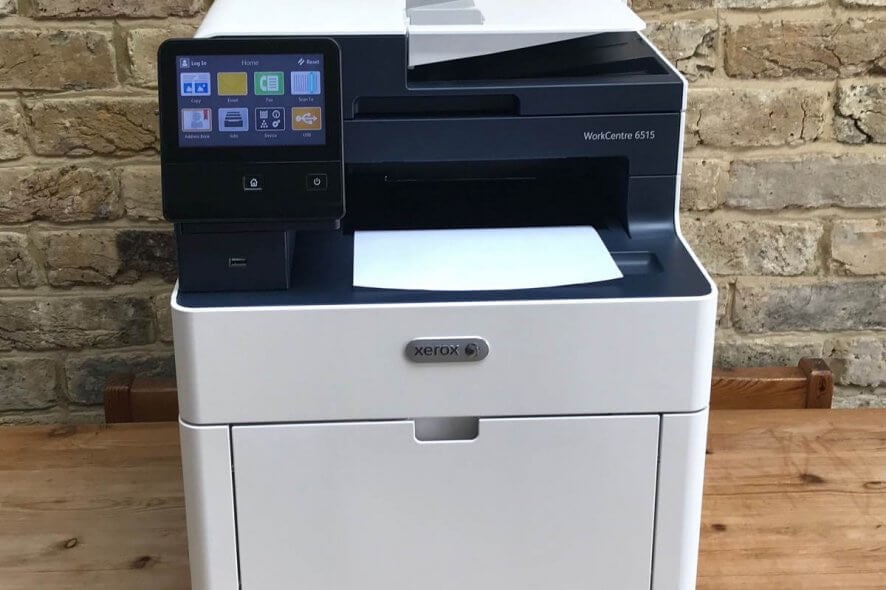
Что означает сообщение «Принтер занят или ошибка»
Это системное уведомление указывает, что устройство или служба, управляющая отправкой заданий на печать, не может обработать существующие запросы. Причины обычно делятся на четыре группы:
- Проблемы в очереди печати (зависшие или повреждённые задания).
- Сбой сервиса Print Spooler (служба управления заданиями печати на Windows).
- Неправильные или повреждённые драйверы принтера.
- Аппаратные неисправности: застрявшая бумага, низкий уровень чернил, ошибка питания или неисправность платы.
Важно: перед сложными действиями сделайте простое — перезагрузите принтер и компьютер, проверьте наличие бумаги, вытяните и снова вставьте картриджи/тонер.
Быстрые проверки перед глубоким треублшутингом
- Убедитесь, что принтер включён и на дисплее нет сообщений о бумаге или картридже.
- Проверьте кабели: USB/сетевой кабель и питание.
- Печать самопроверки с панели принтера (обычно в меню «Информация» или «Сервис»).
- Попробуйте отправить задание с другого компьютера — помогает понять, локальна ли проблема.
1. Очистка очереди печати
Когда очередь печати содержит повреждённые задания, новые задания не обрабатываются. Очистка очереди часто возвращает принтер в рабочее состояние.

Шаги для Windows (запустите от имени администратора):
- Нажмите Пуск, введите “cmd”.
- Правой кнопкой мыши по “Командная строка” → Запуск от имени администратора.
- Введите и выполните команды по очереди:
net stop spooler
del %systemroot%\System32\spool\printers\* /Q
net start spooler
exit
Пояснение: первая команда останавливает службу печати, вторая удаляет файлы заданий (очищает очередь), третья — перезапускает службу.
Важно: если вы обслуживаете общий сервер печати, предупредите пользователей — удаление очереди уничтожит все незавершённые задания.
2. Печать напрямую, без использования спулера
Если служба спулера нестабильна, можно временно настроить принтер на прямую печать (минуя очередь).

Шаги:
- Нажмите Windows + R, введите
control printersи нажмите Enter. - В окне «Устройства и принтеры» правой кнопкой кликайте по нужному принтеру и выберите «Свойства принтера».
- Перейдите на вкладку «Дополнительно» и снимите галочку «Доспользоваться по умолчанию через спулер» или выберите печать напрямую (в разных драйверах опция может называться по-разному).
- Нажмите OK и перезагрузите принтер.
Примечание: после смены режима некоторые функции драйвера (например, управление очередью или журналы) работать не будут. Это временная мера для быстрого вывода на печать.
3. Удаление и повторная установка принтера и драйверов
Переустановка драйверов часто решает проблемы, связанные с несовместимостью или повреждением файлов драйвера.
Порядок действий:
- Откройте Панель управления → Устройства и принтеры.
- Правой кнопкой по принтеру → Свойства принтера → Удалить устройство.
- Вверху окна нажмите «Свойства сервера печати».
- Перейдите на вкладку Драйверы, выберите драйвер принтера и нажмите «Удалить».
- Выберите «Удалить драйвер и пакет драйверов» и подтвердите.
- Если принтер подключён по USB — отключите кабель от компьютера.
- В Панели управления → Программы и компоненты удалите сопутствующее ПО производителя принтера.
- Перезагрузите компьютер.
- Скачайте свежий драйвер с официального сайта производителя и установите его.
Если драйвер не удаляется обычным способом, загрузитесь в «Диагностическую загрузку» или «Безопасный режим» и выполните printui /s /t2 для управления пакетами драйверов.
Если после обновления драйвера проблема сохраняется — обновите прошивку принтера через утилиту производителя и проверьте журнал ошибок на панеле устройства.
Дополнительные шаги и альтернативные подходы
- Проверьте антивирус: выполните полную проверку, особенно если принтер управляется по сети. Некоторые вредоносные программы блокируют системные службы.
- Замените USB-кабель и попробуйте другой порт. Для сетевого принтера — проверьте настройки IP, перезагрузите маршрутизатор.
- Попробуйте установить универсальный драйвер (Generic Text-Only) — проверка, печатает ли он.
- Используйте встроенные диагностики производителя (HP Print and Scan Doctor, Epson Net Config и т. п.).
Контрпример — когда методы не помогут:
- Аппаратный сбой платы управления принтера, механическая поломка подачи бумаги или дефект блока питания требует ремонта или замены устройства.
- Если принтер печатает с панели, но не по сети, причиной может быть сетевой фильтр, VLAN или политики безопасности — исправлять нужно на сетевом уровне.
Ментальная модель проблемы
Представьте систему печати как ресторанную кухню: приложения — это официанты, которые оставляют заказ (задание) в накопителе (очереди); Print Spooler — шеф-повар, который собирает и запускает задания на печать. Если шеф упал (служба упала) или заказ испорчен (повреждённый файл), кухня останавливается. Очистка очереди — убрать испорченные заказы; переустановка драйвера — заменить рецепт, обновление прошивки — проверить плиту.
Чеклист для ролей
Для пользователя:
- Перезагрузить принтер и ПК.
- Проверить бумагу и картриджи.
- Очистить очередь печати (см. раздел 1).
- Попробовать печать с другого ПК.
Для IT-администратора:
- Остановить/запустить службу Print Spooler.
- Удалить проблемные пакеты драйверов (printui /s /t2).
- Проверить журналы событий Windows на ошибки спулера.
- Обновить драйверы и прошивку принтера.
Для сервисного техника:
- Проверить механические узлы и питание принтера.
- Выполнить самотест с панели.
- Подключить принтер к известному рабочему ПК для исключения неисправностей сети.
План действий (SOP)
- Быстрая проверка: питание, бумага, картриджи, самотест.
- Перезагрузить принтер и ПК.
- Очистить очередь печати.
- Если не помогло — временно печатать напрямую (без спулера).
- Удалить и переустановить драйверы.
- Обновить прошивку принтера.
- При аппаратных ошибках — переход к ремонту/замене.
Критерии приёмки
- Устройство печатает тестовую страницу с панели и с ПК без ошибок.
- Задания больше не зависают в очереди.
- В журналах нет повторяющихся ошибок спулера.
Риски и меры смягчения
Риск: удаление очереди уничтожит важные задания. Мера: перед очисткой предупредите пользователей и, при необходимости, сохраните копии документов.
Риск: установка неподходящего драйвера приведёт к потере функций. Мера: используйте официальные драйверы производителя, сохраните старый пакет драйвера перед удалением.
Риск: вмешательство в прошивку может повредить устройство. Мера: прошивка только с официального сайта и при стабильном питании.
Глоссарий (одно предложение)
- Print Spooler — системная служба Windows, управляющая очередью печати.
- Драйвер принтера — программа, которая переводит команды ОС в команды устройства.
- Прошивка — встроенное ПО принтера, управляющее его аппаратной логикой.
- Очередь печати — список документов, ожидающих обработки и отправки на принтер.
Часто задаваемые вопросы
Почему после очистки очереди принтер все ещё показывает ошибку?
Иногда повреждены драйверы или сама служба спулера постоянно падает; проверьте журналы событий Windows, переустановите драйверы и обновите прошивку.
Можно ли восстановить задания, которые были в очереди до удаления?
Как правило — нет. Удаление очереди удаляет файлы заданий. Рекомендуется сохранять исходные документы и повторно отправить их на печать.
Как понять, что проблема аппаратная, а не программная?
Если принтер печатает с панели (локально) без проблем, но не печатает по USB/по сети — вероятно программная/сетевого уровня. Если при самотесте с панели видны ошибки механики или питания, нужна аппаратная диагностика.
Короткая инструкция для публикации в объявлении
Если принтер показывает «Принтер занят или ошибка», сначала перезагрузите устройство и ПК, очистите очередь печати и, при необходимости, переустановите драйверы. Если это не поможет — проверьте прошивку и аппаратную часть.
Краткое резюме
- Начните с простых действий: перезагрузка и проверка бумаги.
- Очистите очередь и перезапустите службу Print Spooler.
- Переустановите драйверы и при необходимости обновите прошивку.
- Используйте чеклист для своей роли и выполните план действий. Если всё это не помогло — вероятно, потребуется ремонт принтера или обращение в сервис.
Если вы выполнили все шаги и проблема остаётся — опишите конкретные симптомы (модель принтера, ОС, текст ошибки, лог событий) в комментариях ниже, и мы поможем с дальнейшими шагами.

Похожие материалы

Несколько аккаунтов Skype: Multi Skype Launcher

Журнал для работы: повысить продуктивность

Персональные звуки уведомлений на Android

Скачивание шоу Hulu для офлайн‑просмотра

Microsoft Start: персонализированная новостная лента
