
Ошибка Prime Video 1061 на Amazon Firestick — как исправить
Prime Video — одно из популярных приложений для стриминга на устройствах Amazon Firestick. Тем не менее периодически пользователи могут встретить код ошибки 1061, который мешает воспроизведению контента. В этой статье подробно описаны причины, пошаговые решения и диагностические процедуры, которые помогут быстро вернуть воспроизведение.
Что означает ошибка Prime Video 1061?
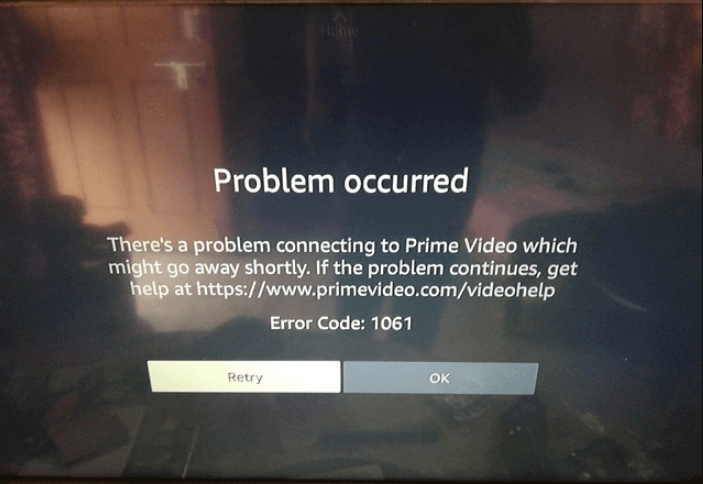
Ошибка Prime Video 1061 на Firestick обычно связана с проблемой установления связи между приложением и серверами Prime Video или локальной сетью. К частым причинам относятся:
- Нестабильное или медленное интернет-соединение.
- Проблемы маршрутизатора (локальная сеть или блокировки портов).
- Временные сбои в приложении Prime Video (кэш, повреждённые данные).
- Конфликт версий приложения или некорректная установка.
Краткое определение: ошибка 1061 — это код подключения/входа в сессию стриминга, который указывает на сбой связи между Firestick и сервисом Prime Video.
Важно: эта ошибка чаще всего устраняется простыми действиями — не спешите удалять учётную запись или выполнять сброс устройства к заводским настройкам без крайней необходимости.
Как исправить ошибку Prime Video 1061
Ниже — упорядоченный набор проверяемых шагов: от простых к более глубоким.
Шаг 1. Проверьте интернет-соединение
- Откройте браузер на телефоне или компьютере в той же сети и запустите тесты скорости на fast.com или speedtest.net.
- Для стабильного стриминга рекомендуются как минимум 5–8 Мбит/с для SD и 15–25 Мбит/с для HD/4K в зависимости от качества потока.
- Попробуйте открыть другой сервис (YouTube, Netflix) на том же устройстве, чтобы понять, локальна ли проблема к Prime Video.
Если скорость ниже ожидаемой — свяжитесь с провайдером или попробуйте временно подключиться к другой сети (мобильная точка доступа) для проверки.
Шаг 2. Перезагрузите маршрутизатор
- Отключите питание маршрутизатора и, если есть, выньте кабель Ethernet/DSL на 30 секунд.
- Подождите около минуты и снова включите маршрутизатор; дождитесь полного установления соединения (обычно индикаторы сети перестают мигать).
- Подключите Firestick и проверьте воспроизведение.
Примечание: частая перезагрузка маршрутизатора может указывать на аппаратную неисправность или перегрев — проверьте расположение устройства и обновления прошивки.
Шаг 3. Перезапустите Firestick
Есть два безопасных способа:
- Через меню: перейдите в “Настройки” → “Моё устройство” и выберите “Перезагрузить”. Дождитесь полной перезагрузки.
- Аппаратно: отключите питание Firestick на 30 секунд, затем снова подключите.
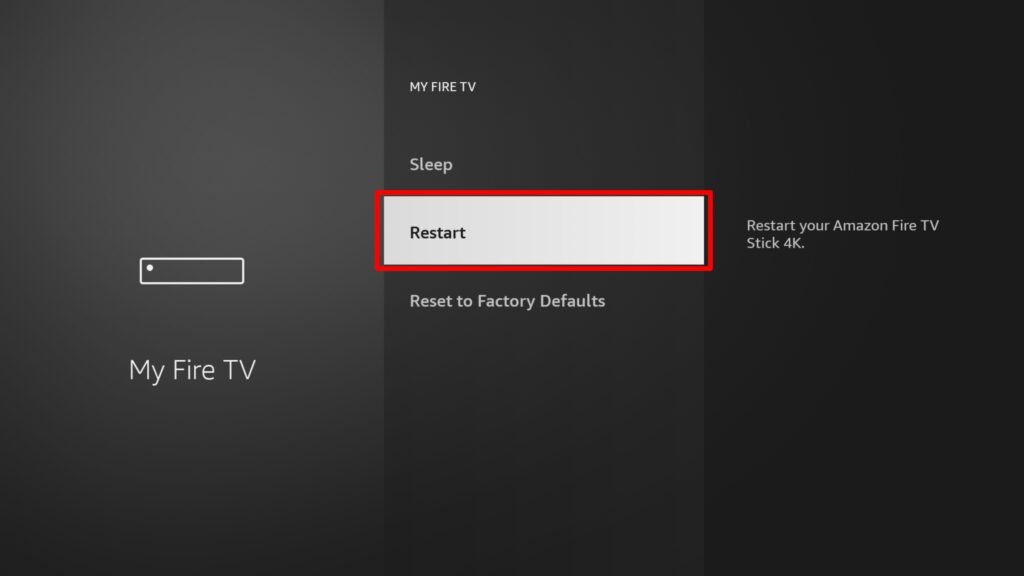
Перезагрузка очищает временные ошибки и часто решает проблему подключения.
Шаг 4. Принудительная остановка приложения Prime Video
Принудительная остановка завершает все фоновые процессы приложения и может убрать зависшие сессии.
- Откройте “Настройки” → “Приложения”.
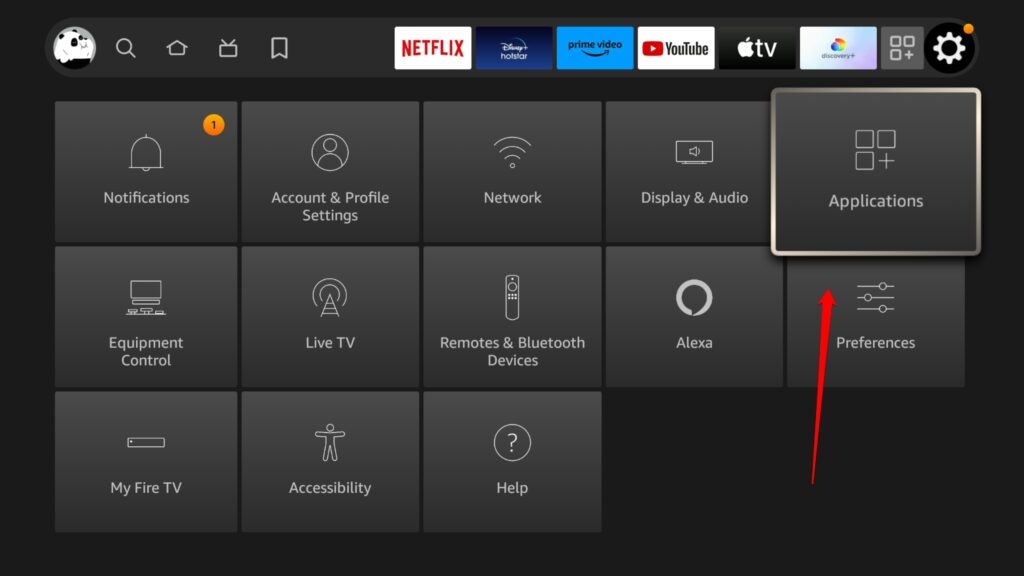
- Выберите “Управление установленными приложениями”.

- Найдите Prime Video и нажмите “Принудительно остановить”.
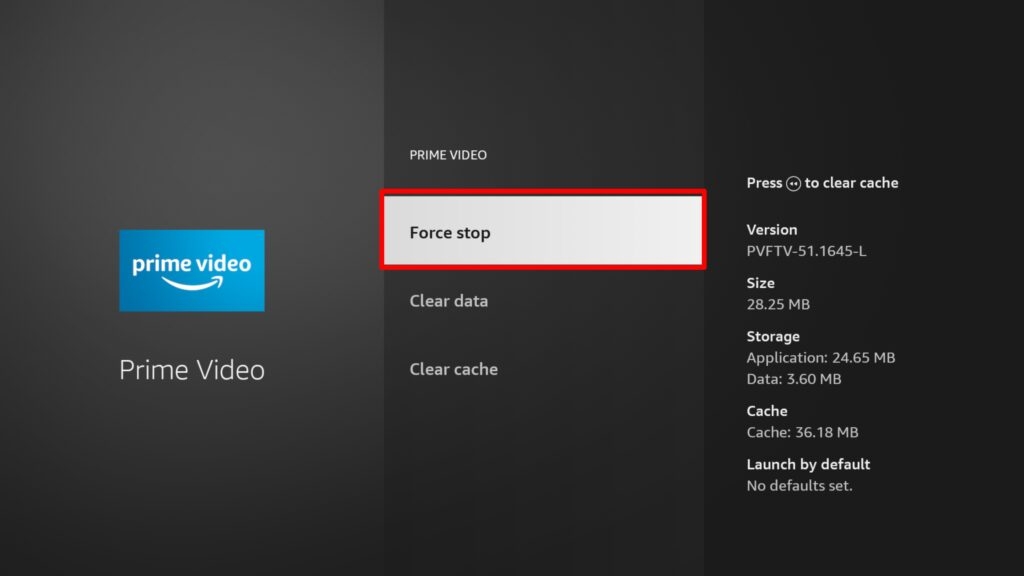
После принудительной остановки снова откройте приложение и проверьте воспроизведение.
Шаг 5. Очистите кэш приложения Prime Video
Очистка кэша удаляет временные данные, которые могли быть повреждены.
- В “Настройках” → “Приложения” → “Управление установленными приложениями” выберите Prime Video.
- Нажмите “Очистить кэш”. Если есть опция “Очистить данные”, используйте её только если вы готовы заново войти в учётную запись и потерять локальные настройки.
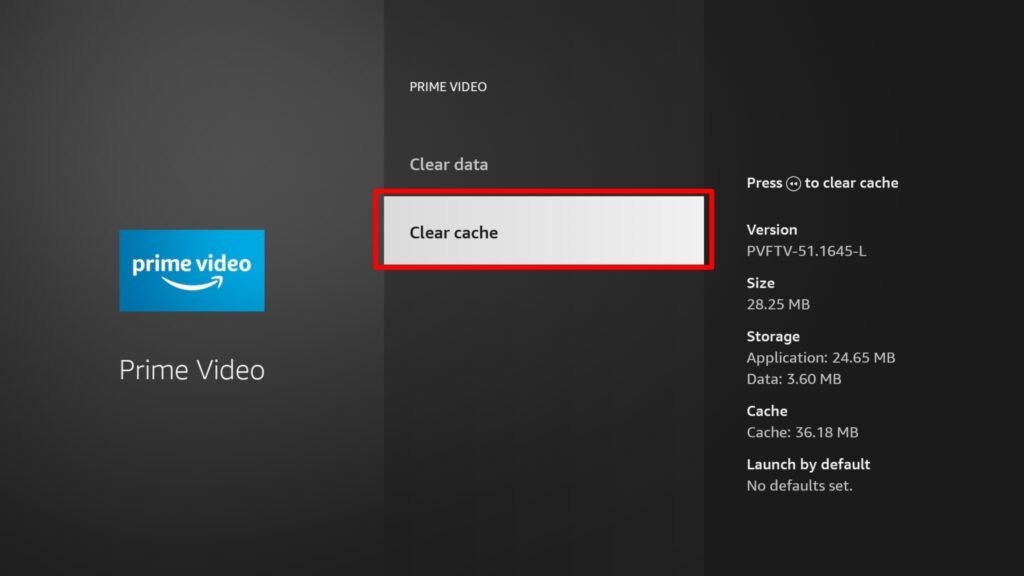
Шаг 6. Переустановите Prime Video
Если предыдущие шаги не помогли, удалите приложение и установите его заново из магазина приложений Fire TV:
- Удалите Prime Video через “Управление установленными приложениями” → “Удалить”.
- Перейдите в магазин приложений Firestick, найдите Prime Video и установите заново.
- Войдите в свою учётную запись и попробуйте воспроизведение.
Альтернативные подходы и расширённая диагностика
Если после всех базовых действий проблема сохраняется, используйте следующие методы:
- Проверьте, не включён ли на маршрутизаторе блокировщик DNS или родительский контроль, который может мешать доступу к доменам Amazon.
- Попробуйте вручную сменить DNS на общедоступный, например 1.1.1.1 (Cloudflare) или 8.8.8.8 (Google), если ваш маршрутизатор это поддерживает.
- Подключите Firestick к другому порту или Wi‑Fi сети (гость), чтобы исключить локальные фильтры.
- Проверьте, есть ли обновления системы Fire OS и приложений в магазине; иногда несовместимость версий вызывает ошибки подключения.
Ментальная модель: рассуждайте по слоям — физическое подключение (кабель/Wi‑Fi) → маршрутизация/DNS → приложение (кэш/сессии) → сервер/провайдер. Исправление обычно находится в одном из этих слоёв.
Решение для продвинутых пользователей (сеть и отладка)
- Проверьте отклик к популярным адресам: выполните ping до 8.8.8.8 или до домена amazon.com с компьютера в той же сети.
- Если у вас есть доступ к логам маршрутизатора, посмотрите, не блокируются ли исходящие соединения на порты, используемые стримингом (обычно HTTPS 443).
Если вы подозреваете, что проблема на стороне провайдера или Amazon, проверьте страницы статуса сервиса Prime Video или обратитесь в поддержку Amazon.
Блок схемы принятия решения (диагностика)
flowchart TD
  A[Начало: Ошибка 1061] --> B{Доступ в интернет?}
  B -- Нет --> C[Проверить сеть/перезагрузить маршрутизатор]
  B -- Да --> D{Другие сервисы работают?}
  D -- Нет --> C
  D -- Да --> E[Перезапустить Firestick]
  E --> F[Принудительная остановка Prime Video]
  F --> G[Очистить кэш приложения]
  G --> H{Проблема решена?}
  H -- Да --> I[Готово]
  H -- Нет --> J[Переустановить приложение]
  J --> K{Проблема решена?}
  K -- Да --> I
  K -- Нет --> L[Связаться с поддержкой Amazon / провайдером]
Критерии приёмки (когда считать проблему решённой)
- Приложение Prime Video запускается без появления кода ошибки 1061.
- Видео начинает воспроизводиться без длительной буферизации (в пределах ожиданий для вашего соединения).
- После перезапуска системы или приложения ошибка не возвращается в течение 24 часов при тех же условиях сети.
Чеклист для разных ролей
Для обычного пользователя:
- Проверить интернет на телефоне/ПК
- Перезагрузить маршрутизатор и Firestick
- Очистить кэш приложения
- Переустановить приложение при необходимости
Для администратора сети / опытного пользователя:
- Проверить DNS и блокировки на маршрутизаторе
- Просмотреть логи сетевого оборудования
- Протестировать с другого провайдера или мобильной точки доступа
Тесты и критерии приёмки (микротесты)
- Тест 1: Откройте Prime Video и воспроизведите короткий фрагмент HD. Критерий: воспроизведение стартует в течение 30 секунд.
- Тест 2: Перезагрузите маршрутизатор и повторите воспроизведение. Критерий: ошибка не появляется после перезагрузки.
- Тест 3: Переустановите приложение и войдите в учётную запись. Критерий: приложение корректно авторизуется и воспроизводит контент.
Часто задаваемые вопросы
Почему появляется ошибка 1061 только на Prime Video, а другие сервисы работают?
Это значит, что проблема вероятно в слоях приложения или доступе к доменам/портам Prime Video. Проверьте кэш приложения, DNS и возможные блокировки со стороны маршрутизатора.
Можно ли избежать ошибки в будущем?
Поддерживайте прошивку Firestick и приложений в актуальном состоянии, следите за стабильностью интернет-соединения и ограничением фоновых устройств, которые могут забирать полосу пропускания.
Нужно ли сбрасывать Firestick к заводским настройкам?
Сброс — крайняя мера. Используйте его только если другие шаги не помогли и вы готовы заново настроить устройство.
Итог и рекомендации
Если у вас появилась ошибка Prime Video 1061 на Firestick, проходите шаги по порядку: проверка сети, перезагрузка маршрутизатора и устройства, принудительная остановка и очистка кэша приложения, затем переустановка. Для продвинутой диагностики проверьте DNS, логи маршрутизатора и протестируйте с другой сети. Если ничего не помогает — обратитесь в поддержку Amazon или к вашему интернет‑провайдеру.
Ключевые действия: проверить сеть → перезапустить → очистить кэш → переустановить.
Дополнительные материалы:
- How to Download Movies on Netflix on Mac?
- How to Set Custom Profile Picture for Netflix?
- 6+ Amazon Prime Video Hacks for Better Streaming Experience
Сводка
Простые шаги решают большинство случаев ошибки 1061: сеть, перезагрузка устройств и очистка кэша. Если проблема системная — понадобится проверка DNS/маршрутизатора или обращение в поддержку.

Похожие материалы

Несколько аккаунтов Skype: Multi Skype Launcher

Журнал для работы: повысить продуктивность

Персональные звуки уведомлений на Android

Скачивание шоу Hulu для офлайн‑просмотра

Microsoft Start: персонализированная новостная лента
