
PINBALL_FILE_SYSTEM — как исправить BSOD (синий экран) в Windows
Что такое ошибка PINBALL_FILE_SYSTEM?
Ошибка PINBALL_FILE_SYSTEM приводит к синим экранам смерти (BSOD) и имеет значение 0x00000059. Она возникает, когда системе не хватает области “nonpaged pool” — части оперативной памяти, которая всегда остаётся доступной для драйверов и ядра.
Определение: nonpaged pool — это раздел оперативной памяти, который не может быть выгружен на диск и используется драйверами и ядром для критичных данных.
Эта ошибка чаще связана с аппаратной частью и драйверами, но может иметь и программные причины. Ниже — подробное руководство по диагностике и устранению.
Основные причины появления PINBALL_FILE_SYSTEM
- Повреждённые или неправильно установленные модули оперативной памяти (RAM).
- Неисправные или конфликтующие аппаратные устройства и внешние периферийные устройства.
- Несовместимые, устаревшие или повреждённые драйверы.
- Проблемы с файловой системой или системными файлами, которые приводят к утечкам nonpaged pool.
- Редко: ошибки BIOS/UEFI или дефекты на материнской плате.
Важно: код 0x00000059 указывает на проблему с Pinball file system, но Microsoft не публикует исчерпывающий список решений — поэтому диагностика зачастую пошаговая.
Быстрые первичные проверки (делайте в первую очередь)
- Отключите все неважные периферийные устройства: принтеры, внешние HDD/SSD, USB-устройства, аудиокард и т. п. Оставьте клавиатуру, мышь и монитор. Перезагрузите.
- Проверьте, правильно ли установлены планки RAM. Если возможно, выньте модули, почистите контакты ластиком и вставьте заново.
- Установите все обновления Windows через “Параметры” → “Обновление и безопасность”.
- Запустите проверку диска: откройте командную строку от администратора и выполните chkdsk C: /f /r (потребует перезагрузки).
Если после этих действий BSOD исчез — найдите устройство или действие, которое его вызывало, подключая периферии по одному.
План действий — детальные шаги для исправления
1. Удаление недавно установленных программ
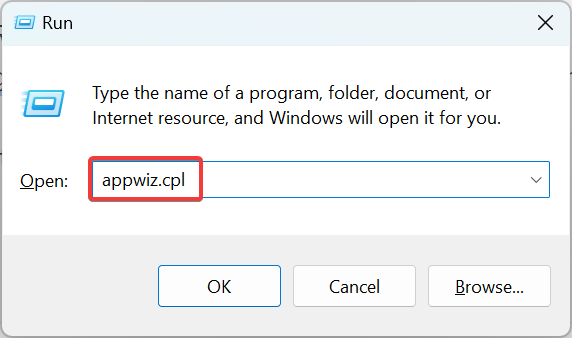
- Нажмите Windows + R, введите appwiz.cpl и нажмите Enter.
- В списке установленных программ выберите недавно добавленные приложения и нажмите “Удалить”.
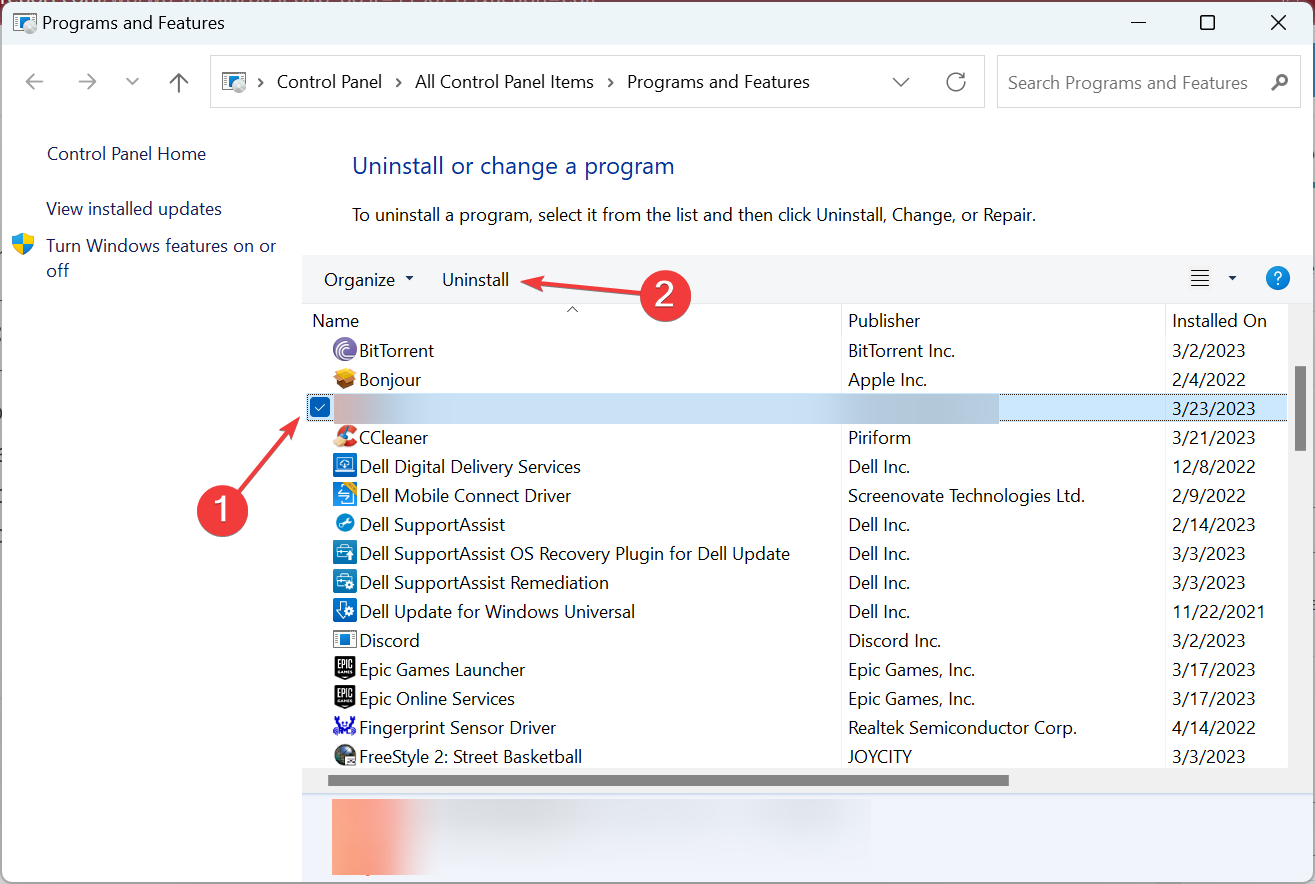
- Перезагрузите компьютер.
Примечание: некоторые программы (антивирусы, инструменты для разгона, низкоуровневые утилиты) могут выделять память в nonpaged pool и вызывать утечки. Используйте средства удаления поставщика или специализированный деинсталлятор, чтобы удалить остатки.
2. Обновление драйверов
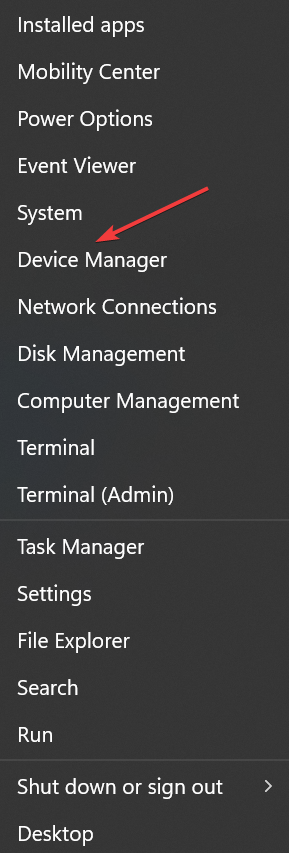
- Нажмите Windows + X и выберите “Диспетчер устройств”.
- Разверните нужную группу (например, Видеоадаптеры), щёлкните правой кнопкой по устройству и выберите “Обновить драйвер“.
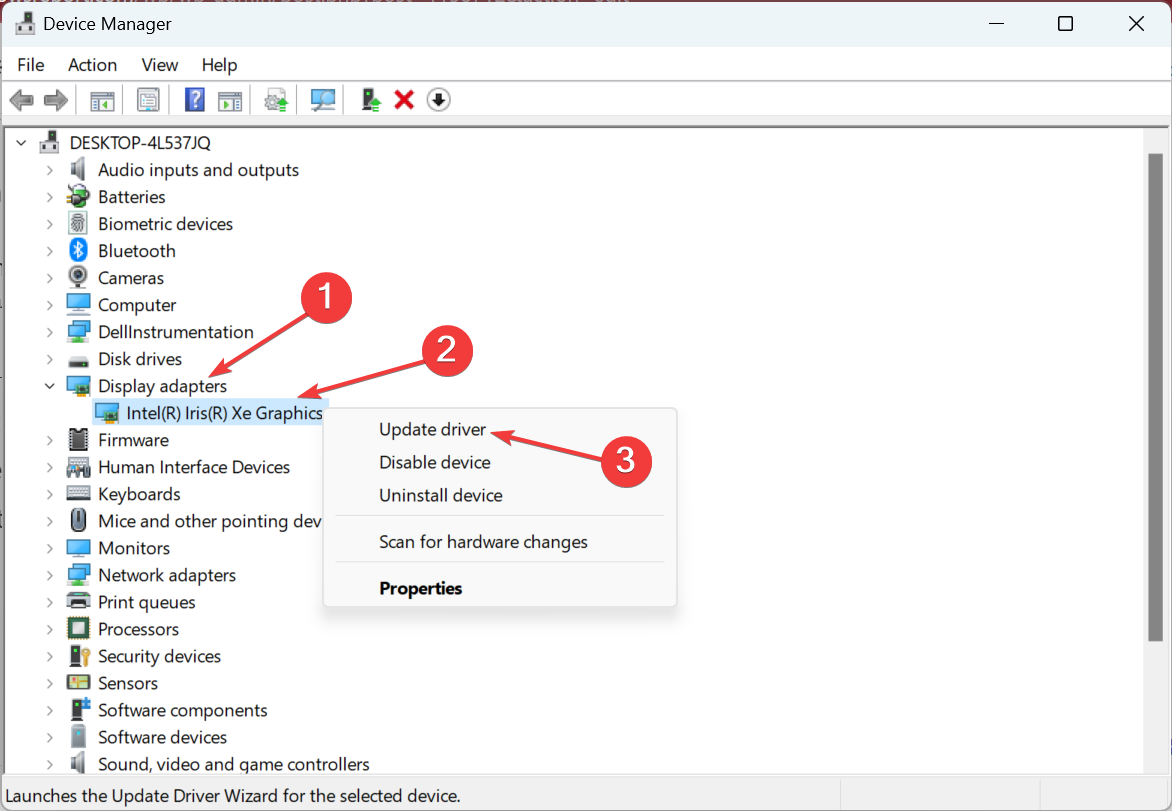
- Выберите “Автоматический поиск драйверов” и следуйте инструкциям.
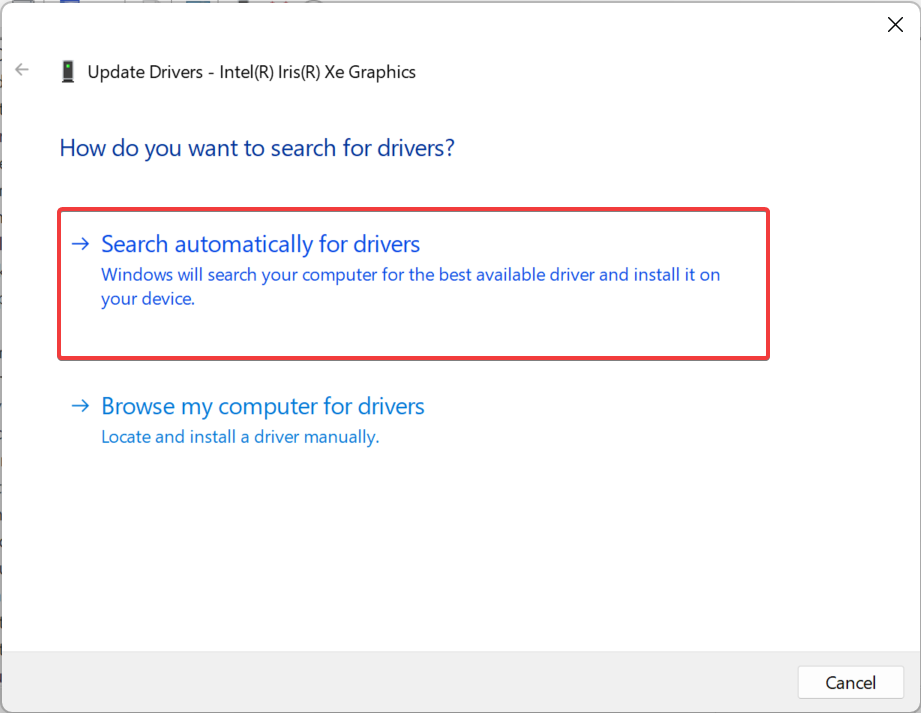
Рекомендации:
- Начните с графического адаптера и сетевых контроллеров.
- При проблемах установите драйверы с сайта производителя платы или устройства.
- Если обновление не помогло — попробуйте откат драйвера.
Альтернативы: специализированные средства обновления драйверов помогают найти устаревшие пакеты, но используйте такие программы осторожно и выбирайте проверенные решения.
3. Тестирование памяти
- Запустите “Диагностику памяти Windows” (введите mdsched.exe или найдите через меню Пуск).
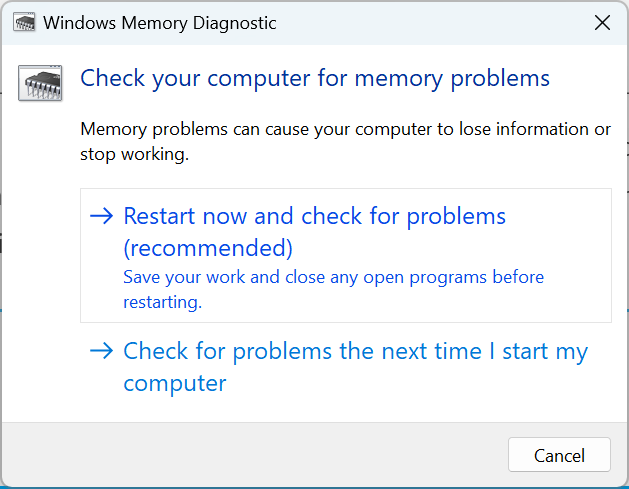
- Выберите перезагрузку и проверку сейчас, либо запланируйте тест при следующем запуске.
Если стандартный тест не выявил проблем, используйте Memtest86+ или MemTest86 (загрузочная флешка). Эти утилиты выполняют глубинные проверки и могут занимать несколько часов — запускать их стоит на ночь.
Совет: если тест выявит ошибки — замените или протестируйте модули по одному, чтобы найти проблемный модуль или разъём на материнской плате.
4. Запустите SFC и DISM для проверки системных файлов
Откройте командную строку от администратора и выполните:
sfc /scannow
dism /online /cleanup-image /restorehealth
SFC восстановит повреждённые системные файлы из кэша, а DISM при необходимости восстановит образ Windows. Перезагрузите систему после выполнения команд.
5. Проанализируйте minidump (дампы памяти)
Когда происходит BSOD, Windows обычно сохраняет дамп в %SystemRoot%\Minidump. Анализ этого файла поможет точно указать виновное модульное имя.
Инструменты:
- WinDbg (Windows Debugger) из пакета Windows SDK.
- NirSoft BlueScreenView — более простой просмотрщик дампов.
В WinDbg выполните команду:
!analyze -v
Это покажет список модулей, причастных к аварии. Обратите внимание на драйверы с необычными именами и производителями, отличными от Microsoft.
6. Проверьте журнал событий и устройственные конфликты
Откройте “Просмотр событий” → “Системные” журналы и найдите ошибки вокруг времени BSOD. Ищите записи о драйверах, контроллерах и ошибках памяти.
7. Обновление BIOS/UEFI и настройка аппаратного контроля
Если проблемы сохраняются и тесты памяти не показывают явных дефектов, проверьте доступные обновления BIOS/UEFI на сайте производителя платы. Обновление может исправить ошибки управлением памяти и совместимостью.
Важно: обновление BIOS несёт риск — выполняйте его строго по инструкции производителя и при стабильном питании.
8. Принудительная минимальная конфигурация и замена компонентов
Если у вас стационарный ПК, соберите минимальную конфигурацию: материнская плата + один модуль RAM + процессор + видео (если нет встроенного) + один диск. Запускайте систему и проверяйте стабильность. Если BSOD исчез — добавляйте устройства по одному.
Если при минимальной конфигурации ошибка остаётся — вероятно проблема с материнской платой, сокетом процессора или самим процессором.
9. Восстановление системы или чистая установка Windows
Если все аппаратные и драйверные проверки пройдены, и причина остаётся неясной, можно вернуть систему к контрольной точке восстановления или выполнить чистую установку Windows. Перед чистой установкой сделайте резервную копию данных.
Дополнительные материалы и рекомендации для профессионалов
Мини-методология диагностики (быстрый SOP)
- Быстрая проверка: удаление периферии, перезагрузка.
- Локализация: отключение модулей RAM по одному.
- Верификация ПО: откат/удаление недавних программ и драйверов.
- Инструментальная проверка: SFC/DISM, Memtest86+, анализ дампов.
- Аппаратные меры: BIOS, замена модулей, минимальная конфигурация.
- Финал: восстановление системы или переустановка.
Ролевые контрольные списки
Для пользователя (не технического):
- Отключить периферию и перезагрузить.
- Проверить автоматические обновления Windows.
- Обновить графический драйвер через сайт производителя.
- Запустить проверку памяти Windows.
- Снять скриншоты и записать, что делали, перед обращением в сервис.
Для IT-специалиста:
- Собрать дампы и провести анализ через WinDbg.
- Выполнить Memtest86+ на нескольких проходах.
- Проверить логи Event Viewer и системные SNMP-метрики (если есть).
- Протестировать модули RAM по одному и записать адреса слотов.
- Выполнить стресс-тесты памяти и CPU (Prime95, AIDA64).
Критерии приёмки (как понять, что проблема решена)
- После исправлений система не выдаёт PINBALL_FILE_SYSTEM в течение 72 часов при обычной нагрузке.
- При нагрузочном тесте памяти и длительной работе (несколько часов) ошибок не возникает.
- Анализ дампов не показывает повторно тот же виновный драйвер или модуль.
Когда предложенные методы не помогут — варианты и ограничения
- Если Memtest86+ показал ошибки — замена RAM обязательна.
- Если ошибка происходит только при подключении конкретного внешнего устройства — замените или обновите драйверы для этого устройства.
- Если даже на минимальной конфигурации BSOD остаётся — вероятно дефект материнской платы или процессора.
Decision flowchart (схема принятия решений)
flowchart TD
  A[Появился PINBALL_FILE_SYSTEM?] --> B{BSOD стабильно повторяется?}
  B -- Нет --> C[Проверить обновления и периферии]
  B -- Да --> D[Отключить все периферии]
  D --> E{После отключения BSOD ушёл?}
  E -- Да --> F[Подключать устройства по одному]
  E -- Нет --> G[Проверить RAM: mdsched / Memtest86+]
  G --> H{Ошибки памяти?}
  H -- Да --> I[Заменить/переставить модули RAM]
  H -- Нет --> J[Обновить/откатить драйверы, SFC/DISM]
  J --> K{Ошибка устранена?}
  K -- Да --> L[Наблюдать 72 часа]
  K -- Нет --> M[Анализ дампов, проверить BIOS, минимальная конфигурация]
Факторы риска и рекомендации по смягчению
- Риск потери данных при сбое: всегда делайте резервную копию перед серьёзными действиями.
- Риск при обновлении BIOS: применять только при явных коррекциях, следовать инструкции.
- Автоматические обновители драйверов могут поставить неподходящую версию — предпочитайте драйверы с сайта производителя.
Частые вопросы (FAQ)
Q: Насколько опасна ошибка PINBALL_FILE_SYSTEM? A: Проблема критична тем, что вызывает аварийное завершение работы и потерю несохранённых данных, но сама по себе чаще всего устраняется исправлением драйверов или заменой RAM.
Q: Можно ли восстановить систему без замены железа? A: Да — если причина программная (драйвер, системный файл). Если тесты памяти показывают ошибки, требуется замена RAM.
Q: Нужно ли сразу переустанавливать Windows? A: Нет. Переустановка — крайняя мера. Сначала выполните диагностику: Memtest86+, SFC/DISM, анализ дампов и обновление драйверов.
Заключение
Ошибка PINBALL_FILE_SYSTEM (0x00000059) обычно связана с проблемами памяти и драйверов. Последовательная диагностика — от простого (отключение периферии, обновление драйверов) к сложному (Memtest86+, анализ дампов, обновление BIOS) — позволит выявить причину и устранить её без лишних рискованных операций. Если вы уверены в своих действиях — замените проблемный модуль RAM или обратитесь в сервисный центр.
Важно: ведите журнал действий и сохраняйте дампы BSOD — это существенно ускорит помощь специалистов.
Спасибо, что прочитали! Напишите в комментариях, какой из шагов помог вам устранить ошибку.

Похожие материалы

Несколько аккаунтов Skype: Multi Skype Launcher

Журнал для работы: повысить продуктивность

Персональные звуки уведомлений на Android

Скачивание шоу Hulu для офлайн‑просмотра

Microsoft Start: персонализированная новостная лента
