
Исправление сбоев Photoshop при печати в Windows 10
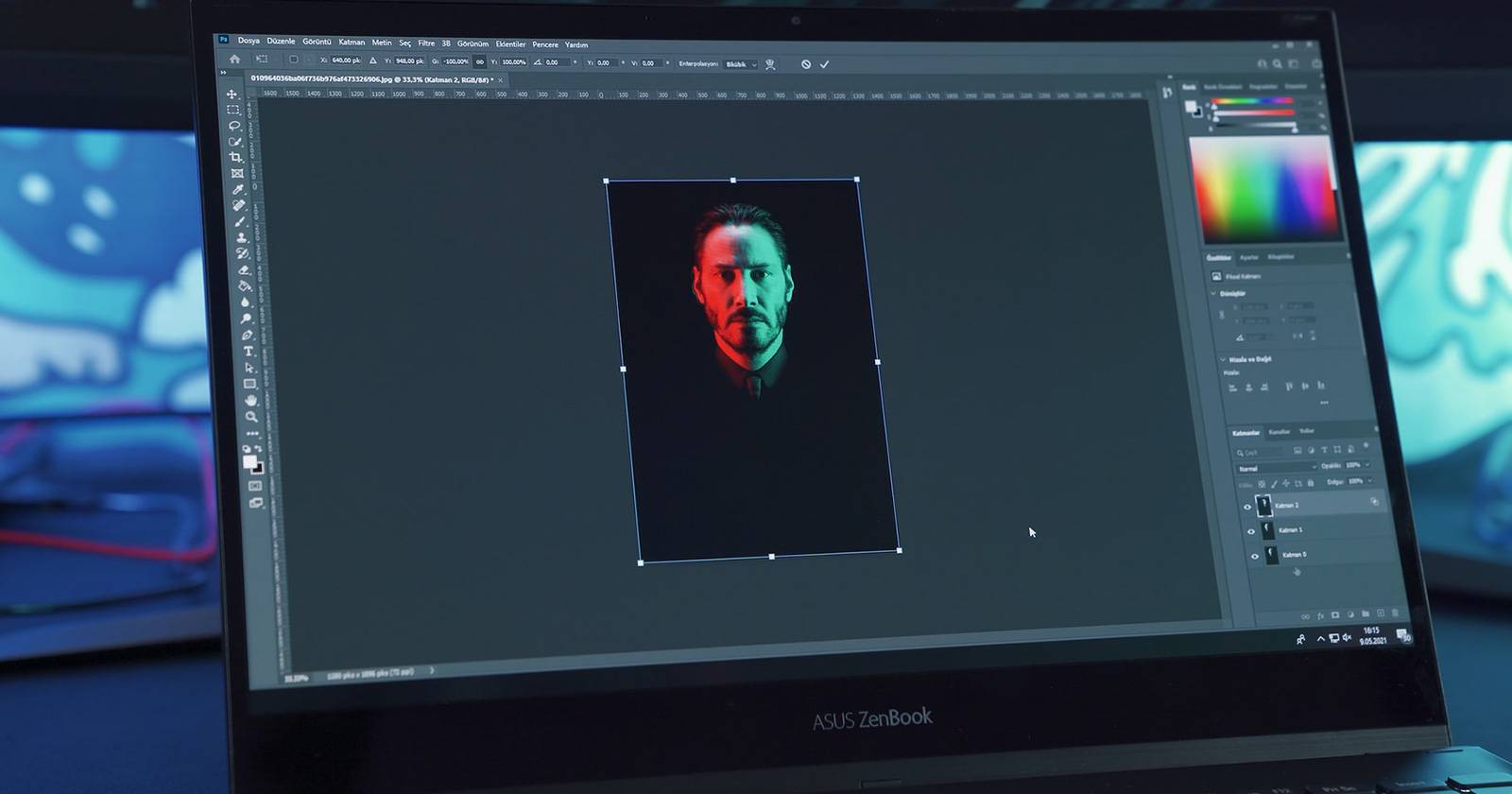

Если Photoshop падает при попытке печати на Windows 10, начните с перезагрузки, проверьте диск подкачки (scratch disk), перезапустите службу очереди печати и удалите лишние принтеры. Если не помогает — сбросьте настройки Photoshop и попробуйте печать из конвертированного JPG/PNG. Внизу — чеклист, дерево решений и стандартный план действий для техподдержки.
Почему это важно
Сбой во время печати может прерывать рабочий процесс, потерять готовые настройки и задержать печать важных материалов. Часто причина — конфликт драйверов, заполненный scratch disk или ошибка службы Print Spooler. В этой инструкции пошагово разберём методы устранения, последовательность действий и профилактику.
1. Перезагрузите компьютер
Перезагрузка снимает временные блокировки, очищает кеши и может вернуть ресурсы для Photoshop.
Шаги:
- Откройте меню Пуск.
- Нажмите значок питания и выберите Перезагрузка.
- После полной загрузки откройте Photoshop и попробуйте печать снова.
Примечания
- Перезагрузка полезна при разовых ошибках. Если сбой повторяется — продолжайте по списку.
2. Измените scratch disk в Photoshop
Scratch disk — это временное пространство на диске, которое Photoshop использует для операций, требующих памяти. Если диск заполнен или повреждён, приложение может аварийно завершить работу.
Вы можете изменить scratch disk даже до запуска Photoshop, если приложение не открывается.
Как изменить диск подкачки:
- Откройте меню Пуск и найдите Photoshop, но не запускайте программу.
- Удерживайте Ctrl + Alt и одновременно щёлкните по ссылке Photoshop в списке найденных приложений.
- Когда откроется окно выбора scratch disk, в выпадающем списке рядом с меткой Первый выберите другой доступный диск.
- Нажмите OK и запустите Photoshop.
Когда это помогает
- На устройствах с небольшим объёмом ОЗУ.
- При работе с большими PSD-файлами.
Когда это не помогает
- Если выбранный диск физически повреждён или содержит ошибки файловой системы.
3. Сохраните файл в JPEG или PNG и попробуйте печать
Иногда проблема возникает с самим форматом PSD или с определёнными слоями и настройками. Экспорт изображения в JPEG/PNG исключает влияние специфичных слоёв и нестандартных настроек.
Как экспортировать и напечатать:
- Откройте изображение в Photoshop.
- Выберите Файл > Сохранить как.
- Укажите папку, задайте имя файла и в поле Формат выберите JPEG или PNG.
- Нажмите Сохранить.
- Откройте экспортированный файл и выполните Файл > Печать.
Совет
- JPEG подходит для фото с градиентами и множеством цветов. PNG лучше для изображений с плоскими цветами и прозрачностью.
4. Удалите ненужные принтеры из системы
Наличие нескольких установленных устройств печати может запутать Photoshop или Windows при выборе драйвера.
Как удалить принтер:
- Нажмите Windows + I для открытия Параметры.
- Перейдите в раздел Устройства.
- В левом меню выберите Принтеры и сканеры.
- В правой части найдите принтер, которым вы не пользуетесь, нажмите по нему и выберите Удалить устройство.
- Подтвердите удаление.
Когда это полезно
- Если в списке остались старые сетевые принтеры или виртуальные драйверы.
5. Запустите средство устранения неполадок печати Windows
Windows 10 включает встроенные средства устранения неполадок, которые автоматически находят и исправляют распространённые ошибки печати.
Как запустить:
- Нажмите Windows + I для открытия Параметры.
- Перейдите в Обновление и безопасность.
- В левом меню выберите Устранение неполадок.
- Нажмите Дополнительные средства устранения неполадок.
- Выберите Принтер и нажмите Запустить средство устранения неполадок.
- Следуйте подсказкам мастера.
Ограничения
- Автоматические инструменты не всегда исправляют проблемы с драйверами сторонних производителей.
6. Перезапустите службу Print Spooler
Служба Print Spooler управляет очередью печати. Если она зависла или получила ошибку, печать может привести к сбою приложений.
Перезапуск службы:
- Нажмите Windows + R, введите services.msc и нажмите Enter.
- В окне служб найдите Print Spooler и дважды щёлкните по нему.
- Нажмите Остановить, подождите 20–30 секунд, затем нажмите Запустить.
- Закройте окно служб и повторите печать в Photoshop.
Дополнительно
- Если служба регулярно падает, проверьте журнал событий Windows для ошибок, связанных с Print Spooler.
7. Сбросьте настройки Photoshop
Сброс настроек возвращает программу к заводским параметрам и устраняет ошибки, вызванные повреждёнными пользовательскими профилями или плагинами.
Как сбросить настройки:
- Найдите ярлык Photoshop на рабочем столе.
- Удерживайте Shift + Ctrl + Alt и дважды щёлкните по ярлыку Photoshop.
- Подтвердите диалог выбора, нажав Да.
- Запустите программу и попробуйте печать.
Важное
- Сброс удаляет пользовательские настройки, пресеты и панели. Перед сбросом экспортируйте важные пресеты.
Когда перечисленные методы не помогают
Если все шаги не устранили проблему, рассмотрите следующие варианты:
- Переустановите драйвер принтера, скачав последнюю версию с сайта производителя.
- Обновите Photoshop до последней версии через Adobe Creative Cloud.
- Если используется сетевой принтер, попробуйте печать на локальном USB-принтере для проверки сетевого пути.
- Проверьте память и диск на ошибки с помощью системных утилит (CHKDSK, проверка S.M.A.R.T.).
Альтернативные подходы и хаки
- Печать через другой редактор. Откройте изображение в другом приложении (например, стандартном просмотрщике Windows) и попробуйте печать.
- Экспорт в PDF и печать PDF через Adobe Acrobat или другое приложение.
- Создайте новый документ в Photoshop, поместите туда изображение через слой Smart Object и попытайтесь печать — иногда это обходной путь для проблем с определёнными слоями.
Стандартный план действий для техподдержки (SOP)
- Подтвердить версию Photoshop и Windows 10.
- Попросить клиента воспроизвести ошибку и записать точные шаги.
- Проверить очередь печати и перезапустить Print Spooler.
- Попросить удалить лишние принтеры и изменить принтер по умолчанию.
- Изменить scratch disk, сбросить настройки Photoshop, протестировать печать JPG/PNG.
- Если не помогло, собрать логи событий Windows и логи Photoshop, перенаправить в следующий уровень поддержки.
Критерии приёмки
- Пользователь может успешно распечатать тестовую страницу из Photoshop без аварии.
- Photoshop не падает при повторной печати PSD файла.
- Логи не содержат повторяющихся ошибок Print Spooler или критических исключений Photoshop.
Чеклист для разных ролей
Для пользователя:
- Перезагрузить ПК.
- Попробовать печать JPG/PNG.
- Удалить лишние принтеры.
Для IT-администратора:
- Перезапустить Print Spooler.
- Проверить и переустановить драйверы принтера.
- Проверить диск подкачки и файловую систему.
Для менеджера Adobe-ресурсов:
- Обновить Photoshop и плагины.
- Проверить известные проблемы на официальном форуме Adobe.
Дерево решений
flowchart TD
  A[Photoshop падает при печати] --> B{Падение единичное?}
  B -- Да --> C[Перезагрузка ПК]
  B -- Нет --> D{Ошибка при открытии PSD?}
  D -- Да --> E[Изменить scratch disk]
  D -- Нет --> F[Сохранить как JPEG/PNG и печатать]
  E --> G{Помогло?}
  F --> G
  G -- Да --> H[Проверка завершена]
  G -- Нет --> I[Перезапустить Print Spooler]
  I --> J{Помогло?}
  J -- Нет --> K[Сброс Photoshop и проверка драйверов принтера]
  K --> L[Если не помогло — собрать логи]
Краткое резюме
Сбои Photoshop при печати на Windows 10 чаще всего связаны с заполненным scratch disk, конфликтами драйверов принтера или проблемами службы Print Spooler. Последовательно пройдите шаги — перезагрузка, смена scratch disk, печать JPG/PNG, удаление лишних принтеров, запуск средства устранения неполадок, перезапуск Print Spooler и сброс настроек Photoshop. Если ничего не помогает, соберите технические логи и обратитесь в поддержку.
Важно
- Всегда сохраняйте резервные копии пресетов и рабочих профилей перед сбросом настроек.
Ключевые ссылки для справки
- Документация Adobe по сбросу настроек и проблемам с печатью.

Похожие материалы

Несколько аккаунтов Skype: Multi Skype Launcher

Журнал для работы: повысить продуктивность

Персональные звуки уведомлений на Android

Скачивание шоу Hulu для офлайн‑просмотра

Microsoft Start: персонализированная новостная лента
