
Исправить сбои и зависания Photoshop на Windows
Photoshop — базовый инструмент для редактирования фото и цифровой живописи. Как и любое сложное приложение в Windows 10/11, он может работать нестабильно из‑за повреждённых настроек, конфликтов с оборудованием или внешними расширениями. Ниже — последовательность практических шагов для устранения самых частых причин падений и зависаний.
Содержание
- Сброс кеша шрифтов Photoshop
- Отключение плагинов
- Обновление драйверов видеокарты
- Резервное копирование и сброс настроек Photoshop
- Освобождение оперативной памяти
- Увеличение таймаута TDR (Timeout Detection and Recovery)
- Проверка и восстановление системных файлов
- Дополнительные инструменты диагностики и чек-листы
- Часто задаваемые вопросы
1. Сброс кеша шрифтов Photoshop
Повреждённый кеш шрифтов может ухудшать производительность и вызывать падения приложения. Очистка кеша — безопасный и быстрый шаг.
- Закройте Adobe Photoshop и другие приложения Creative Cloud.
- Откройте Проводник (нажмите Ctrl + E).
- Перейдите в папку: “C:\Users[Ваше имя пользователя]\AppData\Roaming\Adobe\Adobe Photoshop\”.
- Найдите папки с названиями “FontFeatureCache” и “CT Font Cache” и удалите их. Затем опустошите Корзину.
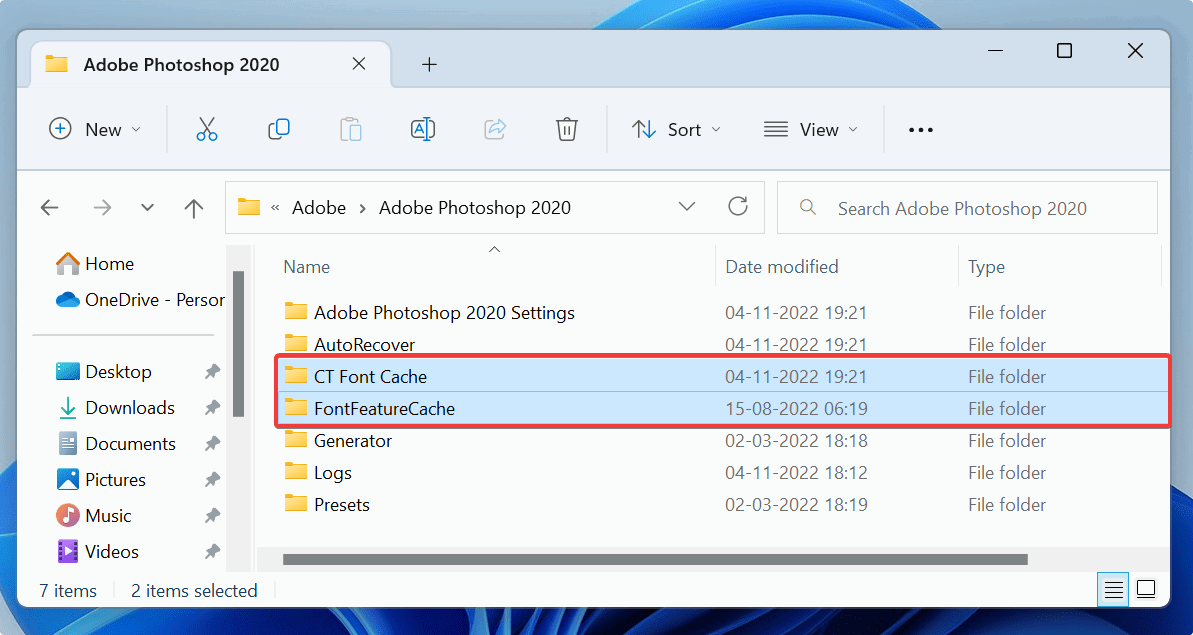
После удаления перезапустите Photoshop и поработайте с приложением. Если проблема остаётся, переходите к следующему разделу.
2. Отключение плагинов
Сторонние плагины часто добавляют полезные функции, но могут конфликтовать с текущей версией Photoshop или с драйверами. Чтобы исключить плагины как причину проблемы, запустите Photoshop без них и поочерёдно отключайте подозрительные расширения.
- Удерживайте клавишу Shift и запустите Photoshop.
- В появившемся окне подтвердите запуск без плагинов.

Если после запуска без плагинов приложение стабильно, проблема, вероятно, в одном из расширений. Чтобы найти его:
- Откройте Проводник и перейдите в “C:\Program Files\Adobe\Adobe Photoshop\”.
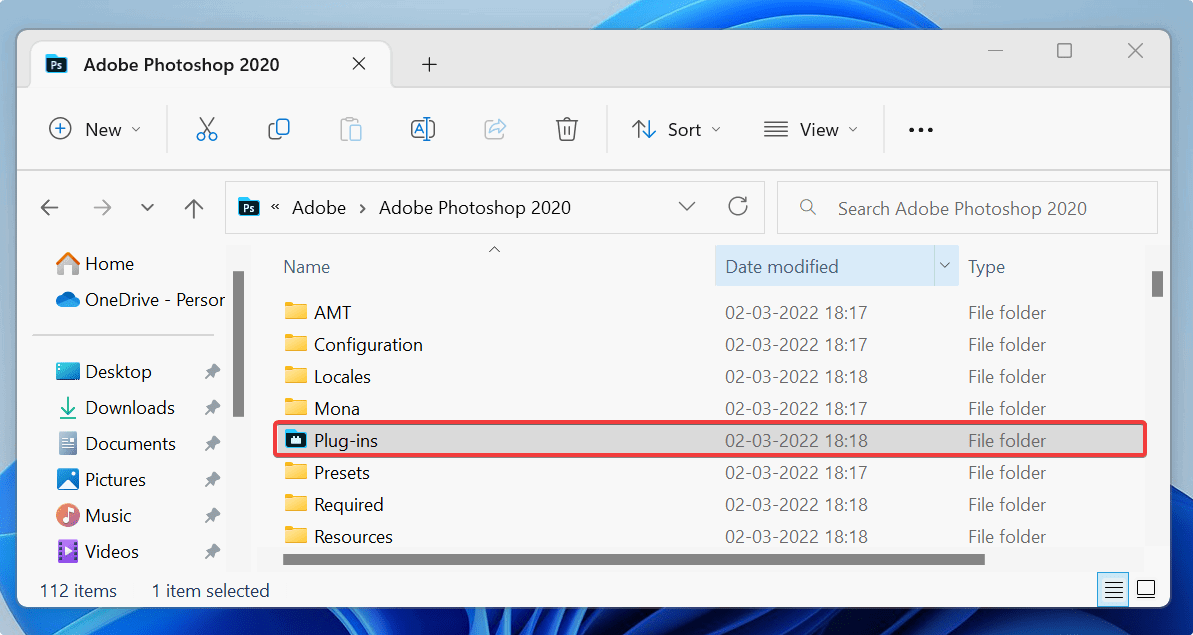
- Откройте папку “Plug-ins” и поочерёдно перемещайте отдельные плагины в другую папку за пределами каталога Photoshop.
- После каждого перемещения перезапускайте Photoshop, чтобы отследить, какой плагин вызывает сбой.
Важно: перед удалением плагинов сделайте резервную копию папки плагинов, чтобы можно было быстро вернуть рабочую конфигурацию.
3. Обновление драйверов видеокарты
Часто причиной зависаний и падений являются устаревшие или повреждённые драйверы GPU. Обновление драйвера — стандартный шаг при отладке графических приложений.
- Откройте Диспетчер устройств на ПК.
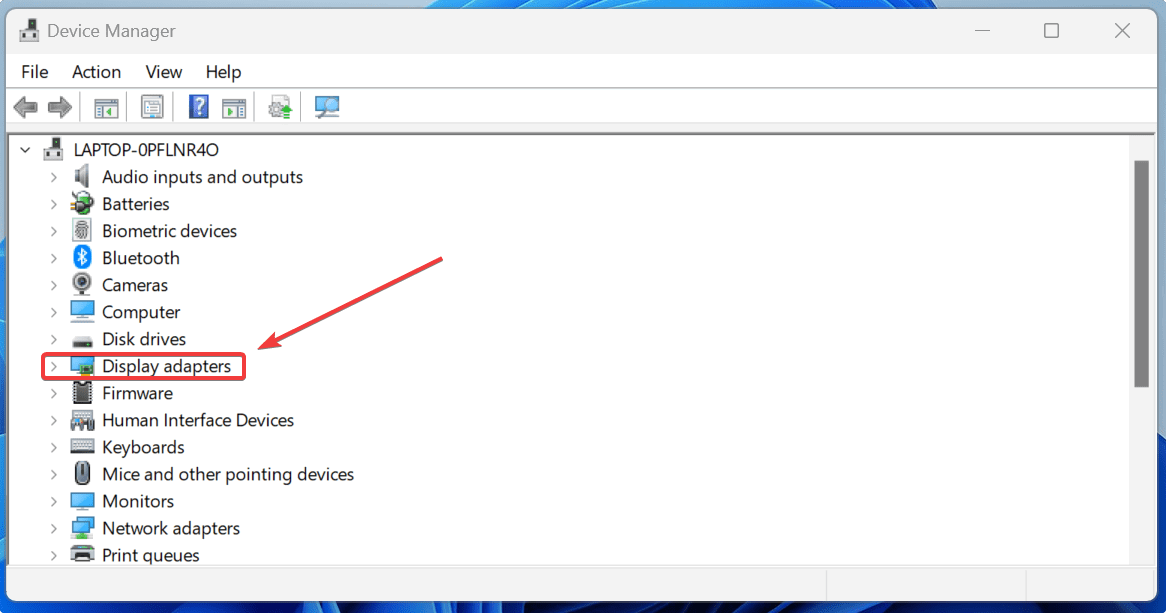
- Разверните раздел “Видеоадаптеры” и найдите вашу видеокарту.
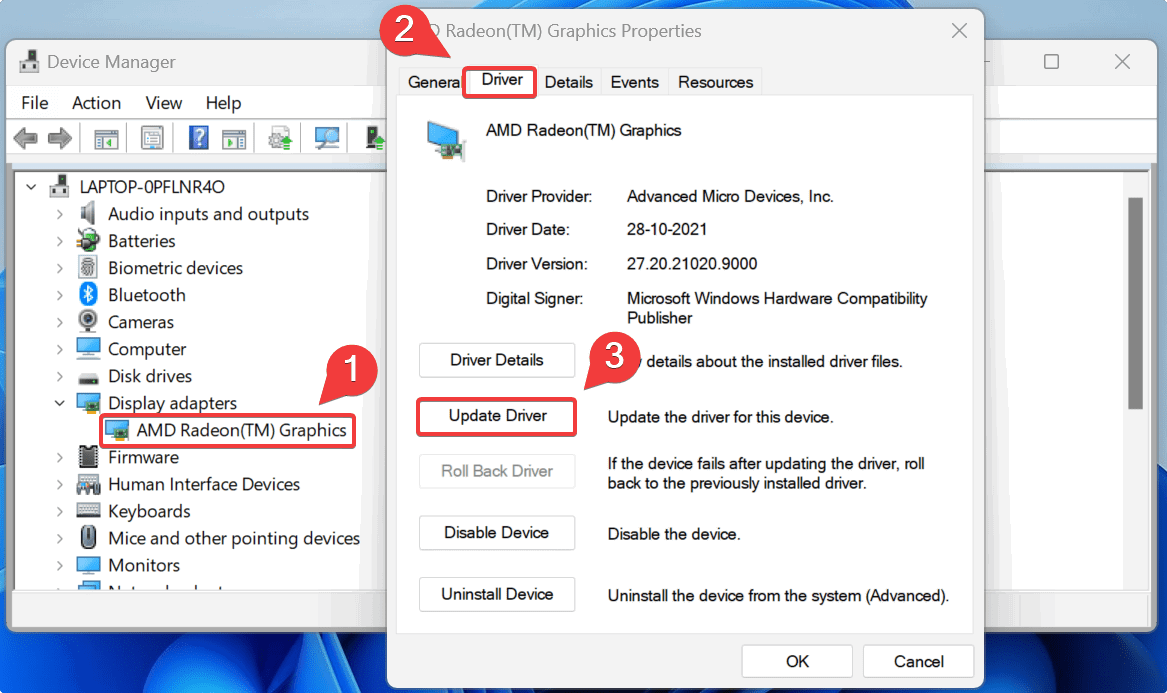
- На вкладке “Драйвер“ нажмите “Обновить драйвер“ и выберите “Автоматический поиск драйверов”.
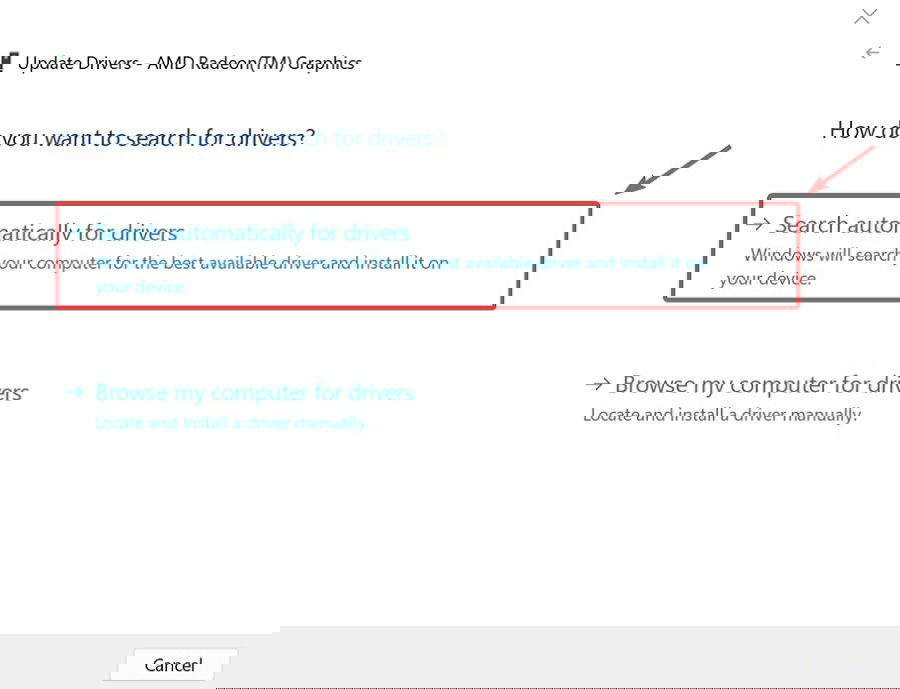
Если система не находит подходящий драйвер автоматически, скачайте последнюю версию с официального сайта производителя: NVIDIA, AMD или Intel. Для NVIDIA используйте страницу драйверов GeForce, для AMD — встроенный в систему AMD Software раздел обновлений.
Совет: если у вас ноутбук с гибридной графикой (Intel + NVIDIA/AMD), убедитесь, что используются последние версии драйверов от производителя ноутбука, а не только сторонние универсальные пакеты.
4. Резервное копирование и сброс настроек Photoshop
Иногда настройки Photoshop повреждаются. Перед сбросом предпочтений рекомендуется создать резервную копию.
Резервное копирование настроек
- Откройте Проводник (Ctrl + E).
- Перейдите в “C:\Users[Ваше имя пользователя]\AppData\Roaming\Adobe\Adobe Photoshop\”.

- Скопируйте папку “Adobe Photoshop Settings” в безопасное место (внешний диск или другую папку).
Сброс настроек Photoshop
- Откройте Photoshop.
- Перейдите в меню “Правка -> Параметры -> Основные”.
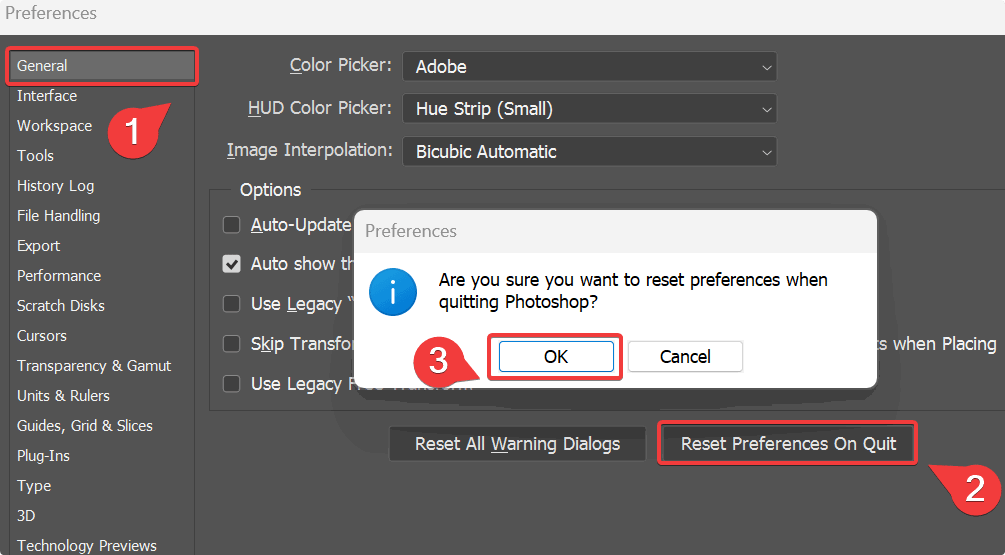
- Нажмите “Сбросить параметры при выходе” и подтвердите действие. Затем закройте и снова откройте Photoshop.
- Если потребуется восстановить старые настройки, верните скопированную папку “Adobe Photoshop Settings” на прежнее место.
Совет: периодически экспортируйте предустановки и рабочие пространства — это ускорит восстановление после сбоя.
5. Освобождение оперативной памяти
Photoshop — приложение с высокой потребностью в оперативной памяти. В сложных проектах оно может использовать значительную долю доступной ОЗУ, что приводит к замедлениям и зависаниям. Простая оптимизация работы системы часто помогает:
- Откройте Диспетчер задач (Ctrl + Alt + Delete).
- На вкладке “Процессы” завершите ненужные ресурсоёмкие задачи, нажимая “Снять задачу”.
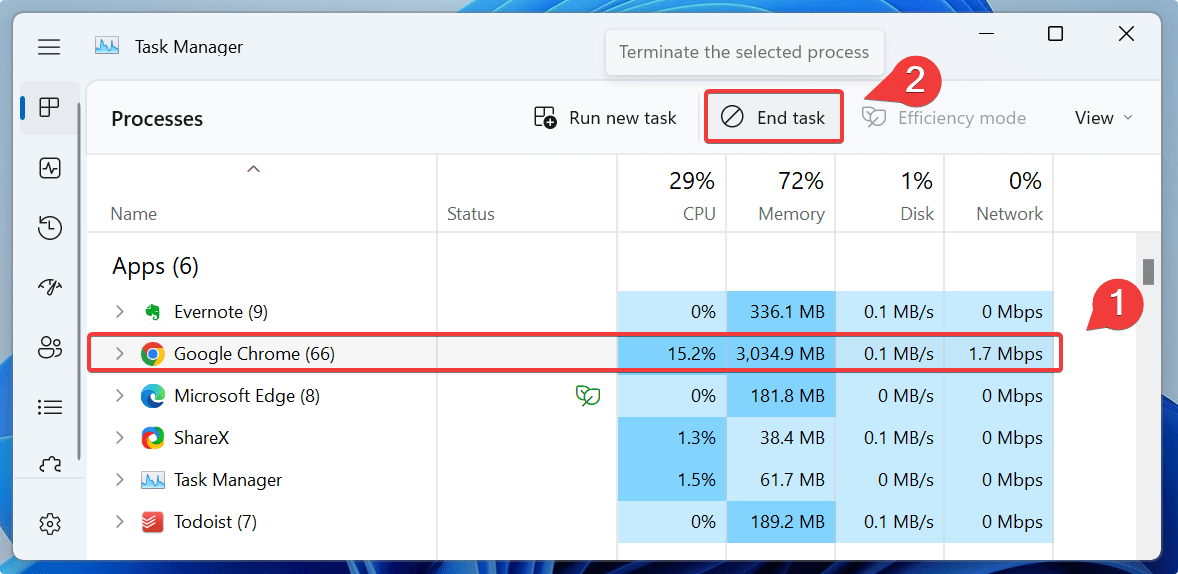
Если в системе мало оперативной памяти, рассмотрите увеличение объёма ОЗУ. Adobe рекомендует минимум 8 ГБ для комфортной работы, но для крупных проектов лучше 16 ГБ и выше.
В Photoshop можно настроить использование памяти: “Правка -> Параметры -> Производительность” и передвинуть ползунок выделения ОЗУ в сторону увеличения доступной памяти для Photoshop.
Важно: освобождение места на диске также критично, поскольку Photoshop использует диск как “scratch disk” (виртуальная память). Держите не менее 20 ГБ свободного пространства на системном диске для временных файлов.
6. Увеличение таймаута TDR (Timeout Detection and Recovery)
Windows отслеживает отклик GPU и при длительной неответности может перезапустить драйвер видеокарты (механизм TDR). Для сложных операций в Photoshop это иногда приводит к падениям. Увеличение значения таймаута может снизить число сбросов.
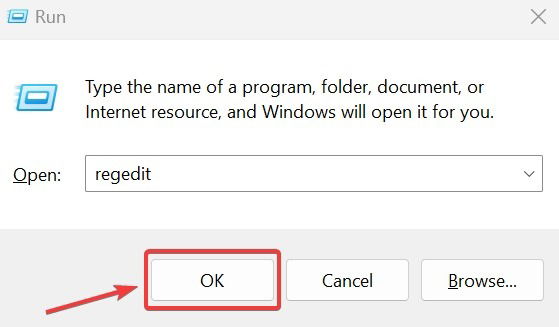
- Нажмите Win + R, введите
regeditи нажмите Enter, чтобы открыть Редактор реестра.
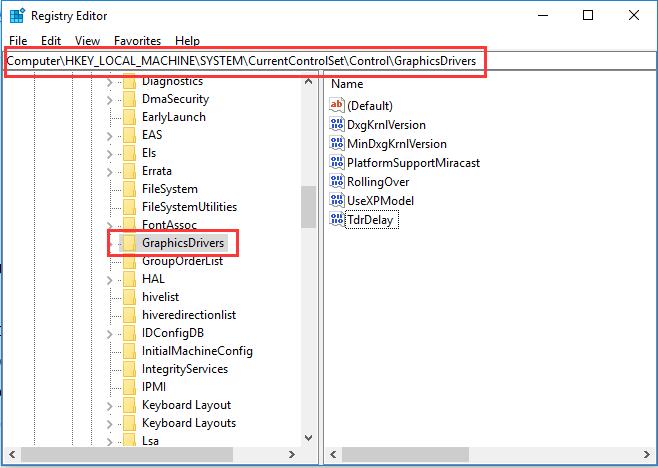
- Перейдите в раздел: Computer\HKEY_LOCAL_MACHINE\SYSTEM\CurrentControlSet\Control\GraphicsDrivers.
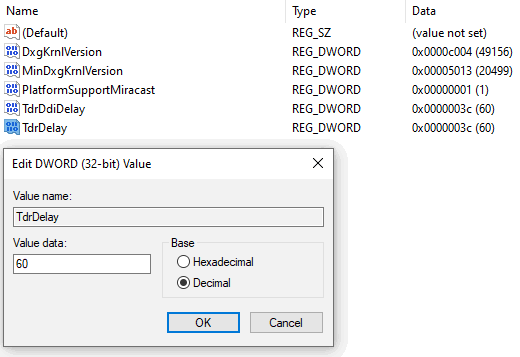
- Найдите или создайте параметр типа DWORD (32-бит) с именем TdrDelay.
- Дважды щёлкните по TdrDelay, выберите систему счисления “Десятичная” и установите большее значение, например 60.
- Перезагрузите компьютер.
Примечание: изменение реестра может повлиять на стабильность системы в редких ситуациях. Если после изменения возникают дополнительные проблемы, верните значение по умолчанию или удалите параметр TdrDelay.
7. Проверка и восстановление системных файлов
Повреждённые системные файлы Windows могут вызывать непредсказуемое поведение приложений. Встроенная утилита SFC помогает найти и исправить такие ошибки.
Введите в Поиске Windows “Командная строка”, затем выберите “Запуск от имени администратора”.
Введите команду:
SFC /scannow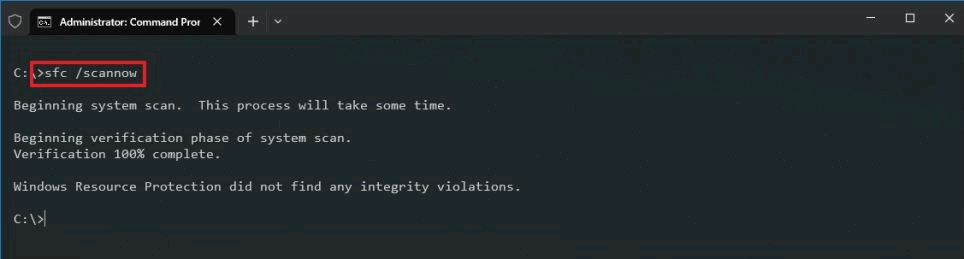
- Дождитесь завершения сканирования и перезагрузите ПК.
- Запустите Photoshop и проверьте стабильность.
Дополнительно: при обнаружении ошибок SFC может предложить варианты их устранения. В отдельных случаях полезно также выполнить команду DISM для восстановления образа Windows.
Дополнительные инструменты диагностики и методика быстрой локализации
Ниже — краткая методика для систематической отладки, если простые шаги не помогли.
- Минимальный тест: запустите Photoshop в безопасном режиме Windows и без плагинов. Если проблема отсутствует — ищите конфликт в сторонних программах/расширениях.
- Логи и дампы: проверьте журнал событий Windows (Просмотр событий) и дампы приложений (%LocalAppData%\CrashDumps) на предмет повторяющегося исключения.
- Аппаратная проверка: прогоните стресс-тест GPU и оперативной памяти (memtest, FurMark, OCCT) — если аппаратные ошибки проявляются, замените проблемный компонент.
- Версия Photoshop: проверьте, не связана ли проблема с конкретной версией приложения — попробуйте временно откатиться на предыдущий релиз или установить бета‑сборку.
Короткая чек‑линия для диагностики:
- Отключить плагины и расширения.
- Обновить драйвер GPU и Windows.
- Очистить шрифтовый кеш и сбросить настройки.
- Освободить ОЗУ и диск под scratch files.
- Увеличить TdrDelay (при GPU-зависимых сбоях).
- Запустить SFC и DISM.
Дерево решений (быстрое руководство)
graph TD
  A[Photoshop падает/зависает] --> B{Запуск без плагинов?}
  B -- Да --> C{Стабильно?}
  C -- Да --> D[Искать проблемный плагин в папке Plug-ins]
  C -- Нет --> E{Графика задействована?}
  B -- Нет --> F[Запустить Photoshop с Shift для пропуска плагинов]
  E -- Да --> G[Обновить драйвер GPU; увеличить TdrDelay]
  E -- Нет --> H[Сбросить настройки + очистить кеш шрифтов]
  G --> I[Тестировать стабильность]
  H --> I
  I --> J{Проблема решена?}
  J -- Да --> K[Вернуть нужные настройки/плаги по одному]
  J -- Нет --> L[Проверить системные файлы: SFC/DISM; стресс-тесты оборудования]
Чек-листы по ролям
Дизайнер (домашний пользователь):
- Отключить необязательные плагины.
- Освободить оперативную память, закрыть браузеры и редакторы видео.
- Проверить свободное место на диске (20+ ГБ).
IT‑администратор / техподдержка:
- Собрать дампы падений и логи событий.
- Обновить драйверы GPU и прошивки (BIOS/UEFI при необходимости).
- Выполнить SFC/DISM и стресс‑тесты железа.
Пользователь продвинутый (студия/видео):
- Настроить выделение памяти в Preferences -> Performance.
- Настроить и оптимизировать Scratch Disks на быстрых SSD.
- Проверить совместимость плагинов с текущей версией Photoshop.
Когда перечисленные шаги не помогают — альтернативные варианты
- Попробуйте установить Photoshop в чистую учётную запись Windows (новый профиль пользователя) — это покажет, связана ли проблема с профильными настройками.
- Переустановите Creative Cloud и Photoshop полностью: сначала удалите приложение через панель управления и Adobe Creative Cloud Cleaner Tool, затем скачайте и установите заново.
- Используйте виртуальную машину или другой компьютер для подтверждения, что проект сам по себе не вызывает сбой (например, повреждённый PSD-файл).
1‑строчная глоссарная шпаргалка
- TDR: механизм Windows, перезапускающий драйвер GPU при долгой неответности.
- Scratch disk: диск, на котором Photoshop хранит временные файлы при нехватке ОЗУ.
- SFC: встроенная утилита Windows для проверки и восстановления системных файлов.
Часто задаваемые вопросы
Улучшит ли Photoshop производительность увеличение объёма оперативной памяти?
Да. Увеличение RAM даёт Photoshop больше ресурсов для обработки больших файлов и слоёв. Adobe рекомендует минимум 8 ГБ, но для профессиональной работы и крупных проектов лучше 16 ГБ или больше. Также можно настроить использование памяти в “Правка -> Параметры -> Производительность”.
Как исправить ошибку “Scratch disks are full” в Photoshop?
Ошибка возникает, когда для временных файлов не хватает места. Освободите не менее 20 ГБ на системном диске, очистите временные файлы и назначьте быстрый SSD в качестве scratch disk в настройках Photoshop.
Как вручную обновить драйверы NVIDIA или AMD?
Для NVIDIA: посетите официальную страницу драйверов GeForce, используйте поиск по модели и загрузите последнюю версию. Для AMD: откройте AMD Software (если отсутствует, скачайте), затем перейдите в “Настройки -> Проверить обновления”.
Итог и рекомендации
Если Photoshop продолжает падать после выполнения всех шагов, действуйте системно: сначала найдите, воспроизводится ли ошибка на другом компьютере; затем собирайте логи и дампы для анализа. В большинстве случаев проблема решается обновлением драйверов, отключением конфликтующих плагинов или освобождением ресурсов системы.
Важно: перед изменением реестра или удалением системных файлов создайте точку восстановления Windows или резервную копию важных данных.
Image credit: Pixabay. Все скриншоты — Joshua Solomon.

Похожие материалы

Несколько аккаунтов Skype: Multi Skype Launcher

Журнал для работы: повысить продуктивность

Персональные звуки уведомлений на Android

Скачивание шоу Hulu для офлайн‑просмотра

Microsoft Start: персонализированная новостная лента
