
Как вернуть привычную работу клавиши Esc, если Photoshop её ломает
О чём эта инструкция
Этот материал объясняет, почему возникает проблема с клавишей Esc при запущенном Photoshop (и Photoshop Elements) и как её исправить с помощью AutoHotkey или готового исполняемого файла. Дадим готовые скрипты, варианты запуска, рекомендации по автозапуску и шаги для проверки.
Коротко о проблеме
Когда Photoshop запущен, он перехватывает ввод клавиши Esc, и в других приложениях нажатие Esc не работает как обычно. Часто это раздражает пользователей, которые активно переключаются между окнами и используют Esc для отмены действий.
Важно: есть короткое временное решение — нажать Shift+Esc для получения традиционного поведения, но удобнее применить автоматический фикс.
Что нужно
- Windows (любой актуальный вариант совместим с AutoHotkey);
- AutoHotkey (если вы запускаете .ahk), либо готовый .exe из архива, если не хотите устанавливать AutoHotkey;
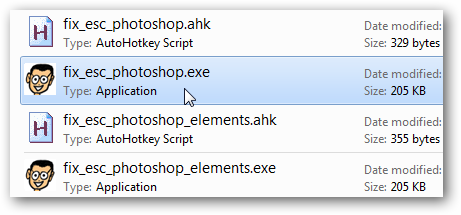
- архив с файлами fix_esc_photoshop.ahk и fix_esc_photoshop_elements.ahk или соответствующими .exe.
Скрипт для Photoshop
Ниже — исходный AutoHotkey-скрипт, который перенаправляет нажатие Esc: если активен Photoshop — отправляет обычный ESC внутрь Photoshop; если Photoshop существует, но не активен — отправляет Shift+ESC в текущее приложение; если Photoshop не найден — отправляет обычный ESC.
~Esc::
{
IfWinExist, ahk_class Photoshop
{
IfWinActive ahk_class Photoshop
{
Send {ESC}
} else {
Send +{ESC}
}
}else {
Send {ESC}
}
return
}
Примечание: в AutoHotkey +{ESC} означает Shift+Esc.
Скрипт для Photoshop Elements
Photoshop Elements идентифицируется как окно с классом pseeditor, поэтому нужно использовать почти такой же скрипт с изменённым идентификатором окна:
~Esc::
{
IfWinExist, ahk_class pseeditor
{
IfWinActive ahk_class pseeditor
{
Send {ESC}
} else {
Send +{ESC}
}
}else {
Send {ESC}
}
return
}
Используйте соответствующий скрипт в зависимости от того, какую версию Adobe вы запускаете.
Как запустить
- Скачайте zip с файлами; распакуйте.
- Если у вас установлен AutoHotkey — дважды кликните fix_esc_photoshop.ahk (или fix_esc_photoshop_elements.ahk). Скрипт запустится в трее.
- Если AutoHotkey не установлен — запустите готовый fix_esc_photoshop.exe или fix_esc_photoshop_elements.exe из архива.
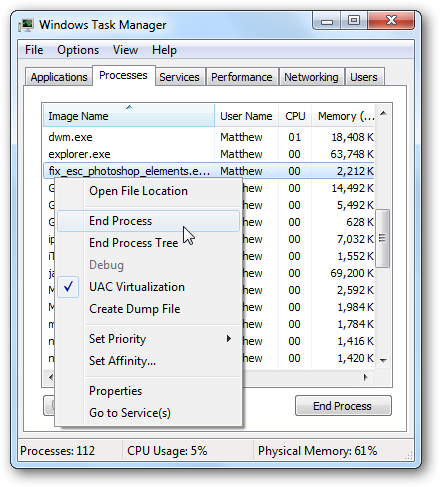
Нет интерфейса: чтобы завершить работу программы, откройте Диспетчер задач и завершите процесс fix_esc_photoshop.exe (или соответствующий .exe). В Windows 7 и Vista быстро открыть Диспетчер задач можно комбинацией Ctrl+Shift+Esc.
Важное: округа приложения не отображают окно — они работают в фоновом режиме. Убедитесь, что вы запускаете именно тот файл, который соответствует вашему приложению (Photoshop vs Elements).
Автозапуск при старте Windows
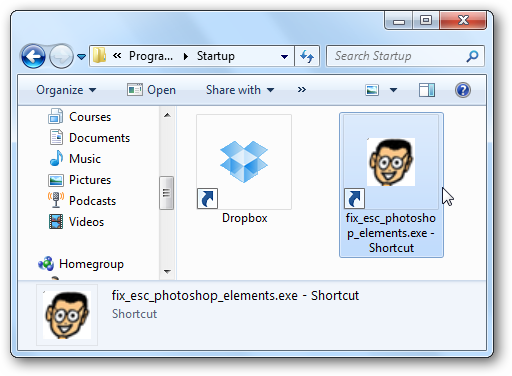
Чтобы скрипт запускался автоматически при загрузке системы, создайте ярлык на нужный .exe (или на .ahk, если установлен AutoHotkey) и поместите его в папку автозагрузки.
Для быстрой навигации в Проводнике введите в адресную строку:
shell:startupОткроется папка автозагрузки, куда можно вставить ярлык.
Проверка и отладка — мини-методология
- Запустите Photoshop и затем любой другой редактор (например, Блокнот).
- Нажмите Esc в другом приложении — если всё ок, оно должно реагировать как обычно.
- Если не работает — убедитесь, что запущен правильный процесс (.ahk или .exe) в трее/Диспетчере задач.
- Если скрипт не срабатывает, попробуйте временно выключить другие перехватывающие утилиты клавиатуры (менеджеры буфера обмена, глобальные хоткеи).
Критерии приёмки
- При запущенном Photoshop Esc работает в сторонних приложениях.
- При активном окне Photoshop Esc ведёт себя нормально внутри Photoshop.
Альтернативные подходы и ограничения
- Shift+Esc — простая временная альтернатива, но не автоматическая.
- Изменение настроек Photoshop редко помогает, так как проблема связана с перехватом системного ввода, а не с конкретной настройкой.
- Для корпоративных сред можно попросить IT развернуть .exe через GPO или поместить в общий запуск, если установка AutoHotkey запрещена.
Когда это может не сработать
- Если другое приложение уже перехватывает клавиши глобально с более высоким приоритетом — может возникнуть конфликт.
- В сильно ограничённых средах (ограниченные учётные записи или политики безопасности) запуск пользовательских .exe/.ahk может блокироваться.
Чек-лист для пользователя
- Скачал правильный архив.
- Запустил fix_esc_photoshop (.ahk или .exe).
- Проверил работу Esc в другом приложении.
- Добавил в автозапуск, если нужно постоянно.
Риски и меры предосторожности
- Риск: запуск неизвестных .exe. Мера: распакуйте архив на локальной машине, просканируйте файл антивирусом и используйте только официальные/доверенные сборки.
- Риск: конфликт с другими утилитами ввода. Мера: поочерёдно отключайте утилиты и тестируйте.
Советы по совместимости
- Скрипты ориентированы на класс окон (ahk_class). Если в вашей версии Photoshop класс отличается, можно определить его через AutoHotkey Window Spy и заменить в скрипте.
- Photoshop Elements требует замены
Photoshopнаpseeditor(скрипт выше уже это учитывает).
Заключение
AutoHotkey даёт лёгкий и безопасный способ вернуть привычную работу клавиши Esc при одновременной работе с Photoshop и другими приложениями. Простая замена поведения клавиши экономит время и устраняет раздражение при постоянном переключении между окнами.
Краткая инструкция действий
- Скачайте архив с файлами.
- Запустите подходящий .ahk или .exe.
- Проверьте работу Esc в сторонних приложениях.
- Поместите ярлык в shell:startup для автозапуска.
Если нужен более централизованный развёртываемый вариант для нескольких рабочих мест, рассмотрите распространение .exe через стандартные средства развёртывания в вашей организации.
Важно: если вы используете другие программы для переназначения клавиш, учтите возможные конфликты и протестируйте последовательность приоритетов.
Ссылка для загрузки: Download the AutoHotkey Files and Exe to keep Photoshop from breaking the escape key

Похожие материалы

Несколько аккаунтов Skype: Multi Skype Launcher

Журнал для работы: повысить продуктивность

Персональные звуки уведомлений на Android

Скачивание шоу Hulu для офлайн‑просмотра

Microsoft Start: персонализированная новостная лента
