
Как исправить ошибку File system error в приложении Фотографии Windows 10

Коротко о проблеме
Появление ошибки File system error (-2147219196) в приложении «Фотографии» обычно связано с повреждёнными файлами приложения, конфликтами версий или неверными записями в реестре. Это частая проблема на Windows 10 и легко устраняется последовательной диагностикой.
Быстрые шаги для проверки (обзор)
- Используйте инструмент для исправления системы (анализ и починка повреждённых файлов).
- Выполните «Ремонт» приложения «Фотографии».
- Сделайте «Сброс» приложения «Фотографии».
- Установите альтернативный просмотрщик и временно переключитесь на него.
- Проверьте и очистите соответствующие записи в реестре Windows под правами администратора.
1. Использование специализированного инструмента для диагностики
Почему это работает: многие ошибки системы вызваны повреждёнными или отсутствующими компонентами. Профессиональные инструменты сканируют систему, находят повреждённые файлы и восстанавливают их из безопасных источников.
Что сделать:
- Запустите утилиту проверки системных файлов (SFC) и средство обслуживания образов (DISM) — описано ниже в разделе «Методология диагностики».
- При наличии лицензированного ПО для ремонта Windows можно выполнить его сканирование и восстановление.
Когда это полезно: если ошибка проявляется во множестве приложений или система ведёт себя нестабильно.
2. Ремонт приложения «Фотографии»
- Нажмите Пуск > Параметры.
- Перейдите в Приложения.
- В списке найдите Microsoft Photos (Приложение «Фотографии»), выберите и нажмите “Дополнительные параметры”.

- В окне дополнительных параметров прокрутите вниз и нажмите “Восстановить” (Repair).
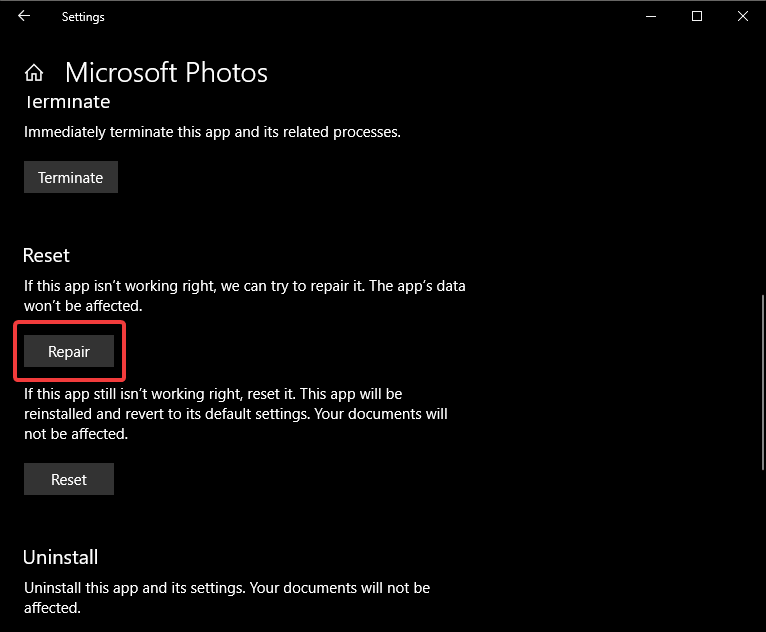
- После завершения вы увидите отметку рядом с кнопкой «Восстановить».

Примечание: Ремонт сохраняет данные приложения, но исправляет повреждённые файлы компонента.
3. Сброс приложения «Фотографии»
Если ремонт не помог, выполните сброс приложения — это вернёт приложение к состоянию по умолчанию.
- Выполните шаги 1–3 из предыдущего раздела.
- В дополнительных параметрах нажмите “Сброс” (Reset).
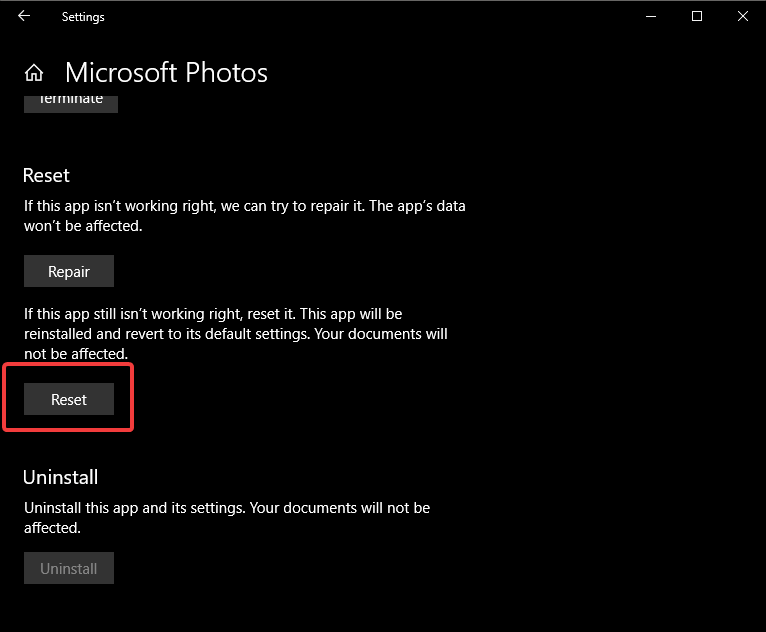
- После завершения откройте приложение и проверьте работу. Сброс удаляет настройки и кэш приложения.
4. Установка альтернативного просмотрщика
Если вы хотите временно обойти проблему или получить более мощный редактор, установите альтернативу, например Adobe Lightroom.
- Скачайте Lightroom (или другой просмотрщик) с официального сайта.
- Установите программу и перезагрузите компьютер.
- Откройте Пуск > Параметры > Приложения > Приложения по умолчанию.
- В разделе “Просмотр фотографий” выберите установленное приложение.
Плюсы: быстрый обходной путь, дополнительные функции редактирования. Минусы: может потребоваться лицензия или время на настройку.
5. Редактирование реестра с правами администратора (внимательно)
Внимание: изменение реестра несёт риск. Перед началом сделайте резервную копию реестра или создайте точку восстановления системы.
- В поле поиска введите regedit.
- В результатах правой кнопкой мыши выберите “Запуск от имени администратора”.
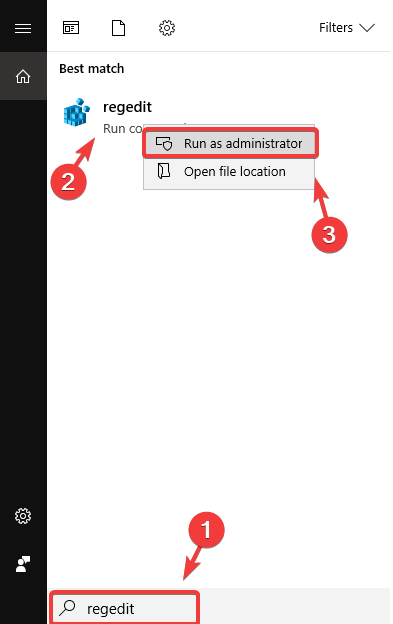
- В редакторе реестра перейдите к ключу:
HKEY_CURRENT_USER\SOFTWARE\Classes\Local Settings\Software\Microsoft\Windows\CurrentVersion\AppModel\Repository\Families\Microsoft.Windows.Photos
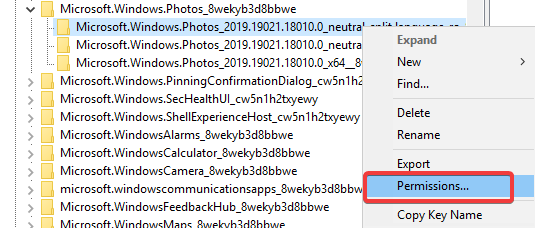
- В этой папке будут подпапки — каждая соответствует установке/версии приложения. Проверьте даты и номера версий в именах папок.

- Удалите устаревшие записи — те, что с более низкими номерами версий. Чтобы удалить ключи, при необходимости смените владельца и права:
- Правый клик по ключу > Разрешения.
- Дополнительно (Advanced) > Изменить владельца на вашу учётную запись администратора.
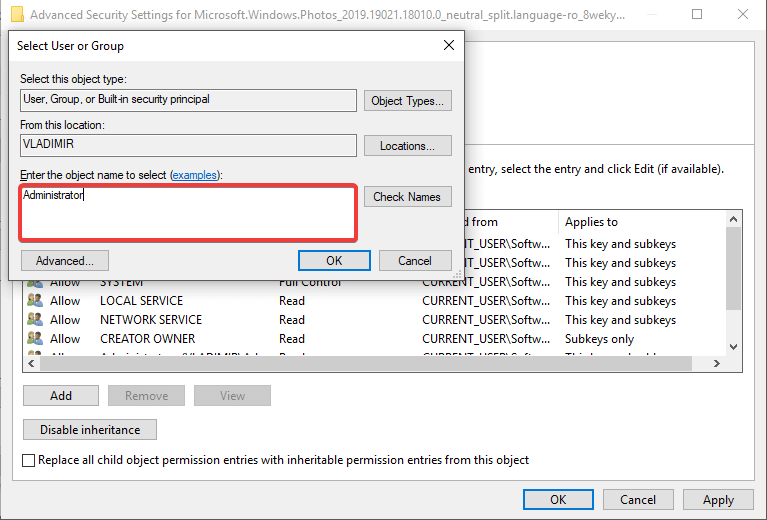
- После удаления старых записей перезагрузите ПК и проверьте приложение.
Примечание: на разных системах количество папок и их имена могут отличаться.
Важно: выполните резервное копирование реестра перед удалением ключей.
Методология диагностики (короткий чек-лист)
- Шаг 1: Запуск SFC и DISM
- Откройте PowerShell или Командную строку от имени администратора.
- Выполните: sfc /scannow
- Если SFC не исправляет все, выполните:
- dism /online /cleanup-image /scanhealth
- dism /online /cleanup-image /restorehealth
- Шаг 2: Ремонт/сброс приложения (см. разделы выше).
- Шаг 3: Обновление Windows: проверьте Центр обновления.
- Шаг 4: Если ошибка возвращается — проверьте наличие антивирусного ПО, блокирующего доступ к файлам.
Когда это не поможет
- Если ошибка возникает при открытии всех типов файлов и не только в приложении «Фотографии», вероятно, проблема глубже (файловая система, диск).
- Если SFC/DISM показывают ошибки, которые не исправляются — рассмотрите восстановление системы или чистую установку.
Откат изменений и план действий при ошибке
Playbook (быстрая последовательность действий):
- Сделайте точку восстановления системы.
- Выполните SFC и DISM.
- Попробуйте ремонт, затем сброс приложения «Фотографии».
- Если не помогло — удалите устаревшие ключи в реестре (с резервной копией).
- Перезагрузите ПК и проверьте.
- Если всё ещё не работает — временно переключитесь на альтернативный просмотрщик и обратитесь в поддержку Microsoft.
Критерии приёмки
- Приложение «Фотографии» успешно открывает изображения без ошибки.
- Ошибка -2147219196 больше не появляется за 24–48 часов при обычной активности.
Риски и смягчение
- Риск: удаление неправильных ключей реестра может нарушить работу других приложений.
- Смягчение: экспортируйте ключи перед удалением и создайте точку восстановления.
- Риск: неизвестные сторонние программы вмешиваются в работу приложений.
- Смягчение: временно отключайте сторонние антивирусы/утилиты и проверяйте результат.
Короткий чек-лист для администратора
- Есть точка восстановления системы.
- Выполнен sfc /scannow.
- Выполнен DISM restorehealth при необходимости.
- Попытка ремонта и сброса приложения.
- Экспорт и удаление устаревших ключей реестра.
- Перезагрузка и проверка работы приложения.
Глоссарий (в одну строку)
- SFC — утилита проверки системных файлов Windows.
- DISM — средство обслуживания образов Windows и восстановления компонентов.
- Реестр — иерархическая база настроек Windows.
Дополнительные советы и альтернативы
- Если вы часто работаете с фотографиями, рассмотрите сторонние просмотрщики: FastStone Image Viewer, IrfanView (некоммерческие версии) или профессиональные редакторы вроде Lightroom.
- Держите систему и приложения в актуальном состоянии, особенно встроенные приложения Windows.
Если перечисленные шаги не помогли, обратитесь в службу поддержки Microsoft, приложите логи SFC/DISM и описание шагов, которые вы уже выполнили.
Краткое резюме
- Начните с автоматических средств: SFC и DISM, затем выполните ремонт и сброс приложения.
- Если проблема сохраняется, аккуратно очистите устаревшие ключи Microsoft.Windows.Photos в реестре под администратором.
- В экстренных случаях временно переключитесь на альтернативный просмотрщик.
Понравилась статья? Оставьте комментарий с результатом или дополнительными вопросами.

Похожие материалы

Несколько аккаунтов Skype: Multi Skype Launcher

Журнал для работы: повысить продуктивность

Персональные звуки уведомлений на Android

Скачивание шоу Hulu для офлайн‑просмотра

Microsoft Start: персонализированная новостная лента
