
Исправить уведомления Phone Link в Windows
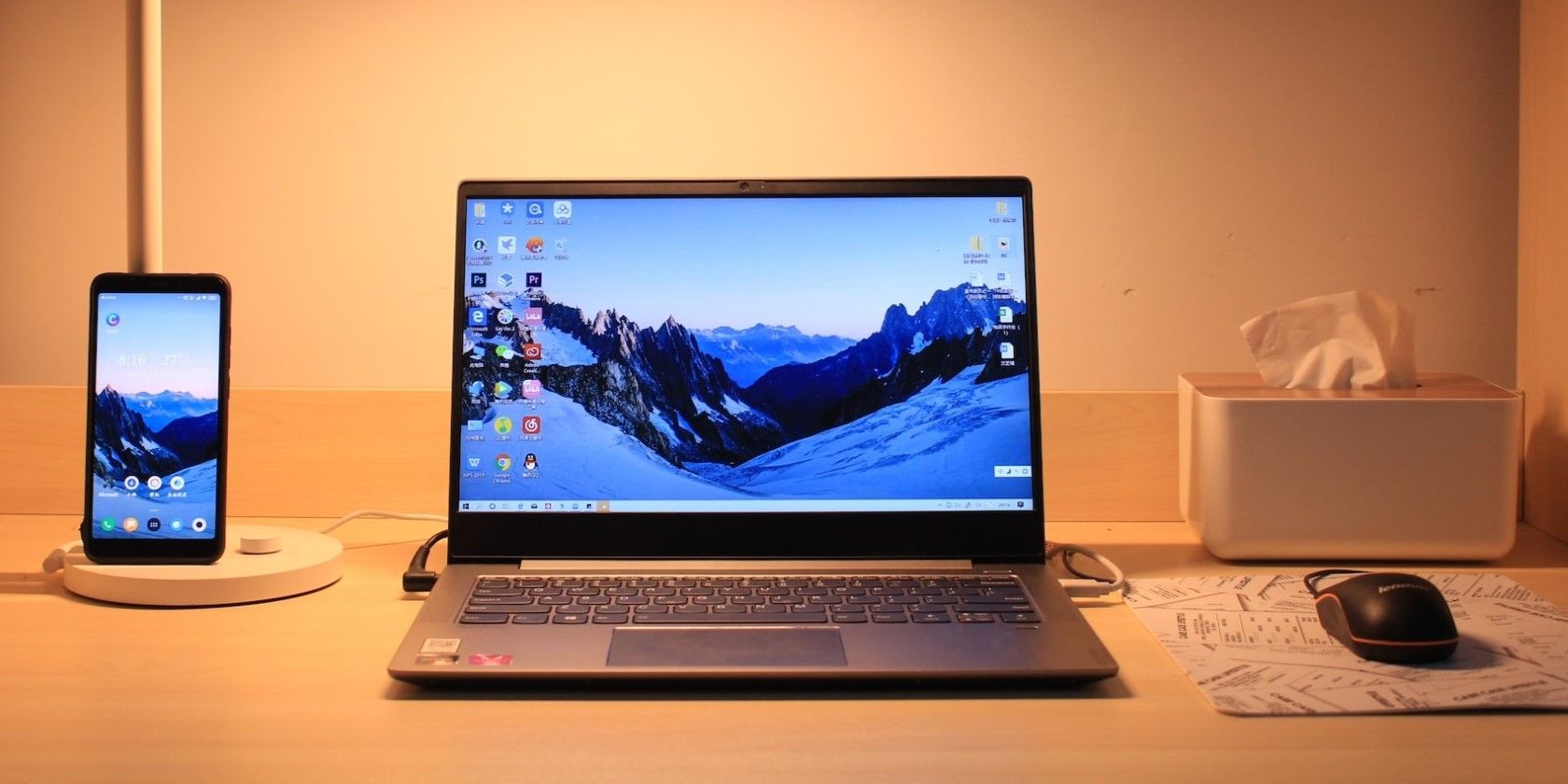
Подключение телефона к ПК под управлением Windows через Phone Link позволяет видеть уведомления с телефона прямо на компьютере. Это убирает необходимость постоянно смотреть на телефон при каждом вибро-сигнале. Но иногда уведомления в приложении Phone Link перестают приходить.
Ниже — систематизированный план действий для восстановления уведомлений Phone Link. Каждое решение сопровождено объяснением, когда оно применимо, и небольшими подсказками для проверки результата.
Основные причины, почему уведомления не приходят
- Отключены системные уведомления для Phone Link.
- Приложению запрещено работать в фоне.
- Активирован режим энергосбережения или «Не беспокоить».
- Неправильные внутриигровые/внутриприкладные настройки уведомлений.
- Разрыв связи между телефоном и ПК или сбои синхронизации.
- Баг в версии приложения или несовместимость системы.
1. Включите уведомления для приложения Phone Link
Phone Link, как и любое другое приложение, требует разрешения показывать уведомления в Windows. Если вы ранее запретили уведомления для Phone Link, выполните следующие действия.
- Нажмите Win + I, чтобы открыть Параметры.
- Перейдите в раздел Система → Уведомления.
- Включите глобальный переключатель Уведомления.
- Прокрутите до раздела Уведомления от приложений и других отправителей и выберите приложение Phone Link.
- Включите переключатель Подключить уведомления для этого приложения.
- Установите флажки Показать баннеры уведомлений и Показать уведомления в центре уведомлений.
Проверка результата: отправьте себе тестовое сообщение или попросите коллегу позвонить — должно появиться уведомление на ПК.
Важно: иногда корпоративные политики или профили MDM блокируют глобальные разрешения. Если вы используете рабочий профиль, обратитесь к администратору.
2. Проверьте внутриигровые настройки уведомлений приложения Phone Link
Phone Link позволяет выбрать, какие уведомления с телефона показывать на ПК. Убедитесь, что опции для звонков, сообщений и приложений включены.
Шаги:
- Откройте приложение Phone Link через меню Пуск.
- Нажмите значок шестерёнки в правом верхнем углу, чтобы открыть настройки.
- Перейдите на вкладку Функции.
- В разделе Уведомления включите все нужные тумблеры.
Если уведомления не приходят только от одного приложения на телефоне, нажмите Выбрать, какие приложения присылают уведомления, и разрешите нужное приложение.
Проверка результата: на телефоне откройте то приложение, от которого не поступают уведомления, и отправьте тестовое уведомление.
Совет: если телефон — Android, убедитесь, что у приложения Phone Link на телефоне включён доступ к уведомлениям (Notification Access).
3. Разрешите приложению Phone Link работать в фоне
Windows позволяет ограничить фоновые процессы для экономии ресурсов. Если Phone Link запрещено работать в фоне, оно не сможет получать синхронизацию и уведомления.
Инструкция:
- Щёлкните правой кнопкой по значку Пуск и выберите Параметры.
- Перейдите в Приложения → Установленные приложения.
- Найдите Phone Link в списке (можно воспользоваться поиском).
- Нажмите три точки рядом с приложением и выберите Дополнительные параметры.
- В пункте Разрешения фонового режима выберите Всегда.
Если опция отсутствует: возможна проблема с версией Windows или ограничением групповой политики. Проверьте обновления Windows или обратитесь к администратору.
4. Отключите режим энергосбережения
Режим экономии заряда может приостанавливать фоновые приложения, чтобы продлить время работы батареи. Это предотвращает синхронизацию Phone Link.
Чтобы отключить энергосбережение:
- Откройте Параметры (несколько способов: Win + I или значок шестерёнки в Пуске).
- Перейдите в Система → Питание и аккумулятор.
- Разверните раздел Режим экономии заряда.
- Нажмите Выключить сейчас.
Совет: Windows автоматически включает экономию заряда при уровне батареи ниже 20%. Для стабильной работы Phone Link лучше держать ноутбук подключённым к сети.
5. Отключите режим Не беспокоить
Если в Windows активирован режим Не беспокоить, все уведомления блокируются. Убедитесь, что режим выключен.
Шаги:
- Откройте Параметры → Система → Уведомления.
- Выключите переключатель Не беспокоить.
- Разверните Включать автоматически и снимите все галочки, чтобы режим не включался сам по правилам.
Проверка результата: отправьте тестовое уведомление с телефона.
6. Отвяжите и привяжите телефон снова
Неправильная или частично завершённая настройка связи может привести к тому, что уведомления не проходят. Отвяжите устройство и подключите заново.
Шаги:
- Откройте Phone Link на компьютере.
- Нажмите значок шестерёнки в правом верхнем углу.
- На вкладке Мои устройства нажмите три точки рядом с телефоном и выберите Удалить.
- Перезапустите приложение и выполните процедуру связывания заново, следуя подсказкам на экране.
Совет: при привязке убедитесь, что телефон и ПК подключены к одной Wi‑Fi сети (если требуется) и что на телефоне разрешён доступ к уведомлениям и синхронизации.
7. Общие исправления для приложений Windows
Если предыдущие шаги не помогли, примените стандартные приёмы для восстановления приложений Windows.
Восстановление или сброс приложения
- Восстановление попытается исправить файлы приложения без удаления данных и связей устройств.
- Сброс вернёт приложение к состоянию по умолчанию и удалит данные (придётся настроить связь заново).
Как выполнить:
- Параметры → Приложения → Установленные приложения → Phone Link → Дополнительные параметры.
- Нажмите Восстановить. Если не помогло — Нажмите Сбросить.
Примечание: после сброса потребуется повторная привязка телефона.
Обновление приложения
Устаревшая версия приложения может содержать баги. Проверьте обновления через Microsoft Store и установите последние патчи.
Проверка результата: после обновления перезапустите компьютер и проверьте уведомления.
Когда эти методы не работают
- Если ПК управляется корпоративной политикой, многие опции могут быть недоступны.
- Если на телефоне отключён доступ приложения к уведомлениям (особенно на Android) — на ПК ничего не поможет.
- Если проблема появилась после крупного обновления Windows — возможно, потребуется патч от Microsoft.
Если ни один метод не помогает, соберите логи и обратитесь в службу поддержки Microsoft или к администратору ИТ.
Альтернативные приложения и обходные пути
Если восстановить работу Phone Link нельзя или нужны дополнительные функции, рассмотрите альтернативы:
- Intel Unison — синхронизация сообщений, уведомлений и файлов для устройств, совместимых с Intel.
- Pushbullet — быстрые уведомления и пересылка ссылок/файлов между устройствами.
- AirDroid — удалённый доступ к телефону, синхронизация уведомлений и передача файлов.
Каждое из решений имеет свои ограничения по платформам и безопасности. Оцените параметры приватности и разрешения перед установкой.
Быстрая методология диагностики (мини)
- Проверка базовых разрешений: системные уведомления + фоновые права.
- Проверка режимов: Не беспокоить, энергосбережение.
- Внутренние настройки Phone Link и права на телефоне.
- Тестовая проверка уведомлений от конкретного приложения.
- Отвязка/привязка устройства.
- Восстановление/сброс/обновление приложения.
- Обращение к администратору или смена приложения.
Эта последовательность позволяет минимизировать шаги и быстро локализовать проблему.
Чек-листы по ролям
Пользователь — домашний:
- Убедиться, что включены системные уведомления для Phone Link.
- Включить фоновые разрешения для приложения.
- Отключить энерго‑/режимы «Не беспокоить».
- Отвязать/привязать телефон при необходимости.
ИТ-администратор:
- Проверить групповые политики, которые могут блокировать уведомления или фоновые процессы.
- Проверить обновления Windows и известные баги.
- Собрать логи Phone Link и событий системы для дальнейшей диагностики.
Критерии приёмки
- После выполнения рекомендаций уведомления от телефона приходят на ПК в течение 10–30 секунд.
- Уведомления отображаются в центре уведомлений и в виде баннеров (если включено).
- Уведомления от тестового приложения приходят корректно.
Технический SOP для быстрой починки (короткая версия)
- Проверьте системные уведомления и фоновые права (2 минуты).
- Проверка режимов энергосбережения и Не беспокоить (1–2 минуты).
- Отключите и снова привяжите устройство (5–10 минут).
- Если не помогло — восстановите/сбросьте приложение, затем обновите Windows и приложение (10–20 минут).
- Если не устранилось — добавьте в тикет логи и информацию о версии ОС и приложении.
Тестовые случаи и приёмка
- TC-01: Включены все разрешения, отправлено тестовое SMS — уведомление отображается.
- TC-02: Активирован режим Не беспокоить — уведомление не отображается (ожидаемое поведение).
- TC-03: Отключены фоновые приложения — уведомление не отображается (ожидаемое поведение).
Справочная таблица — что проверить сначала
- Системные уведомления: ВКЛ.
- Фоновые права: Всегда.
- Режим экономии заряда: ВЫКЛ.
- Режим Не беспокоить: ВЫКЛ.
- Настройки Phone Link: Уведомления включены.
- Телефон: доступ к уведомлениям активирован.
Потенциальные риски и меры смягчения
- Риск: Сброс данных приложения удалит сохранённые настройки. Митигация: сначала выполните восстановление, а не сброс.
- Риск: Корпоративные политики препятствуют изменениям. Митигация: обращение в IT‑поддержку и предоставление подробного списка шагов.
Когда следует обратиться в поддержку
- Если после всех шагов уведомления всё ещё не приходят.
- Если требуется доступ к групповой политике на рабочем устройстве.
- Если есть подозрения на баг после обновления Windows.
Заключение
Проблемы с уведомлениями Phone Link обычно вызваны настройками разрешений, фоновыми ограничениями или режимами энергосбережения. Пройдите предложенную методологию по шагам, чтобы быстро восстановить работу уведомлений. Если проблема сохраняется — соберите данные (версия ОС, версия приложения, логи) и обратитесь в поддержку или рассмотрите альтернативные приложения для синхронизации уведомлений.
Важно: используйте только официальные источники обновлений и внимательно относитесь к разрешениям приложений для сохранения приватности и безопасности.
Официальные альтернативы для просмотра уведомлений на ПК: Intel Unison, Pushbullet, AirDroid.
flowchart TD
  A[Проблема: нет уведомлений]
  A --> B{Проверить системные разрешения}
  B -->|Да: в порядке| C{Фоновые права}
  B -->|Нет: включить| D[Проверить тест]
  C -->|Всегда| D
  C -->|Нет: включить| D
  D --> E{Режимы: батарея/Не беспокоить}
  E -->|Выкл| F{Настройки Phone Link}
  E -->|Вкл: отключить| F
  F -->|Включены| G{Отвязать и заново привязать}
  F -->|Отключены: включить| H[Проверить тест]
  G --> I{Восстановление/Сброс/Обновление}
  I --> J[Если не помогло: обратиться в поддержку]
  H --> J
Похожие материалы

Несколько аккаунтов Skype: Multi Skype Launcher

Журнал для работы: повысить продуктивность

Персональные звуки уведомлений на Android

Скачивание шоу Hulu для офлайн‑просмотра

Microsoft Start: персонализированная новостная лента
