
Как исправить проблему PC Doctor Module на ноутбуках Dell
Что такое PC Doctor Module?
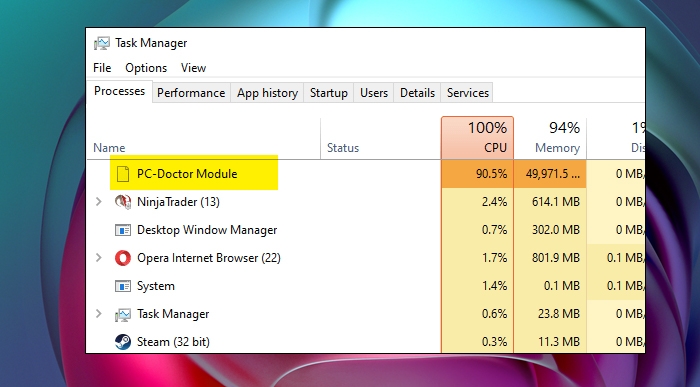
PC Doctor Module — это подсистема в составе Dell SupportAssist. Она собирает диагностические данные, выполняет тесты и отправляет отчёты в службу поддержки Dell. Этот модуль помогает автоматически находить аппаратные и программные неисправности. В норме он запускается периодически и использует минимальные ресурсы. В некоторых случаях модуль остаётся активным и потребляет много CPU, что замедляет систему.
Краткое определение: PC Doctor Module — диагностический агент Dell, отвечающий за автоматическое тестирование и отчётность.
Почему возникает высокая загрузка CPU?
- Запланированные или зацикленные диагностические проверки.
- Конфликт версий SupportAssist с драйверами или ОС.
- Коррупция файлов программы после обновления.
- Маскирующееся вредоносное ПО, использующее имя модуля.
Важно: реальная причина может быть смесью факторов. Всегда выполняйте проверку на вредоносное ПО перед удалением системных инструментов.
Порядок диагностики перед исправлением
- Откройте Диспетчер задач (Ctrl+Shift+Esc).
- Найдите процессы, связанные с SupportAssist или PCDoctor.
- Посмотрите вкладку «Производительность» — действительно ли процесс постоянно держит высокий %CPU.
- Запустите «Параметры» → Обновление и безопасность → Безопасность Windows → Проверка на вирусы (быстрая/полная).
- Проверьте журналы событий Windows (Просмотр событий → Журналы Windows → Система/Приложения) на ошибки, связанные с SupportAssist.
Как исправить высокую загрузку CPU от PC Doctor Module
Ниже — три основных уровня вмешательства: щадящий, средний и радикальный.
1. Изменение типа запуска Dell SupportAssist
Этот способ щадящий и сохраняет функциональность, но предотвращает автоматический запуск при старте системы.
- Нажмите Win+R, введите services.msc и нажмите Enter.
- В списке найдите Dell SupportAssist.
- Правый клик → Свойства.
- В поле Тип запуска выберите «Вручную».
- Нажмите Применить → ОК.
- Перезагрузите ПК и проверьте поведение.
Когда применять: если модуль загружает CPU только при старте системы.
2. Отключение автоматических сканирований в SupportAssist
Если высокую нагрузку вызывают фоновые планировщики, отключение автоматических проверок часто решает проблему.
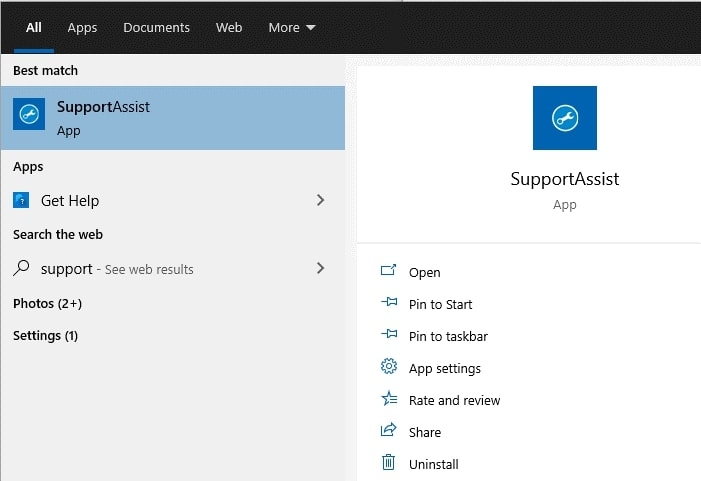
- Откройте меню «Пуск» и запустите SupportAssist.
- Перейдите на вкладку плановых проверок (Scheduled Scans).
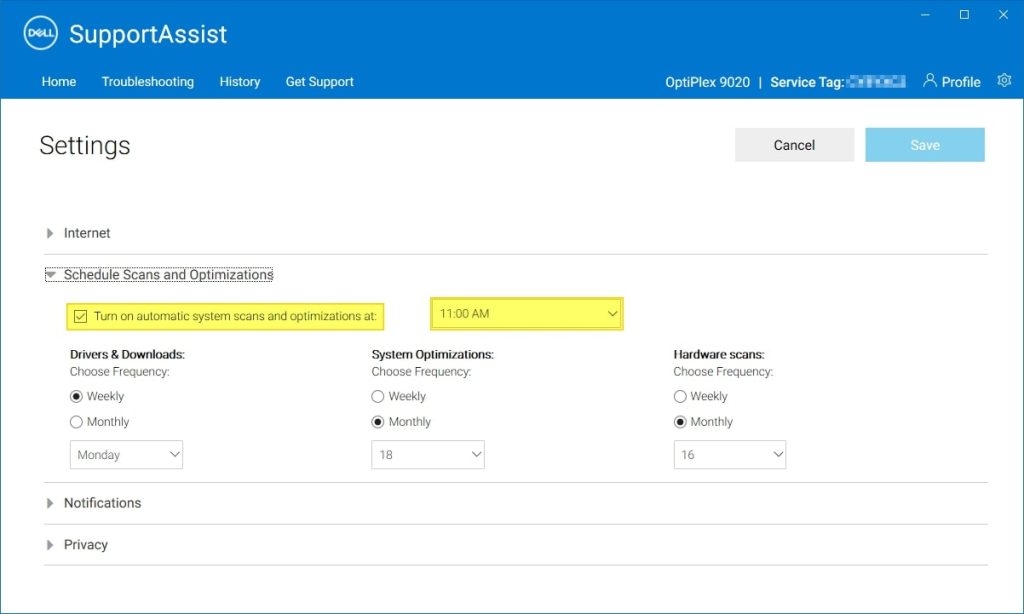
- Нажмите значок настроек в правом верхнем углу окна.
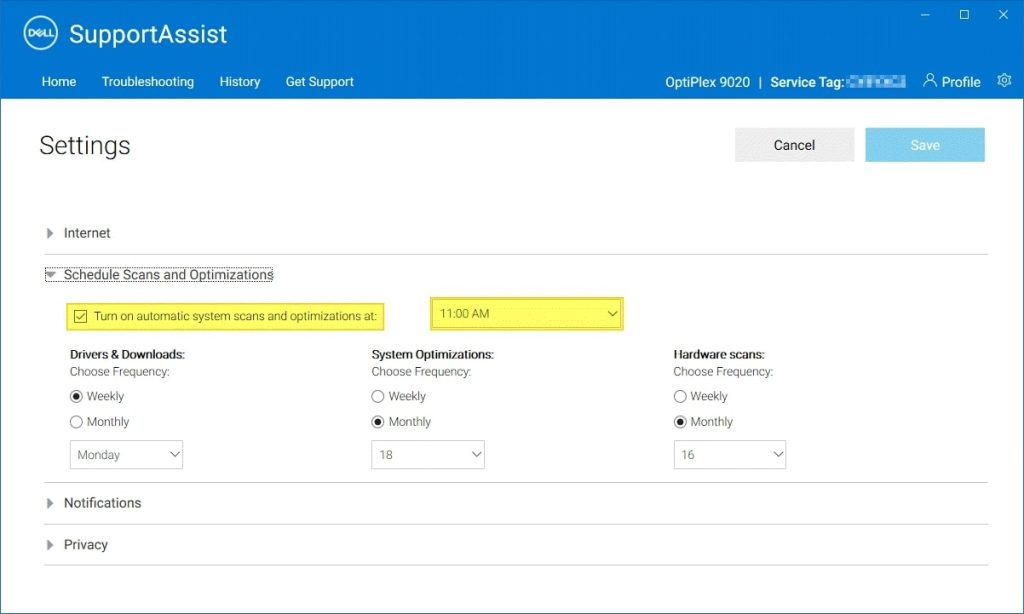
- Снимите флажок «Включить автоматические сканирования и оптимизацию» (Turn on automatic scans and optimization).
- Сохраните настройки и наблюдайте 24–48 часов.
Когда применять: если проблема проявляется периодически и связана с фоновыми задачами.
3. Удаление Dell SupportAssist
Если предыдущие меры не помогли, удаление SupportAssist — надёжный способ устранить проблему. Перед удалением создайте точку восстановления системы.
- Нажмите Win+X → Приложения и возможности (Apps & Features).
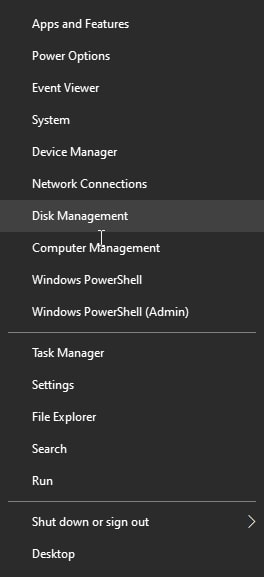
- Найдите Dell SupportAssist → Выберите → Удалить.
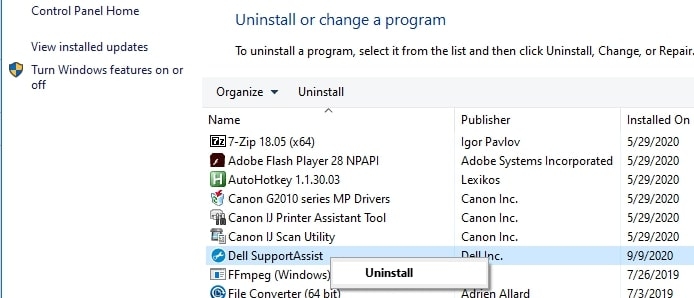
- Перезагрузите компьютер.
Замечание: удаление снимет автоматическую диагностику, но не повлияет на ваши данные. При необходимости вы всегда можете заново установить SupportAssist с сайта Dell.
Как отличить настоящий PC Doctor Module от маскирующегося вредоносного ПО
- Путь к исполняемому файлу. Официальные файлы находятся в Program Files или Program Files (x86) в каталоге Dell.
- Цифровая подпись файла. Правый клик → Свойства → Цифровые подписи.
- Необычное сетевое поведение: скрытые соединения или постоянные исходящие подключения.
- Поведение при отключении: если процесс автоматически перезапускается более агрессивно, чем обычно, это подозрительно.
Рекомендуется выполнить полную проверку антивирусом и дополнительно сканером по требованию (например, Malwarebytes) перед полным удалением SupportAssist.
Дополнительные методы и альтернативы
- Установите последние обновления Windows и драйверы Dell. Обновления иногда исправляют утечки ресурсов.
- Переустановите SupportAssist: сначала удалите, затем скачайте свежую версию с официального сайта Dell.
- Ограничьте потребление CPU для процесса через сторонние утилиты как временную меру (не рекомендуется как постоянное решение).
Чек-листы для ролей
Для рядового пользователя:
- Сделать резервную копию важных данных.
- Выполнить полную проверку Windows Defender.
- Отключить автоматические сканирования.
- Изменить тип запуска на «Вручную».
Для администратора IT:
- Проверить журналы событий на всех затронутых машинах.
- Оценить зависимость от SupportAssist в корпоративной среде.
- Развернуть политику для обновления/удаления через SCCM или Intune при необходимости.
Сценарий отката и критерии приёмки
Критерии приёмки:
- После внесённых изменений процесс PC Doctor Module не держит загрузку CPU > 10% в простое.
- Нет ошибок в Журнале событий, связанных с SupportAssist.
- Система стабильна 48 часов.
Откат: если после удаления или изменения конфигурации возникают проблемы с аппаратной диагностикой — переустановите SupportAssist с официального сайта Dell и восстановите точку восстановления Windows.
Решения, при которых исправление не сработает
- Если причина — стороннее вредоносное ПО, маскирующееся под PC Doctor. В этом случае требуется удаление угрозы и восстановление системы.
- Если проблема вызвана аппаратной неисправностью (перегрев, неисправный SSD/HDD), диагностический агент будет повторно работать интенсивно — сначала устраните аппаратную проблему.
Ментальные модели и правила принятия решений
- Правило 1: сначала диагностируй, затем удаляй.
- Правило 2: локальное изменение (типа запуска) предпочтительнее полного удаления.
- Правило 3: в корпоративной среде координируй изменение с IT-службой.
Подсказки для локализации и совместимости
- На разных версиях Windows названия пунктов меню могут немного отличаться (например, «Параметры» → «Приложения» вместо «Apps & Features»).
- На старых моделях Dell приложение SupportAssist может называться «Dell SupportAssist OS Recovery» — следуйте аналогичной логике при отключении/удалении.
Часто задаваемые вопросы
Какой самый простой способ решить проблему PC Doctor Module?
Самый быстрый метод — удалить Dell SupportAssist (описано в разделе удаления). Но сначала попробуйте изменить тип запуска и отключить автоматические сканы.
Является ли PC Doctor Module вирусом?
Нет. Сам по себе PC Doctor — официальный диагностический компонент Dell. Однако вредоносное ПО может маскироваться под ним. Выполните полное сканирование антивирусом для уверенности.
Как временно отключить PC Doctor Module?
Отключите автоматические сканирования в интерфейсе SupportAssist или измените тип запуска службы на «Вручную» через services.msc.
Быстрый план действий (шаги от простого к радикальному)
- Проверка в Диспетчере задач и запуск проверки антивирусом.
- Отключение автоматических сканов в SupportAssist.
- Изменение типа запуска службы на «Вручную».
- Если всё ещё проблема — удаление SupportAssist и перезагрузка.
Риск-матрица и смягчения
- Низкий риск: изменение настроек запуска — минимальное влияние.
- Средний риск: удаление SupportAssist — потеря автоматической диагностики. Смягчение: создать точку восстановления.
- Высокий риск: вмешательство в системные файлы — не рекомендуется без резервной копии.
Краткий глоссарий
PC Doctor Module — диагностический агент Dell.
Dell SupportAssist — служба и приложение для автоматической поддержки и диагностики ПК.
CPU — центральный процессор, измеряет загрузку процессора.
Заключение
PC Doctor Module полезен, но при ошибках он может заметно замедлять систему. Начните с диагностики, затем применяйте последовательные меры: отключение автоматических сканирований, изменение типа запуска и, при необходимости, удаление SupportAssist. Всегда проверяйте систему на вредоносное ПО и создавайте точки восстановления перед радикальными действиями.
Важно: если вы управляете корпоративными устройствами, согласуйте изменения с IT-отделом.
Дополнительная помощь: опишите в комментариях модель устройства и версию Windows, если нужен персонализированный план действий.

Похожие материалы

Несколько аккаунтов Skype: Multi Skype Launcher

Журнал для работы: повысить продуктивность

Персональные звуки уведомлений на Android

Скачивание шоу Hulu для офлайн‑просмотра

Microsoft Start: персонализированная новостная лента
