
Как исправить ошибку Paramount Plus 3205
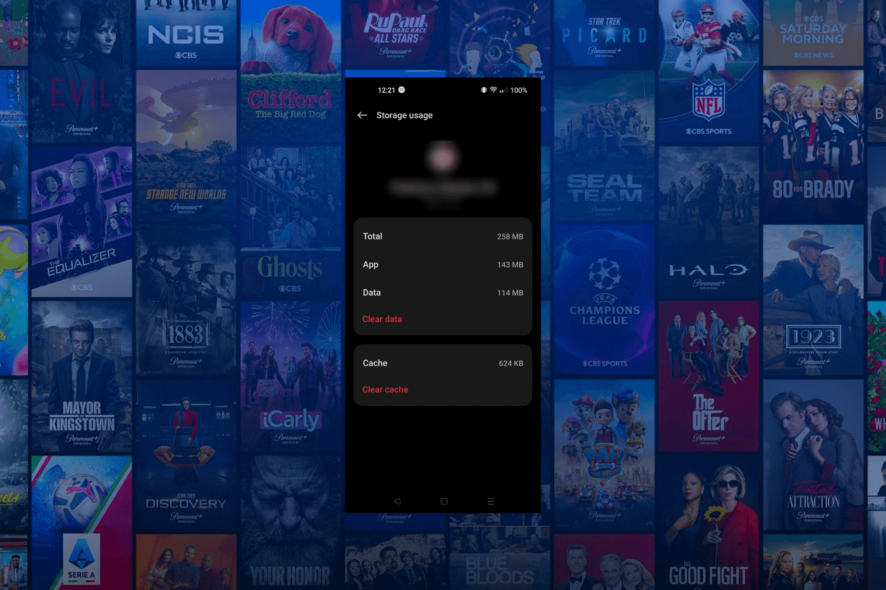
Почему появляется код ошибки 3205 на Paramount Plus
- Приложение Paramount Plus повреждено или устарело.
- Прошивка телевизора не обновлена или подключение к сети нестабильно.
- Используется несовместимый браузер, установлен блокировщик рекламы или устройство, не поддерживаемое сервисом.
Важное: перед выполнением сложных шагов перезагрузите устройство и проверьте стабильность интернет‑соединения (Wi‑Fi или проводного подключения). Проверьте, не ограничивает ли ваша сеть определённые видеопотоки (например, корпоративные или общественные сети часто применяют фильтрацию).
Быстрые действия для устранения проблемы
- Перезагрузите устройство (телевизор, смартфон, компьютер).
- Убедитесь, что приложение и браузер обновлены до последней версии.
- Подключитесь к стабильной сети Wi‑Fi или используйте проводное подключение.
- Попробуйте открыть Paramount Plus на другом устройстве или в другом браузере.
Если быстрые действия не помогли — выполняйте следующие пошаговые инструкции.
Подробные инструкции по шагам
1. Принудительная остановка приложения на Android
- Нажмите значок Settings на главном экране.
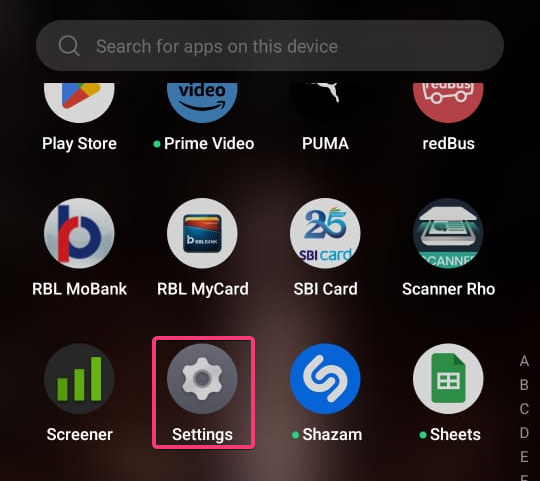
- Выберите Apps в списке опций.
- Нажмите App Management .
- Прокрутите список до Paramount Plus и откройте раздел приложения.
- Под названием приложения нажмите Force stop .
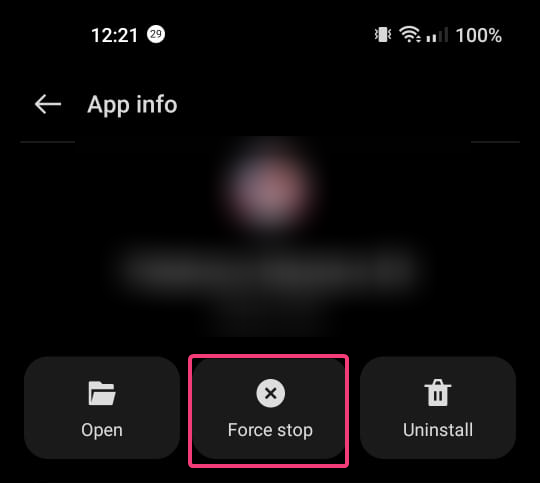
Пояснение: принудительная остановка завершает фоновые процессы приложения и очищает временные состояния, которые могли привести к ошибке.
2. Очистка кэша браузера (на примере Google Chrome)
- Откройте браузер (например, Google Chrome).
- Нажмите три точки и выберите Settings.
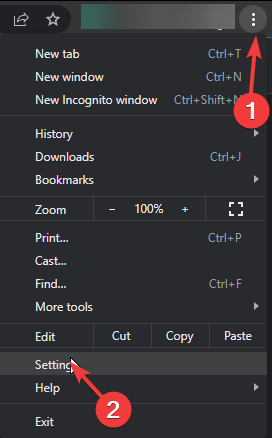
- В левой панели выберите Privacy & security, затем нажмите Clear browsing data
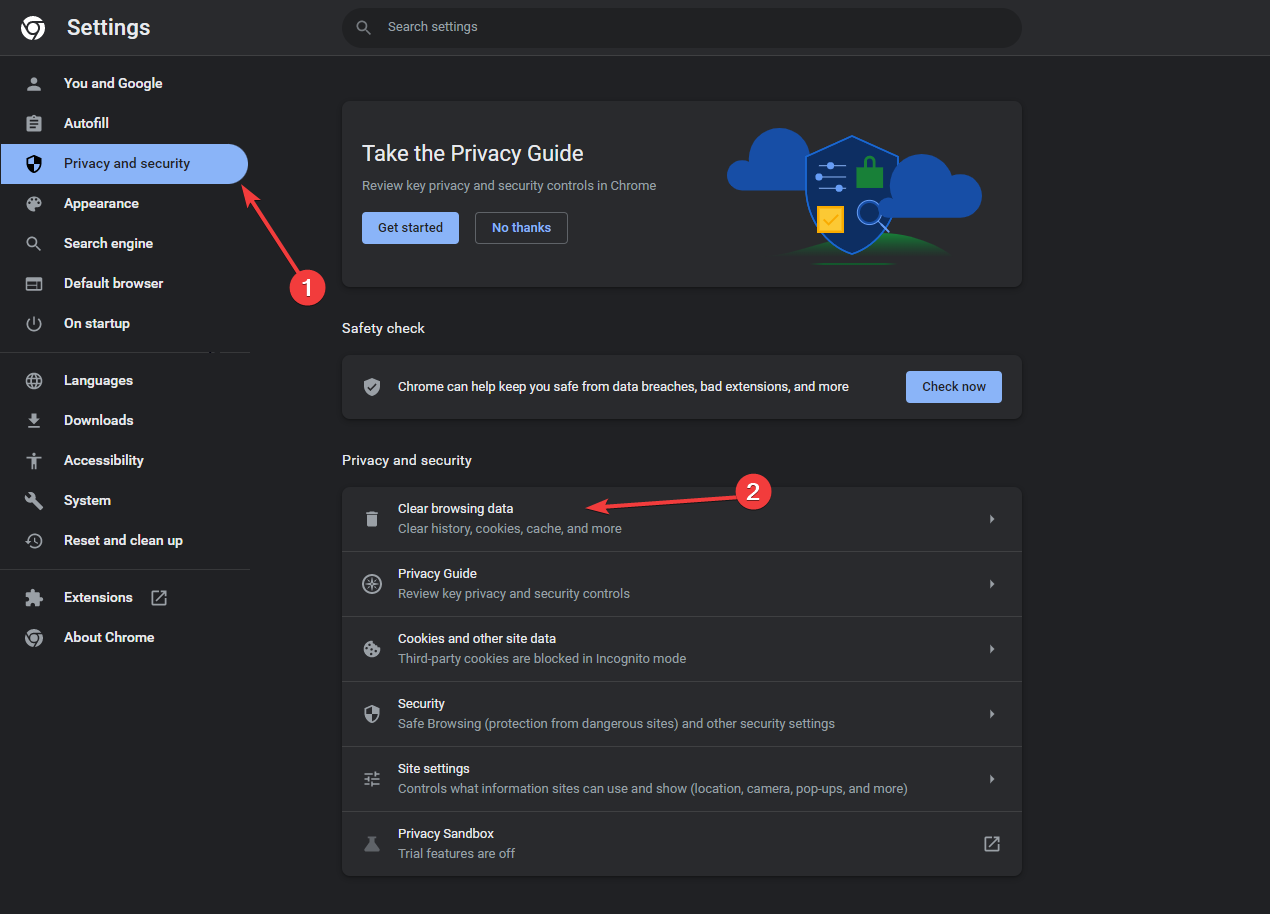 .
. - В поле Time range выберите All time, отметьте Cookies and other site data и Cached images and files.
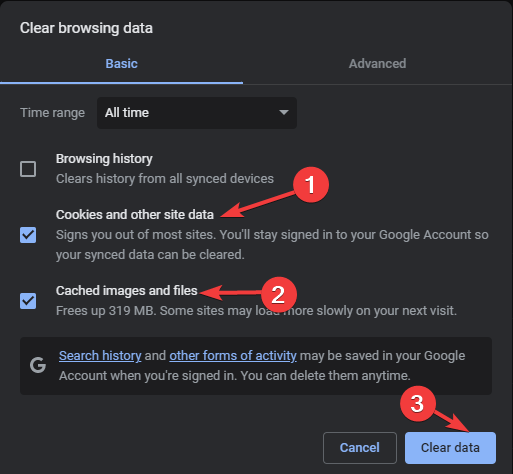
- Нажмите Clear data.
Пояснение: повреждённый или устаревший кэш может мешать корректной загрузке потокового контента и вызывать ошибки плеера.
Читайте также в тему: как открыть DirectX Diagnostic Tool в Windows 11 и как пользоваться Xbox Game Bar в Windows 11.
3. Очистка кэша приложения на Android
- Нажмите значок Settings на главном экране.
- Выберите Apps.
- Нажмите App Management .
- Найдите Paramount Plus и откройте страницу приложения.
- Выберите Storage usage.
- Нажмите Clear cache и проверьте, повторяется ли ошибка.
- Если проблема не исчезла, повторите шаги и выберите Clear data.
- Подтвердите удаление нажатием Delete .
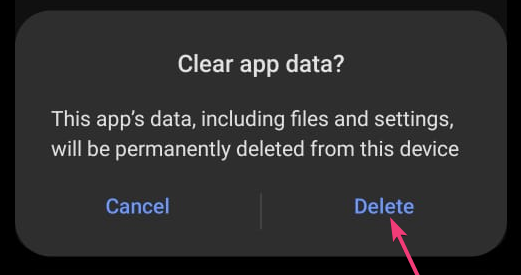
Важно: после очистки данных приложения вам потребуется повторный вход в учётную запись Paramount Plus.
4. Отключение блокировщика рекламы в браузере
- Откройте браузер (например, Google Chrome).
- Нажмите три точки и выберите Settings.
- В левой панели выберите Privacy & security, затем откройте Site Settings .
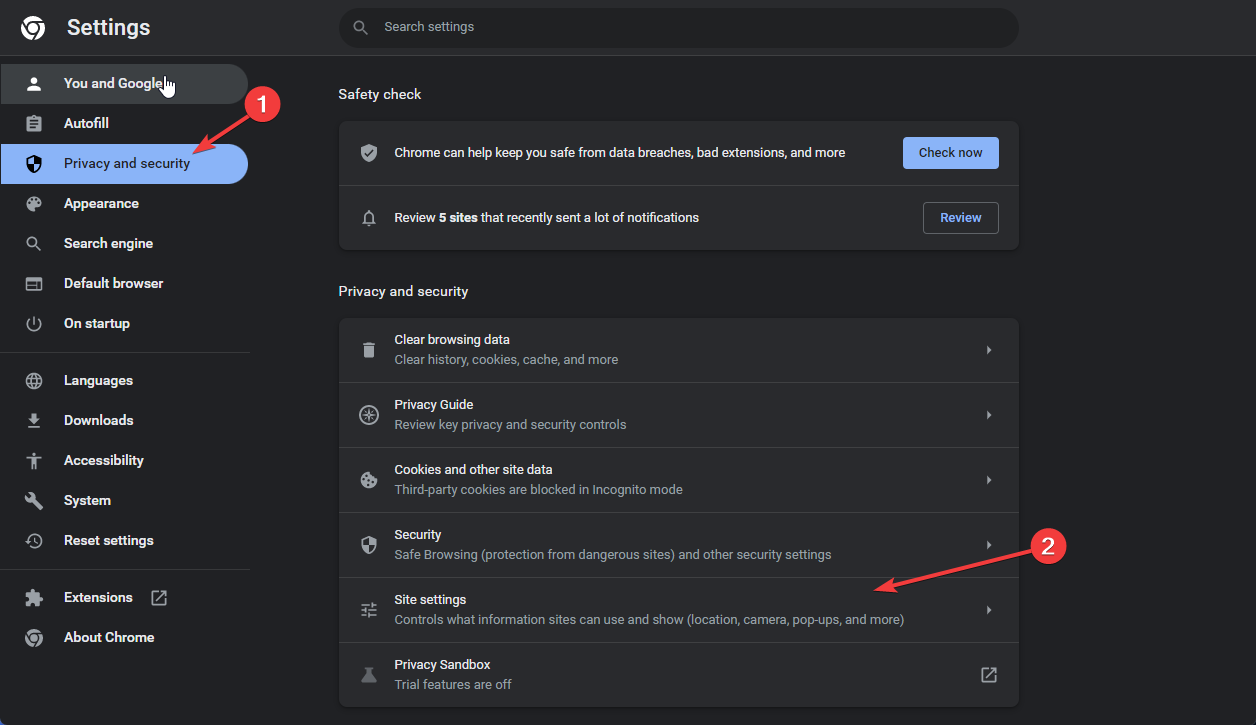
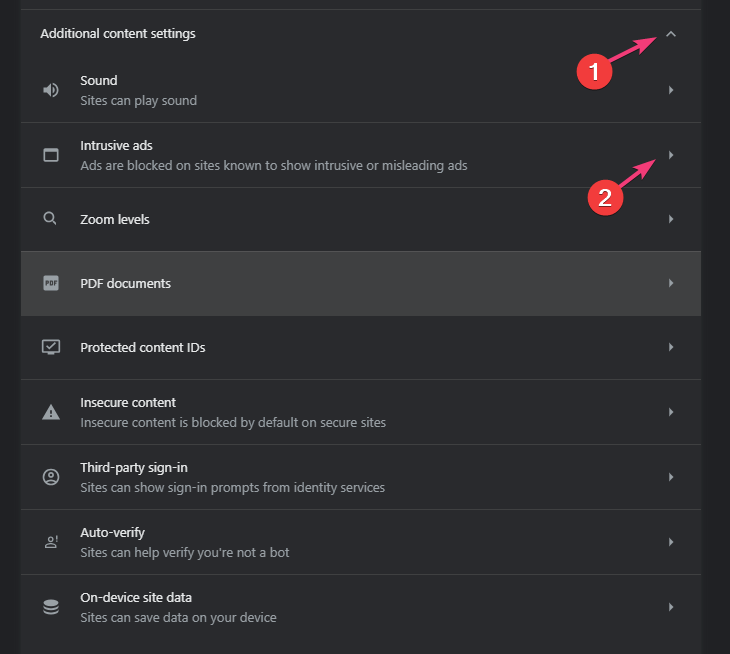
- Разверните Additional content settings и выберите Intrusive ads .
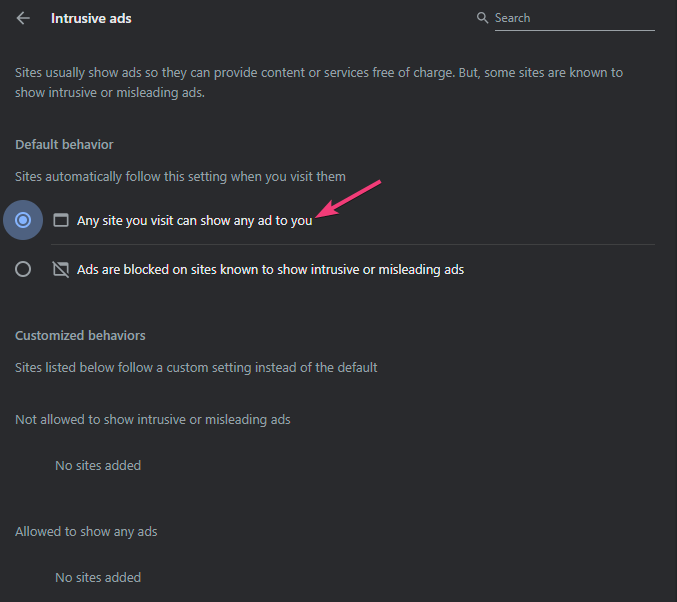
- Под параметром по умолчанию установите галочку рядом с Any site you visit can show any ad to you, чтобы отключить блокировку навязчивой рекламы.
Если вы используете стороннее расширение для блокировки рекламы, откройте Extensions и временно отключите соответствующее расширение.
5. Обновление или переустановка приложения
- Откройте приложение Paramount Plus и выполните выход из учётной записи.
- Запустите Google Play Store, найдите Paramount Plus и нажмите Update при наличии обновления.
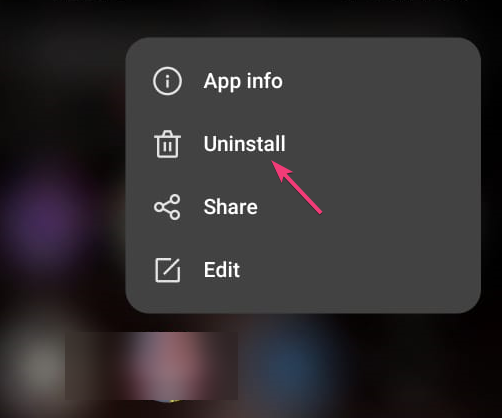
- На главном экране найдите Paramount Plus, нажмите и удерживайте, чтобы открыть опции.
- Выберите Uninstall для удаления приложения.
- Установите приложение заново через Play Store.
Совет: на iOS используется опция Offload App для очистки данных без удаления приложения. После переустановки войдите в аккаунт и проверьте воспроизведение.
Методика диагностики неисправности — быстрое руководство
- Сфокусируйтесь на трёх компонентах: устройство → сеть → приложение/браузер.
- Выполните минимальные вмешательства (перезагрузка, смена браузера, проверка сети).
- Применяйте безопасные изменения по одному (очистка кэша, отключение расширений), фиксируя результат.
- Если проблема повторяется на нескольких устройствах — проверьте сеть и учётную запись.
Мини‑правило: не меняйте сразу все параметры — это помогает определить причину быстрее.
Чек‑лист для разных ролей
Для обычного пользователя:
- Перезагрузить устройство.
- Проверить обновления приложения и ОС.
- Очистить кэш браузера/приложения.
- Отключить блокировщик рекламы.
- Попробовать другой браузер или устройство.
Для администратора сети:
- Проверить фильтрацию и правила брандмауэра для потокового видео.
- Проверить DNS и MTU, убедиться в отсутствии ограничений CDN.
- Провести трассировку до сервера потоковой передачи сервисов Paramount.
Для техподдержки сервиса:
- Собрать логи приложения и воспроизведение.
- Уточнить время возникновения ошибки и действия пользователя.
- Проверить, не совпадает ли массовый инцидент с проблемами на стороне сервера.
Когда описанные шаги не помогут — возможные причины
- Проблема на стороне сервиса Paramount Plus (сбои CDN, проблемы авторизации).
- Блокировка контента региональными ограничениями или проблемами с правами доступа.
- Аппаратная несовместимость старого телевизора или устройства.
Если проблема не решается локально на нескольких устройствах и после переустановки — проверьте статус сервиса Paramount Plus и свяжитесь со службой поддержки.
Альтернативные подходы и рекомендации
- Попробуйте использовать VPN при региональных ошибках, но учитывайте правила сервиса и возможные ограничения по подписке.
- Временно создайте новую учётную запись на другом устройстве и проверьте доступность контента.
- Запустите тест скорости интернета и проверьте пакеты на предмет потерь (packet loss) и высокой задержки (latency).
Безопасность и приватность
- При использовании VPN убедитесь, что провайдер надёжен и не логирует трафик.
- Не вводите данные учётной записи на сомнительных сайтах и не используйте общие профили в публичных сетях.
Быстрая диагностическая схема
flowchart TD
  A[Начало: появляется код 3205] --> B{Перезагрузка помогла?}
  B -- Да --> Z[Готово]
  B -- Нет --> C{Это браузер или приложение?}
  C -- Браузер --> D[Очистить кэш и cookies]
  D --> E{Не помогло?}
  E -- Да --> F[Отключить расширения/блокировщик рекламы]
  E -- Нет --> Z
  F --> G{Не помогло?}
  G -- Да --> H[Попробовать другой браузер/устройство]
  G -- Нет --> Z
  C -- Приложение --> I[Принудительная остановка и очистка кэша]
  I --> J{Не помогло?}
  J -- Да --> K[Переустановить приложение]
  J -- Нет --> Z
  K --> L{Не помогло?}
  L -- Да --> M[Проверить сеть, VPN, статус сервиса]
  L -- Нет --> Z
  M --> N[Связаться со службой поддержки]
Факты и подсказки
- Частые причины: устаревшие приложения, повреждённый кэш, блокировщики рекламы.
- Всегда проверяйте: обновления приложения, стабильность интернет‑соединения, наличие блокирующих расширений.
Часто задаваемые вопросы
Почему ошибка 3205 появляется только на одном устройстве?
Это часто связано с локальными данными приложения (кэш, повреждённые файлы) или с несовместимой версией приложения на этом устройстве.
Можно ли обойти проблему, создав новую учётную запись?
Создание новой учётной записи поможет определить, связана ли проблема с профилем пользователя, но это не гарантирует решение, если причина — устройство или сеть.
Нужно ли отключать антивирус или брандмауэр?
В большинстве случаев нет. Однако если у вас есть сетевые фильтры или корпоративный брандмауэр, временное ослабление правил на время теста может помочь определить причину.
Что делать, если после переустановки приложение всё равно не работает?
Проверьте статус сервиса Paramount Plus, попробуйте другое устройство или сеть, соберите логи и обратитесь в службу поддержки.
Краткое резюме
- Начните с простого: перезагрузка, проверка сети и обновлений.
- Очистите кэш браузера и приложения, отключите блокировщики рекламы.
- При необходимости переустановите приложение и проверьте на другом устройстве.
- Если локальные шаги не помогают — проверьте статус сервиса и свяжитесь со службой поддержки.
Если у вас остались вопросы или вы хотите добавить решение, которое помогло вам, оставьте комментарий ниже.

Похожие материалы

Несколько аккаунтов Skype: Multi Skype Launcher

Журнал для работы: повысить продуктивность

Персональные звуки уведомлений на Android

Скачивание шоу Hulu для офлайн‑просмотра

Microsoft Start: персонализированная новостная лента
