
Как исправить PAGE_FAULT_IN_NONPAGED_AREA (BSOD)

Важно: перед любыми аппаратными манипуляциями сделайте резервную копию важных данных, если есть такая возможность.
Что означает эта ошибка?
Ошибка PAGE_FAULT_IN_NONPAGED_AREA возникает, когда система Windows попыталась обратиться к области памяти, которая должна находиться в нестраничируемой области (nonpaged), но по какой-то причине чтение или запись не удались. Проще: ОС ожидала, что данные находятся в доступной области оперативной памяти или в защищённой области файла подкачки, но не смогла их получить.
Ключевые определения:
- ОЗУ (RAM): оперативная память — быстрая энергозависимая память, в которой выполняются программы.
- Файл подкачки (pagefile.sys): файл на диске, который Windows использует как расширение оперативной памяти.
- Nonpaged area: область памяти, которая не должна выгружаться на диск и должна быть постоянной для работы драйверов и ядра.
Основные причины
Наиболее частые источники ошибки:
- Неисправный драйвер или служба системы (включая недавно обновлённые драйверы).
- Повреждённый жёсткий диск или SSD (повреждённые сектора, ошибки файловой системы).
- Конфликт или баг антивирусного/защитного ПО, блокирующего доступ к файлу подкачки.
- Физическая неисправность оперативной памяти (RAM), кэша процессора, видеопамяти (VRAM).
Как диагностировать проблему: порядок действий
- Зафиксируйте контекст: что вы делали перед BSOD — установка ПО, обновления Windows, драйверов, подключение оборудования.
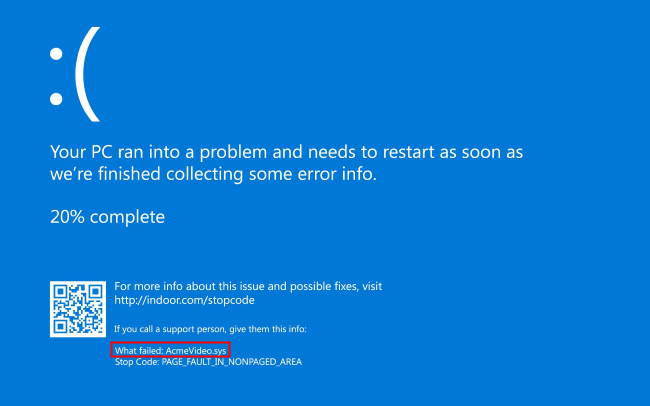
- Если BSOD показывает модуль или драйвер на строке “What Failed”, используйте эту подсказку как стартовую точку.
- Переходите от наименее инвазивных шагов к более сложным: проверка обновлений → отключение ПО → анализ дампов → тесты памяти и диска → замена комплектующих.
Быстрая проверка: что делать в первую очередь
- Откатите последние обновления Windows и драйверов, если проблема началась после них.
- Удалите недавно установленное ПО или драйверы.
- Отключите/удалите недавно подключённое оборудование.
- Временно отключите сторонний антивирус.
Если проблема исчезла после одного из шагов — снова верните изменения по одному, чтобы найти виновника.
Подробная инструкция по общему устранению
Удаление недавно подключённого оборудования
Если вы недавно подключали новый компонент (оперативную память, SSD/HDD, видеокарту, периферию), временно отключите его и проверьте стабильность. Иногда достаточно плохо посаженного кабеля или незакреплённого модуля.
Советы:
- Выключите питание и извлеките кабели перед работой с железом.
- Для настольных ПК переустановите модули памяти в разные слоты и проверьте по одному модулю.
- Для ноутбуков будьте внимательны: у многих моделей доступ к ОЗУ ограничен или отсутствует.
Просмотр журнала событий (Event Viewer)
Event Viewer показывает системные ошибки и события. Откройте Просмотр событий → “Журналы Windows” → “Система” и ищите ошибки, которые совпадают по времени с BSOD. Внимание к источнику и идентификатору события может подсказать проблемный драйвер или компонент.

Как анализировать:
- Сначала отфильтруйте по времени появления BSOD.
- Откройте вкладку “Сведения” для события, чтобы увидеть код ошибки или модуль.
- Ищите повторяющиеся ошибки — они укажут на постоянный виновник.
Проверка недавно обновлённых программ и драйверов
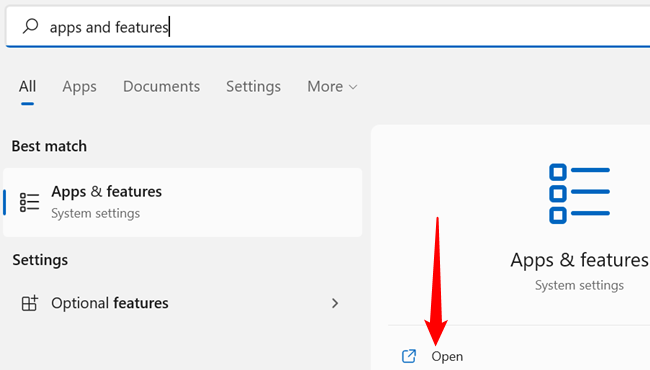
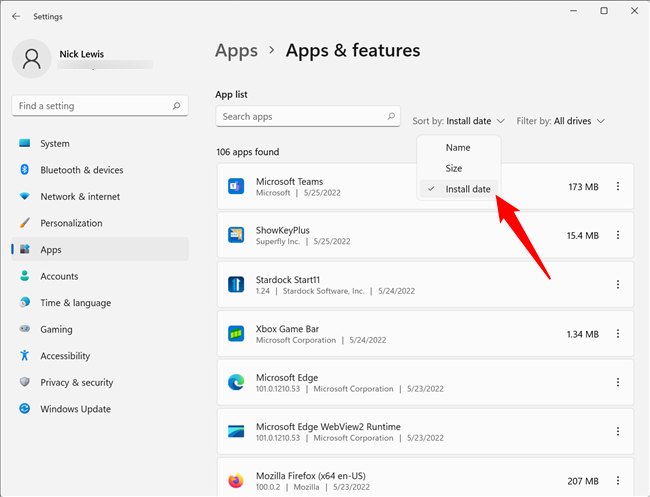
Откройте Настройки → Приложения → Приложения и возможности (Apps & Features). Отсортируйте по дате установки/обновления и отметьте компоненты, которые обновлялись незадолго до появления BSOD.
Драйверы графики, сетевые адаптеры, драйверы контроллеров дисков и драйверы чипсета чаще всего вызывают такие проблемы. Попробуйте вернуть предыдущую версию драйвера или полностью переустановить текущую.
Временно отключите антивирус
Стороннее антивирусное ПО может блокировать доступ к файлам и разделам, в том числе к pagefile.sys. Для проверки:
- Временно отключите защиту в реальном времени (или полностью выключите приложение).
- Перезагрузите систему и проверьте, сохраняется ли BSOD.
Если BSOD исчезает, настройте исключения для файла pagefile.sys и системных процессов в настройках антивируса или рассмотрите переход на Microsoft Defender.
Важно: не оставляйте компьютер без защиты надолго при работе в сети.
Тест оперативной памяти (RAM)
Повреждённая оперативная память — частая причина PAGE_FAULT_IN_NONPAGED_AREA.
Как тестировать:
- Используйте встроенную Windows Memory Diagnostic (Диагностика памяти Windows): перезагрузите систему и выполните тест.
- Для более глубокой проверки используйте MemTest86 (загрузочная флешка). Минимум 1–2 прохода полноразмерного набора тестов.
Если тесты показывают ошибки — замените проблемный модуль памяти. Перед заменой попробуйте переставить модули по слотам и запускать по одному модулю для локализации неисправного.
Запуск CHKDSK (проверка диска)
Повреждение файловой системы или сбойные сектора могут мешать работе pagefile.sys. Запустите chkdsk с ключом исправления ошибок:
- Откройте Командную строку от имени администратора.
- Выполните: chkdsk C: /f /r
- Подтвердите планирование проверки при следующей перезагрузке и перезагрузите ПК.
CHKDSK исправляет логические ошибки и помечает плохие сектора, чтобы система не использовала их в будущем. Если диск физически повреждён, рассмотрите замену и немедленное резервное копирование данных.
SFC и DISM — проверка системных файлов
Повреждение файлов Windows может привести к BSOD. Запустите:
- sfc /scannow — проверяет целостность защищённых системных файлов и пытается их восстановить.
- DISM /Online /Cleanup-Image /RestoreHealth — восстанавливает образ Windows, если SFC не справился.
Запускайте команды в консоли администратора и перезагружайте систему по окончании.
Анализ дампов памяти (для продвинутых пользователей и администраторов)
Windows обычно сохраняет дамп при BSOD (minidump или полный дамп). Анализ дампа может указать конкретный драйвер или модуль.
Инструменты:
- WinDbg (от Microsoft) с расширением “!analyze -v”.
- NirSoft BlueScreenView — простой просмотрщик минидампов.
Что искать:
- Имя драйвера/модуля, указанное в выводе.
- Контекст обращения к памяти (стек вызовов).
Если вы видите повторяющиеся имена драйверов (например, nvlddmkm для NVIDIA), действуйте: удалите драйвер, установите прошлую стабильную версию, используйте “чистую установку”.
Рекомендуемые шаги при отсутствии явной причины
- Загрузитесь в безопасном режиме: если BSOD не проявляется — это подтверждает проблему на уровне драйверов или сервисов.
- Используйте восстановление системы к точке до появления ошибки.
- Создайте чистую загрузочную флешку Windows и выполните ремонт при загрузке.
- Если ничего не помогает — замените подозрительное железо: RAM → SSD/HDD → видеокарта.
Пошаговый SOP: план действий для системного администратора или продвинутого пользователя
- Сохранение данных: если возможно, сделайте резервную копию критичных файлов.
- Соберите информацию: время, последнее ПО/обновления, сообщение BSOD, содержимое Event Viewer.
- Выполните временные шаги: откат недавних обновлений, удаление нового ПО, отключение антивируса.
- Минимальная загрузка: загрузитесь в Безопасном режиме и проверьте стабильность.
- Прогон тестов: MemTest86, CHKDSK, SFC/DISM.
- Анализ дампов: используйте WinDbg/BlueScreenView; отмечайте подсказки на драйверы.
- Действия по драйверам: откат/удаление/переустановка, используйте драйвер-верификатор для выявления нестабильных драйверов.
- Аппаратная проверка: тест по модулям RAM, замена кабелей и подключений, проверка блока питания.
- Если найден виновник — документируйте: версия драйвера, шаги по воспроизведению и корректному исправлению.
- После исправления — мониторинг минимум 24–72 часа.
Дерево принятия решения (упрощённое)
flowchart TD
  A[Появился BSOD PAGE_FAULT_IN_NONPAGED_AREA] --> B{Показывает модуль в 'What Failed'?}
  B -- Да --> C[Поиск модуля в интернете и откат/переустановка драйвера]
  B -- Нет --> D{Были недавние изменения?}
  D -- Да --> E[Откат обновлений/удаление ПО/отключение устройства]
  D -- Нет --> F[Проверка Event Viewer и создание дампа]
  F --> G[Запустить MemTest86 и CHKDSK]
  G --> H{Ошибки найдены?}
  H -- Да --> I[Заменить или переустановить проблемный компонент]
  H -- Нет --> J[Анализ дампа WinDbg / обратиться к специалисту]
  I --> K[Мониторинг]
  J --> K
Роль‑ориентированные чек‑листы
Чек‑лист для домашнего пользователя:
- Отключить недавно установленное ПО/устройства.
- Отключить антивирус на время тестирования.
- Запустить проверку памяти Windows; если сомневаетесь — обратиться в сервис.
- Сделать резервную копию и переустановить Windows, если иначе не исправляется.
Чек‑лист для IT‑администратора:
- Собрать дампы и логи Event Viewer, каталогизировать пострадавшие машины.
- Проверить общие драйверные пакеты и обновления Windows Update.
- Запустить MemTest86 на всех подозрительных системах.
- Использовать Group Policy для временного отключения конфликтного ПО на клиентских ПК.
Чек‑лист для сервисного техника:
- Проверить физическое состояние модулей памяти и контактов.
- Прогнать MemTest86, заменить модуль при повторяющихся ошибках.
- Проверить SMART диск и выполнить CHKDSK.
- Тестировать систему с минимальной конфигурацией (single-stick RAM, без периферии).
Критерии приёмки (как понять, что проблема решена)
- BSOD больше не появляется в течение 72 часов при аналогичной нагрузке.
- Event Viewer не показывает совпадающих ошибок с тем же временем возникновения.
- MemTest86 и CHKDSK не выявляют ошибок.
- Если была заменена деталь — стабильность восстановлена на другом рабочем месте/в другом ПК.
Тестовые сценарии и критерии успешного теста
Тест 1: Откат драйвера графики
- Шаги: удалить текущий драйвер, установить предыдущую стабильную версию.
- Ожидаемый результат: BSOD отсутствует при запуске графических приложений.
Тест 2: Диагностика памяти
- Шаги: выполнить MemTest86 минимум 1 полное прохождение.
- Ожидаемый результат: 0 ошибок; если ошибки есть — замена модулей.
Тест 3: Проверка файловой системы
- Шаги: chkdsk C: /f /r
- Ожидаемый результат: chkdsk исправляет ошибки или помечает плохие сектора; система стабильна после перезагрузки.
Когда этот подход может не сработать
- Если ошибка вызвана редкой аппаратной несовместимостью, которую трудно воспроизвести.
- Если повреждён контроллер памяти на материнской плате — замена RAM не поможет.
- При глубокой коррумпции образа Windows может потребоваться полная переустановка ОС.
Альтернативные подходы и полезные инструменты
- Виртуальная машина: перенесите рабочую нагрузку в VM для временного обхода проблемы.
- Тестирование на другой машине: если оборудование взаимозаменяемо, проверьте в тестовой среде.
- Инструменты производителей дисков: SeaTools, Samsung Magician, Western Digital Data Lifeguard для диагностики SSD/HDD.
Матрица рисков и способы смягчения
- Риск: потеря данных при физическом отказе диска. Митигирование: немедленное резервное копирование.
- Риск: отключение антивируса увеличивает риск заражения. Митигирование: отключение только для локальной диагностики, ограничение сети.
- Риск: некорректная работа после отката драйвера. Митигирование: сохранить установочные пакеты и точку восстановления.
Краткая методология для системного процесса исправления
- Информация → 2. Изоляция → 3. Тестирование → 4. Исправление → 5. Подтверждение → 6. Документирование
Эта методология помогает уменьшить время простоя и повторяемость ошибки в будущем.
Глоссарий (1‑строчные определения)
- BSOD — синий экран смерти, критическая ошибка Windows.
- Pagefile.sys — файл подкачки Windows, расширяющий оперативную память на диске.
- Nonpaged area — область памяти, которая не выгружается на диск и должна быть постоянно доступна.
- SFC/DISM — встроенные утилиты Windows для проверки и восстановления системных файлов.
Шаблон отчёта об устранении (копируйте и заполняйте)
- Дата/время инцидента:
- Описание симптомов:
- Последние изменения перед инцидентом:
- Показанный модуль в BSOD (если есть):
- Выполненные шаги диагностики:
- Выявленные проблемы:
- Выполненные исправления:
- Результат (стабильность, время мониторинга):
- Рекомендации на будущее:
Краткое резюме
Ошибка PAGE_FAULT_IN_NONPAGED_AREA чаще всего связана с проблемами памяти, драйверов, файла подкачки или антивирусного ПО. Начинайте с отката последних изменений и сбора логов, затем последовательно переходите к отключению антивируса, проверке памяти, запуску CHKDSK, SFC/DISM и анализу дампов. Если аппаратные тесты выявляют неисправность, заменяйте проблемный компонент.
Проверяйте результат после каждого шага и документируйте изменения — так быстрее найдёте корень проблемы и сохраните данные.
| | Типичные ошибки Windows | | Код ошибки | 0xc00000e5 | 0xc000007b | 0x80004005 | 0x80070005 | 0x8007045d | Exception Breakpoint Has Been Reached | Kmode Exception Not Handled | WHEA Uncorrectable Error | Video DXGKRNL Fatal Error | DPC Watchdog Violation | Operation Did Not Complete | Page Fault in Nonpaged Area | Something Didn’t Go as Planned | USB Device Not Recognized | Network Discovery Is Turned Off | Wi-Fi Isn’t Secure | Wi-Fi Doesn’t Have a Valid IP Configuration | Windows Cannot Find the License Terms | | Подробнее | Look Up Error Codes in CMD | BSODs Explained | Find BSOD Logs | Repair Corrupted Files | Fix a Frozen Windows PC |

Похожие материалы

Несколько аккаунтов Skype: Multi Skype Launcher

Журнал для работы: повысить продуктивность

Персональные звуки уведомлений на Android

Скачивание шоу Hulu для офлайн‑просмотра

Microsoft Start: персонализированная новостная лента
