
Как устранить потерю пакетов в Windows 10

Что содержит статья
- Краткое объяснение, что такое потеря пакетов и почему она важна
- Как тестировать и интерпретировать результаты (tracert, pathping, Wireshark, PRTG)
- Пошаговые инструкции по поиску и устранению неисправностей в домашних и корпоративных сетях
- Альтернативы, когда локальные действия не помогают (VPN, обращение к провайдеру)
- Чек-листы для геймера, сисадмина и техподдержки провайдера
- SOP/инцидент-рунгбук и decision tree в виде диаграммы
- Факты, глоссарий и советы по безопасности и конфиденциальности
Почему потеря пакетов возникает в Windows 10
Сети стали сложнее: больше маршрутизаторов, NAT, VPN, межсетевые экраны, QoS и виртуализация трафика. При передаче данных пакеты проходят через множество устройств и каналов — любое звено может терять пакеты из-за перегрузки, сбоев или неисправностей.
Потеря пакетов особенно заметна в приложениях реального времени: онлайн-игры, VoIP, видеоконференции и стриминг. Даже при высокой пропускной способности канал может «терять» пакеты, если задержки и потери на маршруте слишком велики.
Что такое потеря пакетов — коротко
Пакеты — это фрагменты данных, которые ваше устройство отправляет и получает через сеть. Потеря пакетов происходит, когда один или несколько таких фрагментов не достигают пункта назначения. Последствия: высокая задержка, джиттер (переменная задержка), ухудшение качества аудио/видео и разрывы соединения.
Важно: потеря пакетов — симптом, а не болезнь. Нужно найти узкое место по маршруту.
Основные причины потери пакетов
- Перегруженная сеть: слишком много трафика через маршрутизатор, коммутатор или линк.
- Нестабильное оборудование: слабые CPU на устройствах, перегрев, дефекты памяти или старые сетевые карты.
- Проблемы ПО/прошивки: баги драйверов, некорректные настройки стека TCP/IP, несовместимость обновлений.
- Аппаратные неисправности: повреждённые кабели, плохие коннекторы, дефекты портов.
- Беспроводные помехи: интерференция Wi‑Fi, слабый сигнал, конфликты каналов.
Нормальный уровень потерь
Общие ориентиры (помогают интерпретировать результаты):
- Менее 1% — отлично для аудио/видео стриминга.
- 1–2.5% — допустимо, небольшие артефакты могут появляться при чувствительных приложениях.
- 5–10% — серьёзно влияет на качество: лаги, прерывания, потеря голоса в VoIP.
(Эти пороги используются как практическое руководство; фактическое воздействие зависит от приложения и чувствительности к потерям.)
Как тестировать потерю пакетов в Windows 10
Ниже — инструменты и методики от простых к подробным.
1. Быстрая проверка с помощью ping
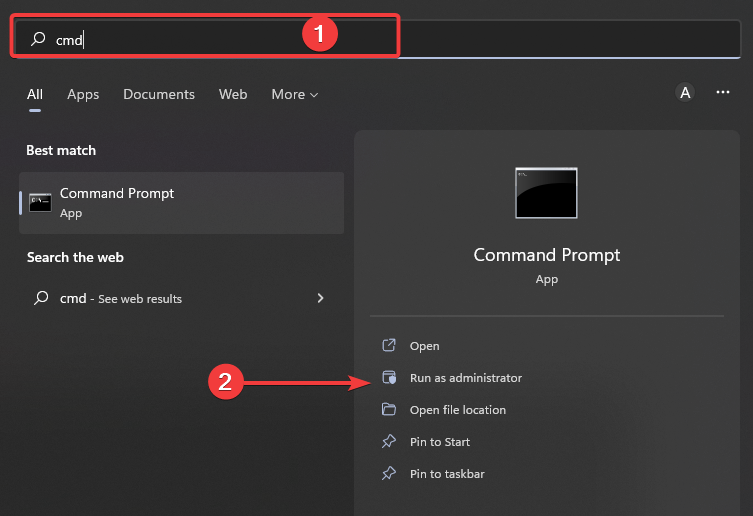
Откройте командную строку от администратора и выполните простую проверку:
ping 8.8.8.8 -n 50Интерпретация: если значительная часть ответов не вернулась или есть большой разброс времени ответа (высокий джиттер), это признак проблем.
2. Tracert и pathping — локализация проблемного участка
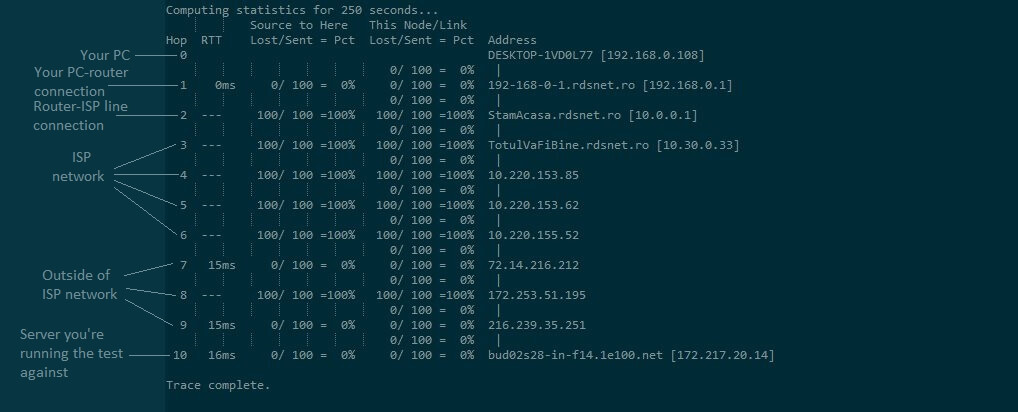
Tracert показывает маршрут до цели; pathping объединяет tracert и статистику потерь для каждого хопа.
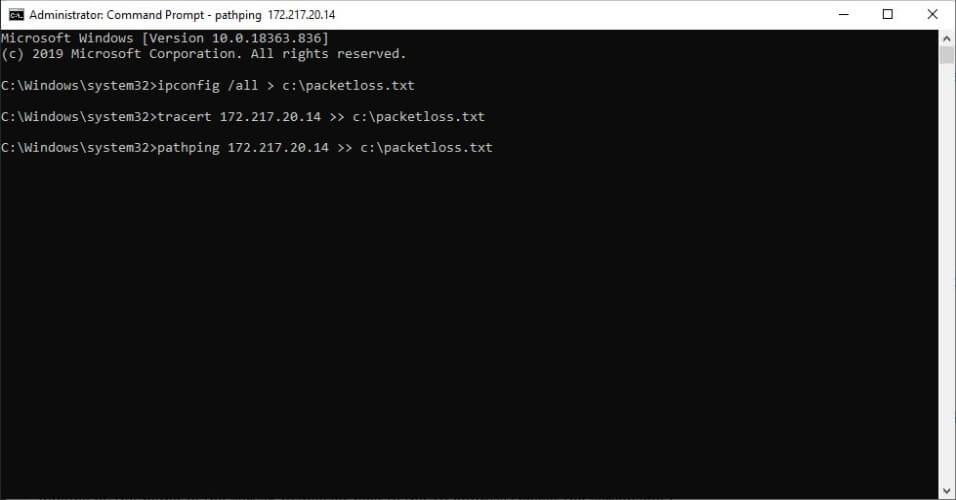
Откройте CMD от администратора и выполните следующие команды (как в оригинале):
ipconfig /all > c:packetloss.txt
tracert x.x.x.x >> c:packetloss.txt
pathping x.x.x.x >> c:packetloss.txt
Замените x.x.x.x на IP сервера/сайта, который даёт проблемы. Pathping может выполнять измерения до 10 минут.
Что искать:
- Потери на hop 0–1 указывают на проблему локально (ПК или роутер).
- Потери на hop 2 — проблема на линии между роутером и провайдером.
- Потери на hопах провайдера — обращайтесь в техподдержку ISP.
- Потери только на конечном хосте — проблема на сервере назначения.
Примечание: вы можете запускать те же команды без перенаправления в файл, если не хотите сохранять лог.
3. Пакетный анализатор Wireshark
Wireshark позволяет собрать дамп трафика и проанализировать потерянные/ошибочные пакеты, повторные передачи TCP и другие аномалии.
Базовые шаги:
- Установите Wireshark.
- Запустите захват на интерфейсе (Ethernet или Wi‑Fi).
- Фильтруйте по IP или портам интересующего трафика (пример фильтра: ip.addr == x.x.x.x).
- Ищите TCP Retransmissions, Out-Of-Order, и ICMP Destination Unreachable.
Wireshark даёт детальную картину, но требует навыков анализа.
4. NMS/Мониторинг: PRTG Network Monitor
PRTG автоматизирует мониторинг, строит графики потерь и задержек и может присылать оповещения.
Короткая инструкция по запуску PRTG (с сохранением исходного содержания):
- Установите PRTG на ПК.
- Дождитесь завершения установки.
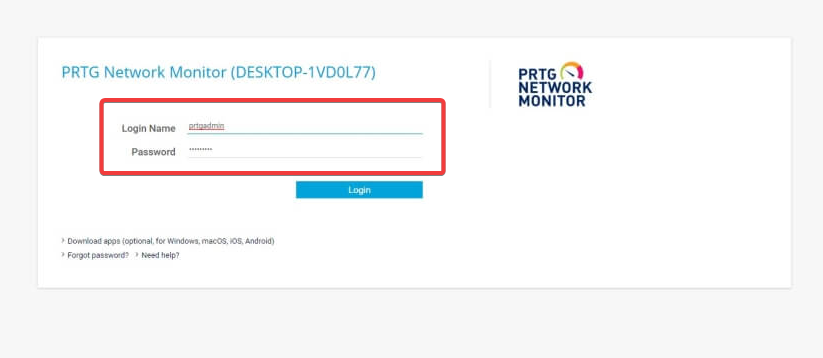
- Запустите PRTG и войдите в веб‑интерфейс.
- Дайте PRTG создать сенсоры — он автоматически найдет устройства.
- Наблюдайте за ошибками: высокий ping, потеря пакетов.
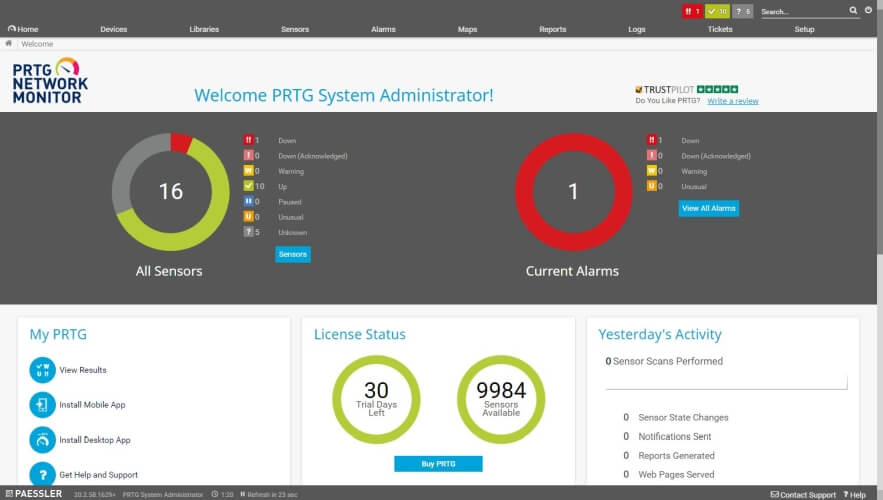
PRTG полезен для постоянного мониторинга и ретроспективного анализа. Во время trial можно использовать все сенсоры 30 дней.
Шаги по устранению потерь пакетов в Windows 10
Ниже — порядок действий от простого к сложному. Выполняйте до тех пор, пока проблема не исчезнет.
Шаг 0. Быстрая подготовка
- Сделайте перезагрузку ПК и роутера (полный power cycle: выключить на 30 с и включить).
- Если на Wi‑Fi — временно подключитесь по кабелю (Ethernet) и повторите тесты.
- Проверьте правильность и плотность RJ‑45 коннекторов и целостность кабеля.
Шаг 1. Локальная диагностика: hop 0–1
Если высокая потеря или задержка на hop 0–1:
- Отключите все ненужные устройства от сети.
- Замените Ethernet-кабель; используйте кабель категории не ниже Cat5e/Cat6.
- Отключите энергосбережение на сетевом адаптере: в Диспетчере устройств → Сетевые адаптеры → Свойства устройства → Управление питанием → снятие галочки «разрешить отключение этого устройства для экономии энергии».
- Включите/выключите Offload/Checksum features (иногда аппаратные ускорения вызывают ошибки).
Шаг 2. Драйверы и прошивка
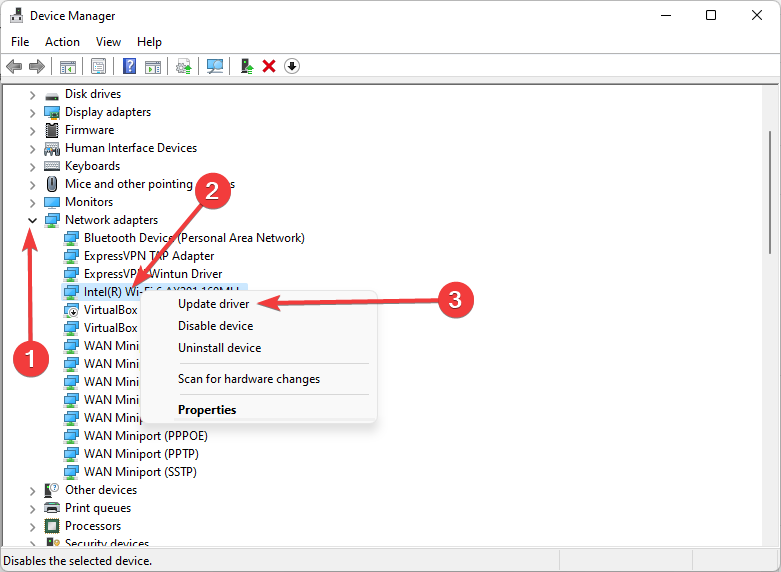
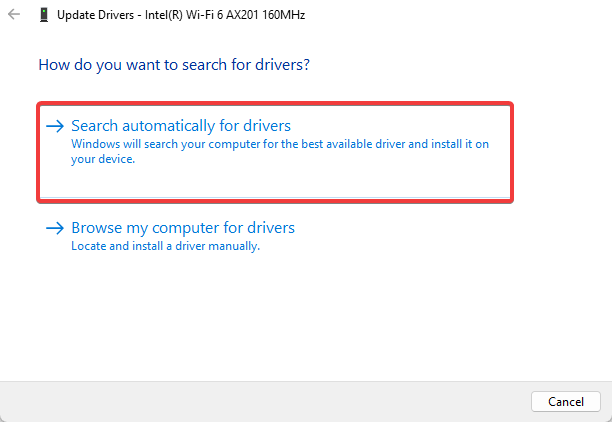
- Откройте Диспетчер устройств → Сетевые адаптеры.
- Правой кнопкой мыши по адаптеру → Обновить драйвер → Поиск автоматически.
Для беспроводных точек доступа и роутера: обновите прошивку через веб‑интерфейс производителя.
Шаг 3. Настройки TCP/IP и Windows
- Сбросьте стек TCP/IP: в CMD от администратора выполните:
netsh int ip reset
netsh winsock reset
ipconfig /flushdns- Проверьте и при необходимости отключите Windows Auto‑Tuning (иногда вызывает проблемы в старом оборудовании):
netsh interface tcp show global
netsh interface tcp set global autotuning=disabled
(Если после отключения автотюнинга ситуация ухудшилась, верните значение to normal.)
Шаг 4. QoS и приоритеты трафика
Если в сети есть QoS‑политики, убедитесь, что важные приложения имеют приоритет и не ограничиваются ненамеренно. На роутере проверьте настройки Smart QoS, Band Steering и приоритет трафика.
Шаг 5. Изоляция по хопам и обращение к провайдеру
Если pathping показывает потери на hопах провайдера, соберите лог и обратитесь в техподдержку ISP. Предоставьте:
- Время и дата проверок
- Результаты tracert/pathping
- Примерные симптомы и их частоту
Оператор может проверить линию и маршрутизацию и поднять тикет к вышестоящему уровню.
Шаг 6. VPN как временное решение
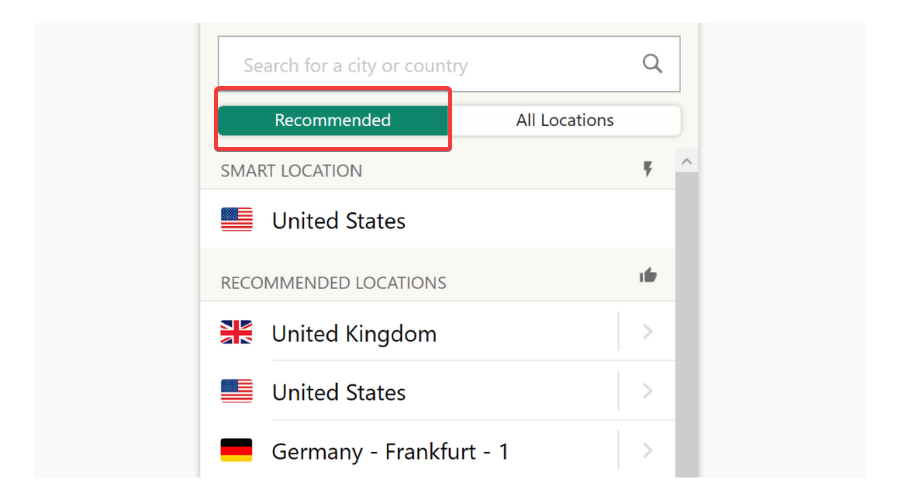
Иногда маршруты провайдера перегружены или неправильно настроены. Подключение к VPN меняет маршрут и может временно снизить потерю пакетов.
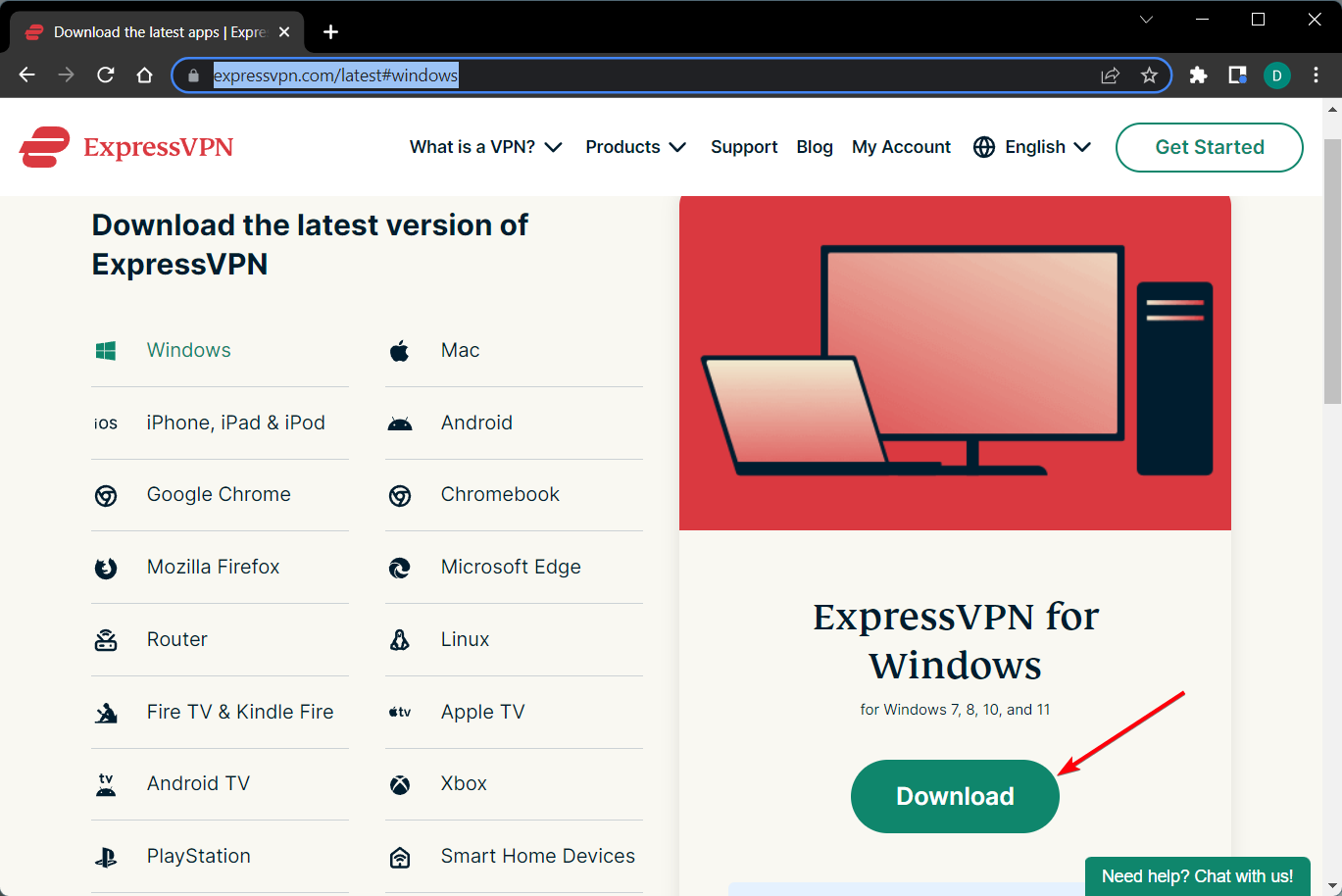
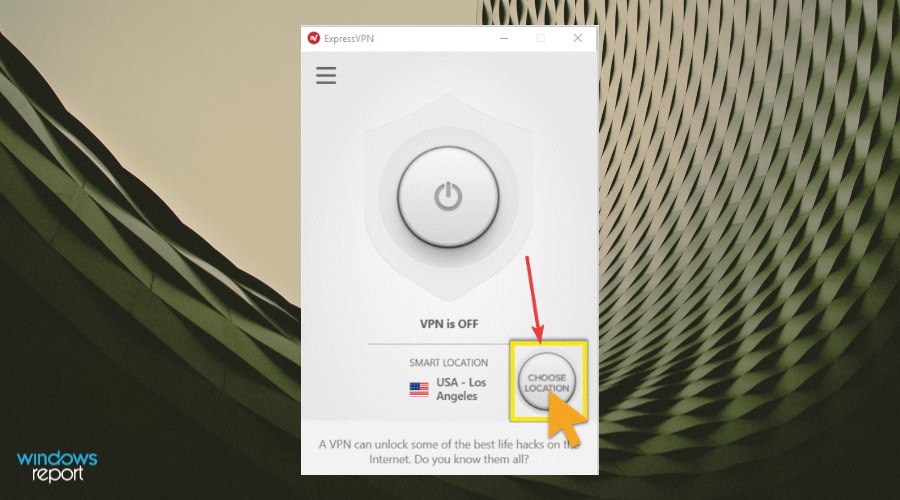
Пример: ExpressVPN — установка и выбор сервера:
- Установите ExpressVPN.
- Откройте приложение и выберите «Choose Location».
- Выберите рекомендованный регион или ближайший географически сервер.
- Подключитесь и повторите тесты.
Важно: VPN скрывает маршрут и данные от локальных наблюдателей, но добавляет дополнительную точку обработки, поэтому не всегда снижает задержку. VPN хорошо подходит как диагностический инструмент и в случаях, когда маршрут к игровому серверу через ISP неприменим.
Шаг 7. Аппаратные замены и апгрейд
Если проблема в оборудовании (частые физические ошибки, CRC ошибки на портах), замените кабели, модем/роутер или сетевую карту. Для важной инфраструктуры рассматривайте резервирование каналов.
Примеры типичных сценариев и что делать
Сценарий A: Высокая потеря на hop 0–1
Действия: заменить кабель, подключиться к другому порту LAN, временно отключить Wi‑Fi, обновить драйверы, проверить питание и USB‑адаптеры (если используется USB Ethernet).
Сценарий B: Потери на hop 2 (роутер → ISP)
Действия: перезагрузить роутер, проверить WAN‑кабель, позвонить в поддержку провайдера, предоставить результаты pathping.
Сценарий C: Потери только на конечном хосте
Действия: проблема у сервера/сервиса — свяжитесь с техподдержкой сервиса (игровой сервер, стриминг и т.д.).
Когда локальные действия не помогут — альтернативные подходы
- Использование другого провайдера доступа (мобильный интернет как временная замена).
- Перенос сервиса на другой сервер/регион (если вы владеете сервером).
- Временное подключение через VPN с хорошей производительностью.
Безопасность и конфиденциальность при диагностике
- Сбор логов и дампов может содержать персональные данные (IP, MAC, DNS). Храните логи локально и передавайте провайдеру только по защищённым каналам.
- При использовании VPN проверьте политику логирования провайдера и юрисдикцию.
SOP: Быстрая инструкция для техподдержки (шаблон)
- Принять тикет: собрать контакт, время возникновения проблемы, тип соединения.
- Попросить клиента выполнить ping/tracert/pathping и прислать результаты.
- Если потери на hop 0–1: запросить снимки настроек сети клиента, предложить заменить кабель и обновить драйвер.
- Если потери на hop 2 или далее: эскалировать на линию провайдера и указать результаты pathping.
- Отслеживать статус и закрыть тикет после подтверждения клиента об улучшении.
Инцидент‑рунгбук: быстрый сценарий устранения для геймеров
- Перезагрузить ПК и роутер.
- Переключиться на Ethernet (если возможно).
- Выполнить ping и pathping к игровому серверу.
- Если локально ок — перезагрузить роутер в безопасном режиме (без QoS/Traffic Shaping).
- Если проблема остаётся только с конкретной игрой — проверить сервер в интернете (статус серверов игры), попробовать VPN.
- Если ничего не помогает — обратиться к ISP с логами.
Decision tree (диаграмма) — где искать проблему
flowchart TD
  A[Начало: есть потеря пакетов?] --> B{Высокий ping/потери?}
  B -- Нет --> Z[Наблюдать]
  B -- Да --> C{Потери на hop 0-1?}
  C -- Да --> D[Проверить кабели, драйверы, питание]
  C -- Нет --> E{Потери на hop 2?}
  E -- Да --> F[Проверить WAN, позвонить ISP]
  E -- Нет --> G{Потери на ISP хопах?}
  G -- Да --> H[Эскалировать к провайдеру]
  G -- Нет --> I{Потери только на конечном хосте?}
  I -- Да --> J[Связаться с техподдержкой сервиса]
  I -- Нет --> K[Использовать VPN/доп. диагностика с Wireshark]
Чек-листы по ролям
Для геймера
- Подключение: Ethernet вместо Wi‑Fi.
- Кабель: заменить на Cat5e/Cat6.
- Драйвер: обновить сетевой драйвер.
- Тесты: ping, tracert, pathping к игровому серверу.
- Временное: попробовать VPN и смену сервера/региона в игре.
Для домашнего пользователя (без глубоких навыков)
- Перезагрузите роутер и компьютер.
- Обновите прошивку роутера (если доступна).
- Минимизируйте количество активных устройств.
- Если не помогает, позвоните провайдеру и пришлите pathping.
Для системного администратора
- Включить мониторинг (PRTG/Zabbix) и собрать метрики.
- Проверить порты коммутаторов на CRC/errors.
- Проверить очереди и QoS на маршрутизаторах.
- Проанализировать дамп в Wireshark для TCP Retransmissions.
Критерии приёмки
- Потеря пакетов снизилась до <1% в тестовой сессии 10–15 минут.
- Стабильный RTT без скачков >100 мс для локальных и игровых сервисов (в пределах SLA приложения).
- Отсутствие повторных TCP Retransmissions в захвате Wireshark для критичных сервисов.
Факто‑бокс: ключевые числа
- <1% — обычно отлично для стриминга и VoIP.
- 1–2.5% — допустимо, возможны мелкие артефакты.
- 5–10% — заметно ухудшает качество, требует вмешательства.
Глоссарий — однострочные определения
- Пакет: базовая единица данных в сети.
- RTT: round‑trip time — время туда и обратно.
- Джиттер: вариативность задержек между пакетами.
- TCP Retransmission: повторная отправка пакета при отсутствии подтверждения.
Советы по совместимости и миграции
- При переходе с Windows 10 на 11 большинство инструкций остаются релевантными: интерфейс немного изменится, но сетевые команды и драйверы работают аналогично.
- При переходе на новое оборудование постепенно переносите мониторинг и проверяйте результаты на каждом шаге.
Когда методы не сработают — галерея крайних случаев
- Проблемы на магистральных линках провайдера — локальные исправления бессильны.
- Проблемы у конечного сервиса (игровой сервер) — только ожидание/обращение к оператору сервиса.
- Аппаратный дефект внутри домашнего кабеля (под землёй) — требуется вмешательство техников провайдера.
Сводка и дальнейшие шаги
Потеря пакетов — распространённая проблема, но её можно локализовать и часто исправить без замены всего канала. Начинайте с простого (перезагрузка, кабель, Ethernet), затем используйте tracert/pathping для локализации проблемного хопа. Wireshark и PRTG дают более глубокую диагностику. Если проблема вне вашей сети — соберите логи и обратитесь в техподдержку ISP или сервиса. VPN может быть временным обходом, но не всегда решением в долгосрочной перспективе.
Важно: сохраняйте логи и снимки экрана для техподдержки провайдера — это ускоряет идентификацию и исправление неисправностей.
Если этот материал был полезен, опишите вашу ситуацию в комментариях: я помогу интерпретировать результаты pathping/tracert и предложу следующий шаг.
Дополнительные ресурсы
- Документация Microsoft: диагностика сетевых проблем и netsh
- Руководства по Wireshark: базовый разбор захвата
- Руководства производителя роутеров: обновление прошивки и диагностика портов
Конец руководства.

Похожие материалы

Несколько аккаунтов Skype: Multi Skype Launcher

Журнал для работы: повысить продуктивность

Персональные звуки уведомлений на Android

Скачивание шоу Hulu для офлайн‑просмотра

Microsoft Start: персонализированная новостная лента
