
Как устранить потерю пакетов в Overwatch и снизить лаги
Важно: краткие инструкции далее, а также расширенные методики диагностики, контрольный список и схема принятия решений для игроков, администраторов и техподдержки.
Почему возникает потеря пакетов в Overwatch?
Потеря пакетов — это когда часть сетевых пакетов между вашим компьютером и игровым сервером не доходит до пункта назначения. В Overwatch это проявляется как «телепортация» персонажа, рывки (rubberbanding), резкие скачки пинга и обрывы сетевых эффектов.
Коротко о причинах:
- Сетевая перегрузка (локальная или на магистрали провайдера).
- Ограничение канала провайдером (throttling) при игровой или потоковой нагрузке.
- Нестабильное Wi‑Fi-соединение, помехи, неисправные кабели или роутер.
- Проблемы на стороне серверов Blizzard или маршрутизации между вами и сервером.
- Работа фоновых приложений, активно потребляющих полосу пропускания.
Пояснение терминов:
- Пинг — время прохождения запроса от вас до сервера и обратно.
- Джиттер — вариативность задержки между пакетами; высокий джиттер ведёт к рывкам.
- Потеря пакетов — процент отправленных пакетов, не достигших адресата.
Почему Overwatch может сильно лагать
Аппаратные проблемы (СPU/GPU/память) влияют на кадры в секунду, но сетевой лаг — отдельная категория. Если FPS падает, это видно локально: резкий фриз, низкий FPS. Если же ваши персонажи «отскакивают», а пинг скачет — это уже сетевая проблема.
Rubberbanding часто указывает на проблему в маршрутизации или на том, что пакет теряется между вами и игровым сервером. Перезагрузка ПК в таких ситуациях часто не помогает. Часто сетевая диагностика выявляет узкое место быстрее, чем вмешательство в настройки игры.
Совет: включите визуальный индикатор пинга и пакетов в настройках Overwatch, чтобы получать реальные показания в игре.
Что делать в первую очередь: обзор действий
- Быстрая проверка: переключитесь на проводное подключение, закройте приложения, которые используют интернет (стримы, торренты, загрузки).
- Запустите pathping/traceroute до игрового сервера, чтобы локализовать утечку пакетов.
- Попробуйте VPN, если подозреваете, что провайдер ограничивает игровой трафик.
- Если проблема вне вашей сети — свяжитесь с провайдером или поддержкой Blizzard и предоставьте результаты тестов.
Как устранить потерю пакетов — подробная последовательность
1. Быстрые локальные проверки
- Подключитесь по Ethernet вместо Wi‑Fi. Кабельное соединение почти всегда стабильнее беспроводного.
- Перезагрузите роутер и ПК.
- Отключите фоновые загрузки и торрент-клиенты.
- Обновите драйверы сетевой карты и прошивку роутера.
- При возможности временно отключите антивирус/файрвол, чтобы исключить их влияние (включите обратно после теста).
Важно: если в вашей локальной сети другие пользователи активно стримят или скачивают, это может вызвать локальную перегрузку и потерю пакетов.
2. Использование VPN для обхода ограничения провайдера
Если провайдер регулирует трафик (throttling) при нагрузке или маршрутизация до игровых серверов плохая, VPN может помочь. VPN шифрует трафик и направляет его через другой маршрут, что иногда снижает потерю пакетов и джиттер.
Пример быстрого теста с VPN (переведено и адаптировано):
- Скачайте выбранный VPN-клиент (в статье упоминается ExpressVPN).
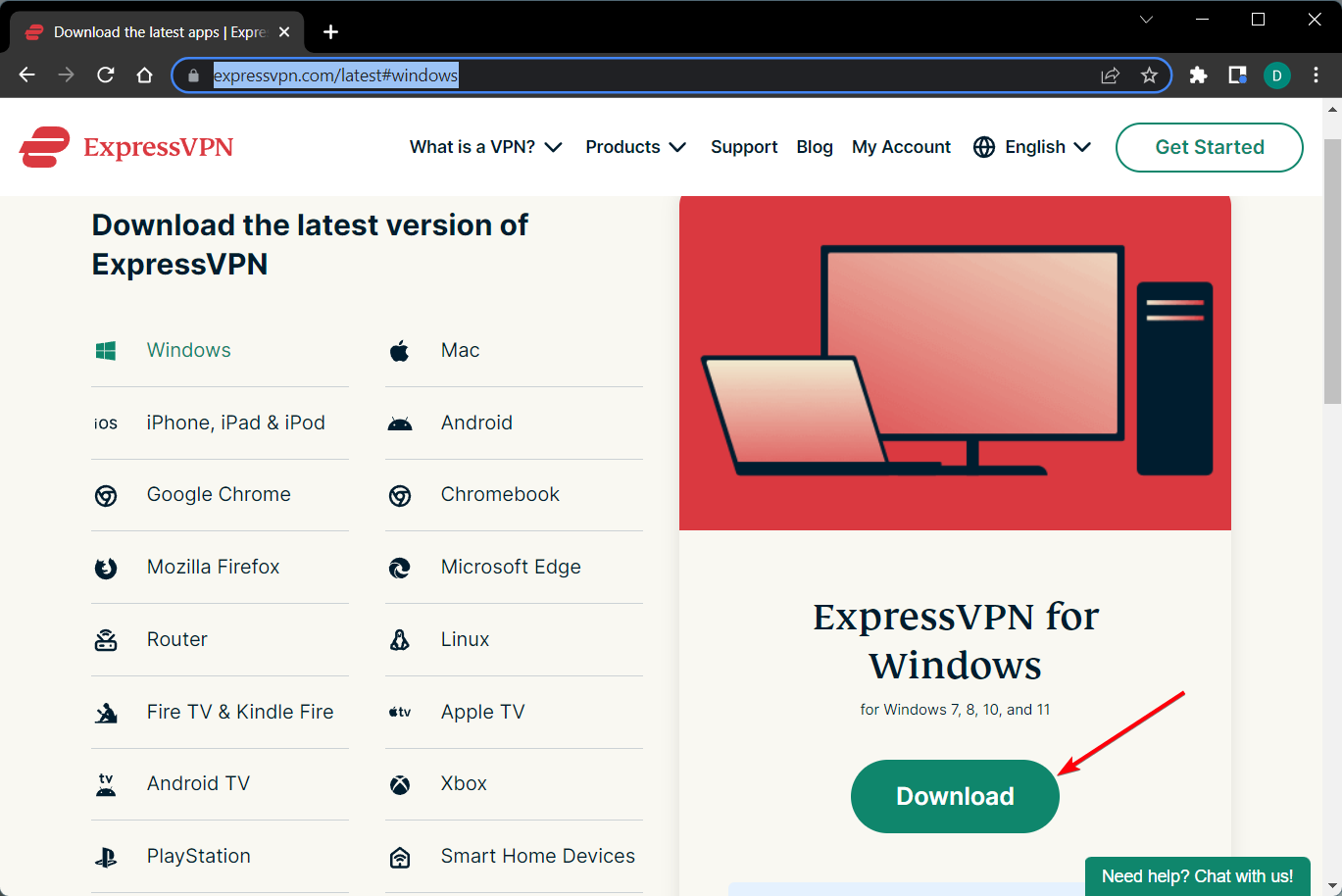
- Установите его на ПК.
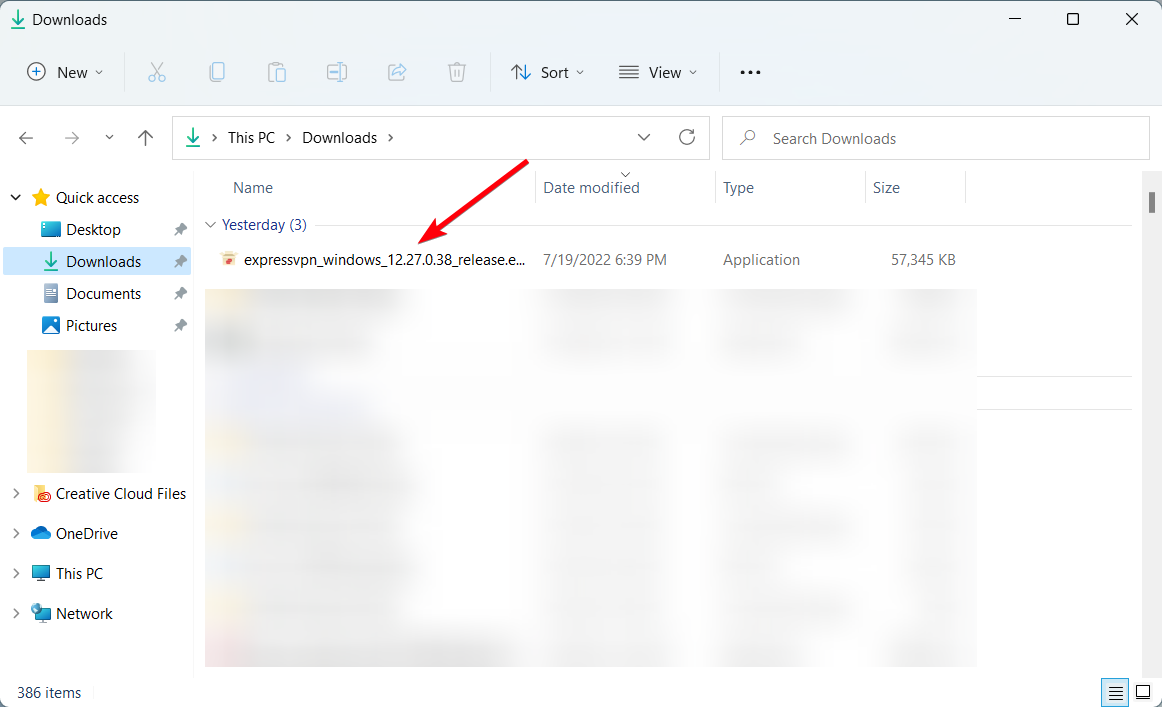
- Запустите и войдите в аккаунт.
- Подключитесь к ближайшему серверу VPN, который клиент рекомендует, или к тому, что ближе к игровому региону.

- Запустите Overwatch и поиграйте 1–2 часа, чтобы оценить стабильность.
Примечание: VPN не гарантирует решение во всех случаях. Если проблема в интернет-магистрали вашего провайдера, VPN часто помогает. Если же проблема локально у вас в сети — VPN не исправит аппаратные неполадки.
3. Ручная диагностика сети и локализация утечки
Запуск pathping или traceroute даёт пошаговую картину маршрута от вашей машины до сервера. Через эти методы вы увидите, в каком узле начинают повреждаться пакеты.
Как проверить потерю пакетов с помощью pathping:
- Откройте командную строку от имени администратора (CMD).
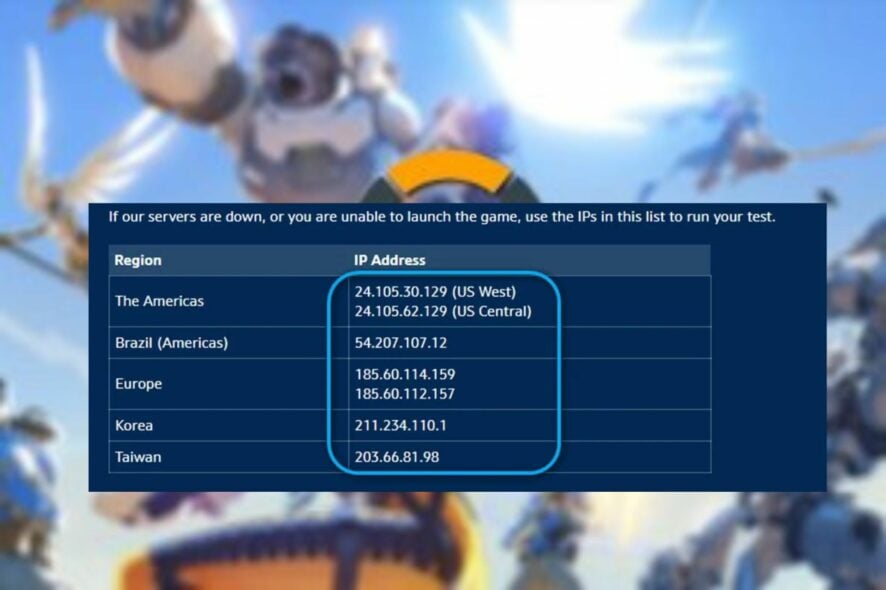
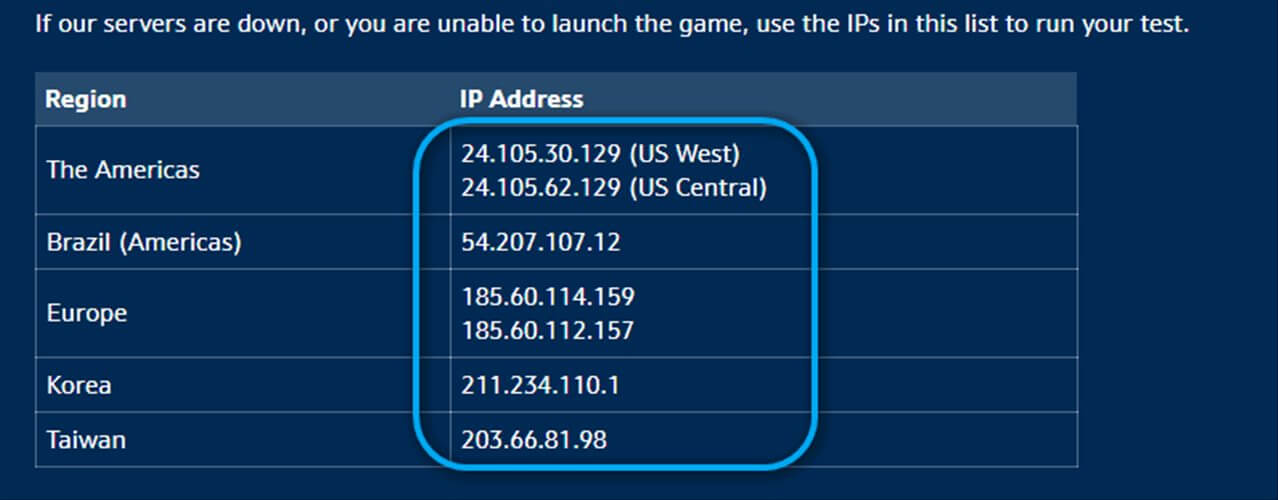
- Перейдите на страницу трассировки Blizzard и выберите Overwatch в списке серверов.

- Скопируйте IP выбранного сервера и выполните в CMD:
pathping X.X.X.X(где X.X.X.X — IP адрес сервера)
- Дождитесь окончания теста — pathping может занимать несколько минут.
- Проанализируйте результаты: pathping показывает процент потерь на каждом узле. Если пакеты теряются на первом‑втором хопе — проблема в вашей локальной сети. Если потери появляются у провайдера — нужно обращаться к ним. Если потери на сервере Blizzard — направьте отчёт в поддержку Blizzard.
Как интерпретировать вывод pathping:
- Низкие потери (0–1%) обычно нормальны.
- Постоянная потеря на большинстве хопов означает проблему в магистрали.
- Если первые хопы показывают запас целостности, а потеря идёт на третьем‑четвёртом — вероятно, проблема у провайдера.
4. Действия в зависимости от локализации утечки
Если потеря на вашей стороне:
- Проверьте кабели, замените Ethernet-кабель, смените порт на роутере.
- Сбросьте настройки сети (ipconfig /release && ipconfig /renew и netsh winsock reset) и перезапустите ПК.
- Обновите прошивку роутера.
Если потеря на стороне провайдера:
- Сделайте скриншоты и экспорт логов pathping/traceroute.
- Свяжитесь с техподдержкой провайдера и отправьте результаты. Попросите проверить маршрутизацию к IP игровой инсталляции.
- По возможности потребуйте перенаправление трафика или эскалацию до инженерной службы.
Если потеря на стороне Blizzard:
- Направьте отчёт в службу поддержки Blizzard с результатами pathping и описанием проблемы.
- Проверяйте официальные каналы Blizzard на предмет запланированных работ или известных инцидентов.
Когда VPN помогает, а когда не помогает
Когда VPN помогает:
- Провайдер ограничивает игровой трафик или неправильно маршрутизирует пакеты.
- Магистраль между вами и игровым сервером имеет плохую маршрутизацию, и VPN предлагает лучший путь.
Когда VPN не поможет:
- Физические проблемы в локальной сети (плохие кабели, неисправные сетевые карты).
- Ограничения на стороне игрового сервера или массовые перебои на стороне Blizzard.
- Случаи, когда VPN увеличивает задержку из‑за дополнительного маршрута и шифрования.
Схема принятия решения (flowchart)
flowchart TD
  A[Появились лаги/потеря пакетов] --> B{Проверить локальную сеть}
  B -->|Wi‑Fi| C[Подключиться по Ethernet]
  B -->|Фоновые загрузки| D[Остановить приложения]
  C --> E{Проблема исчезла?}
  D --> E
  E -->|Да| F[Наблюдать]
  E -->|Нет| G[Запустить pathping]
  G --> H{Потери на первых хопах}
  H -->|Да| I[Проверить роутер/кабели/ПК]
  H -->|Нет| J{Потери у провайдера}
  J -->|Да| K[Связаться с провайдером]
  J -->|Нет| L[Связаться с Blizzard, отправить лог]
  K --> M[Рассмотреть VPN как обход]
  M --> N[Тестировать игру 1–2 часа]
Контрольные списки по ролям
Игрок — быстрый чек:
- Перейти на Ethernet.
- Закрыть все фоновые приложения с сетью.
- Обновить драйверы сетевой карты.
- Запустить pathping и сохранить результат.
- Попробовать VPN и сравнить поведение.
Сетевой администратор/опытный пользователь:
- Проверить маршрутизацию и качество линка к провайдеру.
- Выполнить длительный мониторинг ping/pathping/traceroute в разное время.
- Проверить настройки MTU, QoS и приоритезацию трафика.
Служба поддержки провайдера:
- Получить логи pathping от клиента.
- Проверить маршрутизацию и состояние узлов магистрали.
- Эскалировать проблему в инженерный отдел при необходимости.
Методика тестирования для воспроизводимости
Мини‑методология:
- Зафиксируйте исходные условия: тип подключения, пинг без VPN, версия клиента и время теста.
- Выполните pathping до игрового сервера и сохраните вывод.
- Прогоните тесты в разное время суток (утром, вечером, в пиковые часы).
- Повторите тест с VPN и без, сравните результаты по пингу, джиттеру и потере пакетов.
- Документируйте изменения: скриншоты, логи, время теста.
Критерии приёмки:
- Постоянная потеря пакетов снизилась до приемлемого уровня (1% или ниже при длительном тесте).
- Джиттер стал стабильным, без резких скачков.
- Игра больше не наблюдает заметного rubberbanding в ходе 1–2 часов сессии.
Дополнительные рекомендации и нюансы
- Убедитесь, что игра и лаунчер обновлены. Иногда патчи сервера меняют IP‑адреса и маршруты.
- Для беспроводных игроков: используйте диапазон 5 ГГц, минимизируйте помехи, разместите роутер ближе.
- Проблемы с QoS на роутере: если включены правила, они могут некорректно обрабатывать игровые пакеты.
- Если у вас совместное подключение (несколько устройств дома), договоритесь о графике игр во избежание пиков.
Важно: не существует одной универсальной магической настройки, которая решает все случаи потери пакетов — нужен системный подход: локальная проверка, трассировка, коммуникация с провайдером/Blizzard.
Частые ошибки и когда решения не сработают
- Только переустановка игры без диагностики сети почти никогда не решает потерю пакетов.
- Смена настроек графики полезна при низком FPS, но не при сетевых проблемах.
- Простой VPN‑клиент с высоким задерживающим сервером может наоборот ухудшить опыт.
Шаблон обращения в техподдержку провайдера или Blizzard
Тема: Повторяющаяся потеря пакетов в Overwatch — просьба о проверке линии
Тело сообщения:
- Описание проблемы: потеря пакетов, rubberbanding, высокие пики пинга.
- Время и частота: например, с 20:00 до 23:00 каждый вечер.
- Результаты локальной диагностики: вывод pathping (вложите файл/скрин).
- Действия, которые вы уже предприняли: Ethernet, смена кабеля, перезагрузка роутера, тест с VPN.
- Просьба: проверить маршрутизацию/качественные параметры линии, при необходимости эскалировать.
Резюме и рекомендации
Потеря пакетов — частая и неприятная причина плохого игрового опыта в Overwatch, но при системной диагностике её обычно удаётся локализовать и минимизировать. Начните с локальных проверок (кабель, роутер, фоновые приложения), затем используйте pathping для поиска узкого места. Если проблема вне вашей сети, передайте данные провайдеру или в поддержку Blizzard. VPN часто помогает при шейпинге провайдера или плохой маршрутизации, но не заменяет исправление аппаратных проблем.
Важно: сохраняйте результаты тестов и время проведения — это ускорит общение с техподдержкой и повысит шанс быстрого решения.
Коротко о действиях прямо сейчас:
- Переключитесь на Ethernet.
- Запустите pathping до выбранного сервера Blizzard.
- Попробуйте VPN для сравнения.
- Соберите логи и свяжитесь с провайдером/Blizzard при необходимости.
Примечание: если хотите, мы можем предоставить адаптированный чеклист под вашу платформу (Windows/Mac/консоли) и пример оформления обращения в поддержку на русском языке.

Похожие материалы

Несколько аккаунтов Skype: Multi Skype Launcher

Журнал для работы: повысить продуктивность

Персональные звуки уведомлений на Android

Скачивание шоу Hulu для офлайн‑просмотра

Microsoft Start: персонализированная новостная лента
