
Как исправить переэкспонированные фотографии в Photoshop
Понимание проблемы: что такое переэкспозиция
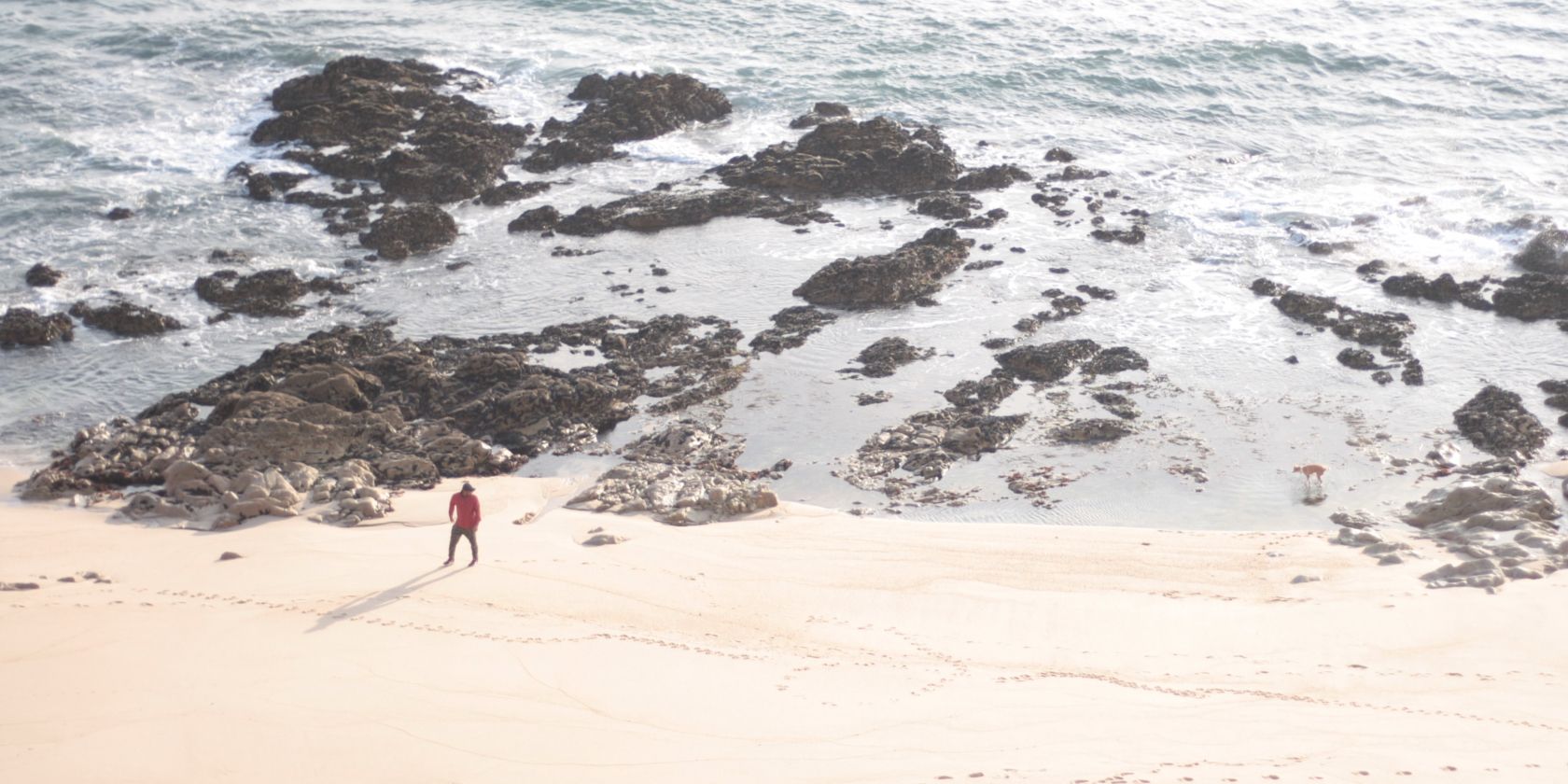
Переэкспозиция означает, что в кадр попало слишком много света и изображение выглядит слишком светлым. В результате белые области «выгорают», детали в светах теряются, а цвета выглядят неестественно насыщенными или, наоборот, выбелеными. Часто говорят, что снимок стал “washed out” или “пересвечен”.
Причины переэкспозиции:
- слишком длинная выдержка
- слишком открытая диафрагма
- высокое значение ISO
- сильный направленный свет, например солнце в зените
- ошибки автоэкспозиции на контрастных сценах
Полезный термин в одну строку: клиппинг — потеря информации в тенях или светах, когда пиксели достигают крайнего значения.
Зачем это важно: если данные в светах полностью вырезаны (клиппинг), вернуть детали будет невозможно даже в мощных редакторах. Поэтому правильная оценка гистограммы на этапе съемки и в RAW-редакторе критична.
Быстрая проверка перед правкой
- Посмотрите гистограмму в камере или в Photoshop. Если график «прижат» к правому краю, есть клиппинг светов.
- В RAW-редакторе включите предупреждение об обрезанных светах. Это покажет зоны без деталей.
- Оцените, была ли съемка в RAW. RAW-файлы дают больше свободы при восстановлении светов, чем JPEG.
Важно: если пиксели белые и не содержат цветовой информации, восстановить натуральные детали невозможно. В таких случаях имеет смысл использовать художественный подход: создать консистентный свет и текстуры, а не пытаться полностью восстановить исход.
Как исправить переэкспозицию в Photoshop — обзор методов
Photoshop предлагает несколько подходов. Выберите метод в зависимости от исходного файла, конечной цели и того, хотите ли вы работать неразрушающе.
- быстрый и простой, но разрушающий: Коррекция Тени/Света
- неразрушающий: корректирующие слои и режимы наложения
- лучший для RAW: фильтр Camera Raw
- альтернативы: градиенты, локальная обработка кистями, слияние экспозиций и HDR
Ниже — подробные инструкции и рекомендации по каждому методу.
1. Самый простой способ: Тени и Света
Если нужно быстро подправить экспозицию, используйте «Изображение > Коррекция > Тени/Света». Этот инструмент содержит ползунки для светов и теней и дополнительные параметры для тонкой настройки.
Как работать:
- Откройте «Изображение > Коррекция > Тени/Света»
- Перетащите ползунок «Тени» вправо, чтобы подкрутить детали в тёмных участках
- Перетащите ползунок «Света» влево, чтобы затемнить пересвеченные области
- Если доступно, откройте расширенные параметры и корректируйте тон и диапазон влияния
Плюсы: быстро. Минусы: разрушающее редактирование, ухудшение контраста и естественности при агрессивных настройках.
Примечание: при работе применяйте небольшие значения и смотрите результат на 100% масштабе.
2. Неразрушающая правка: корректирующие слои и режимы наложения
Чтобы сохранить оригинал, работайте на новых слоях или с корректирующими слоями.
Шаги:
- В панели «Слои» выберите меню и создайте «Новый слой» или добавьте корректирующий слой корректировки «Экспозиция», «Кривые» или «Уровни».
- Для нового слоя установите режим наложения «Затемнение» если хотите затемнить кадр локально. В русской версии Photoshop режим называется «Затемнение».
- Если используете корректирующий слой «Кривые», потяните среднюю часть кривой вниз, чтобы снизить общую яркость, или затроньте только светлые тона через выделение каналов Highlights/Lights.
- Применяйте маски слоёв, чтобы ограничить действие корректировки только на нужных областях.
Инструменты и корректировки, которые пригодятся:
- Экспозиция
- Кривые
- Уровни
- Яркость/Контраст
Если фоновый слой заблокирован, нажмите значок замка на слое, чтобы его разблокировать.
Преимущество этого подхода в том, что вы можете вернуться и подкорректировать настройки, не уничтожая пиксели исходного изображения.
3. Лучший способ для RAW: фильтр Camera Raw
Если у вас RAW-файл, открывайте его в Camera Raw. В Photoshop он доступен через «Фильтр > Camera Raw». Camera Raw ведёт себя похоже на Lightroom и даёт очень гибкие инструменты для восстановления светов.
Открытие и базовая работа:
- Откройте изображение и выберите «Фильтр > Camera Raw»
- Во вкладке «Basic» смотрите на гистограмму и активируйте предупреждение о клиппинге светов, чтобы увидеть красным области без деталей
- Перетащите ползунок «Exposure» влево, чтобы снизить общую экспозицию
- Подстройте «Whites» и «Blacks», чтобы вернуть контраст и тональность
- Используйте «Tone Curve» для точной работы со светами и тенями: отдельные сегменты Highlights, Lights, Darks, Shadows
Возможности Tone Curve:
- добавляйте точки на кривой, чтобы локально осветлить или затемнить диапазоны
- второй значок в секции Curve переключает режим редактирования по зонам светов/теней
Camera Raw удобен тем, что изменения сохраняются в метаданных и не портят исходный RAW-пиксель. Это оптимальный путь для серьёзной коррекции экспозиции.
Когда правка не сработает: примеры и ограничители
- Полностью выгоревшие области без цветовой информации возвращаются плохо или не возвращаются вовсе
- JPEG с сильным шумоподавлением и потерей деталей восстановить сложнее, чем RAW
- Сильная локальная переэкспозиция может требовать клонирования, замены текстуры или художественных решений
Если восстановить детали невозможно, рассудительно используйте стилизацию: мягкий туман, световые блики, монохром, или обработка в направлении «хай‑ки» как художественного приема.
Альтернативные подходы
- Слияние экспозиций и HDR: если есть несколько кадров с разной экспозицией, слияние даст наилучшие результаты
- Bracketing при съёмке: снимайте серию фото с разной экспозицией
- Локальная обработка кистью: Dodge and Burn в обратном направлении — затемняйте светлые зоны
- Использование плагинов и сторонних RAW-конвертеров, когда стандартные инструменты не дают нужного результата
Практическая методология: мини SOP для исправления переэкспозиции
- Оцените исходник: RAW или JPEG, гистограмма, масштаб 100%
- Сделайте дубликат слоя и работайте на копии
- Включите предупреждение о клиппинге и оцените зоны без деталей
- Если RAW, откройте в Camera Raw и сначала уменьшите Exposure, затем Whites, отрегулируйте Blacks
- Если JPEG или для финальной правки, используйте корректирующие слои Кривые/Уровни и маски
- Локально поправьте кистью с низкой непрозрачностью в режиме Затемнение
- Оцените итог при 100% и на целевых размерах вывода
- Сохраните версию PSD с слоями и экспортируйте финальный JPG/TIFF
Критерии приёмки
- Нет ярко белых областей без структуры в ключевых объектах кадра (лицо, небо в основной композиции)
- Сохранён естественный контраст и цветовой баланс
- Отсутствуют резкие артефакты градации и posterization в однотонных участках
- Правки выполнены неразрушающе, исходный файл сохранён
Чек-лист для разных ролей
Фотограф:
- Снимайте в RAW при возможности
- Используйте автоэкспокоррекцию с осторожностью на контрастных сценах
- Делайте брекетинг при критичных световых условиях
Ретушёр:
- Начните с оценки гистограммы и предупреждения о клиппинге
- Работайте неразрушающе: корректирующие слои, маски, копии слоёв
- Снимая яркость, проверяйте оттенки кожи и референсы цвета
Тестовые случаи и критерии проверки
- Изображение с лёгкой переэкспозицией: вернуть детали в светах, не теряя цвета
- Изображение с локальной переэкспозицией: затемнить только проблемные участки маской
- Изображение с крупным выгоранием: оценить возможность художественной стилизации
Критерии успешного теста: сохранение деталей на 90% ключевых объектов и отсутствие видимых артефактов при 100% просмотре.
Ментальные модели и эвристики
- Световой бюджет: представляйте сцену как распределение света, где у вас есть лимит на каждый тон; перераспределяйте его кривыми и масками
- Клиппинг — непреложный сигнал: если пиксель потерял данные, его невозможно восстановить до исходной информации
- Смелость в малых шагах: короткие корректировки на нескольких слоях дают лучший результат, чем одна сильная правка
Быстрые пресеты и советы по настройкам
- Camera Raw: Exposure -0.3..-1.0 для лёгкой коррекции; Whites -20..-60 в случае сильных светов; Blacks +5..+20 для сохранения глубины
- Кривые: опустите среднюю точку на 0.05-0.15 в относительных единицах, затем локально корректируйте Highlights
- Маска кистью: берите мягкую кисть 10-30% flow и делайте несколько мазков
Примечание: значения приведены как ориентиры и зависят от изображения. Не используйте их как шаблон без проверки на 100% масштабировании.
Риск-матрица и рекомендации по снижению рисков
- Риск: потеря деталей в светах. Смягчение: снимайте в RAW, используйте брекетинг
- Риск: потеря естественности кожи. Смягчение: проверяйте кожу отдельно и корректируйте только каналы цвета при необходимости
- Риск: posterization при агрессивных кривых. Смягчение: добавьте небольшой шум или работайте через 16-битный режим
Короткая памятка для публикации в соцсетях
Если вам нужно быстро опубликовать исправленную фотографию, сохраните две версии: одну оптимизированную для сети с резкостью и сжатием, вторую в высоком качестве для архива.
Пример плана отката (rollback) при неудачной правке
- Откройте PSD-версию с сохранёнными слоями
- Отключите последний корректирующий слой, чтобы оценить влияние
- Если артефакты остались, вернитесь к Camera Raw-версии или исходнику RAW
- Если изменений много, используйте возможности истории Photoshop или сделайте новую попытку на копии слоя
Итог и рекомендации
Переэкспозиция не всегда означает провал кадра. Часто проблему можно исправить при помощи Camera Raw, корректирующих слоёв и аккуратной локальной обработки. Работайте неразрушающе, оценивайте гистограмму и помните про ограничения формата. Если детали потеряны безвозвратно, рассмотрите художественную переработку снимка.
Ключевые шаги на практике:
- Оцените исходник и уровень клиппинга
- Работайте в RAW, когда возможно
- Используйте Camera Raw для глобальных правок
- Делайте локальные корректировки через слои и маски
Если нужна помощь по конкретному изображению, приложите пример файла или подробное описание сцены, и можно будет предложить пошаговую правку под ваш случай.

Похожие материалы

Несколько аккаунтов Skype: Multi Skype Launcher

Журнал для работы: повысить продуктивность

Персональные звуки уведомлений на Android

Скачивание шоу Hulu для офлайн‑просмотра

Microsoft Start: персонализированная новостная лента
