
Исправление переэкспонированных фотографий в Photoshop
Почему свет важен и что такое переэкспозиция
Свет — главный компонент фотографии. Экспозиция контролирует, сколько света попадает на сенсор: диафрагма, выдержка и ISO взаимосвязаны и вращаются вокруг этой идеи. Переэкспонированный кадр выглядит слишком ярким: белые области «выгорели», цвета пересвечены и потеряли естественные тона.
Коротко: переэкспозиция — это потеря информации в светлых участках кадра, когда сигнал сенсора достигает своего предела.
Важно: множество современных камер умеют автоматическую серию экспозиций (AEB), а проверка гистограммы после каждого кадра помогает избежать проблем на съёмке.
Быстрая диагностика по гистограмме
- Если гистограмма «прилипает» к правому краю, значит есть пересветы.
- Включите предупреждение об обрезке светов в камере или в Camera Raw — области без данных будут отмечены.
- RAW-файл чаще всего содержит больше информации для восстановления, чем JPEG.
Три основных подхода в Photoshop
Выбор метода зависит от формата исходника (RAW или JPEG), степени пересвета и требуемой гибкости редактирования.
1. Быстрый метод — Тени/Света
Путь: Изображение > Коррекция > Тени/Света.
- Подходит для экспресс-правок и бытовых снимков.
- Перемещайте ползунки, пока не вернёте часть деталей в светах.
- Помните: это разрушающая коррекция, если вы работаете на фоновой массе без дублирования слоя.
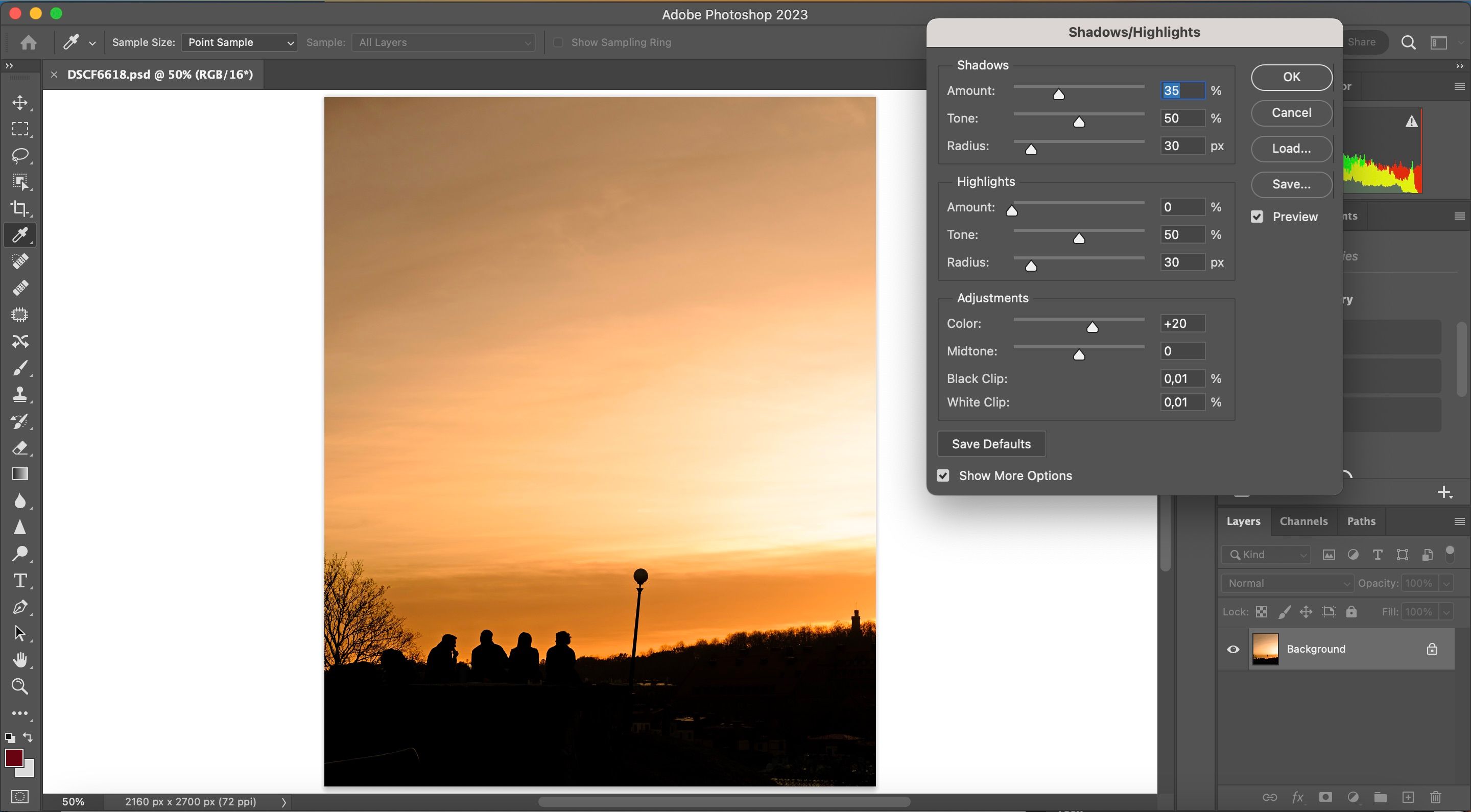
Важно: высокий процент по параметрам делает тени светлее и светлые участки темнее, но может привести к плоскому контрасту.
2. Неразрушающий рабочий процесс со слоями
Создавайте отдельные корректирующие слои вместо правки пикселей напрямую. Это даёт возможность отката и локальной маскировки.
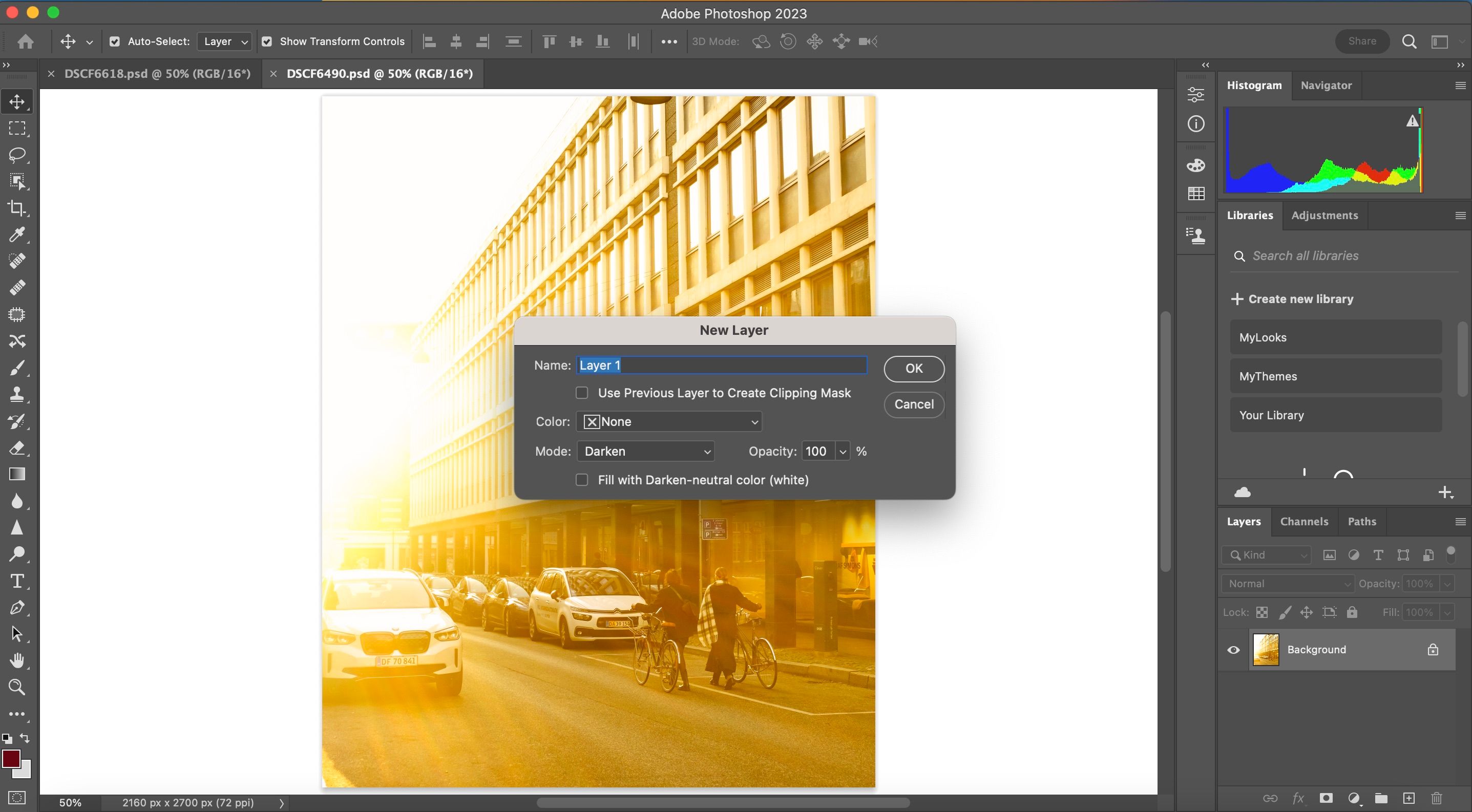
- Откройте панель «Слои», нажмите меню и выберите «Новый слой».
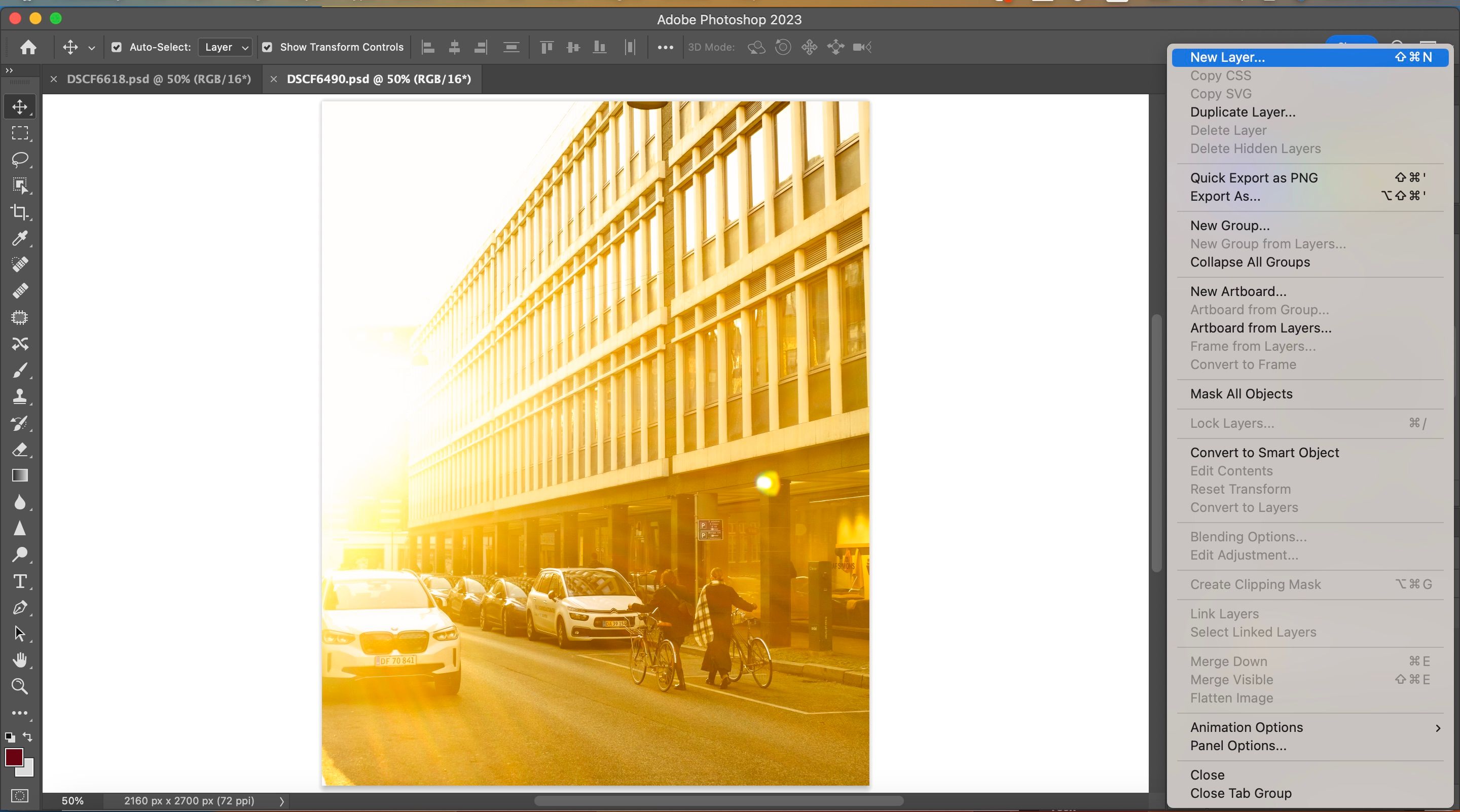
- Для затемнения используйте режим наложения «Затемнить» (Mode > Darken) или «Умножение». В русской версии Photoshop это «Режимы наложения» > «Затемнение»/«Умножение».
- Инструменты, которые можно применять к слою: Яркость/Контраст, Кривые, Экспозиция, Уровни — через Изображение > Коррекция.
- Закрепляйте правки масками: на слое добавьте чёрную маску и кистью белым восстанавливайте участки, где нужно затемнить.
Преимущество: вы сохранили все исходные данные и можете локально регулировать влияние эффектов.
3. Профессиональная правка в Camera Raw
RAW даёт максимум данных. Camera Raw в Photoshop похож на Lightroom и часто даёт лучший результат для восстановления светов.
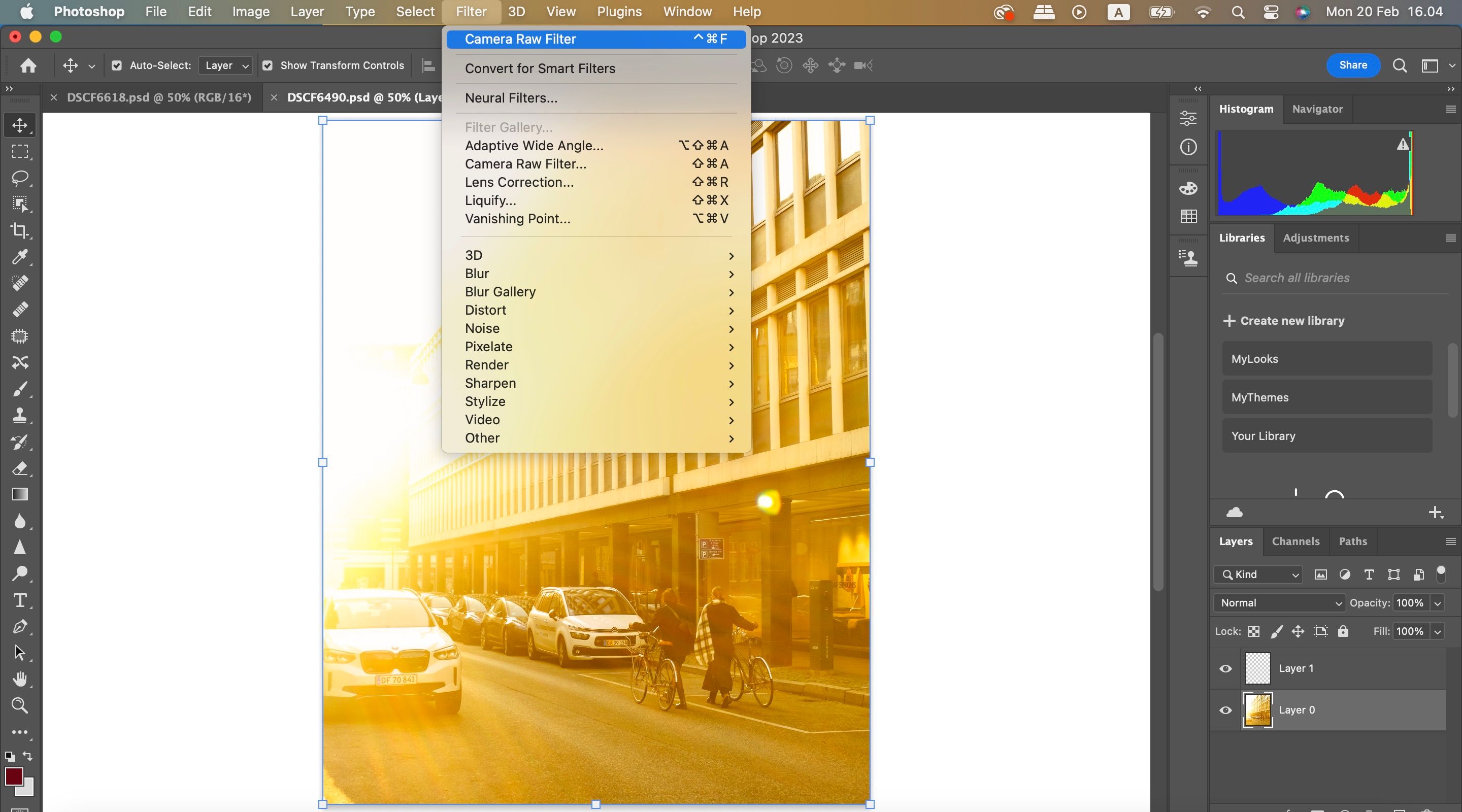
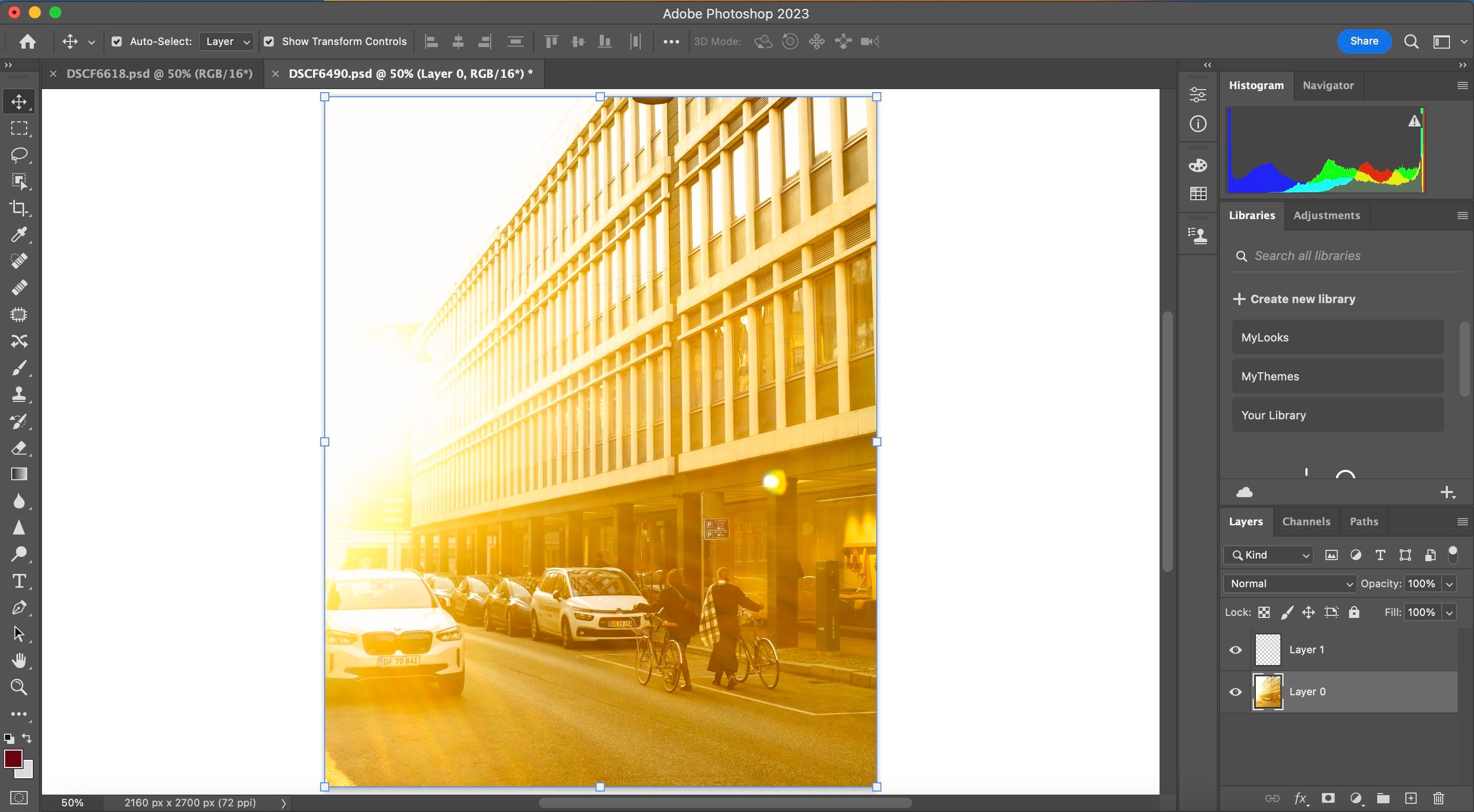
- Откройте файл и выберите Фильтр > Camera Raw.
- Включите предупреждение об обрезке светов — пересвеченные области отметятся красным.
Основные ползунки: Exposure (Экспозиция) — сдвиньте влево, чтобы уменьшить общую яркость; Whites и Blacks — управляют крайними светами и тенями; Recovery/Highlights — снижают интенсивность светов.
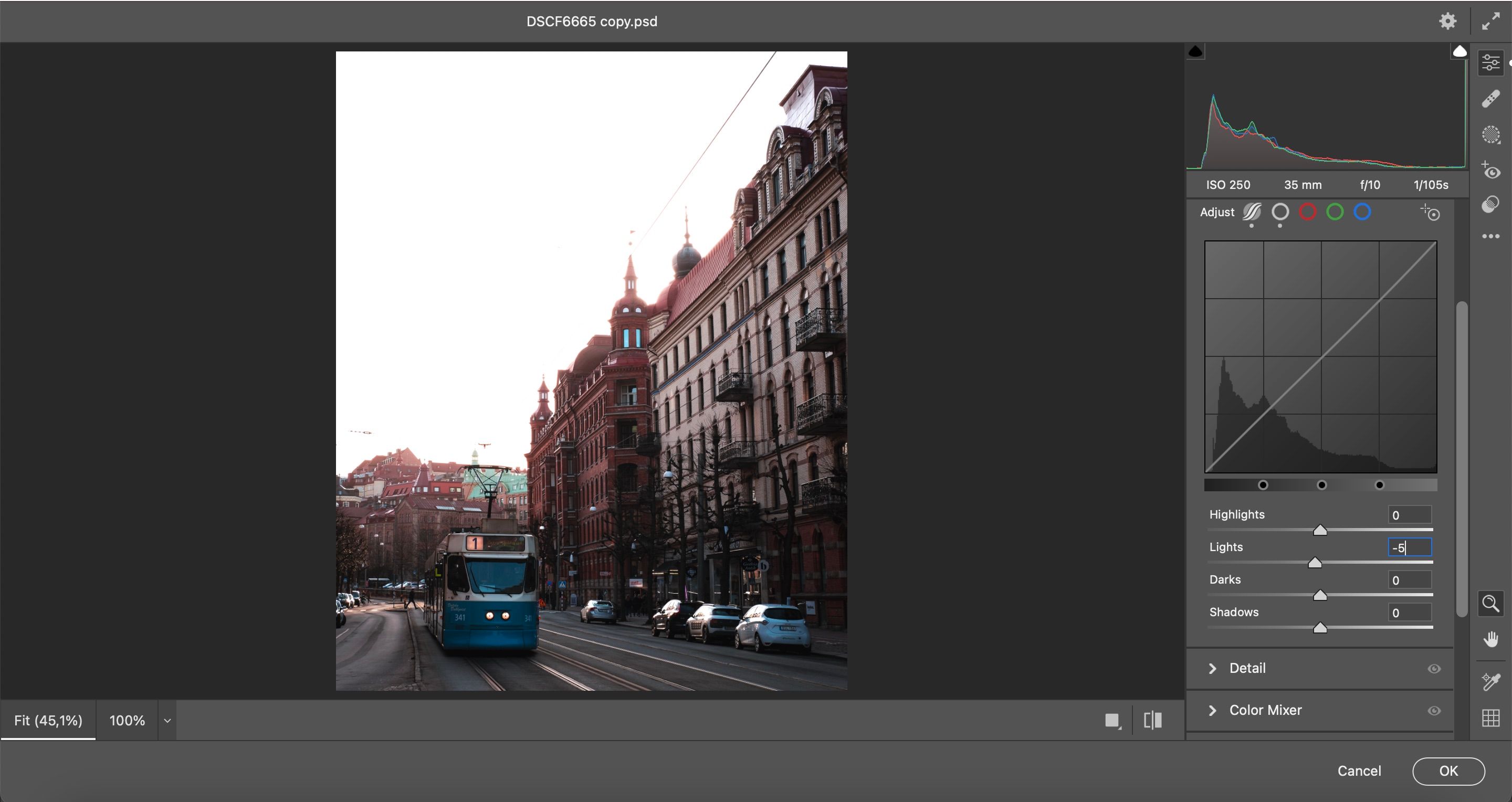
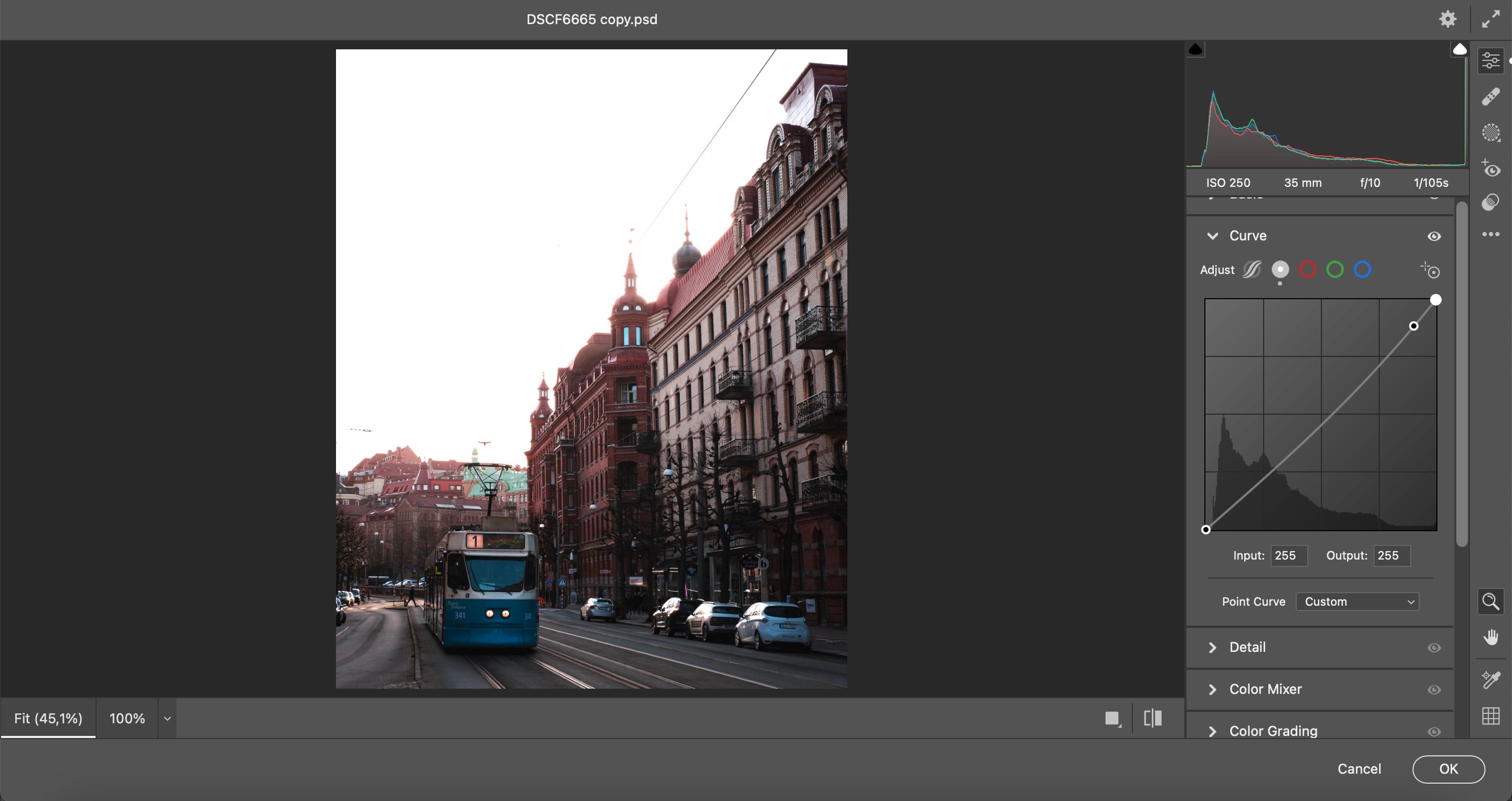
Используйте Tone Curve (Кривую тона) для тонкой работы: Highlights, Lights, Darks, Shadows.
- Сегментируйте правки локально: кисть, градиент и радиальная маска помогут затемнить только проблемные места.
Пошаговая мини-методика для стандартного RAW-кадра
- Откройте RAW в Camera Raw.
- Включите предупреждение об обрезке светов и проанализируйте гистограмму.
- Снизьте Exposure умеренно (до восстановления деталей в светах).
- Настройте Whites и Highlights, чтобы убрать пересветы.
- Поднимите Blacks и Shadows аккуратно, чтобы не потерять контраст.
- Перейдите в Tone Curve и добавьте точки для тонкой коррекции.
- Примените локальные маски для точечной работы по лицам, небу или рефлексам.
- При необходимости экспортируйте в Photoshop для финальной ретуши на корректирующих слоях и масках.
Когда исправить не получится
- Если свет полностью «выбил» канал (к примеру, R/G/B имеют значение 255), то информация утрачена. Никакое программное восстановление не вернёт оригинальную текстуру и тон.
- Если пересветы занимают большую часть композиции и были сняты в JPEG с агрессивным сжатием, ограничены шансы.
Совет: всегда снимайте в RAW, особенно в контрастных условиях освещения.
Альтернативные подходы и сочетания методов
- HDR-съёмка и сшивка нескольких экспозиций — когда диапазон сцены превышает возможности одного кадра.
- Локальные правки в Lightroom с точечной корректировкой и последующий перенос в Photoshop для сложной ретуши.
- Использовать плагины и специализированные RAW-конвертеры, если нужна иная цветопередача.
Ментальные модели и эвристики
- Работайте сначала с базовой экспозицией, затем с контрастом. Сначала решите проблему яркости, потом — цвет и детализацию.
- «Сначала большой шаг, потом мелкие штрихи»: сначала уменьшите экспозицию, затем подтяните тени и резкость по необходимости.
- Делайте правки в контексте: лицо человека важнее деталей фона — направьте усилия туда.
Роль-based чек-листы
Фотограф перед обработкой:
- Проверить гистограмму сразу на камере.
- Сохранить RAW + JPEG при возможности.
- Сделать брекетинг, если сцена контрастна.
Ретушёр при работе в Photoshop:
- Начать с нерушащих слоёв и корректирующих слоёв.
- Отметить критические зоны масками.
- Сравнить результат с исходником регулярными отключениями слоёв.
Критерии приёмки
- Восстановлены важные детали в светах (лицо, текст, облака) без артефактов.
- Цвета выглядят естественно, без «пересвеченного» сдвига по температуре.
- Общий контраст и читаемость изображения удовлетворяют задачи заказчика.
Контроль качества и тесты приёмки
- Переключение между исходником и финалом 1:1 в 100% масштабе.
- Проверка на артефакты после шумоподавления и повышения резкости.
- Просмотр на разных экранах (мобильный, монитор, печать) для проверки тонального диапазона.
Процесс отката и инцидентный план
- Всегда сохраняйте .PSD с слоями и отдельный экспорт TIFF или DNG.
- При жалобе клиента: предоставьте 3 варианта правки (мягкая, средняя, жёсткая) и отметьте, какие участки были необратимо потеряны.
Решающее дерево для выбора метода
flowchart TD
  A[Начало: есть RAW?] -->|Да| B[Camera Raw]
  A -->|Нет| C[JPEG]
  B --> D{Сильная переэкспозиция?}
  D -->|Да| E[Попробовать HDR или локальные маски]
  D -->|Нет| F[Exposure + Whites + Tone Curve]
  F --> G[Экспорт в Photoshop для масок и ретуши]
  C --> H{Много деталей утрачено?}
  H -->|Да| I[Ограниченные шансы, попробовать Кривые и Тени/Света]
  H -->|Нет| J[Тени/Света на дублированном слое + маска]
  E --> K[Сшивка брекетов или композинг]
Практические советы и шаблоны приёма
- Работайте с 16-битными файлами при возможности — это уменьшит бандинг.
- Для локального затемнения используйте чёрную маску и мягкую белую кисть с непрозрачностью 10–30%.
- При восстановлении неба учитывайте градацию цвета — используйте градиентные маски.
Шаблон чек-листа для файла перед сдачей:
- Сохранён исходный .PSD с слоями
- Экспортирован финальный TIFF/JPEG
- Проверка 100% на отсутствие артефактов
- Согласовано с заказчиком цветовое решение
Глоссарий в одну строку
- Переэкспозиция — потеря тональной информации в светлых участках изображения.
- RAW — несжатый формат с сохранёнными данными сенсора.
- Гистограмма — график распределения яркости изображения.
- Маска слоя — способ скрыть/показать части слоя для локальной коррекции.
Когда стоит оставить переэкспозицию как художественный приём
Иногда пересвет — это стиль: мягкие пастельные тона, воздушность и минимализм. Если эстетика этого требует, не возвращайте все детали. Всегда обсуждайте художественный замысел с клиентом.
Заключение
Правильный выбор методики зависит от исходного формата, степени переэкспозиции и конечной цели. Для быстрого исправления подойдёт Тени/Света, для аккуратной и профессиональной обработки — Camera Raw плюс корректирующие слои и маски в Photoshop. И главное практическое правило: снимайте в RAW и проверяйте гистограмму на съёмке.
Важно: не все кадры можно полностью восстановить. Если свет убил каналы, лучшая стратегия — компенсировать композиционно или использовать художественный подход.

Похожие материалы

Несколько аккаунтов Skype: Multi Skype Launcher

Журнал для работы: повысить продуктивность

Персональные звуки уведомлений на Android

Скачивание шоу Hulu для офлайн‑просмотра

Microsoft Start: персонализированная новостная лента
