
Как исправить ошибку Outlook 0x80040610: пошаговое руководство

Ошибка 0x80040610 в Microsoft Outlook — частая и раздражающая проблема. Она обычно указывает на несоответствие или повреждение файла данных Outlook (PST) либо на конфликт в почтовом ящике. В этой статье приведены подробные инструкции по диагностике и исправлению ошибки, дополнительные варианты действий, чеклисты для разных ролей и рекомендации по безопасности.
Важно: прежде чем вносить изменения в реестр или в файлы данных, создайте резервную копию PST и, если нужно, системный снимок. Для большинства операций потребуются права администратора.
Кому это руководство полезно
- Обычным пользователям, у которых Outlook выбрасывает ошибку 0x80040610.
- IT-администраторам, которым нужно быстро восстановить работоспособность почты.
- Специалистам поддержки, которые ищут пошаговый план проверки и отката.
Что означают термины (одна строка)
- PST — локальный файл данных Outlook, содержащий почту, контакты и календарь.
- Scanpst.exe — встроенный инструмент Microsoft для проверки и восстановления PST.
- Надстройка (Add-in) — дополнительный модуль, расширяющий функциональность Outlook.
Быстрый план действий
- Перезагрузите ПК и обновите Windows и Outlook.
- Отключите надстройки и запустите Outlook в безопасном режиме.
- Проверите и отремонтируйте PST через Scanpst.exe.
- При необходимости увеличьте лимит размера PST в реестре.
- Если не помогло — рассмотрите восстановление из резервной копии, смену клиента или обращение в поддержку.
1. Предварительные действия — простые проверки
Перед глубокими манипуляциями выполните базовые шаги. Часто они решают проблему в пару кликов.
- Перезагрузите компьютер. Это очистит временные сбои и освобождает заблокированные файлы.
- Установите обновления Windows: откройте Параметры → Обновление и безопасность и примените все доступные обновления. Некоторые ошибки вызваны несовместимостью версий.
- Обновите Outlook: в Outlook выберите Файл → Учетная запись Office → Параметры обновления.
- Убедитесь, что настройки учетной записи почты введены верно: Файл → Параметры учетных записей.
Если после этих шагов ошибка исчезла, записывайте, какие изменения вы сделали — это поможет при повторении проблемы.
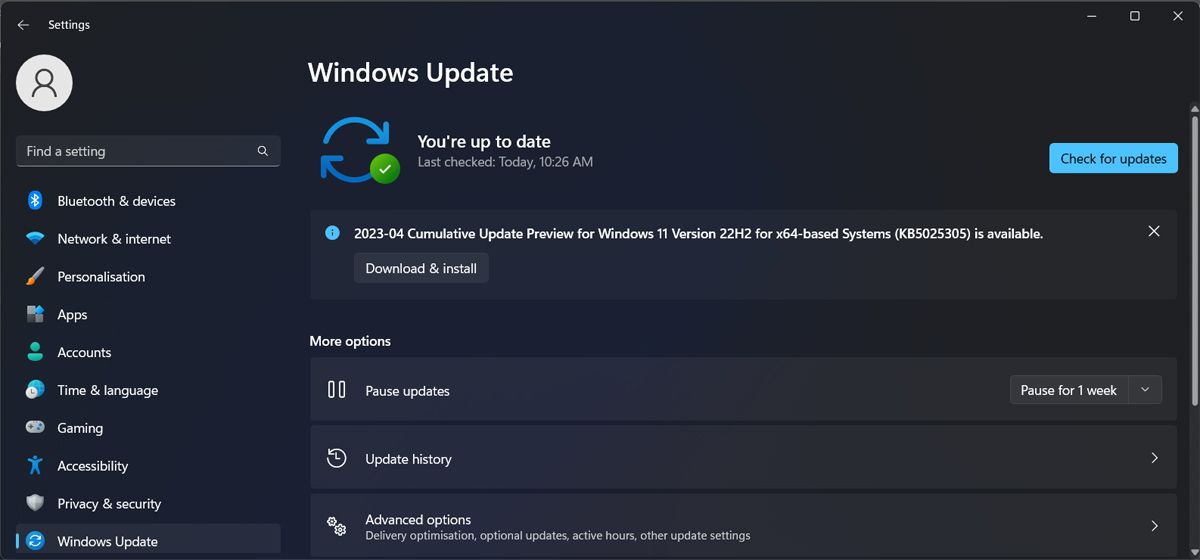
Важно: войдите в систему под учетной записью администратора, когда будете выполнять изменения в системных настройках или реестре.
2. Ремонт файла данных Outlook с помощью Scanpst.exe
Когда PST повреждён, Outlook может выдавать ошибки чтения/записи или код 0x80040610. Microsoft поставляет утилиту Scanpst.exe для автоматического поиска и исправления структуры PST.
Перед началом: сделайте копию PST-файла в безопасное место.
Шаги:
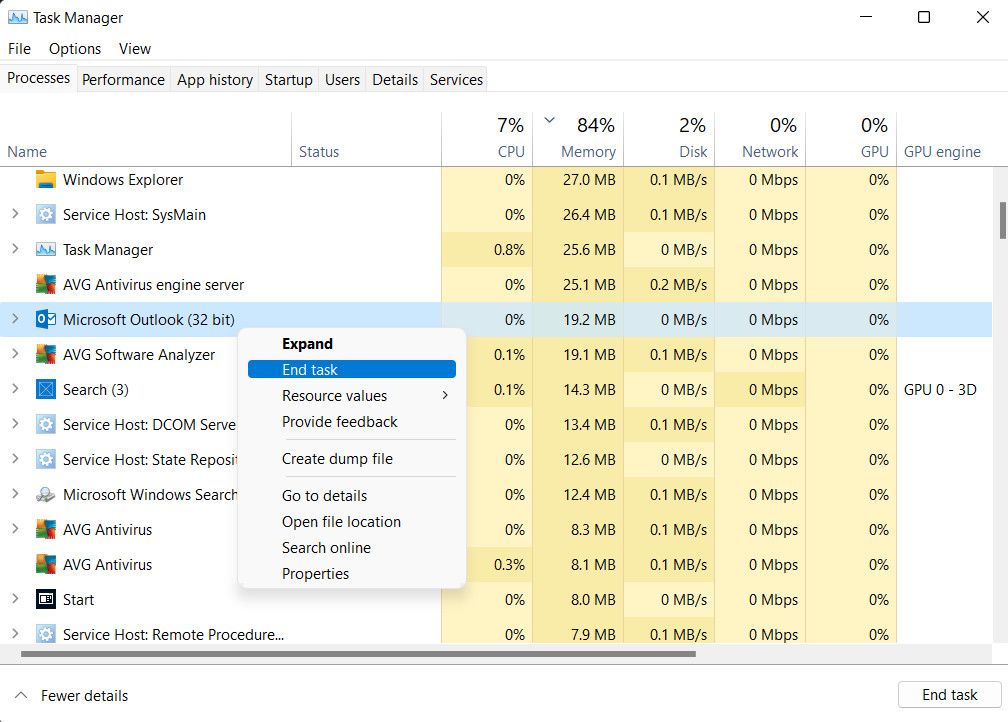
- Закройте Outlook через Диспетчер задач: нажмите Win + S, введите “Task Manager” и откройте. Вкладка “Процессы”: правой кнопкой мыши по Outlook → Завершить задачу.
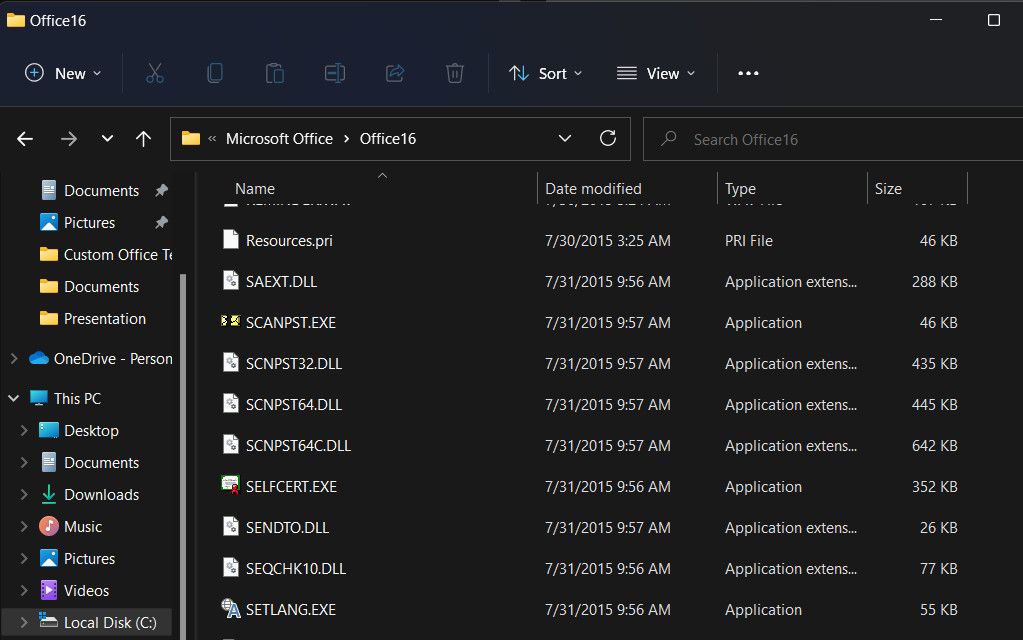
- Откройте Проводник и перейдите в папку установки Office. Путь зависит от версии Outlook. Пример:
C:\Program Files (x86)\Microsoft Office\OfficeXЗдесь X — номер версии (например Office16 для Outlook 2016/2019/365).
- Найдите и запустите файл Scanpst.exe.
- В окне утилиты нажмите Обзор и укажите путь к PST-файлу. Для Outlook 2019/2016/365 это обычно:
C:\Users\username\Documents\Outlook FilesДля Outlook 2013 и старше:
C:\Users\username\AppData\Local\Microsoft\Outlook- Нажмите “Начать”. Инструмент просканирует PST и попытается исправить обнаруженные ошибки. После завершения проверьте лог и при необходимости повторите сканирование.
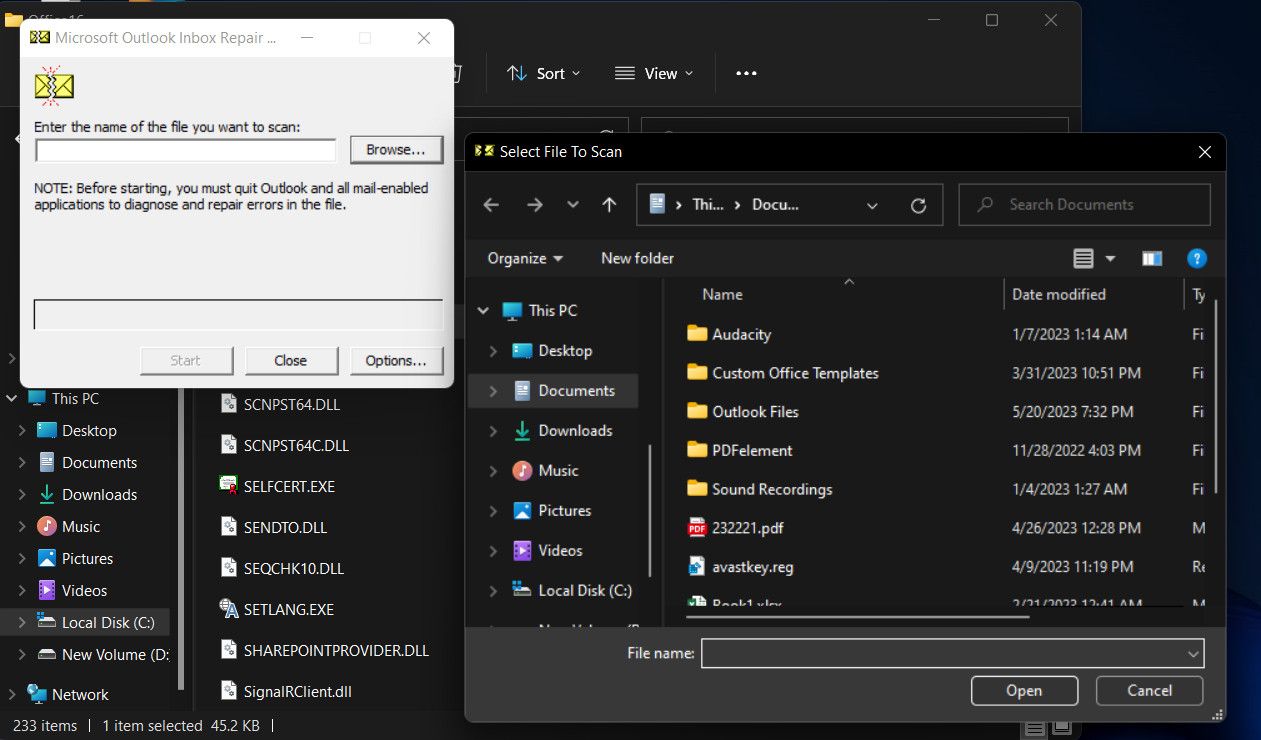
Когда ремонт завершён, запустите Outlook и проверьте поведение. Если ошибка исчезла, оставьте резервную копию прежнего файла ещё на некоторое время.
Краткие советы при проблемах с Scanpst.exe:
- Если Scanpst не может восстановить весь объём данных, рассмотрите использование экспорт/импорт в новый PST (см. раздел о миграции).
- В случае повреждения больших PST разбивайте работу: создайте новый PST и перемещайте части писем/папок.
3. Отключение или удаление проблемных надстроек
Надстройки часто вызывают конфликты. Проверка их работы — быстрый способ локализовать проблему.
Шаги:
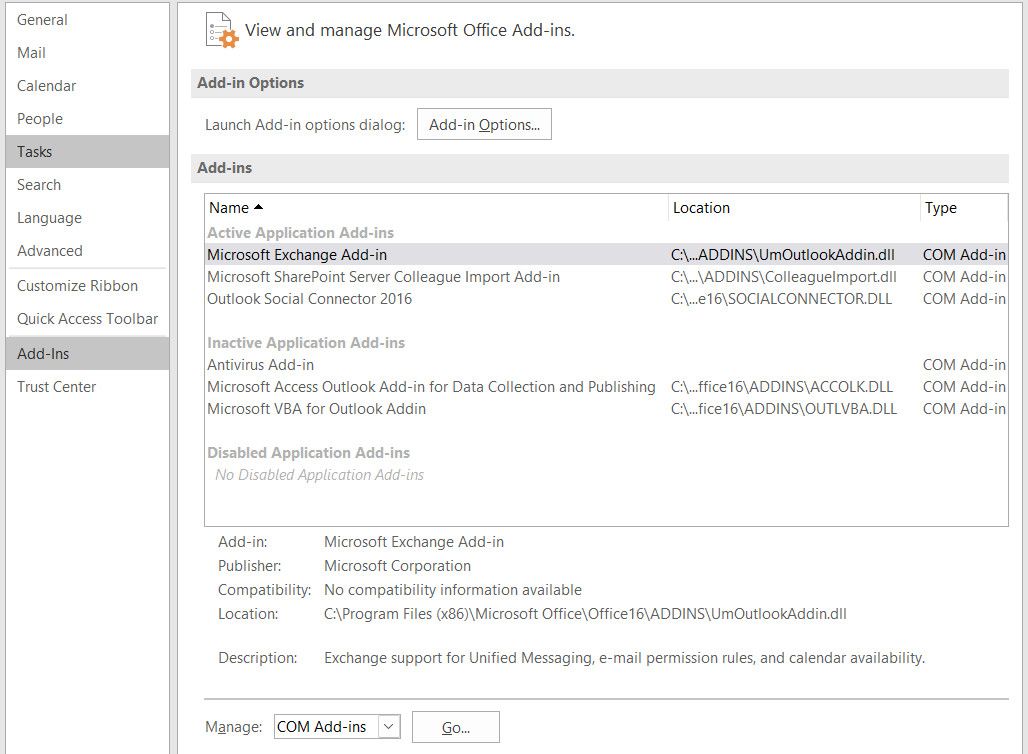
- Откройте Outlook и выберите Файл → Параметры.
- Перейдите в раздел Надстройки.
- Внизу окна откройте Управление → COM надстройки → Перейти.
- Снимите галочки с подозрительных надстроек и нажмите OK.
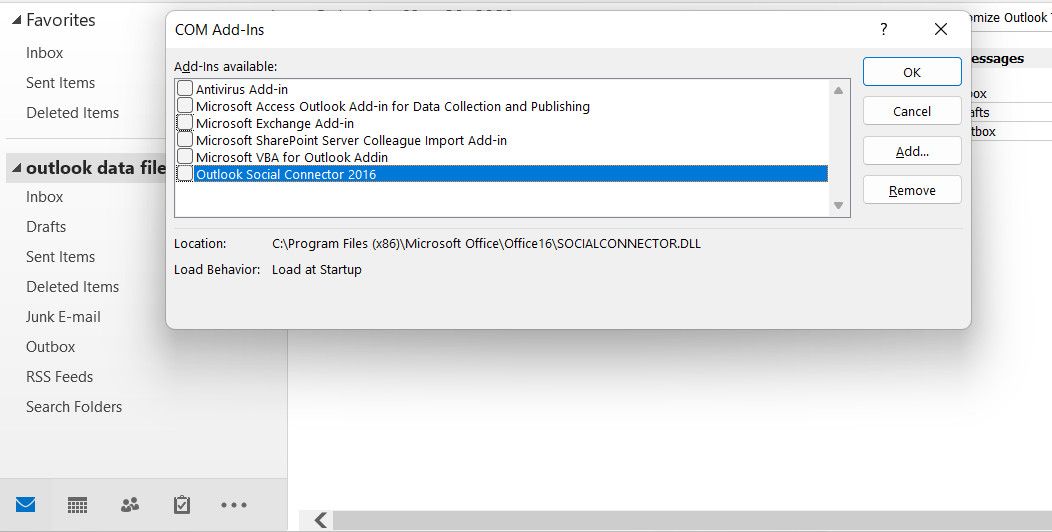
- Перезапустите Outlook. Если ошибка исчезла, включайте надстройки по одной, чтобы выявить виновника.
Подсказка: часто проблемными бывают старые или сторонние надстройки для интеграции с CRM, архиваторами, антивирусными плагинами и инструментами бэкапа.
4. Увеличение предела размера PST через реестр
Если PST достиг или превысил допустимый размер, Outlook может работать нестабильно. Для увеличения лимита используйте Редактор реестра.
Внимание: правки в реестре могут повлиять на систему. Создайте резервную копию реестра перед изменениями.
Шаги:
- Завершите Outlook через Диспетчер задач.
- Откройте окно Выполнить (Win + R), введите regedit и нажмите Enter.
- Подтвердите действие в UAC.
- Перейдите к ветке (замените
на вашу версию Office):
HKEY_CURRENT_USER\Software\Microsoft\Office\Outlook\PST - Щёлкните правой кнопкой по папке PST → Создать → Параметр DWORD (32 бита).
- Назовите новый параметр MaxLargeFileSize.
- Дважды щёлкните по нему и задайте значение в мегабайтах (например, 512000 для ~500 ГБ). Нажмите OK.
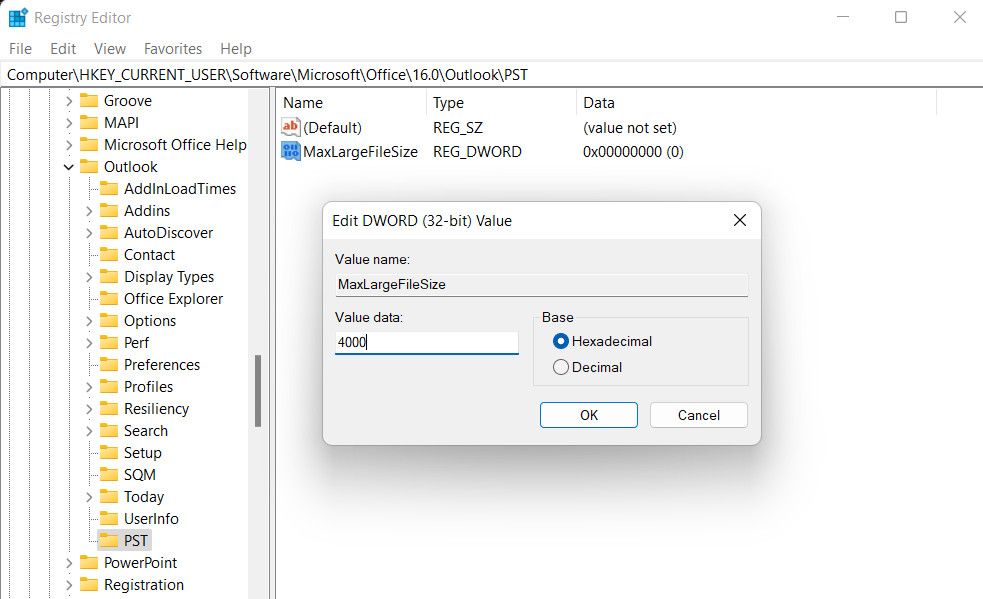
- Закройте редактор реестра и перезапустите Outlook.
Примечания:
- Значение должно быть реалистичным для вашего дискового пространства. Не ставьте слишком большой лимит без необходимости.
- Для старых версий Outlook используются другие ключи реестра; проверьте документацию Microsoft для конкретной версии.
5. Дополнительные исправления в Windows
Если предыдущие шаги не помогли, попробуйте следующие методы:
- Запуск в безопасном режиме: откройте Выполнить и введите outlook.exe /safe. Если проблема исчезает, значит виновник — стороннее приложение или надстройка.
- Восстановление Office: Панель управления → Программы и компоненты → Microsoft Office → Изменить → Быстрое восстановление или Онлайн-восстановление.
- Проверка системных файлов: запустите командную строку от имени администратора и выполните sfc /scannow для обнаружения и исправления повреждений в системных файлах.
- Проверка на вредоносное ПО: выполните глубокую проверку антивирусом и инструментами повышения безопасности.
Когда эти методы не помогают
Если ни один из перечисленных способов не устранил ошибку, вероятные причины:
- Физическое повреждение диска или сбой контроллера.
- Глубокое логическое повреждение PST, где Scanpst не справляется.
- Серверная ошибка в случае использования Exchange/IMAP с локальным OST.
В таких случаях:
- Попробуйте восстановить PST из резервной копии.
- Экспортируйте данные в новый PST (Файл → Открыть и экспорт → Импорт/Экспорт → Экспорт в файл).
- Обратитесь в официальную поддержку Microsoft или к специализированным службам восстановления данных.
Альтернативные подходы и обходные пути
- Переключитесь временно на веб-клиент (Outlook Web Access) или другой почтовый клиент (например, Thunderbird) для доступа к почте.
- Если используется Exchange или Microsoft 365, создайте новый профиль Outlook: Панель управления → Почта → Показать профили → Добавить. Затем 연결ите учетную запись и повторно синхронизируйте почту.
- Используйте архивирование: переместите старые письма в архивный PST, чтобы уменьшить размер основного PST.
Модель принятия решения (Mermaid)
flowchart TD
  A[Появилась ошибка 0x80040610] --> B{Перезагрузка и обновления выполнены?}
  B -- Нет --> C[Перезагрузите и обновите OS/Outlook]
  B -- Да --> D{Запуск в Safe Mode успешен?}
  D -- Да --> E[Отключите надстройки и найдите виновника]
  D -- Нет --> F{Пробовали Scanpst.exe?}
  F -- Нет --> G[Запустите Scanpst и проверьте PST]
  F -- Да --> H{PST поврежден серьёзно?}
  H -- Да --> I[Восстановление из резервной копии или экспорт в новый PST]
  H -- Нет --> J{Размер PST превышен?}
  J -- Да --> K[Увеличьте лимит в реестре или архивируйте]
  J -- Нет --> L[Рассмотрите восстановление Office/чистую установку]
  L --> M[Если не помогло — обратитесь в поддержку]
Чеклист для разных ролей
Администратор:
- Наличие резервной копии PST/пользовательских данных.
- Проверка целостности диска (chkdsk).
- Централизованное обновление Office и Windows.
- Контроль установленных надстроек через GPO.
- Документирование изменений и восстановление профиля при необходимости.
Пользователь:
- Перезагрузка и проверка обновлений.
- Запуск Outlook в безопасном режиме.
- Отключение подозрительных надстроек.
- Запуск Scanpst и отправка результата администратору при необходимости.
Специалист поддержки:
- Собрать журнал ошибок и копию PST.
- Провести анализ с помощью Scanpst и экспорт/импорт при необходимости.
- Предложить временное решение (веб-доступ или другой клиент).
- Координировать восстановление с пользователем и резервирование данных.
SOP: Пошаговый план для восстановления рабочего состояния
- Подготовка
- Попросите пользователя создать резервную копию PST и зафиксировать время возникновения ошибки.
- Подключитесь к ПК с правами администратора.
- Базовая диагностика (10–20 минут)
- Перезагрузка, обновления, запуск Outlook /safe.
- Проверка надстроек (15 минут)
- Отключите все сторонние надстройки. Если проблема исчезла — включайте по одной.
- Ремонт данных (30–90 минут в зависимости от размера PST)
- Завершите Outlook. Запустите Scanpst, просканируйте и выполните ремонт.
- Если Scanpst сообщает о неустранимых ошибках, экспортируйте доступные папки в новый PST.
- Реестр и лимиты (10 минут)
- При необходимости увеличьте MaxLargeFileSize.
- Проверка и тестирование (15 минут)
- Запустите Outlook, отправьте/получите тестовое письмо, проверьте календарь и контакты.
- Документирование
- Запишите предпринятые действия и результаты. Сохраните журналы и резервные копии.
Критерии приёмки
- Outlook запускается без ошибки 0x80040610.
- Пользователь может просматривать, отправлять и получать почту.
- Календарь и контакты отображаются корректно.
- Не наблюдается повторного роста размера PST без объяснимых причин.
Тест-кейсы и критерии проверки
- Тест запуска: Outlook стартует и не выдаёт ошибку.
- Тест отправки/получения: отправка и получение почты в течение 5 минут.
- Тест доступа к календарю: создание и синхронизация события.
- Тест целостности PST: Scanpst не возвращает критических ошибок после ремонта.
Риски и способы их снижения
- Риск: потеря писем при ошибочном ремонте PST. Митигирование: всегда делайте резервную копию перед операциями.
- Риск: неверная правка реестра. Митигирование: экспортируйте ветку реестра перед изменением.
- Риск: длительная недоступность почты. Митигирование: предложите временный веб-клиент или альтернативный почтовый клиент.
Советы по безопасности и защите данных
- Храните резервные копии PST на зашифрованном носителе или в защищённой сетевой папке.
- При восстановлении данных проверяйте файлы на наличие вредоносного ПО.
- Ограничьте права на редактирование реестра только администраторам.
Совместимость, миграция и советы по локальным условиям
- При миграции с OST на PST или при переходе между версиями Outlook экспортируйте почту через встроенный мастер импорта/экспорта.
- Учтите, что корпоративные политики и сервер Exchange могут ограничивать доступ к локальным PST. Согласуйте действия с IT-политикой организации.
- Локальные особенности: если в вашей стране есть требования к хранению писем, убедитесь, что резервные копии соответствуют политике безопасности и архивации.
Глоссарий (одна строка на термин)
- PST — Personal Storage Table, файл данных Outlook.
- OST — Offline Storage Table, локальная копия почтового ящика Exchange.
- Scanpst — утилита Inbox Repair Tool от Microsoft.
- COM Add-in — надстройка, реализованная через Component Object Model.
Часто задаваемые вопросы
Что вызывает ошибку 0x80040610?
Чаще всего: повреждение PST, превышение лимита размера файла, конфликт надстроек или проблемы с установкой Office.
Безопасно ли запускать Scanpst.exe?
Да. Это официальная утилита Microsoft. Тем не менее заранее создайте резервную копию PST перед запуском.
Можно ли восстановить письма, если Scanpst не помог?
Да. Попробуйте экспортировать доступные папки в новый PST или восстановить из резервной копии. В сложных случаях используйте услуги по восстановлению данных.
Если вы выполнили все шаги и проблема осталась, обратитесь в официальную поддержку Microsoft или к вашему IT-администратору. Пока идёт диагностика, вы можете временно перейти на веб-версию Outlook или другой почтовый клиент, чтобы не терять рабочее время.
Короткое резюме
- Ошибка 0x80040610 обычно связана с PST или надстройками.
- Основные инструменты: перезагрузка, обновления, отключение надстроек, Scanpst.exe и правка реестра.
- Всегда делайте резервную копию данных и документируйте действия.
Социальный превью (рекомендации)
- OG title: Как исправить ошибку Outlook 0x80040610
- OG description: Пошаговое руководство: быстрые проверки, ремонт PST, отключение надстроек, правка реестра и план действий для IT.

Похожие материалы

Несколько аккаунтов Skype: Multi Skype Launcher

Журнал для работы: повысить продуктивность

Персональные звуки уведомлений на Android

Скачивание шоу Hulu для офлайн‑просмотра

Microsoft Start: персонализированная новостная лента
