
Ошибка Outlook на Mac: «Не удаётся обновить базу данных»

Почему появляется эта ошибка
Ошибка «Не удаётся обновить вашу базу данных» обычно возникает при попытке Outlook для Mac обновить локальную базу данных профиля (индекс писем, метаданные учётной записи). Причины могут быть разные: повреждение файла профиля, несовместимость формата базы данных после обновления приложения или проблемы с доступом к файлам в пакете приложения.
Краткое определение: профиль Outlook — локальная конфигурация и база данных, где хранятся учётные записи, индекс писем и локальные метаданные.
Как исправить ошибку базы данных Outlook
1. Создайте новый профиль Outlook (рекомендуется)
- Закройте Outlook для Mac и все приложения Microsoft Office.
- На строке меню macOS нажмите Перейти.
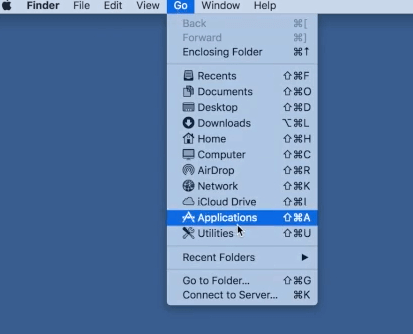
- Выберите Программы чтобы открыть папку приложений.
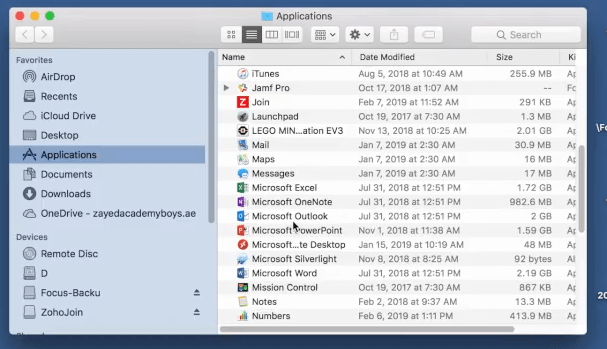
- В папке “Программы” щёлкните правой кнопкой по Microsoft Outlook и выберите Показать содержимое пакета.
- Откройте папки Contents → SharedSupport.
- Дважды кликните Outlook Profile Manager чтобы открыть менеджер профилей.
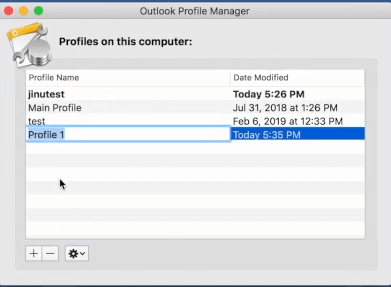
- В окне Диспетчера профилей нажмите кнопку + и введите имя нового профиля.
- Нажмите значок шестерёнки и выберите Установить по умолчанию.
- Закройте Диспетчер профилей и запустите Outlook. Настройте почтовую учётную запись в новом профиле.
Если Outlook запускается в новом профиле — проблема локализована в старой базе данных профиля. Перенесите необходимые данные либо настройте учётные записи заново.
Важно: создание нового профиля не удаляет серверные копии писем (IMAP, Exchange). Локально могут отсутствовать сообщения, если они хранятся только в старой локальной базе.
2. Перестройте базу данных через Microsoft Database Utility
- Закройте все приложения Office.
- Нажмите и удерживайте клавишу Option (⌥) и кликните значок Outlook в Dock — откроется Microsoft Database Utility.
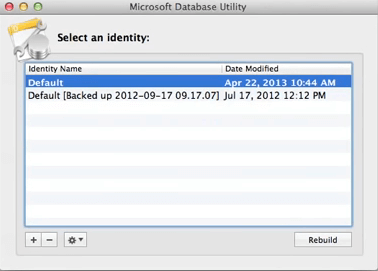
- В окне выберите базу по умолчанию.
- Нажмите Перестроить (Rebuild).
- После завершения нажмите Готово.
Перестройка восстанавливает индекс и структуру базы; это полезно при частичном повреждении данных. Процесс может занять время в зависимости от объёма почты.
3. Дополнительные подходы, если первые два не помогли
- Переустановите Microsoft Office: удалите приложение Outlook и установите свежую версию из Microsoft 365 или App Store.
- Проверьте права доступа к файлам профиля и папке приложения: убедитесь, что у вашей учётной записи macOS есть права чтения/записи.
- Создайте резервную копию текущих баз данных (копируйте папку ~/Library/Group Containers/UBF8T346G9.Office) перед экспериментами.
- Если вы используете корпоративный Exchange/Office 365, обратитесь к администратору: иногда проблема на сервере или политика безопасности блокирует обновление локальной базы.
Когда описанные методы не сработают (контрпримеры)
- Профиль повреждён настолько, что перестройка не восстанавливает критичные метаданные — в этом случае восстановление из бэкапа или повторная настройка профиля обязательны.
- Если почта хранится локально в PST/OLM-файлах и их файлы повреждены, простой перенос профиля не вернёт содержимое — потребуется сторонняя утилита восстановления.
Чек-лист для быстрого устранения (IT / продвинутые пользователи)
- Закрыть Outlook и Office-приложения.
- Сделать резервную копию папки профиля: ~/Library/Group Containers/UBF8T346G9.Office
- Создать новый профиль через Outlook Profile Manager.
- Если не помогает — запустить Microsoft Database Utility → Перестроить.
- Проверить права доступа к файлам (Get Info → Sharing & Permissions).
- Переустановить Office и протестировать.
- При корпоративной почте — связаться с администратором и проверить журналы сервера.
Порядок действий для администратора (SOP)
- Получить доступ к пострадавшему Mac и создать резервную копию профиля.
- Попробовать создать новый профиль и проверить синхронизацию с сервером.
- Если профиль важен и в нём локальные данные, попытаться перестроить базу и экспортировать локальные данные в OLM.
- При неудаче — восстановить из последней корректной резервной копии или поручить экспорт на сервер.
- Документировать шаги, время простоя и результаты для последующего анализа.
Критерии приёмки
- Outlook запускается без ошибки о невозможности обновления базы данных.
- Почтовые ящики (Exchange/IMAP) отображаются и синхронизируются корректно.
- Важные локальные данные восстановлены или доступен экспорт.
Часто задаваемые вопросы
Что произойдёт с моими письмами при создании нового профиля?
Если вы используете IMAP или Exchange/Office 365, письма останутся на сервере и будут повторно синхронизированы при подключении. Локальные (не синхронизированные) сообщения могут быть недоступны, если их не перенести из старого профиля.
Могу ли я восстановить старую базу данных вручную?
Да, если у вас есть резервная копия профиля. Также можно попытаться перестроить базу через Microsoft Database Utility. Если данные критичны и повреждены, стоит обратиться к специализированным сервисам восстановления.
Повлияет ли это на другие пользователи в организации?
Обычно проблема локальна для конкретного профиля/машины. Если множество пользователей сталкиваются с ошибкой после массового обновления Outlook — вероятно, причина на стороне обновления или политики.
Если вы уже решили эту проблему другим способом — поделитесь пошаговым решением в комментариях. Также оставьте вопросы, если нужна помощь с конкретным сценарием.
RELATED ARTICLES TO CHECK OUT:
- Fix: Outlook 2016 for Mac Freezes in OS X El Capitan
- How to fix Outlook error 0x8004010f in Windows 10
- How to fix Outlook error 0x800ccc0e on Windows 10

Похожие материалы

Несколько аккаунтов Skype: Multi Skype Launcher

Журнал для работы: повысить продуктивность

Персональные звуки уведомлений на Android

Скачивание шоу Hulu для офлайн‑просмотра

Microsoft Start: персонализированная новостная лента
