
Как исправить ошибку Outlook 0x80070021

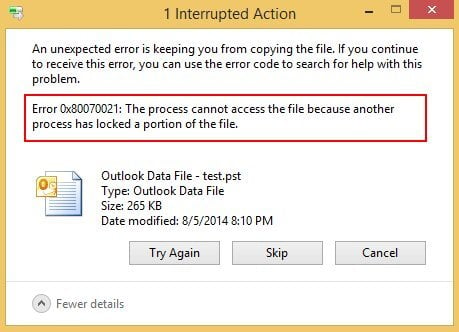
Почему появляется ошибка 0x80070021
Коротко: код 0x80070021 говорит о том, что файл занят и к нему нет эксклюзивного доступа. Причины обычно следующие:
- Outlook или связанный процесс работает в фоне и держит PST открытым.
- COM‑адд‑ин (например, индексатор поиска) блокирует доступ.
- Служба обмена мгновенными сообщениями или корпоративный мессенджер (MS Office Communicator/Skype) удерживает файл.
- Сторонние службы автозапуска мешают копированию.
Важно: не нужно удалять PST — задача решается освобождением файла и корректной последовательностью действий при резервном копировании.
Подготовка перед действиями
- Закройте Outlook и дождитесь 10–15 секунд.
- Сохраните локально все несохранённые изменения в других приложениях.
- Подготовьте место назначения для копии PST.
Важно: перед любыми изменениями рекомендуется сделать контрольную точку системы или создать резервную копию на внешнем диске.
Способы исправления ошибки 0x80070021
1) Убедиться, что Outlook не работает в фоне
- Откройте «Диспетчер задач» (Task Manager). На Windows: Ctrl+Shift+Esc.
- На вкладке Процессы найдите Outlook. Если процесс есть — выберите его и нажмите «Завершить задачу» (End task).
- Также проверьте Skype, MS Office Communicator и другие месенджеры — они могут держать файл.
После этого попробуйте снова скопировать outlook.pst.
2) Удаление MS Office Communicator (если установлен)
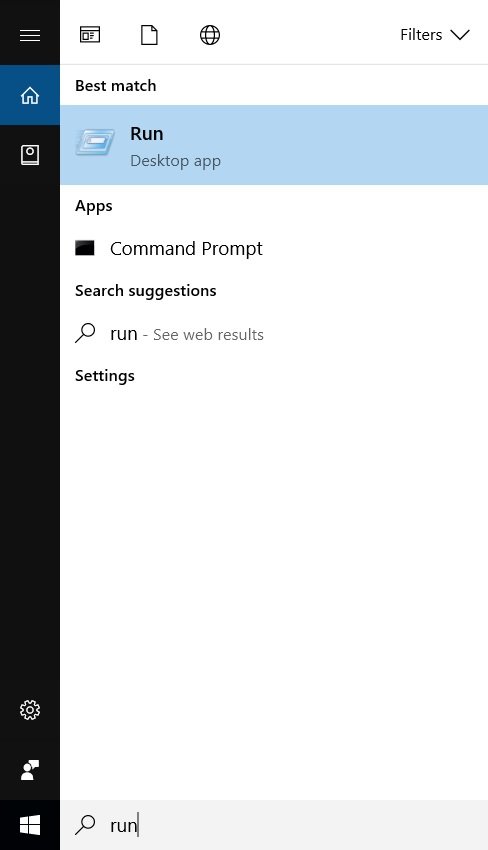
- Нажмите Win+R (Выполнить) и введите appwiz.cpl, затем Enter.
- В списке программ найдите MS Office Communicator.
- Если он есть — выберите и нажмите «Удалить» (Uninstall).
- Перезагрузите систему и повторите копирование PST.
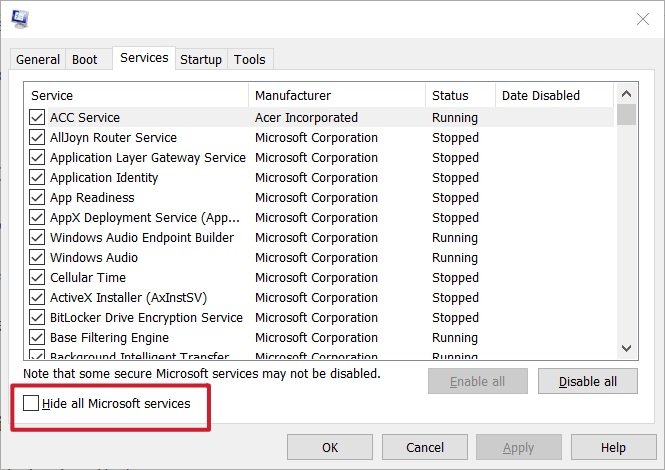
3) Чистая загрузка Windows (Clean boot)
Чистая загрузка отключает автозапуск сторонних приложений и позволяет исключить конфликтующие службы.
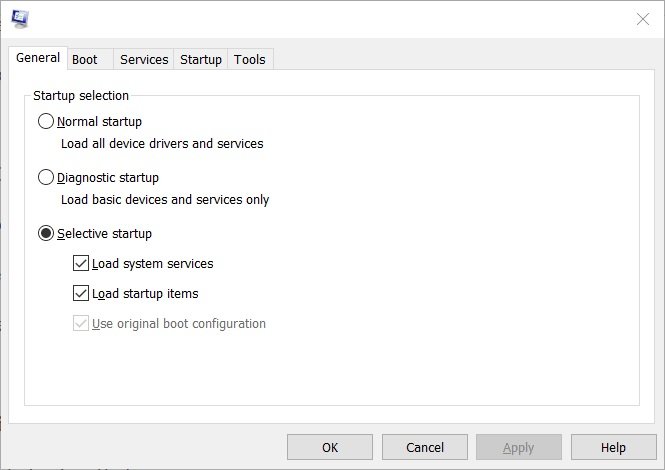
- Win+R → введите msconfig → Enter.
- На вкладке «Общие» выберите «Выборочный запуск» (Selective startup).
- Снимите галочку «Загружать элементы автозагрузки» (Load startup items).
- Отметьте «Загружать системные службы» и «Использовать оригинальную конфигурацию загрузки».
- На вкладке «Службы» включите «Скрыть все службы Майкрософт» и затем нажмите «Отключить все».
- Примените, OK, затем перезагрузите компьютер.
После успешного копирования верните параметры в нормальное состояние.
4) Запуск Windows в безопасном режиме
Безопасный режим загружает минимальный набор драйверов и служб — это часто освобождает PST для копирования.
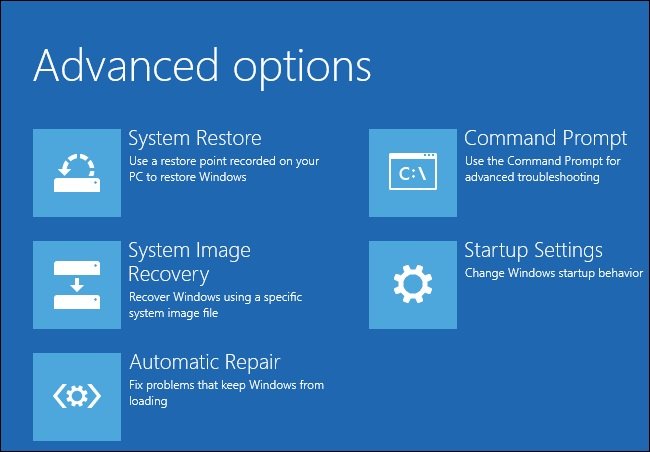
- Откройте меню Пуск → удерживая Shift, нажмите «Перезагрузить» (Restart).
- После перезагрузки выберите Устранение неполадок → Дополнительные параметры → Дополнительные параметры восстановления → Параметры загрузки.
- Нажмите «Перезагрузить», а затем при появлении списка нажмите 4 или F4 для включения безопасного режима.
- В безопасном режиме скопируйте outlook.pst.
5) Удаление надстройки Search Email Indexer
Если установлен COM‑адд или индексатор поиска, он может блокировать PST.
- Откройте Outlook → Файл (File) → Параметры (Options).
- Перейдите на вкладку «Надстройки» (Add-ins).
- Внизу у «Управление» выберите COM Add-ins и нажмите «Перейти» (Go).
- Найдите «Search Email Indexer» и нажмите «Удалить» (Remove).
- Перезапустите Outlook и повторите копирование.
Дополнительные шаги и рекомендации (экспертный уровень)
Мини‑методология: как безопасно копировать PST
- Закройте Outlook и связанные приложения.
- Отключите индексирование поиска (если возможно).
- Выполните чистую загрузку или войдите в безопасный режим.
- Скопируйте PST на внешний диск или в каталог резервных копий.
- Верните настройки обратно и проверьте целостность почты в Outlook.
План действий для администратора (короткий SOP)
- Проверить, нет ли групповых политик, перенаправляющих профили Outlook.
- На клиенте: выполнить чистую загрузку и создать резервную копию PST.
- Если Communicator/Teams/Skype интегрированы — временно отключить интеграцию.
- Проверить права NTFS на целевой папке бэкапа.
- Документировать действия и время операции.
Чек‑лист для пользователя
- Закрыт Outlook и все мессенджеры
- Выполнено копирование в безопасном режиме или при чистой загрузке
- Наличие свободного места на целевом накопителе
- Восстановлена исходная конфигурация после копирования
Критерии приёмки
- PST успешно скопирован в указанное место.
- Размер файла копии совпадает с оригиналом.
- Outlook запускается без ошибок после возврата конфигурации.
Решение проблем при неудаче — что проверить дальше
- Попробуйте копировать файл под учётной записью администратора.
- Проверьте права доступа к файлу: щёлкните правой кнопкой → Свойства → Безопасность.
- Отключите антивирус/реальное сканирование на время операции (временно и только если политика это допускает).
- Выполните проверку диска (chkdsk) на предмет ошибок файловой системы.
Диагностическое дерево (помогает выбрать подход):
flowchart TD
  A[Начало: ошибка 0x80070021] --> B{Outlook запущен?}
  B -- Да --> C[Завершить процесс Outlook и retry]
  B -- Нет --> D{Индексатор или COM‑адд установлен?}
  D -- Да --> E[Отключить/удалить Search Email Indexer]
  D -- Нет --> F{MS Office Communicator/Skype установлен?}
  F -- Да --> G[Удалить или завершить процесс]
  F -- Нет --> H[Выполнить чистую загрузку или загрузиться в Safe Mode]
  E --> I[Попытаться скопировать PST]
  G --> I
  C --> I
  H --> I
  I --> J{Копирование успешно?}
  J -- Да --> K[Готово]
  J -- Нет --> L[Проверить права NTFS, антивирус, chkdsk, обратиться к администратору]
Совместимость и примечания
- Описанные шаги применимы для Windows 10 и Windows 11.
- Если корпоративная политика блокирует удаление программ, действуйте через ИТ‑отдел.
- Не удаляйте PST без резервной копии — файл хранит все локальные данные почтового профиля.
Краткий глоссарий — 1 строка на термин
- PST — файл персональных папок Outlook, где хранятся письма и папки.
- COM Add-in — надстройка Outlook, подключаемая через COM интерфейс.
- Clean boot — чистая загрузка Windows без сторонних автозапусков.
Тесты и критерии проверки
- Тест 1: копирование в другую локальную папку при закрытом Outlook — успешно?
- Тест 2: копирование в безопасном режиме — успешно?
- Приёмка: размер и дата/время файла копии совпадают с оригиналом, Outlook открывает профиль без ошибок.
Резюме
Ошибка 0x80070021 решается последовательным освобождением файла: завершите фоновые процессы, отключите индексатор или проблемные надстройки, используйте чистую загрузку или безопасный режим. Для администраторов — проверьте политики, права доступа и взаимодействие корпоративных приложений. Если проблема повторяется, соберите логи, зафиксируйте шаги и обратитесь в техническую поддержку организации.
Читайте также:
- Как исправить ошибку 0x80300001 в Windows 10?
- 5 лучших почтовых клиентов для Windows 10 в 2021 году
- Как исправить ошибку 0x00000124 в Windows 10

Похожие материалы

Несколько аккаунтов Skype: Multi Skype Launcher

Журнал для работы: повысить продуктивность

Персональные звуки уведомлений на Android

Скачивание шоу Hulu для офлайн‑просмотра

Microsoft Start: персонализированная новостная лента
