
Как исправить сообщение «Outdated Java» в Windows 10

Миллионы ПК с Windows 10 используют Java. У Java есть полезные сценарии использования (серверные приложения, некоторые настольные утилиты), но она часто становится целью злоумышленников из-за уязвимостей. Пользователи иногда видят сообщение «Outdated Java» — эта инструкция объясняет, что это может означать и как безопасно отреагировать.
Почему важно реагировать на сообщение об устаревшей Java
Коротко: устаревшая Java содержит известные уязвимости, через которые злоумышленники могут получить удалённый доступ, запустить вредоносный код или похитить данные. Если сообщение приходит из надёжного источника (сам Java-рантайм), обновление — лучший выбор. Но мошенники часто подделывают такие окна, чтобы заставить вас установить вредоносное ПО. Важно отличать легитимные уведомления от фишинга и рекламного вредоносного ПО.
Определение: Java — среда выполнения (JRE) и набор инструментов (JDK) для запуска и разработки приложений на языке Java.
Что делать, когда появилось сообщение «Outdated Java»
Когда браузер или веб-страница сообщает об устаревшей Java, обычно предлагается три варианта: Update (recommended), Block и Later. Правильные действия зависят от источника окна и вашей задачи:
- Если окно исходит от официального Java/Oracle или от приложения, которому вы доверяете — выберите обновление и скачайте дистрибутив только с официального сайта Oracle/Java.
- Если окно выглядит как рекламное всплывающее, не содержит опций кроме «скачать сейчас» или ведёт на сомнительные домены — это, скорее всего, мошенничество; закройте окно и проверьте систему на рекламное ПО.
- Опция «Later» позволит загрузить содержимое сайта с существующей (устаревшей) версией Java, но это повышает риск. «Block» временно отключит Java-контент в текущем сеансе, что безопаснее, если вы сомневаетесь.
Важно: современные браузеры давно отказались от плагинов NPAPI (включая Java-апплеты), поэтому многие сайты уже не зависят от Java в браузере. Если сайт требует Java-апплет — это повод насторожиться и проверить источник.
Как безопасно обновить или удалить Java
Если вы уверены, что нужно обновить Java, загружайте только с официальных сайтов (java.com или oracle.com). Не соглашайтесь на загрузку «бесплатных утилит» из всплывающих окон.
Если хотите полностью удалить устаревшую версию Java вручную через интерфейс Windows, выполните следующие шаги:
- Нажмите Клавиша Windows + I, чтобы открыть приложение «Параметры».
- Перейдите в Система > Приложения и возможности.
- В списке установленных приложений найдите Java, выберите её и нажмите Удалить.
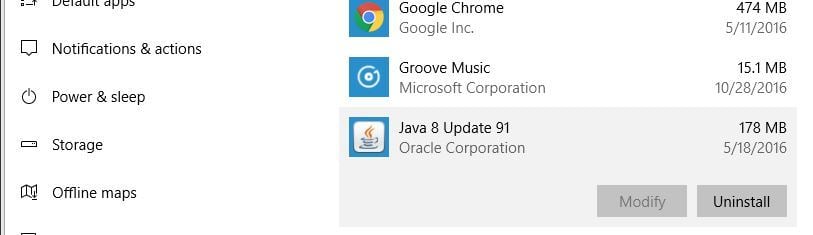
После удаления загрузите последнюю версию с официального сайта и установите её, если Java действительно вам нужна.
Примечание: вместо ручного удаления можно использовать официальный Java Uninstall Tool от Oracle, но скачивайте его только с доменов oracle.com.
Как отличить легитимное уведомление от мошеннического
Признаки мошеннического окна «Outdated Java Plugin Detected»:
- Окно предлагает единственную кнопку «Download» или «Install» и ведёт на неизвестный домен.
- Нет официальных ссылок на java.com или oracle.com.
- Файл загрузки имеет странное имя или расширение (например, .zip с исполняемым файлом внутри).
- Окно появляется на любой странице и повторяется при каждом открытии браузера — это похоже на рекламное ПО.
Как проверить:
- Не запускайте скачанный файл сразу. Сохраните и проверьте издателя цифровой подписи файла (.exe) через свойства файла.
- Откройте официальный сайт java.com и сравните версии.
- Просканируйте систему антивирусом/анти-малваре.
Шаги по устранению ошибок «Outdated Java» — подробные решения
Решение 1 — Удалите подозрительные приложения
Некоторые рекламные приложения перехватывают браузер и показывают ложные уведомления. Проверьте список установленных программ в разделе Приложения и возможности и удалите неизвестные программы. Обратите внимание на программы с безобидными названиями — рекламное ПО часто маскируется.
Чек-лист при удалении приложений:
- Удалить программу через «Параметры» → «Приложения и возможности».
- Перезапустить браузер и проверить сообщение.
- Если сообщение осталось — выполните полное сканирование антивирусом.
Решение 2 — Используйте антивредоносные утилиты
Если сообщение появляется часто и вы не видите подозрительных программ, просканируйте систему: Malwarebytes, Windows Defender, ESET, или другой известный антивирус. Рекомендуется:
- Запустить полное сканирование системы.
- Удалить обнаруженные угрозы.
- Перезагрузить систему и проверить работу браузера.
Не полагайтесь на одно приложение — при сомнениях используйте два разных сканера.
Решение 3 — Сбросьте настройки браузера
Многие всплывающие окна появляются из-за вредоносных расширений. Сброс браузера возвращает настройки по умолчанию и удаляет расширения.
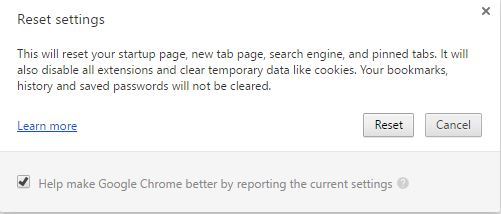
Инструкция для Google Chrome:
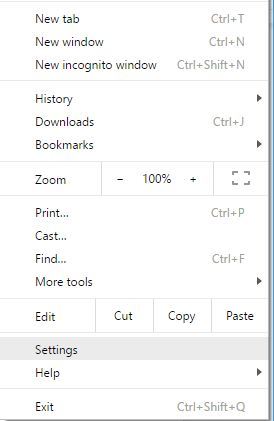
- Нажмите кнопку Меню в правом верхнем углу и выберите Настройки.
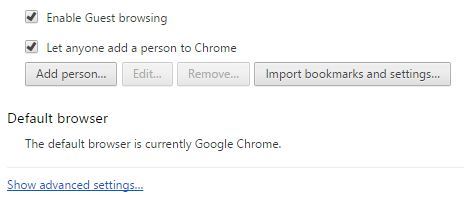
- Прокрутите вниз и нажмите Показать дополнительные настройки.
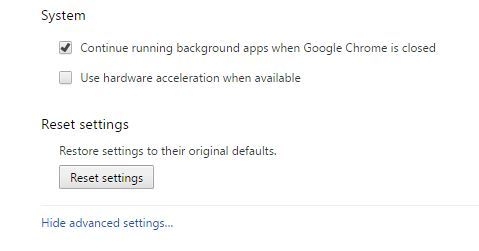
- В разделе «Сброс настроек» нажмите кнопку Сбросить настройки.
- Подтвердите действие, нажав Сбросить.
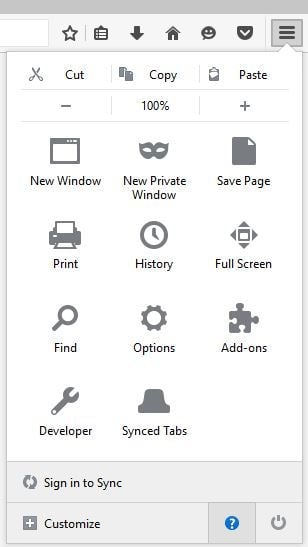
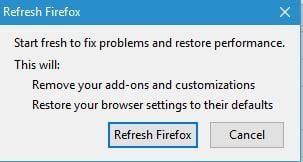
Инструкция для Mozilla Firefox:
- В правом верхнем углу нажмите Меню.
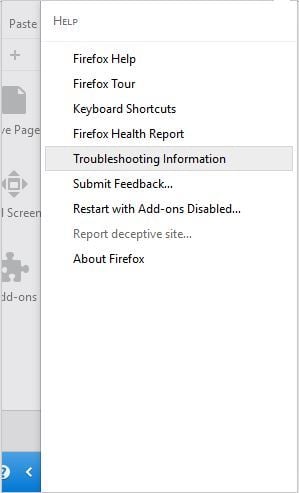
- Нажмите на значок вопроса или «Справка».
- Выберите Сведения для устранения неполадок.
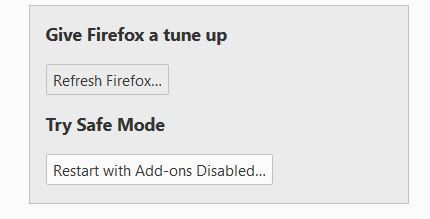
- Нажмите Обновить Firefox и подтвердите.
Инструкция для Internet Explorer / Microsoft Edge (на движке EdgeHTML):
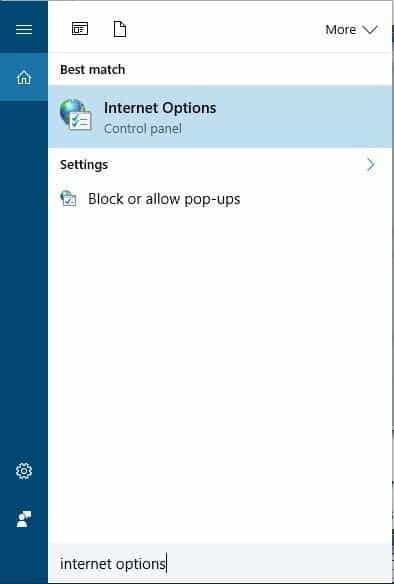
- Нажмите Клавиша Windows + S, введите «Свойства обозревателя» и откройте соответствующее приложение.
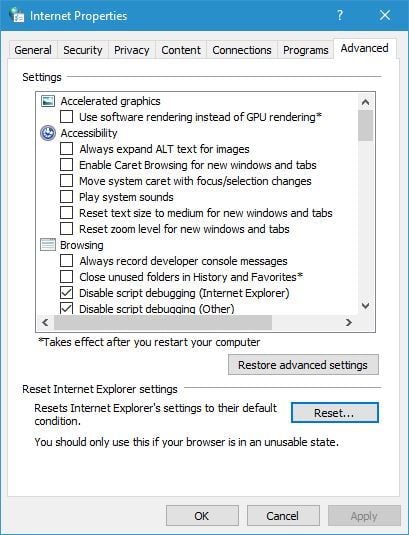
- В окне «Свойства обозревателя» перейдите на вкладку Дополнительно и нажмите Сброс.
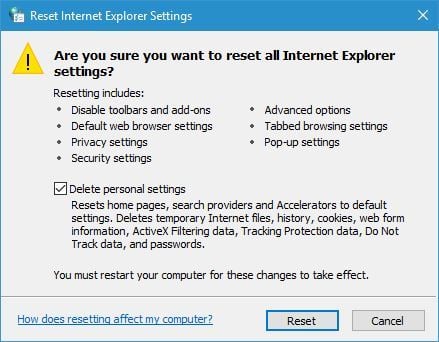
- Отметьте «Удалить личные настройки» и подтвердите Сброс.
После сброса браузера проверьте, сохраняется ли проблема.
Решение 4 — Используйте блокировщики рекламы
Иногда простое расширение Adblock или uBlock Origin блокирует всплывающие рекламные окна, которые выдают себя за системные уведомления. Установите проверенное расширение из официального магазина расширений браузера.
Дополнительные подходы и лучшие практики
Автоматические обновления и политика обновлений
Для домашних пользователей включите автоматическое обновление Java в панели управления Java или используйте централизованное обновление через инструменты управления конфигурацией (SCCM/Intune) в корпоративной среде.
Удаление старых версий и поддержка JRE vs JDK
Храните только одну актуальную версию JRE/JDK. Старые версии могут оставаться на диске после установки новых — удаляйте их.
Когда не устанавливать обновление сразу
Если вы используете специализированное ПО, которое сертифицировано под конкретную версию Java, обновление может сломать совместимость. В такой ситуации:
- Сначала проверьте совместимость у вендора приложения.
- Тестируйте обновления в изолированной среде (виртуальная машина) перед развёртыванием в продакшн.
Модель принятия решений: быстрый алгоритм
flowchart LR
  A[Появилось сообщение Outdated Java?] --> B{Окно похоже на официальное?}
  B -- Да --> C[Перейти на java.com или oracle.com, сверить версию]
  C --> D{Версия устарела?}
  D -- Да --> E[Скачать обновление с официального сайта и установить]
  D -- Нет --> F[Не обновлять; проверить источник уведомления ещё раз]
  B -- Нет --> G[Закрыть окно, просканировать систему на адваре]
  G --> H{Найдены угрозы?}
  H -- Да --> I[Удалить угрозы, сбросить браузер, повторная проверка]
  H -- Нет --> J[Установить блокировщик рекламы; наблюдать]
(Диаграмма показывает базовую последовательность — сначала проверить источник уведомления, затем действовать.)
Ролевые чек-листы
Для рядового пользователя:
- Не загружать исполняемые файлы из всплывающих окон.
- Сканировать систему антивирусом при подозрении.
- Установить адблокер и обновлять браузер.
Для IT-администратора:
- Проверить инвентаризацию Java на всех рабочих станциях.
- Настроить централизованные обновления или расписание обновлений.
- Тестировать критические приложения с новой версией Java в тестовой среде.
Для команды безопасности:
- Настроить мониторинг всплывающих кампаний рекламного ПО.
- Создать правило блокировки вредоносных доменов в прокси/файрволе.
- Включить поведенческий анализ для обнаружения побочных эффектов эксплойтов Java.
Критерии приёмки
- Сообщение «Outdated Java» больше не появляется на доверённых сайтах после обновления.
- Система не обнаруживает угроз при полном сканировании.
- Нет сторонних расширений и программ, вызывающих ложные уведомления.
- Критические бизнес-приложения работают корректно после обновления.
Безопасность и конфиденциальность
- Не загружайте Java-установщики с рекламных сайтов.
- Проверяйте цифровую подпись установочного файла перед запуском.
- Личные данные не требуются для проверки версии Java; если сайт просит вводить пароли или платёжные данные — закройте страницу.
Короткая методология восстановления после обнаружения мошенничества
- Отключить браузер и сохранить список открытых вкладок.
- Запустить оффлайн-сканирование антивирусом.
- Удалить обнаруженное рекламное ПО и подозрительные приложения.
- Сбросить настройки браузера и обновить расширения только из официальных магазинов.
- При необходимости — переустановить Java только из официальных источников.
Частые ошибки и когда описанные решения не помогут
- Если ресурс по-прежнему требует Java-апплеты (NPAPI), а ваша организация зависит от этого функционала, простое обновление Java не решит проблему: нужен перенос приложения на более современную платформу или использование устаревшего браузера в изолированной виртуальной среде.
- Если системная компрометация глубже (руткиты, привилегированное ПО), стандартные антивирусы могут не удалить угрозу — потребуется экспертный анализ.
Глоссарий: однострочные определения
- JRE — среда выполнения Java для запуска приложений.
- JDK — комплект разработчика Java.
- NPAPI — устаревшая архитектура плагинов браузера, ранее использовавшаяся для Java-апплетов.
Часто задаваемые вопросы
Безопасно ли нажимать на Update, если окно появилось на сайте, которому я доверяю?
Если окно действительно из Java/Oracle или из интерфейса доверенного приложения — да, но скачивайте обновление только с официального сайта java.com или oracle.com.
Как понять, что окно мошенническое?
Мошеннические окна часто предлагают только мгновенную загрузку и ведут на неизвестные домены. Они могут повторяться на любых сайтах и не показывать стандартных опций (обновить, блокировать, позже).
Должен ли я полностью удалить Java с компьютера?
Если вы не используете приложения, требующие Java, безопаснее удалить её. Если используется — держите только актуальную версию и тестируйте совместимость.
Короткое резюме:
- Всегда проверяйте источник уведомления и скачивайте обновления только с официальных сайтов.
- Если сообщение выглядит подозрительно — закройте его, просканируйте систему и удалите рекламное ПО.
- Для организаций настройте централизованное обновление и тестирование перед развёртыванием.
Важное: если вы не уверены в своих действиях или подозреваете сложную компрометацию, обратитесь к специалисту по безопасности.

Похожие материалы

Несколько аккаунтов Skype: Multi Skype Launcher

Журнал для работы: повысить продуктивность

Персональные звуки уведомлений на Android

Скачивание шоу Hulu для офлайн‑просмотра

Microsoft Start: персонализированная новостная лента
