
Как исправить ошибку Origin 9:0 в Windows
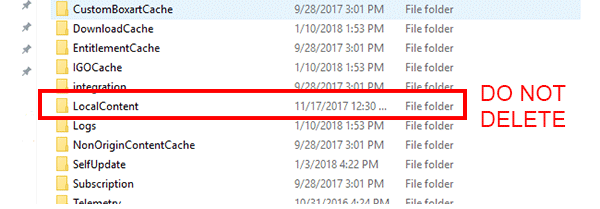
Важно: перед любыми изменениями сделайте резервную копию папки LocalContent в каталоге Origin — она содержит данные ваших игр.
Origin — популярный магазин и лаунчер игр. Но как и другие приложения на Windows, он может давать ошибки во время установки или обновления. Одна из таких — код ошибки 9:0. В этой статье разобраны причины, пошаговые решения, проверки и план отката на случай проблем.
Почему возникает ошибка 9:0
- Несовместимая или отсутствующая версия .NET Framework. (Определение: .NET Framework — набор библиотек Microsoft для запуска приложений на Windows.)
- Антивирус или фаервол блокирует инсталлятор Origin.
- Повреждённый кэш или остатки предыдущей установки Origin.
- Ошибки прав доступа или проблемы с системными файлами Windows.
Быстрый план действий
- Обновить .NET Framework до последней версии.
- Временно отключить антивирус и фаервол.
- Очистить кэш Origin из ProgramData и AppData.
- Переустановить Origin.
- Если не помогло — выполнить продвинутую диагностику и откат.
Подробные шаги по устранению ошибки
1. Обновите .NET Framework
- Ошибка 9:0 часто связана с тем, что текущая версия .NET Framework на компьютере несовместима с клиентом Origin. Установите последнюю версию .NET Framework с сайта Microsoft.
- Откройте Microsoft Download Center и скачайте инсталлятор.
- Нажмите Download, запустите инсталлятор и дождитесь завершения установки. Инсталлятор может загрузить дополнительные файлы из интернета.
- Перезагрузите компьютер.
- Попробуйте запустить обновление или установку Origin.
Если проблема осталась, убедитесь, что .NET Framework включён в компонентах Windows:
- Нажмите клавиши Windows + R.
- Введите control и нажмите OK, чтобы открыть Панель управления.
- Перейдите в Программы > Программы и компоненты.
- Слева нажмите «Включение или отключение компонентов Windows».
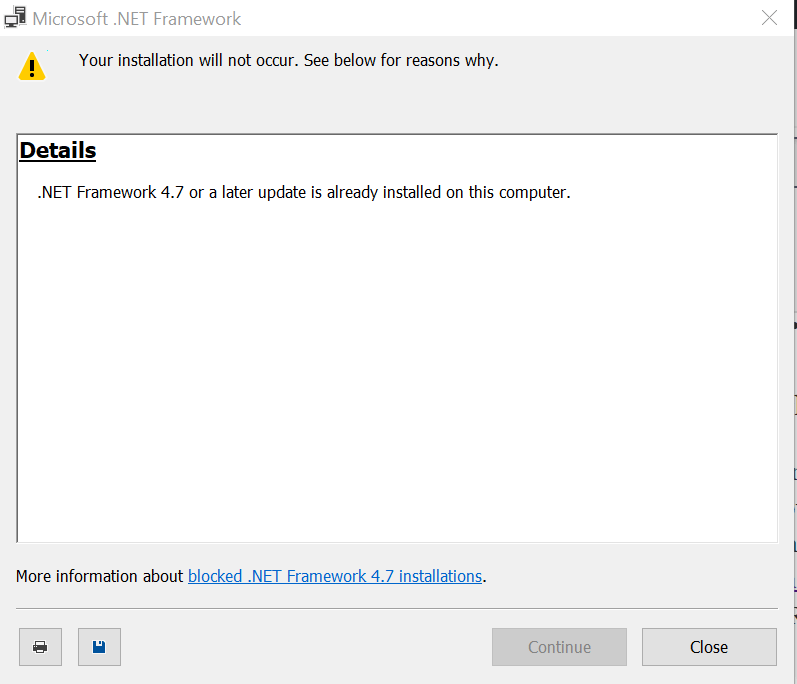
- Найдите и отметьте пункт «.NET Framework 4.7 Advanced Services» или более новую версию.
- Нажмите OK и перезагрузите систему.
2. Временно отключите антивирус и фаервол

- Антивирус может препятствовать корректной установке Origin и вызывать ошибку 9:0.
- Временное отключение: в системном трее правой кнопкой мыши кликните и выберите отключение/приостановку защиты.
- Если у вас корпоративный антивирус, обратитесь к администратору или временно удалите программу при наличии прав.
- При необходимости временно отключите фаервол Windows: Панель управления > Система и безопасность > Брандмауэр Защитника Windows > Включение и отключение.
- Снова запустите установщик Origin.
Примечание: не забудьте включить защиту после завершения установки.
3. Очистите кэш Origin

Кэш и временные файлы Origin могут мешать установке. Очистка безопасна, если вы сохраняете папку LocalContent.
- Нажмите Windows + R.
- Введите %ProgramData%/Origin и нажмите OK.
- Удалите все файлы в папке Origin, кроме папки LocalContent. LocalContent содержит установленные игровые файлы.
- Нажмите Windows + R.
- Введите %AppData% и нажмите OK.
- Удалите папку Origin в Roaming.
- Перейдите в AppData\Local и удалите там папку Origin.
После этого перезагрузите компьютер и попробуйте снова обновить или установить Origin.
4. Переустановите Origin
- Нажмите Windows + R, введите control и нажмите OK.
- Перейдите в Программы > Программы и компоненты.
- Найдите Origin в списке, выберите и нажмите Удалить.
- Скачайте последнюю версию клиента Origin с официального сайта и установите её.
- Ваши игровые данные обычно не удаляются при деинсталляции, если вы сохранили папку LocalContent.
5. Продвинутая диагностика и проверки прав
- Запустите установщик от имени администратора: правый клик > Запуск от имени администратора.
- Проверьте целостность системных файлов Windows: откройте командную строку от администратора и выполните sfc /scannow.
- Проверьте логи инсталлятора Origin в папке %ProgramData%/Origin для ошибок с пометкой 9:0.
План восстановления при проблемах (Incident runbook)
- Если после чистки и установки игры не запускаются — восстановите папку LocalContent из резервной копии.
- Откатите изменения: включите антивирус и фаервол, если отключали.
- Установите точку восстановления системы, если до изменений была создана точка.
- Если система нестабильна, запустите восстановление системы Windows.
Дерево принятия решений (какой шаг выполнять первым)
flowchart TD
  A[Ошибка Origin 9:0] --> B{Есть доступ в интернет и права администратора}
  B -- Нет --> C[Восстановите подключение и права]
  B -- Да --> D[Обновить .NET Framework]
  D --> E{Проблема решена}
  E -- Да --> Z[Готово]
  E -- Нет --> F[Отключить антивирус и фаервол]
  F --> G[Очистить кэш Origin]
  G --> H[Переустановить Origin]
  H --> I{Проблема решена}
  I -- Нет --> J[Проверить логи и права доступа]
  J --> K[Связаться с поддержкой EA]
Чек-листы по ролям
Для обычного пользователя:
- Сохранить папку LocalContent.
- Обновить .NET Framework.
- Отключить антивирус на время установки.
- Очистить кэш Origin.
- Переустановить клиент.
Для администратора / IT‑специалиста:
- Проверить политики безопасности и блокировки исполняемых файлов.
- Проверить групповые политики, запрещающие инсталляции.
- Просмотреть журналы установки и событий Windows.
- Обновить системные компоненты и создать точку восстановления.
Критерии приёмки
- Клиент Origin успешно устанавливается или обновляется без кода ошибки 9:0.
- Игровые файлы доступны и запускаются корректно.
- Отсутствуют связанные ошибки в логах установки.
Тестовые случаи
- Установка Origin на чистую систему с последним .NET Framework — ожидаемый результат: установка проходит успешно.
- Установка с включённым антивирусом — ожидаемый результат: если ошибка возникает, установка проходит после отключения антивируса.
- Обновление клиента после очистки кэша — ожидаемый результат: данные игр сохраняются, обновление проходит.
Короткий глоссарий
- .NET Framework — платформа Microsoft для запуска приложений на Windows.
- LocalContent — папка Origin, где хранятся игровые файлы.
- Кэш Origin — временные файлы, которые могут блокировать установку.
Когда эти шаги не помогают и что попробовать дополнительно
- Проблема может быть вызвана повреждённой учётной записью Windows: создайте новую локальную учётную запись с правами администратора и попробуйте установить Origin под ней.
- Если компьютер управляется организацией, обратитесь к администратору для проверки политик безопасности.
- Обратитесь в службу поддержки EA и приложите логи установки (%ProgramData%/Origin).
Итог
Ошибка Origin 9:0 решается чаще всего обновлением .NET Framework, временным отключением антивируса и очисткой кэша Origin. Если базовые шаги не помогают, используйте план восстановления и продвинутые проверки прав и логов. При сохранении LocalContent ваши игровые данные останутся нетронутыми.
Подсказка: сохраняйте резервные копии важных игровых данных перед серьёзными изменениями в системе.

Похожие материалы

Несколько аккаунтов Skype: Multi Skype Launcher

Журнал для работы: повысить продуктивность

Персональные звуки уведомлений на Android

Скачивание шоу Hulu для офлайн‑просмотра

Microsoft Start: персонализированная новостная лента
