
Как исправить ошибку Origin 16-1 в Windows
EA Origin — один из популярных магазинов игр, позволяющий покупать и управлять играми. Как и любой софт в Windows, Origin может выдавать ошибки. Одна из частых — код ошибки 16-1, который обычно возникает при установке или обновлении клиента Origin. В этой инструкции — пошаговые решения, дополнительные проверки, чек‑листы и рекомендации на случай сложных ситуаций.
Что означает ошибка 16-1
Ошибка 16-1 обычно связана с конфликтами драйверов, блокировкой со стороны антивируса/фаервола или повреждёнными файлами клиента Origin. Коротко: либо процесс установки не может получить доступ к нужным файлам/ресурсам, либо существующие файлы клиента мешают корректной установке.
Важно: термин “клиент Origin” — программа для установки и запуска игр EA. “Брандмауэр“ в тексте — это Windows Defender Firewall.
Основные способы исправления
1. Обновите драйвер видеокарты
- Origin может требовать актуальный драйвер видеокарты.
- Нажмите Клавишу Windows + R, чтобы открыть окно “Выполнить”.
- Введите devmgmt.msc и нажмите Enter, чтобы открыть Диспетчер устройств.
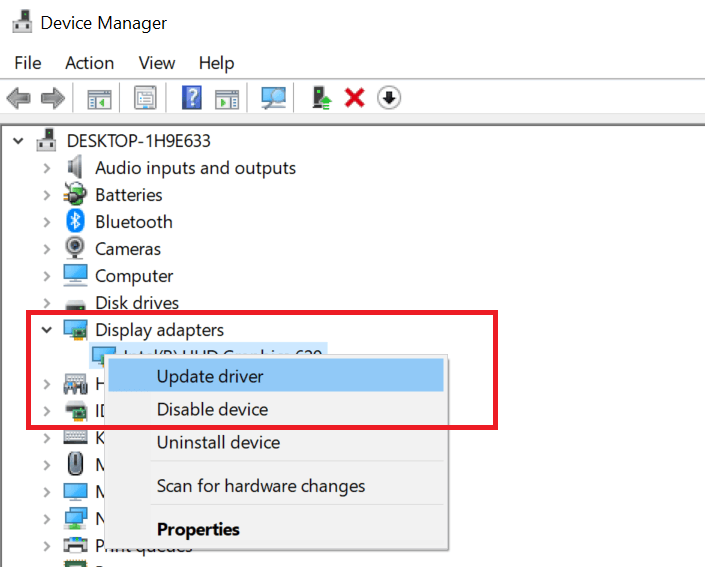
- Разверните раздел “Видеоадаптеры”.
- Щёлкните правой кнопкой по вашей видеокарте и выберите “Обновить драйвер“.
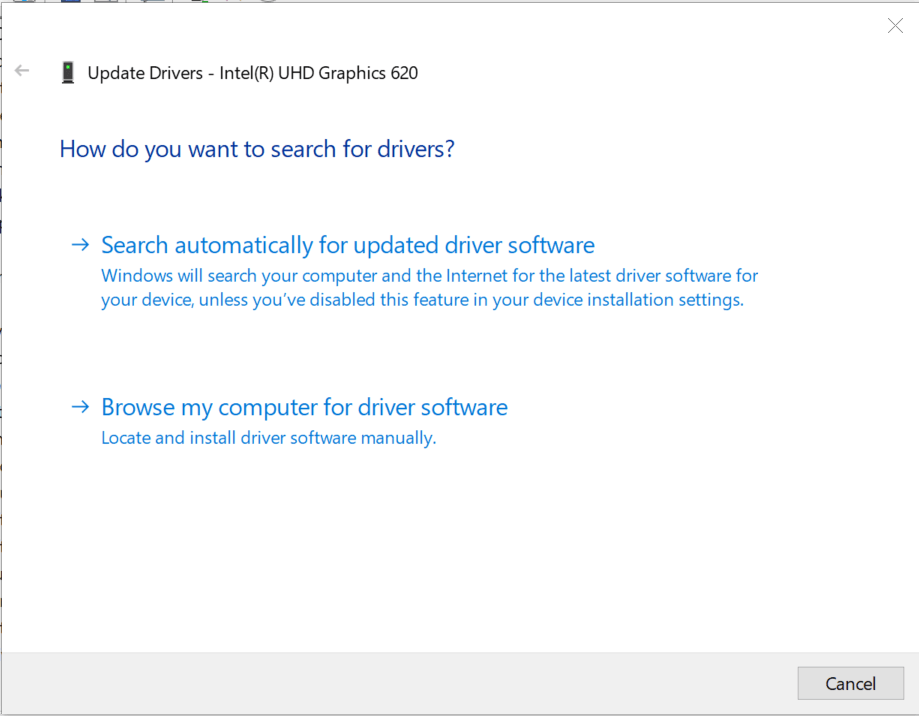
- Выберите «Автоматический поиск обновлённого программного обеспечения драйвера».
- Дождитесь завершения установки и перезагрузите компьютер.
- Запустите Origin и проверьте, исчезла ли ошибка 16-1.
Примечание: при наличии специализированного софта от NVIDIA/AMD/Intel полезно также скачать драйвер с официального сайта производителя.
2. Временно отключите антивирус и Брандмауэр
- Если проблема не решилась, временно отключите сторонний антивирус и Windows Defender Firewall.
- Отключение антивируса: щёлкните правой кнопкой по его иконке в трее и выберите “Выход” или “Отключить”.
- Отключение Брандмауэра Windows:
- Нажмите “Пуск” → “Параметры”.
- Перейдите в “Обновление и безопасность” → “Безопасность Windows”.
- Откройте раздел “Защитник Windows — Брандмауэр и защита сети”.
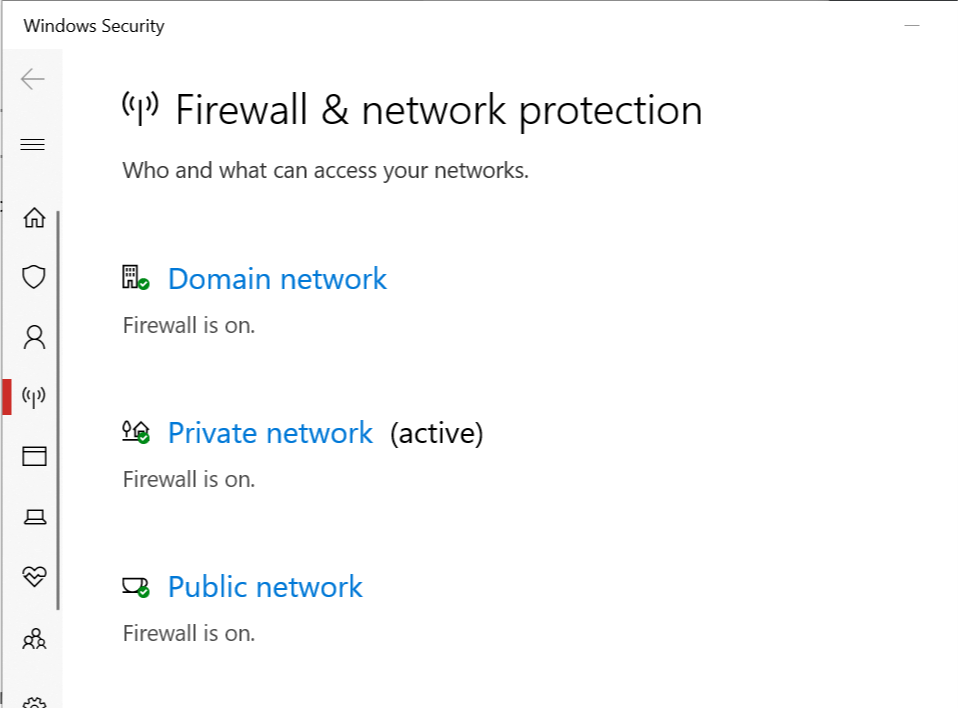
- Выберите активную сеть (Частная или Общественная) и под секцией “Брандмауэр Защитника Windows” переключите тумблер в положение “Выкл.”.

- Запустите установку Origin снова и проверьте результат.
Важно: отключайте защиту только временно и запускайте установку только с официального установщика Origin. После проверки включите защиту обратно.
3. Полная переустановка Origin (удаление папки данных)
- Если предыдущие шаги не помогли — удалите Origin полностью и установите заново.
- Нажмите Клавишу Windows + R, введите control и нажмите Enter, чтобы открыть Панель управления.
- Перейдите в “Программы” → “Программы и компоненты”.
- Найдите Origin в списке, выберите и нажмите “Удалить”.
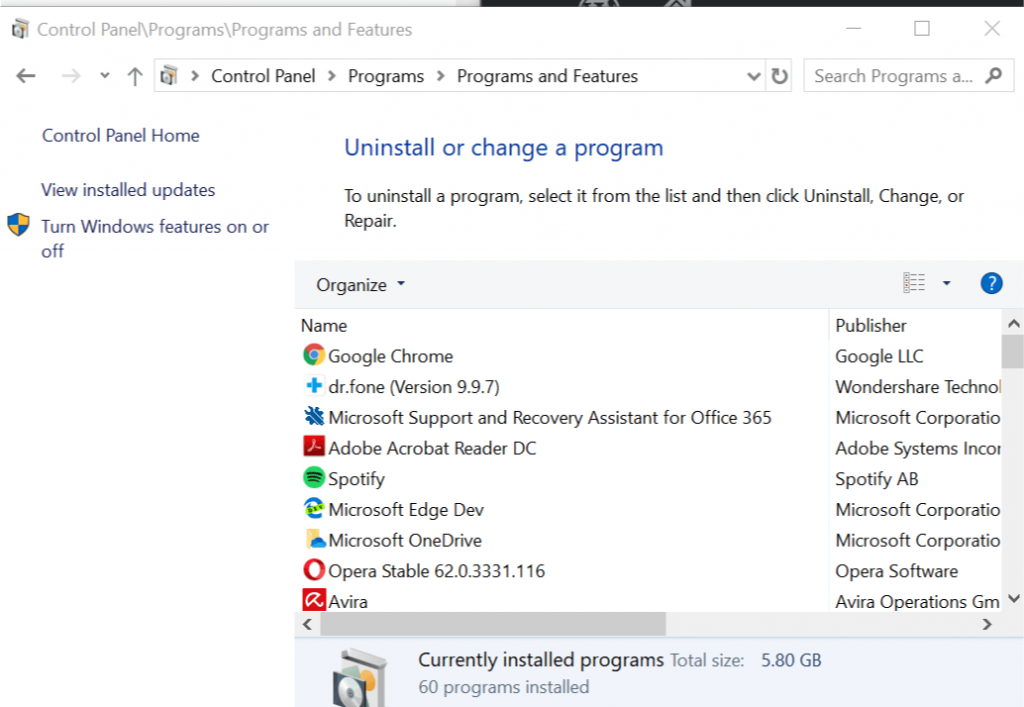
- Подтвердите удаление.
- После удаления откройте Проводник и перейдите в C:\ProgramData\Origin. Удалите папку Origin.
- Загрузите свежий установщик Origin с официального сайта и выполните установку.
- Это обычно устраняет ошибки, вызванные повреждёнными файлами клиента.
Если папку удалить не удаётся — используйте безопасный режим:
- Нажмите Клавишу Windows + R, введите msconfig и нажмите Enter.
- Откройте вкладку “Загрузка”.
- В разделе “Параметры загрузки” отметьте “Безопасный режим” (Minimal).
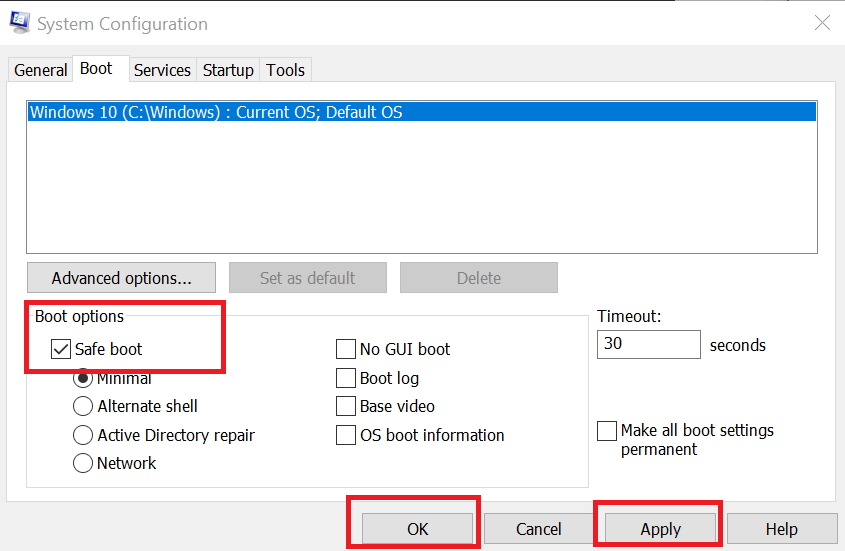
- Нажмите “Применить” и “ОК”, затем перезагрузите компьютер и удалите папку Origin.
- После удаления обязательно вернитесь в msconfig и отключите безопасную загрузку, чтобы вернуть систему в обычный режим.
Дополнительные подходы и когда они помогают
- Альтернатива: создать нового локального администратора Windows и установить Origin под этой учётной записью — помогает при проблемах с правами доступа.
- Альтернатива: временно отключить все несущественные службы автозагрузки (через msconfig или Диспетчер задач) — исключит влияние сторонних программ.
- Если вы используете VPN — отключите его на время установки. Некоторые VPN могут блокировать подключение установщика к серверам обновлений.
Когда методы не работают:
- Ошибка повторяется после всех шагов — возможно проблема на стороне сервера EA или конфликт глубже в системе (битые системные файлы). Проверьте статус серверов EA и выполните SFC и DISM (см. раздел “Дополнительные команды”).
Быстрые команды для продвинутых пользователей
- Проверка системных файлов: откройте cmd от имени администратора и выполните:
sfc /scannow- Восстановление образа Windows:
DISM /Online /Cleanup-Image /RestoreHealthЭти команды помогают при повреждении системных компонентов, которые мешают установке.
Чек‑лист перед повторной установкой (роль‑ориентированный)
Для стандартного пользователя:
- Закройте Origin и связанный софт (EA Desktop, другие лаунчеры).
- Отключите антивирус и VPN.
- Обновите драйвер видеокарты.
- Удалите папку C:\ProgramData\Origin.
Для системного администратора:
- Проверьте права на папку ProgramData.
- Запустите SFC/DISM.
- Просмотрите журналы событий Windows (Event Viewer) на ошибки установки.
- Проверьте сетевые политики и разрешения прокси.
Критерии приёмки (как понять, что ошибка исправлена)
- Установщик Origin проходит без ошибок и запускается.
- Клиент Origin запускает игры и синхронизирует библиотеку без сообщений об ошибках 16-1.
- Нет повторной генерации папки ошибок в C:\ProgramData\Origin после запуска.
Набор тестов для проверки (acceptance)
- Запустить установщик Origin и убедиться, что процесс доходит до финального экрана установки.
- Открыть клиент Origin и авторизоваться без ошибок.
- Попробовать обновить любую игру в библиотеке — обновление должно начаться.
Ментальная модель — почему это работает
Ошибка 16-1 — симптом того, что установщик не может корректно прочитать, записать или получить доступ к нужным файлам/ресурсам. Решения направлены на три вещи: обновление драйверов (устранение несовместимости), снятие программной блокировки (антивирус/фаервол) и удаление/восстановление повреждённых файлов клиента.
Краткий словарь (1‑строчные определения)
- Клиент Origin — приложение EA для покупки и запуска игр.
- Брандмауэр — системный фильтр сетевого трафика (Windows Defender Firewall).
- Safe Mode / Безопасный режим — минимальная среда Windows для удаления проблемного ПО.
Когда следует обратиться в поддержку
Если вы выполнили все шаги, включая SFC/DISM, и ошибка 16-1 сохраняется, соберите логи установки и обратитесь в поддержку EA. В запросе приложите: версия Windows, версия Origin (если есть), скриншоты ошибок и список выполненных шагов.
Резюме
- Начните с обновления драйвера видеокарты и временного отключения антивируса/фаервола.
- Если не помогло — полностью удалите Origin и папку C:\ProgramData\Origin, затем установите заново.
- При невозможности удаления используйте безопасный режим и инструменты восстановления Windows.
Важно: всегда загружайте установщик Origin только с официального сайта и включайте защиту после проверки.
RELATED STORIES YOU MAY LIKE:
- Где хранятся мои игры Windows 10? Короткий ответ
- Origin не запускает игры на Windows 10
- 5 лучших внешних GPU с USB‑C для игрового уровня производительности

Похожие материалы

Несколько аккаунтов Skype: Multi Skype Launcher

Журнал для работы: повысить продуктивность

Персональные звуки уведомлений на Android

Скачивание шоу Hulu для офлайн‑просмотра

Microsoft Start: персонализированная новостная лента
