
Как исправить проблему «Камера OnePlus не работает»
OnePlus изначально позиционировалась как бренд «убийц флагманов», но со временем перешла в сегмент флагманских смартфонов. Независимо от позиционирования, владельцы OnePlus периодически сталкиваются с проблемой, когда камера перестаёт работать — как фронтальная, так и основная. В этом руководстве собраны проверенные приёмы и последовательность действий, которые помогут вернуть камеру к нормальной работе.
Почему это случается (коротко)
- Приложение «Камера» может зависнуть из‑за временной ошибки.
- Кэшированные временные файлы могут повредиться.
- Системные компоненты камеры могли не загрузиться при старте ОС.
- Конфликт стороннего приложения блокирует доступ к камере.
- Ошибка в прошивке или баг в системном обновлении.
1. Перезапустите приложение «Камера”
Если вы видите сообщение «Камера остановлена» или «Камера постоянно останавливается», сначала закройте приложение и удалите его из списка недавних задач. Откройте приложение снова и проверьте работу.
2. Перезагрузите телефон
Простой перезапуск системы часто решает временные сбои: удерживайте кнопку питания и выберите «Перезапустить». После загрузки откройте «Камера» и проверьте, исчезла ли проблема.
3. Очистите кэш и данные приложения «Камера”
Испорченные временные файлы могут вызывать ошибки. Очищение кэша и данных нередко решает проблему.
Шаги:
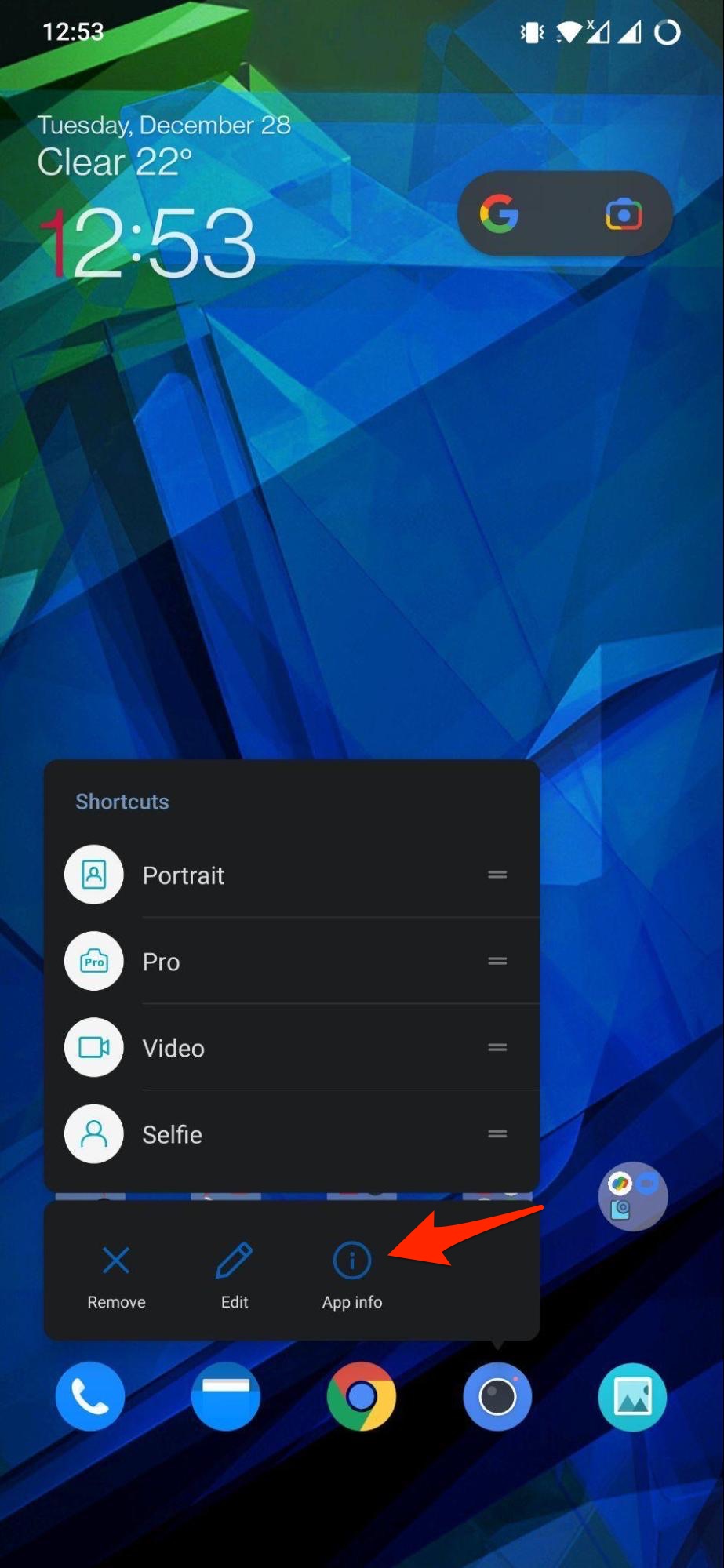
- Длительно нажмите на значок приложения Камера и выберите Сведения о приложении.
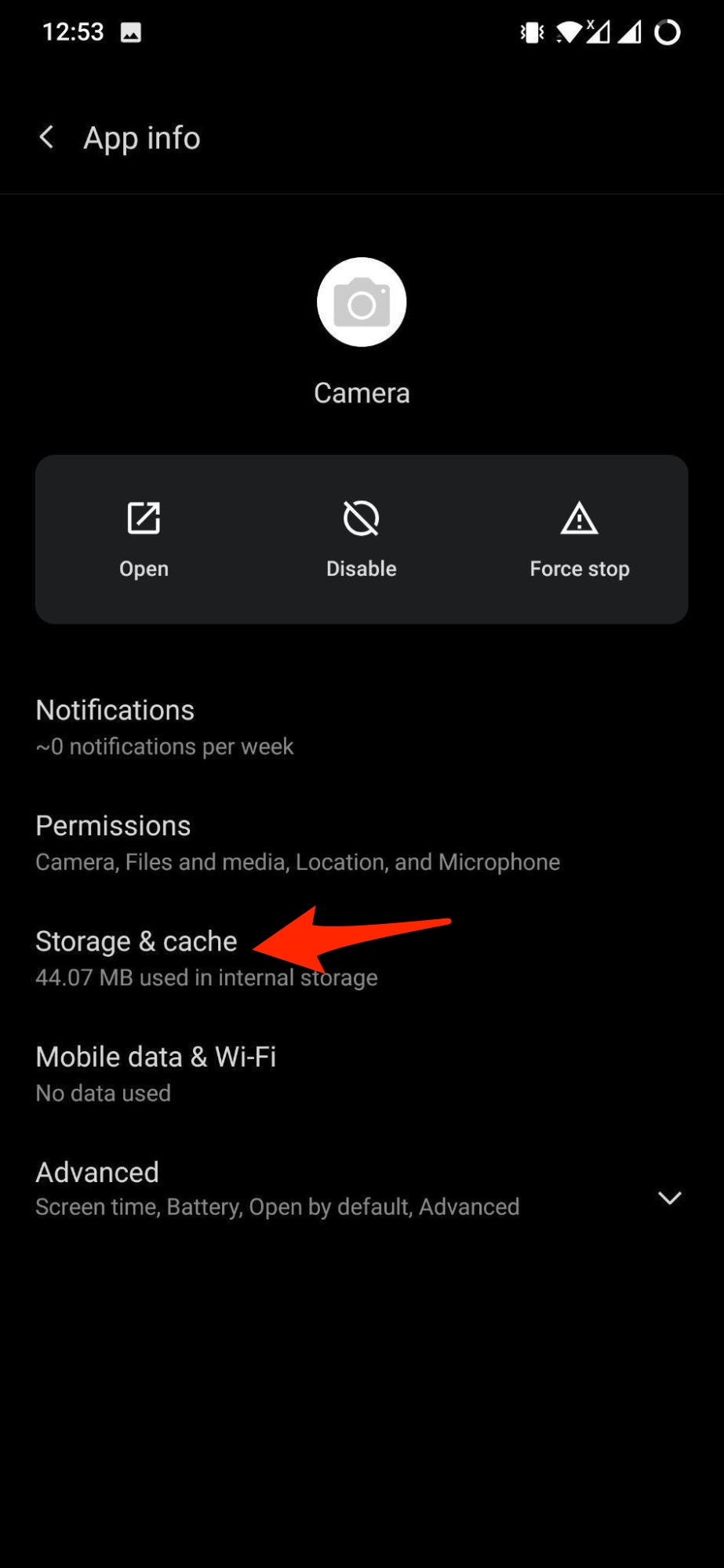
- Перейдите в Хранилище и кеш.
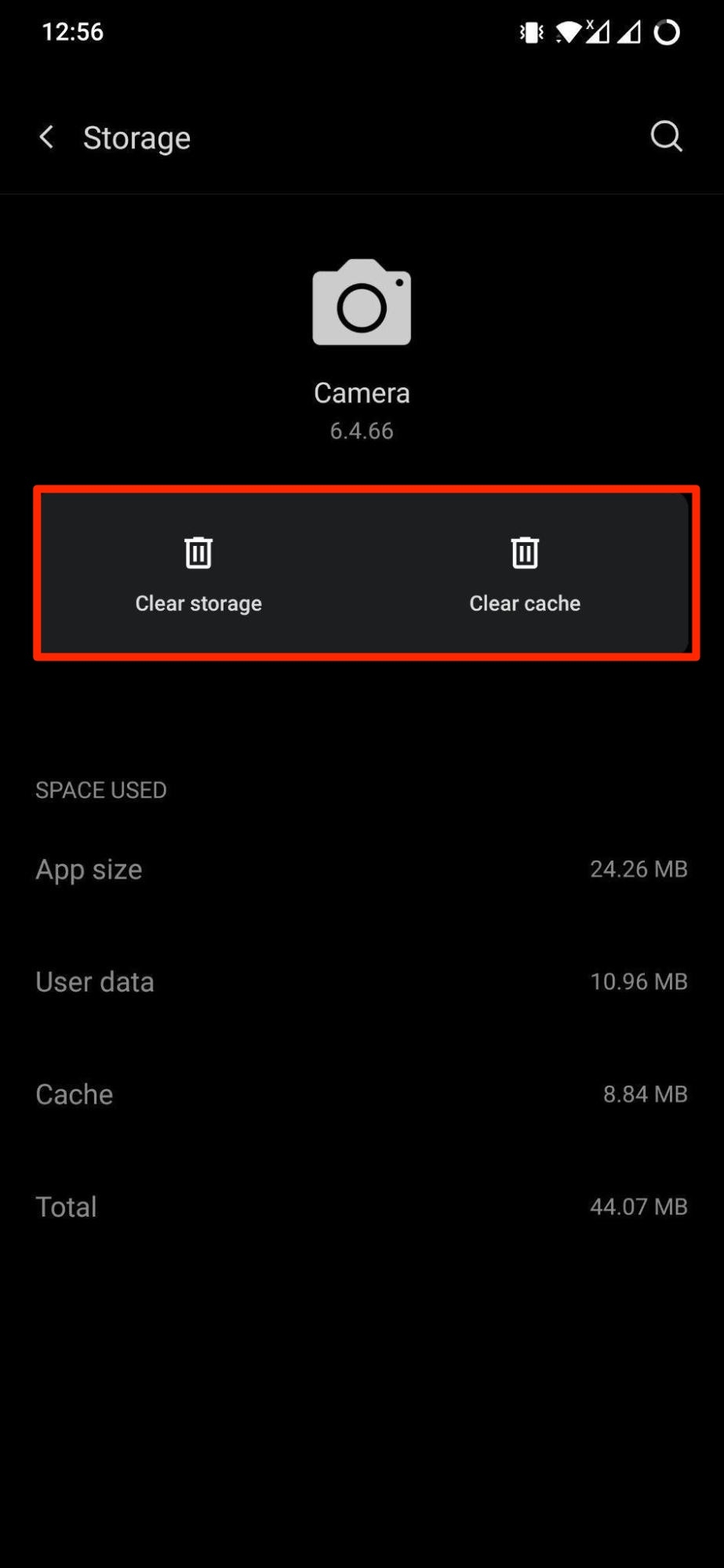
- Нажмите Очистить кеш.
- Затем нажмите Очистить хранилище (эта операция сбросит настройки камеры).
Важно: очистка хранилища удалит пользовательские настройки камеры, но не удалит ваши фотографии.
После очистки откройте приложение и проверьте работу камеры.
4. Попробуйте другое приложение, использующее камеру
Запустите альтернативное приложение, которое использует камеру (например, сторонний камерофон, Skype, WhatsApp, Instagram или любое приложение для съёмки). Это поможет определить, является ли проблема специфичной для стандартного приложения «Камера» или затрагивает весь модуль камеры.

- Если камера работает в другом приложении — проблема в стандартном приложении «Камера».
- Если в другом приложении камера тоже не работает — проблема системная или аппаратная.
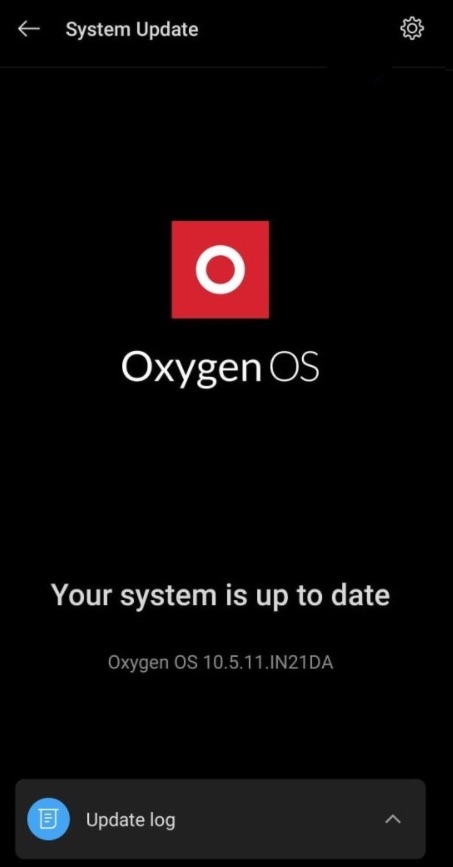
5. Проверьте обновления системы и приложений
Производители часто выпускают исправления багов в системных и прикладных обновлениях. Даже если в списке изменений явно не указана «камера», патч может содержать нужный фикс.
Перейдите в Настройки > Система > Обновления системы и проверьте наличие обновлений. Установите их и перезагрузите устройство.
6. Проверьте разрешения и фоновые процессы
- Откройте Сведения о приложении «Камера» → Разрешения и убедитесь, что доступ к Камере и Микрофону разрешён.
- Отключите оптимизацию энергопотребления для камеры (иногда система убивает процессы).
- Посмотрите, нет ли приложений с правами администрирования, которые могут блокировать камеру.
7. Запустите телефон в безопасном режиме
Безопасный режим загружает систему без сторонних приложений. Если в безопасном режиме камера работает — виновато одно из недавно установленных приложений.
Как войти в безопасный режим: зажмите кнопку питания, затем удерживайте пункт «Выключение» до появления опции «Безопасный режим» и подтвердите. После проверки перезагрузитесь в обычный режим.
8. Проверьте аппаратную часть и физические проблемы
- Очистите объективы от грязи и пыли мягкой тканью.
- Убедитесь, что камера не заблокирована чехлом или наклейкой на объектив.
- Если смартфон недавно падал или получал удар — возможен аппаратный сбой модуля камеры.
Если подозреваете аппаратную неисправность, обратитесь в авторизованный сервис.
9. Сброс настроек сети и, при крайней необходимости, сброс до заводских настроек
- Сброс сетевых настроек может помочь в редких случаях, когда системные службы конфликтуют.
- Если ничего не помогает, сделайте резервную копию данных и выполните «Сброс до заводских настроек» через Настройки > Система > Сброс. Это крайняя мера — применяйте только если другие шаги не дали результата.
Когда эти методы не помогут (контрпример)
- Камера показывает физические помехи на картинке (разрывы, артефакты, отсутствие изображения) после попадания влаги или сильного удара — это обычно аппаратная проблема.
- Камера полностью не обнаруживается системой (в системных логах модуль отсутствует) — вероятно, повреждён шлейф или модуль.
В таких случаях программные методики бесполезны — требуется диагностика и ремонт в сервисном центре.
Альтернативные подходы и краткая методика диагностики
- Восстановление через ADB: для опытных пользователей можно посмотреть системные логи (logcat) и ошибки камеры.
- Откат на предыдущую версию прошивки: если ошибка появилась после обновления, иногда помогает откат (только при наличии официального образа).
- Установка альтернативного APK камеры: как временная мера, но соблюдайте осторожность с источником APK.
Мини‑методология (быстрая):
- Простая перезагрузка приложения → 2. Перезагрузка телефона → 3. Очистка кеша/данных → 4. Тест в другом приложении → 5. Обновления → 6. Безопасный режим → 7. Аппаратная диагностика.
Чек‑лист для ролей
Пользователь:
- Перезагрузил приложение и устройство.
- Очистил кэш и данные приложения «Камера».
- Проверил разрешения и обновления.
- Протер объектив и снял чехол.
Техник / сервис:
- Сделал проверку модулей камеры в диагностическом меню.
- Проверил шлейфы и соединения.
- Протестировал камеру на другом модуле или плате.
- Провёл аппаратный ремонт или замену модуля.
Критерии приёмки
- Камера успешно запускается без ошибок в родном приложении.
- Камера работает корректно в сторонних приложениях (фронтальная и основная).
- Отсутствуют артефакты изображения, автофокус функционирует.
- Проблема не возвращается после перезагрузки телефона.
Глоссарий, 1 строка каждое
- Кэш — временные файлы, ускоряющие запуск приложений.
- Хранилище данных приложения — сохранённые настройки и небольшие файлы приложения.
- Безопасный режим — загрузка Android без сторонних приложений для диагностики.
Заключение
Большинство проблем с камерой OnePlus решаются простыми действиями: перезапуском, очисткой кэша/данных и установкой обновлений. Если после всех перечисленных шагов камера по‑прежнему не работает или видны аппаратные дефекты, обратитесь в авторизованный сервис для диагностики и ремонта.
Если у вас есть примечания или опыт решения похожей проблемы, оставьте комментарий — это поможет другим пользователям. Подпишитесь на канал DigitBin для пошаговых видео‑руководств.

Похожие материалы

Несколько аккаунтов Skype: Multi Skype Launcher

Журнал для работы: повысить продуктивность

Персональные звуки уведомлений на Android

Скачивание шоу Hulu для офлайн‑просмотра

Microsoft Start: персонализированная новостная лента
