
Как исправить ошибку OneDrive 36 в Windows 10

Что такое ошибка 36
Ошибка 36 — это распространённая проблема OneDrive, которая мешает удалению папок или отдельных файлов. Обычно причина — повреждённые, пустые (0‑byte) или заблокированные файлы, конфликты синхронизации или ошибки интеграции клиентской части OneDrive с Windows 10.
Короткое определение: ошибка 36 — блокировка удаления из‑за внутренних файлов или проблем синхронизации.
Важно: если вы используете бизнес‑аккаунт OneDrive for Business или корпоративную синхронизацию через Azure AD/Intune, часть рекомендаций применима не полностью — см. раздел «Когда это не помогает».
Быстрая карта действий
- Обновите OneDrive (UWP и/или десктопный клиент).
- Отвяжите и снова привяжите учётную запись OneDrive.
- Запустите официальный инструментарий устранения неполадок.
- Очистите кэш браузера при работе через веб‑интерфейс.
- Найдите и удалите 0‑byte файлы в проблемной папке.
- Переустановите OneDrive (UWP и/или десктопный клиент).
- При хронических проблемах — создайте новую учётную запись и перенесите данные или обратитесь в поддержку.
Полные инструкции по шагам
1. Обновите OneDrive
OneDrive может быть установлен в двух вариантах: из Microsoft Store (UWP) и как предустановленный десктопный клиент. Обновления часто содержат патчи для интеграции с обновлениями Windows.
UWP OneDrive для Windows 10
- Откройте Microsoft Store, нажмите меню из трёх точек и выберите Загрузки и обновления.
- Нажмите Получить обновления и дождитесь завершения.
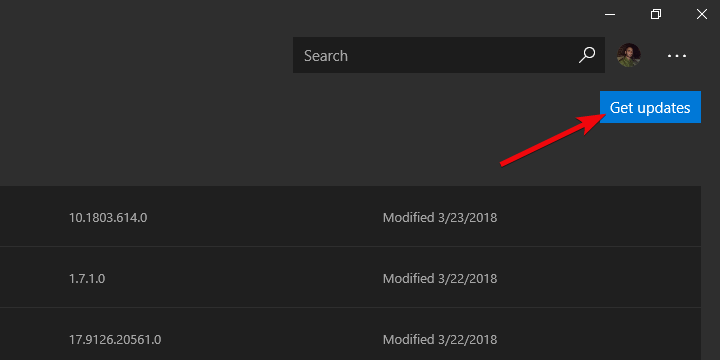
- Перезагрузите ПК и повторите попытку удаления.
Предустановленный десктопный OneDrive
- Включите показ скрытых папок в Проводнике.
- Перейдите по пути: C:\Users\<ваш_пользователь>\AppData\Local\Microsoft\OneDrive.
- Запустите OneDriveStandaloneUpdater.exe и дождитесь окончания обновления.
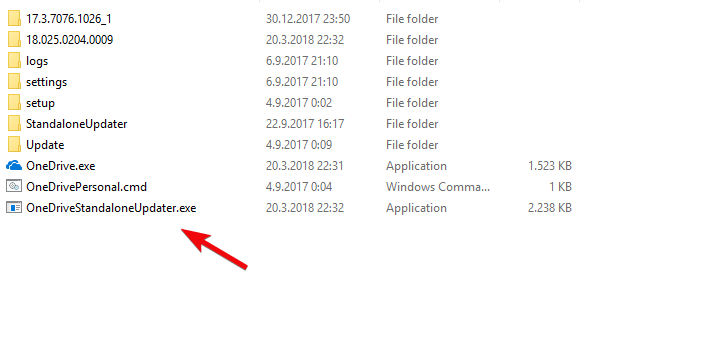
Важно: иногда обновление клиента необходимо проводить после установки критических обновлений Windows. Если после апдейта проблема проявляется вновь — переходите к следующему шагу.
2. Отвяжите учётную запись и привяжите снова
Переавторизация часто решает ошибки, связанные с повреждением токенов или неправильной синхронизацией метаданных.
- Щёлкните правой кнопкой по иконке OneDrive в зоне уведомлений и откройте Параметры.
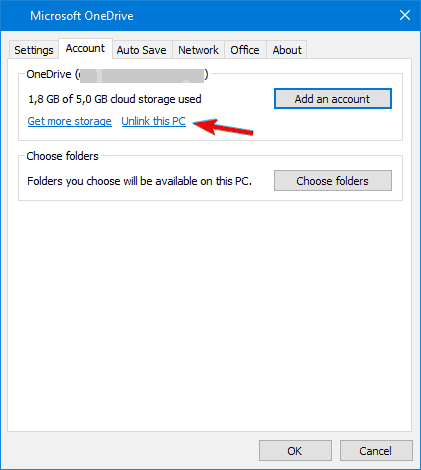
- Выберите вкладку Учётная запись.
- Нажмите Отключить этот ПК (Unlink this PC).
- Войдите снова, используя свои учётные данные.

- При повторной настройке выберите новое расположение папки OneDrive, если хотите избежать повторной полной синхронизации старой директории.
Совет: если у вас медленное соединение или лимит трафика, изменение местоположения синхронизации приведёт к новому скачиванию всех файлов — планируйте это заранее.
3. Запустите официальный инструмент устранения неполадок
Microsoft выпускает официальный Troubleshooter для OneDrive, который перезапускает службы и исправляет типичные конфликты.
- Скачайте OneDrive Troubleshooting tool с официального сайта Microsoft.
- Запустите скачанный файл и нажмите Далее.
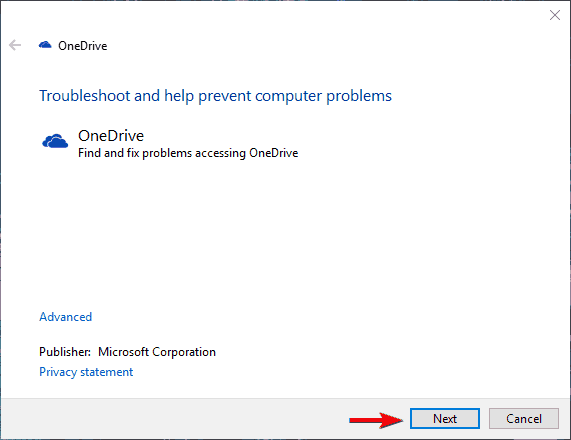
- Дождитесь завершения и перезагрузите компьютер.
- Попробуйте удалить папку снова.
Примечание: инструмент не заменит ручную проверку 0‑byte файлов и блокировок файлов, но часто ускоряет диагностику.
4. Очистите кэш браузера (если используете веб‑версию)
Проблемы в веб‑интерфейсе OneDrive иногда вызваны устаревшими данными в кэше браузера.
Chrome
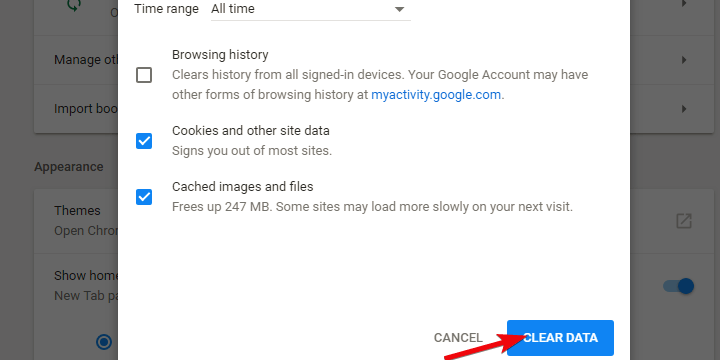
- Откройте Chrome и нажмите Ctrl + Shift + Delete для доступа к меню «Очистить данные просмотра».
- Выберите всё и нажмите Очистить данные.
Edge
- Откройте Edge.
- Нажмите меню из трёх точек и выберите Очистить данные просмотра.

- Очистите всё и перезапустите браузер.
Важно: перед очисткой кэша сохраните пароли и данные автозаполнения, если они не синхронизированы с аккаунтом.
5. Найдите и удалите 0‑byte файлы
0‑byte файлы — файлы с нулевым размером — часто создаются временно приложениями или остаются после прерывания записи. Они могут блокировать удаление папок.
- Откройте локальную папку OneDrive в Проводнике.
- Нажмите F3, чтобы перейти к поиску.
- Введите в строку поиска:
size: 0.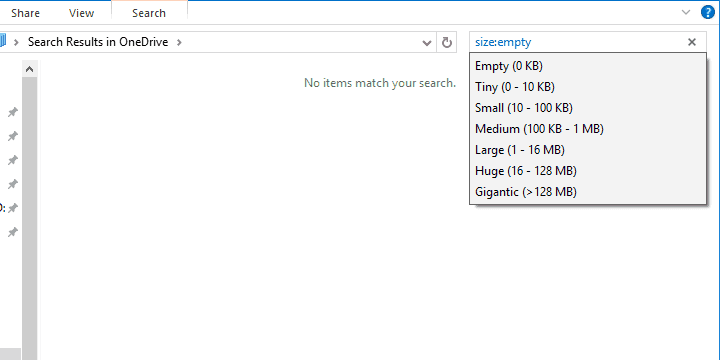
- Удалите найденные 0‑byte файлы и попробуйте удалить папку ещё раз.
Совет: если файл важен, сделайте резервную копию перед удалением. Обычно 0‑byte файлы не содержат данных, но могут быть частью конфигурации приложения.
6. Переустановите OneDrive
Если предыдущие шаги не помогли, полностью удалите и установите заново соответствующий вариант OneDrive.
Десктопный клиент
- Откройте Панель управления → Программы и компоненты и удалите OneDrive.
- Скачайте последнюю версию OneDrive с официального сайта Microsoft.
- Установите клиент и выполните вход.
UWP OneDrive
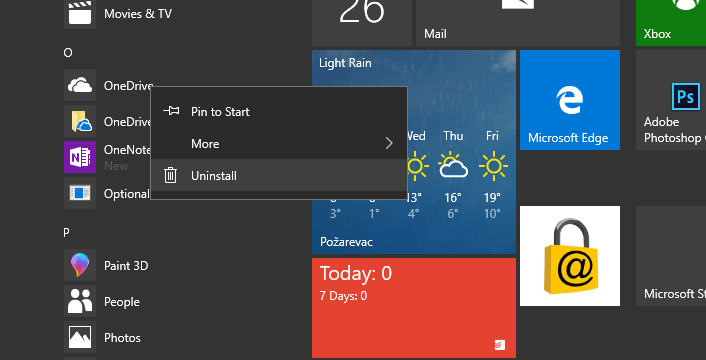
- Найдите OneDrive (иконка белого облака) в меню «Пуск», щёлкните правой кнопкой и выберите удаление.
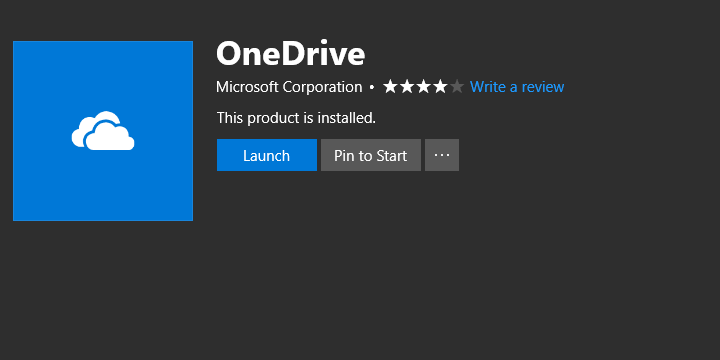
- Откройте Microsoft Store, найдите OneDrive и установите приложение заново.
- Войдите и проверьте проблему.
7. Создайте новую учётную запись и перенесите файлы
Если ошибка системная и не лечится другими методами, перенос файлов в новую учётную запись иногда решает проблему. Это крайний метод, который экономически и операционно затратен, но может восстановить корректную синхронизацию.
Шаги переноса:
- Создайте новый Microsoft‑аккаунт или новый рабочий/школьный аккаунт через администратора.
- На проблемном ПК временно остановите синхронизацию и скопируйте локальную копию нужной папки в отдельное место (вне директории OneDrive).
- Войдите под новой учётной записью и загрузите файлы в новую папку OneDrive.
- Убедитесь, что синхронизация прошла успешно, после чего можно удалить старые синхронизированные данные.
Важно: учётные записи Business могут иметь ограничения на перенос, соблюдайте корпоративную политику безопасности и согласуйте перенос с IT‑отделом.
Когда описанные шаги не помогают
- Проблема появляется только для бизнес‑аккаунтов, управляемых централизованно через Azure AD: обратитесь в IT или поддержке Microsoft.
- Файлы находятся на сетевом диске или в общих папках с особыми правами доступа — проверьте права и блокировки со стороны других пользователей.
- Папка содержит файлы с длинными путями (более 260 символов) — короткие пути решают проблему.
Если вы — ИТ‑администратор, проверьте политики групп (GPO), правила антивируса и ограничения прав на уровне файловой системы.
Методика быстрой диагностики (mini‑methodology)
- Воспроизведите ошибку: попытайтесь удалить проблемную папку и зафиксируйте сообщение об ошибке.
- Проверьте локальную папку на 0‑byte файлы и блокировки.
- Временно отключите антивирус/защитник и повторите удаление.
- Если ошибка сохраняется — перепривяжите учётную запись.
- Если и это не помогло — соберите логи OneDrive (системный трейс) и передайте в поддержку.
Диагностический чек‑лист:
- Есть ли 0‑byte файлы? (да/нет)
- Была ли проведена переавторизация? (да/нет)
- Пробовали ли другой клиент (UWP ↔ десктоп)?
- Повторяется ли ошибка на другом ПК при входе с тем же аккаунтом?
Потенциальные риски и меры смягчения
- Риск: потеря данных при некорректном удалении.
- Митигирует: всегда делайте локальную резервную копию перед массовыми удалениями.
- Риск: повторная полная синхронизация трафика и затраты трафика.
- Митигирует: выполняйте перенос в сети с достаточной пропускной способностью или используйте перенос через внешний диск.
- Риск: нарушение политик безопасности при создании новой учётной записи.
- Митигирует: согласуйте с IT/администратором и используйте корпоративные каналы.
Чек‑лист ролей
Для обычного пользователя
- Обновить OneDrive / браузер.
- Очистить кэш браузера.
- Найти и удалить 0‑byte файлы.
- Отвязать и снова привязать учётную запись.
Для IT‑администратора
- Проверить права доступа и политики GPO.
- Проверить журналы событий Windows и логи OneDrive.
- Тестировать проблему на чистой VM под тем же профилем.
- При необходимости связаться с Microsoft Support с логами.
Для службы поддержки
- Запросить подробное описание шагов воспроизведения.
- Собрать логи OneDrive (SyncDiagnostics, event logs).
- Проверить известные инциденты и релиз‑ноты на стороне Microsoft.
Критерии приёмки
- Папку можно удалить без появления ошибки 36.
- OneDrive возвращает статус синхронизации «Синхронизировано» без ошибок.
- Другие файлы в том же аккаунте корректно синхронизируются.
- При тестировании на другом ПК под тем же аккаунтом проблема не воспроизводится (или воспроизводится аналогично — для дальнейшей эскалации).
Тестовые сценарии и приёмка
- Попытка удалить простую пустую папку — должна завершиться успешно.
- Попытка удалить папку с 0‑byte файлами до и после удаления таких файлов — сравнить результаты.
- Переавторизация — проверить, исчезла ли ошибка.
- Переустановка клиента — убедиться, что клиент синхронизирует все файлы корректно.
Глоссарий
- OneDrive: облачное хранилище Microsoft.
- UWP: универсальное приложение платформы Windows (Microsoft Store).
- 0‑byte файл: файл с нулевым размером, обычно временный или повреждённый.
Часто задаваемые вопросы
Как исправить ошибку OneDrive 0x8004deb2?
Первое — попробуйте изменить настройки учётных данных Windows. Если это не помогает, следуйте полному руководству по устранению неполадок в релевантной статье поддержки.
Как очистить OneDrive от ненужных файлов?
Ищите большие и старые файлы, которые вы уже архивировали. Удобно сортировать по размеру и дате изменения, удалять или переносить в архив. Для массовой очистки воспользуйтесь веб‑интерфейсом или клиентом и убедитесь, что резервные копии сделаны.
Когда обращаться в поддержку Microsoft
- Если вы — корпоративный пользователь и у вас включена централизованная политика, либо ошибка воспроизводится после всех шагов.
- Если сбор логов показывает внутренние ошибки клиента, которые вы не можете устранить локально.
Важно: при обращении в поддержку приложите логи синхронизации и точное время возникновения ошибки.
Резюме
Ошибка OneDrive 36 чаще всего решается простыми действиями: обновление клиента, очистка кэша, удаление 0‑byte файлов и переавторизация. Для корпоративных сценариев может потребоваться вмешательство администратора или служба поддержки Microsoft.
Ключевые рекомендации:
- Проверьте 0‑byte файлы и права доступа.
- Используйте официальный troubleshooter и обновления.
- При массовых операциях создавайте резервные копии.
Если после всех шагов проблема сохраняется, соберите логи и обратитесь в поддержку с полным описанием и шагами воспроизведения.
[wl_navigator]

Похожие материалы

Несколько аккаунтов Skype: Multi Skype Launcher

Журнал для работы: повысить продуктивность

Персональные звуки уведомлений на Android

Скачивание шоу Hulu для офлайн‑просмотра

Microsoft Start: персонализированная новостная лента
