
Как исправить ошибку OneDrive 0x8007016A — «Поставщик облачных файлов не запущен»

Что это за ошибка 0x8007016A?
Ошибка 0x8007016A — это системная ошибка Windows, чаще всего связанная с Microsoft OneDrive. Она возникает, когда операционная система не может корректно взаимодействовать с фоновым сервисом OneDrive, который отвечает за доступ к «облачным файлам».
Когда она появляется, вы можете наблюдать следующие симптомы:
- Файлы не открываются из папок OneDrive
- Невозможно переместить или удалить файлы в OneDrive
- Файлы отображаются, но не загружаются локально
- OneDrive кажется «зависшим» или приостановленным
Windows ожидает, что OneDrive работает в фоне и отвечает на запросы. Если служба не отвечает, появляется сообщение «Поставщик облачных файлов не запущен».
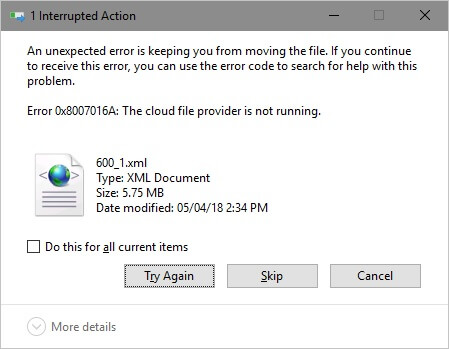
Почему возникает ошибка 0x8007016A?
Причин может быть несколько — от простых до более сложных. Ниже — наиболее распространённые, объяснённые простым языком.
- OneDrive не синхронизируется должным образом: синхронизация приостановлена или сервис не запущен.
- Функция Files On-Demand конфликтует с запросом на локальный доступ к файлу.
- Режим энергосбережения останавливает фоновые службы на ноутбуках.
- Повреждённые файлы или настройки приложения OneDrive.
- Неполная или проблемная установка обновления Windows.
- Старый системный кэш или временные файлы мешают корректной работе.
Примечание: если файлы внутри самой папки OneDrive повреждены, обычные исправления могут не помочь — потребуется резервное копирование и восстановление.
Быстрые проверки перед основной диагностикой
- Убедитесь, что интернет работает и сайты открываются.
- Проверьте, что вы вошли(а) в OneDrive под своей учётной записью Microsoft.
- Попробуйте перезагрузить компьютер — многие временные ошибки исчезают после перезагрузки.
Подробные способы исправления ошибки 0x8007016A
Ниже — системный набор методов от простого к более сложному. Применяйте шаги по очереди и проверяйте результат после каждого.
Метод 1 — Проверьте интернет‑подключение
OneDrive нужен доступ к серверам Microsoft для загрузки и подтверждения файлов. Проверьте следующее:
- Wi‑Fi или Ethernet подключены
- В браузере открываются сайты
- Если используете мобильный хот‑спот, попробуйте стабильную сеть
- Перезагрузите роутер при медленной скорости
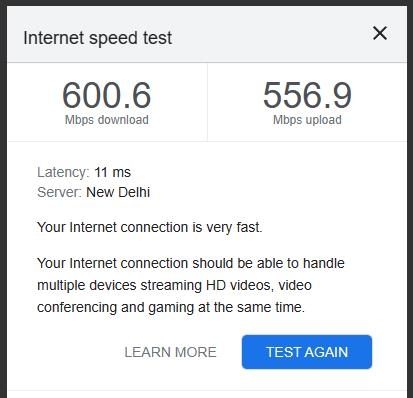
После подтверждения стабильного соединения попробуйте снова открыть проблемный файл.
Метод 2 — Убедитесь, что вы вошли(а) в OneDrive
Иногда OneDrive запущен, но вы вышли из учётной записи. Тогда Windows не может получить доступ к облачным файлам.
- Нажмите на иконку OneDrive в трее
- Посмотрите подсказки: предлагает ли система войти в учётную запись
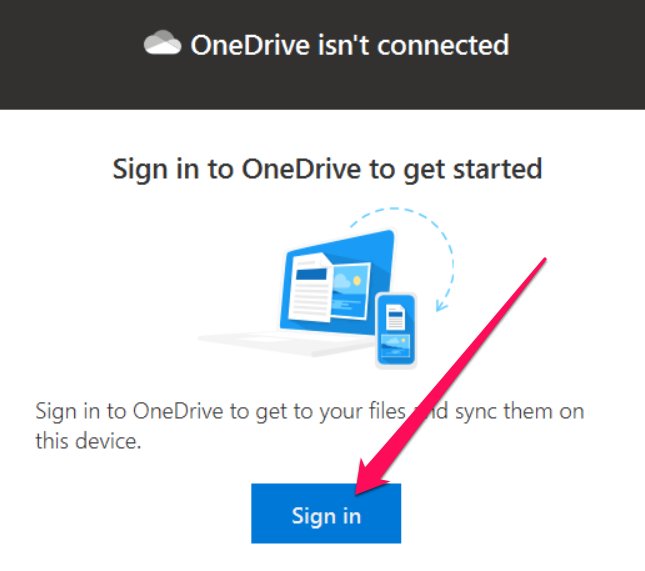
Если вы вышли(а), выполните вход и подождите несколько минут для возобновления синхронизации.
Метод 3 — Перезагрузите компьютер
Простой, но часто эффективный шаг:
- Сохраните работу
- Откройте меню Пуск и выберите «Перезагрузка»
- Дайте системе полностью загрузиться и дождитесь возобновления OneDrive
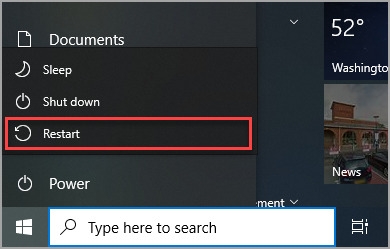
Многие временные конфликты и зависшие процессы исчезают после перезагрузки.
Метод 4 — Обновите Windows
Обновления часто содержат правки проблем с OneDrive. Выполните следующие действия:
- Нажмите Пуск
- Откройте Параметры
- Перейдите в Центр обновления Windows
- Нажмите «Проверить наличие обновлений»
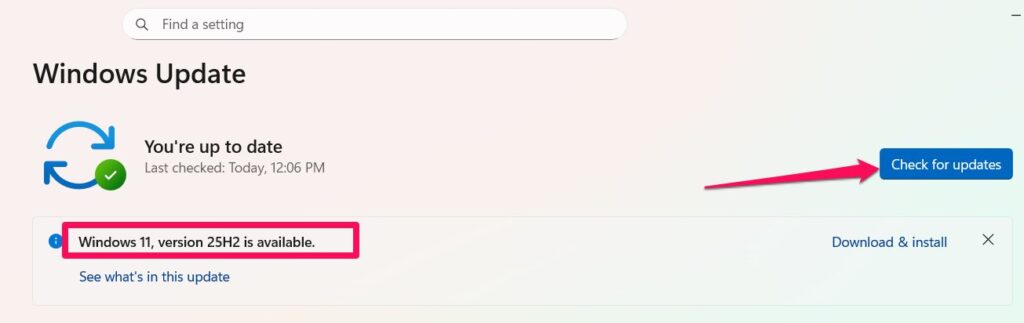
Скачайте и установите доступные обновления, затем перезагрузите систему.
Метод 5 — Отключите Files On‑Demand (Файлы по требованию)
Функция Files On‑Demand экономит место, оставляя часть файлов только в облаке. Иногда она мешает системе загрузить файл по запросу.
- Нажмите иконку OneDrive в трее
- Откройте Параметры
- Перейдите на вкладку «Синхронизация и резервное копирование»
- В разделе «Files On‑Demand» выберите «Скачать все файлы» либо полностью выключите Files On‑Demand
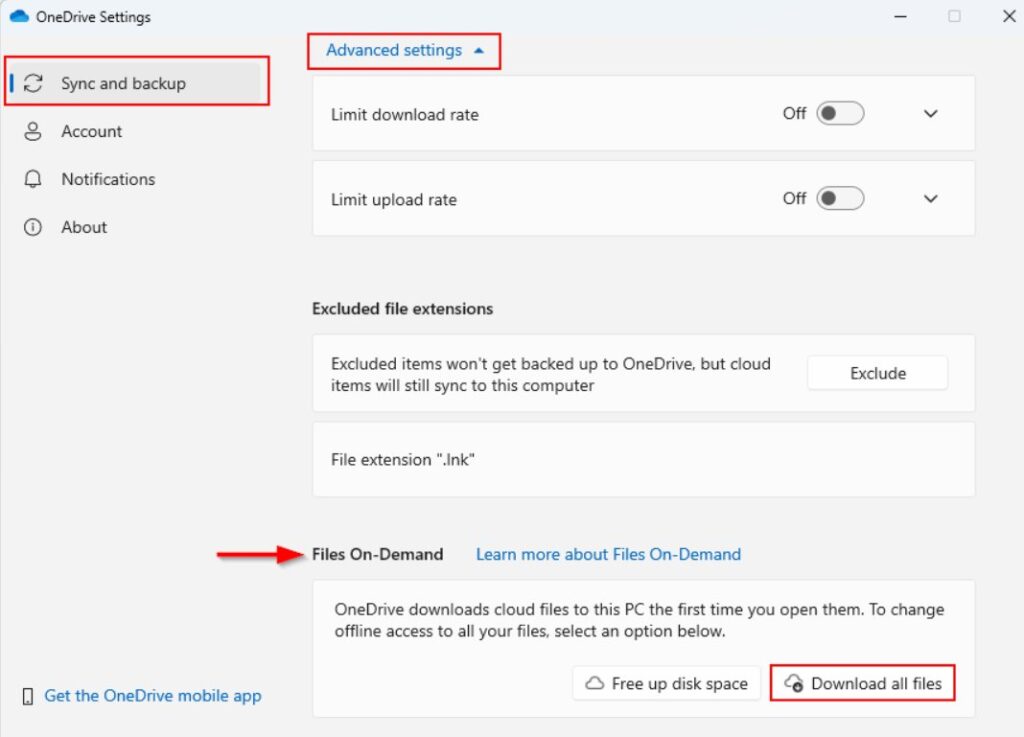
После этого OneDrive будет хранить файлы локально, что снижает вероятность ошибки.
Метод 6 — Возобновите синхронизацию вручную
Иногда синхронизация просто приостановлена, и система не сигнализирует об этом.
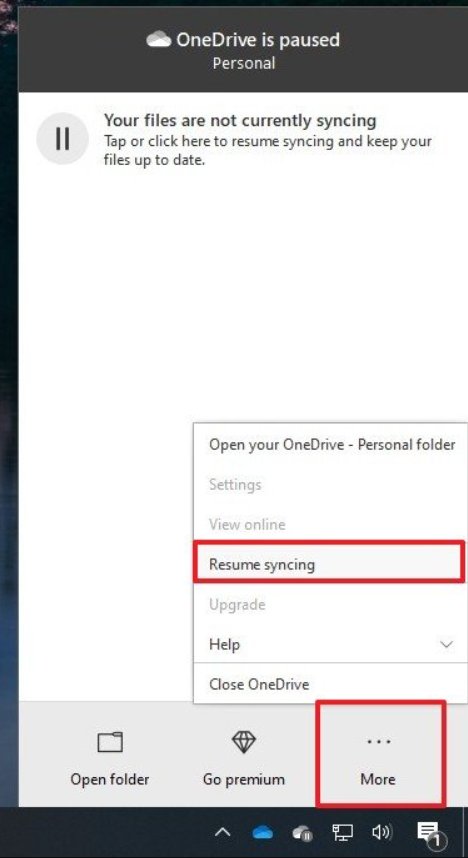
- Нажмите на иконку OneDrive в панели задач
- Выберите «Возобновить синхронизацию»
- Подождите несколько минут и попробуйте операцию с файлом
Метод 7 — Отключите режим энергосбережения
Режим энергосбережения может останавливать фоновые службы на ноутбуках:
- Нажмите Windows + R
- Введите powercfg.cpl и нажмите Enter
- Выберите план «Сбалансированный» или «Высокая производительность»
- Сохраните изменения и перезагрузите систему
Это даст OneDrive право работать в фоне.
Метод 8 — Полный сброс OneDrive
Сброс OneDrive очищает временные неполадки, не удаляя ваши файлы в облаке. Выполните команду сброса:
%localappdata%\\Microsoft\\OneDrive\\onedrive.exe /reset- Нажмите Windows + R
- Вставьте команду выше и нажмите Enter
- Подождите, пока OneDrive не перезапустится
- При необходимости выполните вход в учётную запись
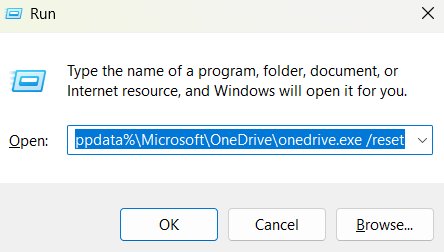
После сброса многие проблемы исчезают.
Метод 9 — Перезапустите процессы OneDrive вручную
Если приложение запущено неправильно, ручный перезапуск помогает:
- Нажмите Ctrl + Shift + Esc, чтобы открыть Диспетчер задач
- Найдите процессы OneDrive
- Завершите задачу
- Запустите OneDrive заново через меню Пуск
Это обновляет провайдер облачных файлов.
Метод 10 — Проверьте диск на ошибки
Повреждения файловой системы могут вызвать ошибки доступа. Проверьте системный диск:
- Откройте «Этот компьютер»
- Правой кнопкой мыши кликните системный диск (обычно C:)
- Выберите «Свойства»
- Перейдите на вкладку «Сервис»
- Нажмите «Проверить» в разделе проверки ошибок
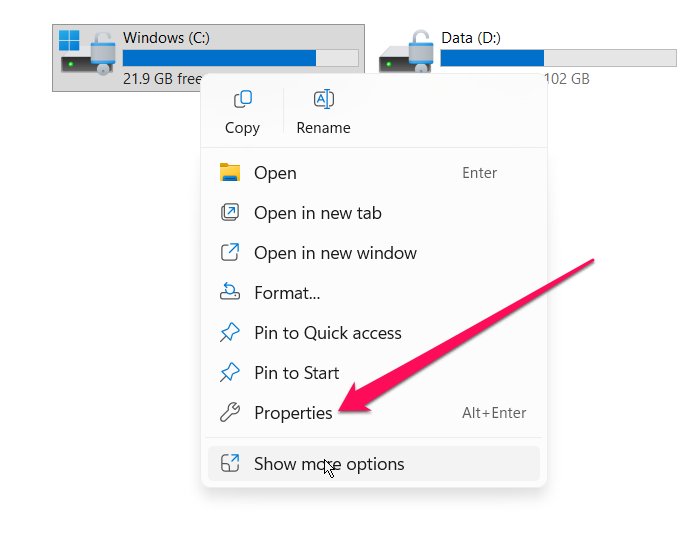
Перезагрузитесь при необходимости.
Что делать, если ручные исправления не помогают?
Если ошибка повторяется, особенно на разных файлах, есть риск повреждения данных. В такой ситуации рекомендуется:
- Сделать резервную копию важных данных из папки OneDrive на внешний диск или другой облачный сервис
- Попробовать временно перенести проблемные файлы в другую папку вне OneDrive
- Обратиться к системному администратору или в поддержку Microsoft, указав логи и шаги, которые вы уже пробовали
Резервное копирование — не только временная мера, но и важная привычка для избежания потерь.
Практический план действий (SOP) — быстрый чеклист
- Проверьте интернет и откройте несколько сайтов
- Убедитесь, что вы вошли(а) в OneDrive
- Перезагрузите компьютер
- Возобновите синхронизацию через иконку OneDrive
- Выключите Files On‑Demand и дождитесь скачивания файлов
- Отключите энергосбережение
- Выполните сброс OneDrive (команда выше)
- Проверьте диск на ошибки
- Сделайте резервную копию и обратитесь в поддержку
Чеклисты по ролям
Пользователь (домашний/офисный):
- Сохранить работу и перезагрузить ПК
- Проверить интернет, войти в OneDrive
- Выключить Files On‑Demand и дождаться синхронизации
- Сделать резервную копию важных файлов
IT‑администратор:
- Проверить политики групп и настройки OneDrive для организации
- Просмотреть логи событий Windows и журналы OneDrive
- Проверить сетевые политики, прокси и брандмауэр
- Применить сброс и повторную установку клиента OneDrive при необходимости
Когда предложенные решения не сработают — кейсы и альтернативы
- Если файлы повреждены локально: восстановите из резервной копии или из версии файла в веб‑версии OneDrive (история версий).
- При корпоративной политике, блокирующей OneDrive: обратитесь к администратору и проверьте групповые политики.
- Если ошибка началась после обновления Windows: откатите последнее обновление или дождитесь исправления от Microsoft.
Модель принятия решения (Mermaid)
flowchart TD
  A[Начало: Появилась ошибка 0x8007016A] --> B{Интернет работает?}
  B -- Да --> C{Войдены в OneDrive?}
  B -- Нет --> I[Проверить сеть и перезагрузить роутер]
  C -- Нет --> J[Войти в учётную запись OneDrive]
  C -- Да --> D[Перезагрузить ПК]
  D --> E{Ошибка исчезла?}
  E -- Да --> K[Готово]
  E -- Нет --> F[Выключить Files On-Demand -> скачать файлы]
  F --> G[Сброс OneDrive]
  G --> H{Ошибка устранена?}
  H -- Да --> K
  H -- Нет --> L[Сделать резервную копию и обратиться в поддержку]
Критерии приёмки — как понять, что проблема решена
- Файлы открываются и перемещаются без ошибок
- OneDrive показывает статус «Синхронизировано» для нужных файлов
- После перезагрузки и рабочих операций ошибка не возвращается в течение 24 часов
Мини‑методология тестирования (для IT)
- Воспроизведите проблему на тестовой машине с теми же учётными записями и политиками
- Примените каждый шаг по очереди, фиксируя результат и время
- Сохраните логи системы и OneDrive после каждой попытки
- Если шаг устраняет проблему, примените его на рабочие машины согласно плану
Краткая галерея вариантов отказа (edge cases)
- Проблема появляется только при работе с общими папками — возможно, права или синхронизация общей библиотеки выключены.
- Ошибка возникает только на одном профиле Windows — профиль может быть повреждён.
- OneDrive работает корректно через веб‑интерфейс, но не локально — проблема клиента.
Безопасность и конфиденциальность
При создании резервных копий убедитесь, что носители и альтернативные облака соответствуют требованиям безопасности и политике конфиденциальности вашей организации. Не храните критичные пароли и ключи в общей папке OneDrive без шифрования.
Краткая таблица принятия решения (Impact × Effort)
- Проверка соединения: низкое усилие, высокий эффект
- Вход в учётную запись: низкое усилие, средний эффект
- Перезагрузка ПК: низкое усилие, высокий эффект
- Отключение Files On‑Demand: среднее усилие, высокий эффект
- Сброс OneDrive: среднее усилие, высокий эффект
- Резервное копирование и восстановление: высокое усилие, высокий эффект
1‑строчный глоссарий
- OneDrive: облачное хранилище Microsoft для синхронизации и резервного копирования файлов.
- Files On‑Demand: функция, оставляющая файлы в облаке и показывающая их как «виртуальные» локально.
- Сброс OneDrive: команда для перезапуска клиента и очистки временных данных без удаления облачных файлов.
Что включить в отчёт для поддержки Microsoft или администратора
- Описание проблемы и точный текст ошибки 0x8007016A
- Шаги, которые вы уже выполнили
- Скриншоты или снимки диспетчера задач с процессами OneDrive
- Журналы событий Windows за время ошибки
Итог и рекомендации
Ошибка 0x8007016A обычно связана с тем, что OneDrive не отвечает как облачный провайдер файлов. Большинство случаев решаются последовательной проверкой сети, входа в учётную запись, перезапуска синхронизации, отключения Files On‑Demand и, при необходимости, сброса клиента OneDrive. Если ошибка повторяется — обязательно сделайте резервную копию и привлеките администратора.
Если вам нужна помощь с конкретным шагом — оставьте описание вашей системы и точные сообщения об ошибках в комментариях, и мы поможем дальше.

Короткая заметка: никогда не игнорируйте регулярное резервное копирование — облако удобно, но ошибки и сбои случаются.

Похожие материалы

Несколько аккаунтов Skype: Multi Skype Launcher

Журнал для работы: повысить продуктивность

Персональные звуки уведомлений на Android

Скачивание шоу Hulu для офлайн‑просмотра

Microsoft Start: персонализированная новостная лента
