
Почему один наушник звучит тише — полное руководство по диагностике и ремонту
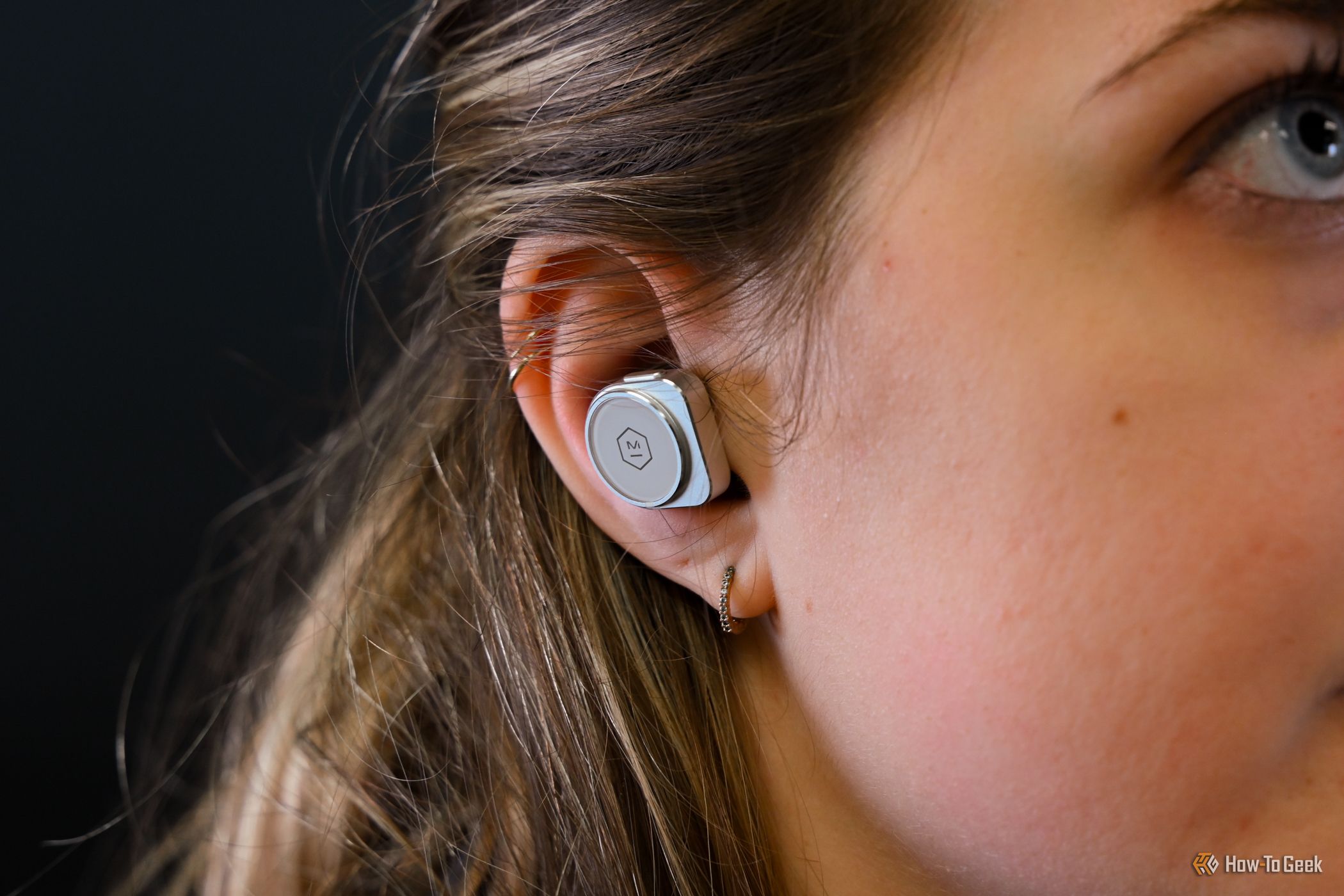
- Чаще всего виновата ушная сера или грязь: начните с глубокой очистки насадок и сеточек с помощью чистящей массы (cleaning putty).
- Проверьте посадку: неправильно подобранные силиконовые или пеновые насадки не создают уплотнения и «теряют» низкие частоты.
- Проверьте баланс звука в системе и отключите “Absolute Volume” на Android при подозрении на конфликт аппаратного и программного управления громкостью.
Quick Links
Deep Clean the Earbuds
Make Sure Your Earbuds Sit Tightly Inside Your Ear
Check the Left/Right Sound Balance
Restart Your Phone and Earbuds
Update the Firmware
Maybe It’s Time for a New Pair of Earbuds
Краткое содержание
- Самая частая причина одного тихого наушника — накопление ушной серы и грязи. Глубоко очистите наушники с помощью чистящей массы.
- Обеспечьте плотную посадку, подобрав правильные насадки (силиконовые или вспененные), чтобы получить герметичное уплотнение и восстановить баланс низких частот.
- Отрегулируйте баланс L/R в настройках устройства или в приложении, чтобы временно компенсировать разницу в громкости.
Несколько вещей в жизни бесят сильнее, чем когда ваши наушники внезапно начинают работать неправильно. Частая жалоба — один наушник стал заметно тише. К счастью, большинство причин легко диагностируются и исправляются в домашних условиях. Ниже — подробная инструкция с дополнительными рекомендациями для разных сценариев.
Важно: перед любыми манипуляциями удостоверьтесь, что наушники выключены и не подключены к источнику питания.
Deep Clean the Earbuds
Почему это важно
Ушная сера, пот, пыль и волокна могут постепенно закупоривать сетку динамика и каналы в насадках. Это снижает уровень звука, особенно в низком диапазоне. Скопление часто не видно снаружи, но влияет на акустику.
Что нужно иметь под рукой
- Чистящая масса (cleaning putty) или пластилиноподобный состав, специально предназначенный для электроники.
- Пинцет с тонкими наконечниками и лупа при необходимости.
- Мягкая щёточка (антистатическая или зубная щётка с мягкой щетиной).
- Бумажные салфетки без ворса.
Пошагово: как правильно чистить
- Снимите силиконовые или пенные насадки, аккуратно потянув их.
- Удалите видимую пыль и серу мягкой щёткой.
- Возьмите чистящую массу и осторожно «прижмите» её к сеточке динамика, затем вытяните — масса увлечёт частицы грязи. Повторите несколько раз, не давя слишком сильно.
- Продуйте корпус (слабой струёй воздуха) или используйте баллончик со сжатым воздухом на минимальном давлении — не прямо в динамик и не близко.
- Если сеточка явно забита и доступ свободен, аккуратно подденьте её пинцетом по краю, не протыкая центр. Снимайте ровно по краю, чтобы не повредить драйвер.
- Очистите внутреннюю поверхность и аккуратно верните сеточку на место; при необходимости используйте крошечную каплю клея для точечной фиксации (очень экономно).
Противопоказанные методы
- Не используйте спирт, перекись водорода или сильные растворители для промывания сетки: они растворяют серу, и жидкость может проникнуть внутрь, повредив диффузор и электронику.
- Не пытайтесь промывать внутренности водой или другим жидким раствором.
- Не давите иглой/булавкой по центру сетки — легко проткнуть мембрану драйвера.
Альтернативы и дополнения
- Для моделей с антивандальной сеткой можно аккуратно снять сменную сетку и промыть отдельно, но только если это явно предусмотрено конструкцией.
- Если доступна сервисная документация производителя, следуйте ей: некоторые производители не рекомендуют снимать сетку самостоятельно.
Опасности и предостережения
- Снятие сетки может нарушить герметичность и аннотации производителя, что влияет на гарантию.
- Попытка «высосать» грязь ртом работала для некоторых пользователей, но это небезопасно: есть риск попадания мелких деталей в дыхательные пути и занесения инфекции.
Make Sure Your Earbuds Sit Tightly Inside Your Ear
Почему посадка важна
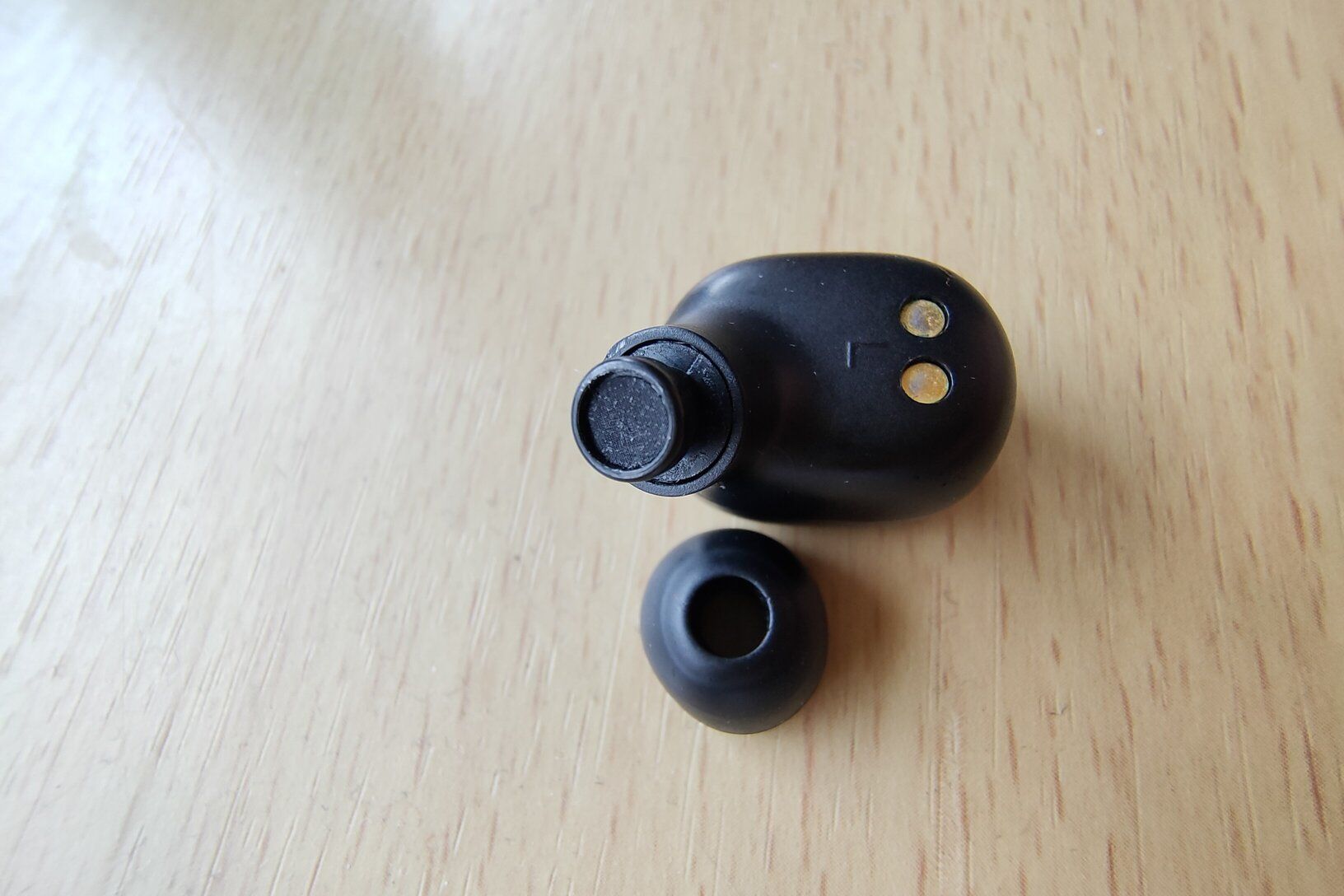
Для правильного воспроизведения низких частот (басов) и общей громкости наушники должны плотно сидеть в ушном канале: это создаёт акустическое уплотнение. Без уплотнения часть энергии уходит в окружающее пространство, и звук кажется «тоньше» и тише.
Как подобрать насадки
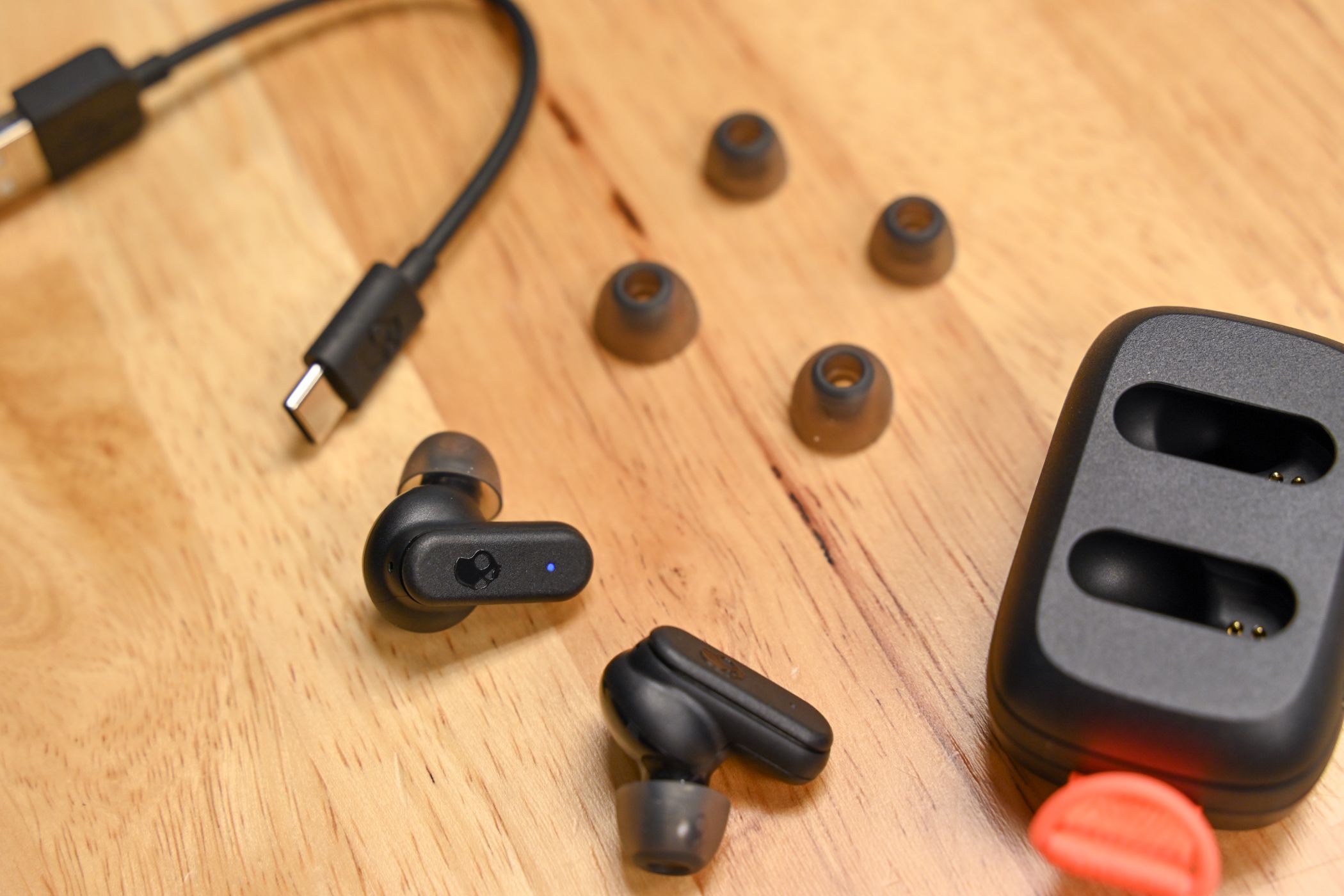
- Попробуйте все комплекты насадок, которые пришли в комплекте: S/M/L — но не останавливайтесь только на них.
- Рассмотрите универсальные вспененные насадки (memory foam): они формуют канал и дают лучший уплотнитель для большинства ушей.
- Если у вас симметрично разные уши (одно ухо шире), подберите разные размеры насадок для левого и правого наушника.
- Установите насадку, затем аккуратно поверните наушник внутрь уха — это помогает сформировать плотную посадку.
Проверка посадки
- Простая проверка: закройте другое ухо и громко включите басовую дорожку. Если баса почти нет, значит, нет уплотнения.
- Если одна сторона всегда звучит громче на любых наушниках, возможно, физиологическая асимметрия ушей.
Check the Left/Right Sound Balance
Когда стоит проверить
Если после чистки и подбора насадок разница в громкости сохраняется, проверьте программные настройки баланса звука.
Где искать баланс звука
- iOS: Настройки → Универсальный доступ → Аудиовизуальное → Баланс.
- Android: Настройки → Специальные возможности → Аудио баланс (местоположение может отличаться в зависимости от оболочки).
- Windows: Параметры звука → Дополнительные параметры устройства → Баланс каналов.
- macOS: Системные настройки → Звук → Вывод → Баланс.
Практический совет
- Установите тихий наушник на 100% и уменьшайте громкость на «громком» канале до совпадения уровней на нескольких тестовых треках.
- Проверьте в нескольких приложениях: проигрыватель, стриминговый сервис, система — иногда баланс может быть задан в приложении.
Disable Absolute Volume on Android
Что это такое
Absolute Volume — режим, при котором управление громкостью смартфона и Bluetooth-устройства синхронизируются, чтобы избежать двух отдельных регуляторов громкости.
Почему это может мешать
Некоторые наушники имеют собственное аппаратное управление громкостью. Когда система Android объединяет уровни, возникает конфликт, и в результате один канал может оказаться «завален». Отключение Absolute Volume иногда возвращает независимое поведение и нормализует громкость.
Как отключить
- Включите режим разработчика (настройки → О телефоне → нажать на номер сборки 7 раз).
- Откройте настройки разработчика и найдите «Enable Absolute Volume» или «Disable Absolute Volume».
- Попробуйте переключить опцию и переподключить наушники.
Restart Your Phone and Earbuds
Простейшие вещи часто помогают
Перед глубоким разбором попробуйте простые шаги:
- Перезагрузите смартфон или источник звука.
- Выключите и снова включите наушники.
- Если есть кейс с зарядкой — положите наушники обратно в кейс на 10–20 секунд и извлеките.
Сброс к заводским настройкам
Если предыдущие шаги не помогли, выполните сброс до заводских настроек наушников:
- Извлеките оба наушника из кейса.
- Нажмите и удерживайте кнопку питания/пары на каждом наушнике 15–30 секунд (зависит от модели) до появления звукового подтверждения или вспышки.
- Очистите сопряжения на телефоне и заново выполните поиск/пару.
Замечание: некоторые модели требуют сброса через фирменное приложение.
Update the Firmware
Почему это важно
Прошивка — это встроенное программное обеспечение наушников. Производители выпускают обновления, которые исправляют проблемы с балансом, управлением энергопотреблением и совместимостью с разными версиями ОС.
Как обновить
- Установите фирменное приложение из App Store или Google Play, если оно есть.
- Подключите наушники к приложению и проверьте наличие обновлений.
- Следуйте инструкциям: обычно требуется, чтобы наушники были в кейсе и подзаряжались.
Примечание
Некоторые модели (например, AirPods) могут обновляться автоматически, когда находятся в кейсе и рядом со смартфоном.
Может быть, пора купить новые наушники
Когда пора сдаться
Если вы перепробовали всё: очистку, замену насадок, сброс и обновление прошивки — а один наушник по‑прежнему тише — возможно, внутри произошёл механический или электронный отказ. В проводных наушниках проблемы с кабелем, в беспроводных — выход из строя одного драйвера или модуля Bluetooth.
Признаки необратимого повреждения
- Громкость меняется при тряске/натяжении провода.
- Один наушник имеет искажённый звук (шипение, треск) даже после чистки.
- После демонтажа сетки обнаружено повреждение мембраны.
Проверка гарантии и ремонт
- Проверьте гарантийный срок в документах и у производителя: иногда ремонт или замена возможны по гарантии.
- Для дорогих моделей разумно обратиться в авторизованный сервис.
- Для дешёвых моделей логичнее заменить на новые.
Дополнения, которые помогут принять решение
Ниже — дополнительные инструменты и методики, которые помогут вам сэкономить время и избежать ошибок.
Мини-методология диагностики (быстрая схема)
- Проверка посадки и насадок.
- Визуальная и механическая очистка внешних частей.
- Программная проверка: баланс L/R, перезагрузка, сброс, обновление прошивки.
- Аппаратная очистка сетки (только если вы уверены и понимаете риски).
- Обращение в сервис или покупка новой пары.
Критерии приёмки
- Одинаковая громкость на обеих сторонах при воспроизведении тестовой дорожки на одной громкости.
- Отсутствие хрипов, шипения и посторонних шумов на обеих сторонах.
- Удобная посадка для прослушивания в течение 30 минут без дискомфорта.
Чек-лист по ролям
Пользователь:
- Очистить насадки и сетки чистящей массой.
- Попробовать разные размеры насадок, в том числе пену.
- Проверить системный баланс L/R и настройки приложения.
- Перезагрузить устройство и выполнить сброс наушников.
Техник/Сервисный инженер:
- Диагностировать с помощью мультиметра (при проводных моделях) и тестового аудио.
- Открыть корпус только при отсутствии гарантии и наличии опыта.
- При необходимости заменить сетку или драйвер, проверив совместимость.
Таблица альтернативных действий
- Очистка: чистящая масса → мягкая щётка → (только при необходимости) аккуратное снятие сетки.
- Посадка: силиконовые насадки → memory foam насадки → смена модели на более подходящую форму.
- Программный уровень: баланс L/R → отключение Absolute Volume → обновление прошивки.
Модель принятия решений (эмпирическая):
- Если после базовой очистки и смены насадок проблема исчезла — это была механическая блокировка.
- Если проблема решается только программными методами — возможно, конфликт прошивки/системы.
- Если ничего не помогает — аппаратный дефект.
Диагностическое дерево (Mermaid)
flowchart TD
  A[Проблема: один наушник тише] --> B{Пробовали чистку?}
  B -- Нет --> C[Очистить насадки и сетку]
  B -- Да --> D{Смена насадок помогла?}
  C --> D
  D -- Да --> END1[Проблема решена]
  D -- Нет --> E{Проверить баланс в ОС/приложении}
  E -- Нет --> F[Отрегулировать баланс L/R]
  E -- Да --> G{Отключить Absolute Volume 'Android'}
  F --> H{Проба: решено?}
  G --> H
  H -- Да --> END1
  H -- Нет --> I[Перезагрузить гаджет и наушники]
  I --> J{Решено?}
  J -- Да --> END1
  J -- Нет --> K[Сброс до заводских настроек наушников]
  K --> L{Решено?}
  L -- Да --> END1
  L -- Нет --> M[Обратиться в сервис или заменить наушники]
  END1 --> Z[Готово]
Примеры, когда чистка не помогает
- Если после механической чистки наушник по‑прежнему тише, но при прикосновении звук меняется — вероятен дефект подпаиваемой дорожки или контактного шлейфа.
- Если аппарат такой, что после попадания влаги один канал стих навсегда — это физическое повреждение драйвера или платы и обычно требует замены.
Контрпример: когда кажется, что один наушник тише, но на другом устройстве всё нормально — в этом случае проблема скорее в источнике звука или в Bluetooth-пару, а не в самих наушниках.
Короткая галерея крайних случаев
- Механическое повреждение мембраны из‑за попадания острого предмета.
- Обрыв провода в штекере у проводных наушников.
- Коррозия контактов при попадании пота/влаги.
Однострочный глоссарий
- Драйвер — динамический элемент, преобразующий электрический сигнал в звук.
- Насадка — силиконовый или пенный вкладыш, создающий уплотнение в ухе.
- Absolute Volume — режим синхронизации громкости между устройством и Bluetooth‑гарнитурой.
Заключение
Если ваш наушник стал тише, начните с базовой диагностики: очистка, подбор насадок и проверка баланса — эти шаги решают большинство случаев. Если проблема аппаратная, оцените стоимость ремонта и гарантийные обязательства: иногда выгоднее заменить наушники, особенно если модель недорогая. Для дорогих моделей всегда рекомендуется обратиться в авторизованный сервис.
Итоговые рекомендации
- Держите комплектные насадки и запасные в чистоте, храните наушники в кейсе.
- Не применяйте жидкие растворители при чистке.
- Если не уверены — обратитесь в сервис, чтобы не потерять гарантию.
Критерии приёмки
- Оба наушника воспроизводят один и тот же трек на одинаковой громкости при одинаковых настройках устройства.
- Отсутствуют посторонние шумы и искажения.
- Наушники комфортно сидят не менее 30 минут.
Резюме
- Проверьте посадку, очистите насадки и сетку, проверьте программный баланс и абсолютную громкость.
- Сброс и обновление прошивки часто помогают при программных ошибках.
- Если ничего не помогает — рассмотрите гарантийный ремонт или замену.

Похожие материалы

Несколько аккаунтов Skype: Multi Skype Launcher

Журнал для работы: повысить продуктивность

Персональные звуки уведомлений на Android

Скачивание шоу Hulu для офлайн‑просмотра

Microsoft Start: персонализированная новостная лента
