
Ошибка OBS при записи: как исправить "An unspecified error occurred while recording"
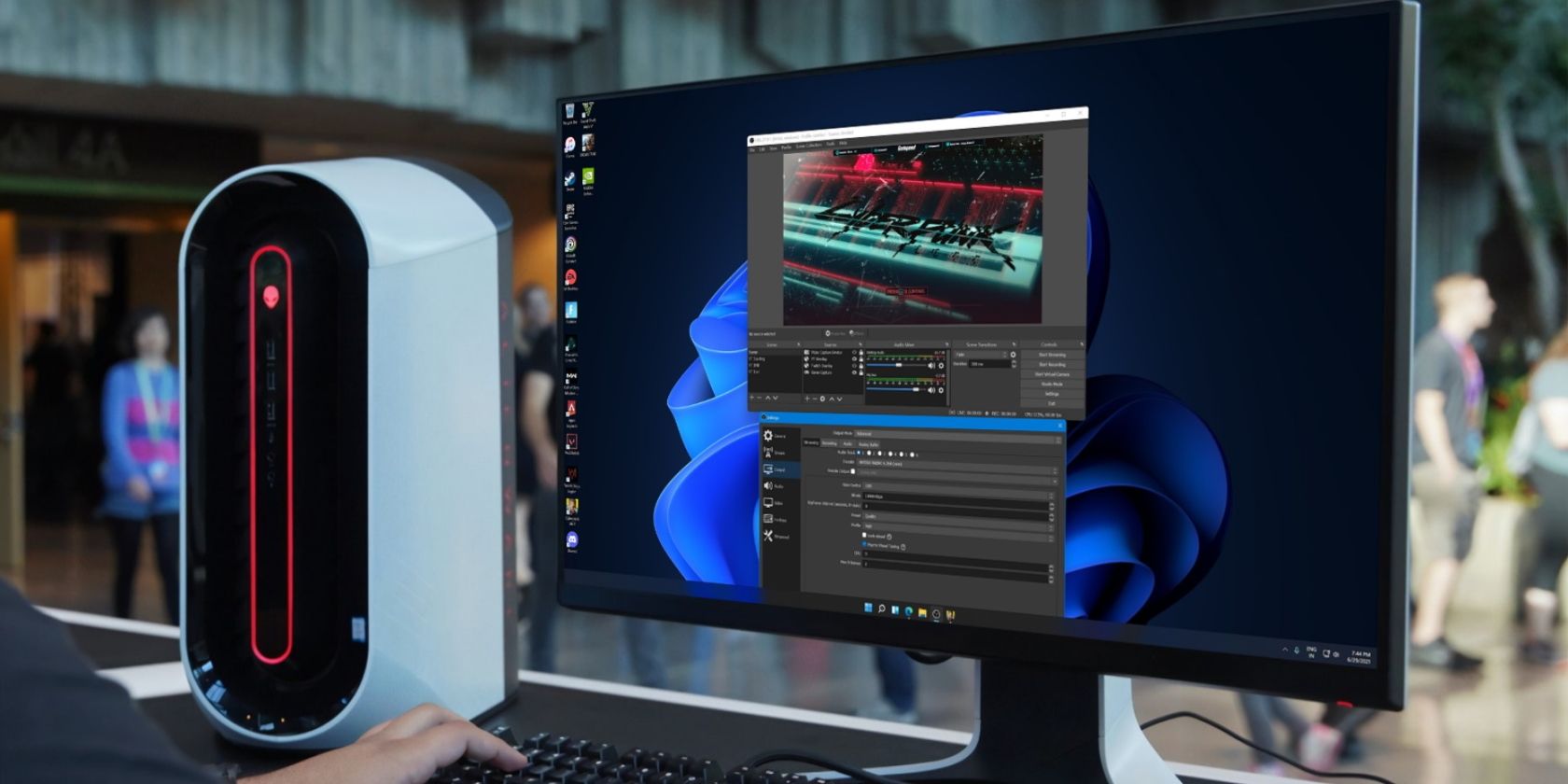
Краткое определение: OBS Studio — бесплатная программа для записи и стриминга экрана. Сообщение “An unspecified error occurred while recording” означает, что процесс записи не может быть запущен из-за внутренней ошибки, которую приложение не смогло классифицировать.
Почему возникает эта ошибка
Причины обычно следующие:
- Отсутствуют или повреждены нужные DLL (модуль obs-ffmpeg-mux зависит от библиотек FFmpeg).
- Повреждение файлов установки OBS (нехватка файлов, битые загрузки).
- Конфликт с графическим драйвером или повреждённый лог GPU.
- Блокировка приложений брандмауэром/антивирусом.
- Неправильный путь в переменных среды, из-за чего OBS не находит библиотеки.
В этой статье — подробные шаги по диагностике и исправлению, плюс набор проверок и варианты обхода.
План действий перед началом
- Сохраните текущие проекты/сцены OBS (если они важны): Файл → Экспорт → Экспортировать профиль / сцену.
- Закройте другие приложения, которые могут захватывать видеоустройство (игры, другие программы записи).
- Имейте под рукой права администратора для системных изменений (установка, изменение переменных среды).
1. Перезапустите OBS Studio
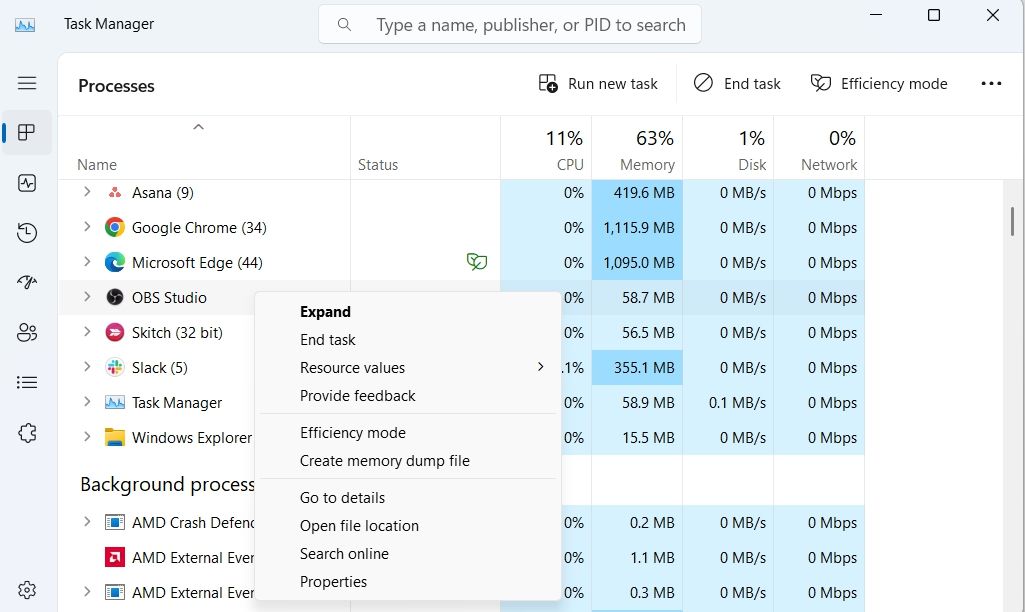
Почему это помогает: перезапуск освобождает ресурсы, закрывает заблокированные файлы и убирает временные сбои.
Как сделать:
- Откройте Диспетчер задач (Ctrl+Shift+Esc).
- Найдите процесс OBS Studio, щёлкните правой кнопкой и выберите “Завершить задачу”.
- Запустите OBS снова из меню Пуск.
Когда это не сработает: если ошибка связана с отсутствием файлов или системными настройками, перезапуск будет лишь временным решением.
2. Временно отключите дискретный графический драйвер
Иногда OBS использует журнал GPU, который повреждён. Отключение дискретного GPU заставит систему загрузить «универсальный» драйвер и пересоздать логи.
Как сделать:
- Нажмите Win + X → Диспетчер устройств.
- Разверните узел “Видеоадаптеры”.
- Щёлкните правой кнопкой по дискретной видеокарте и выберите “Отключить устройство”.
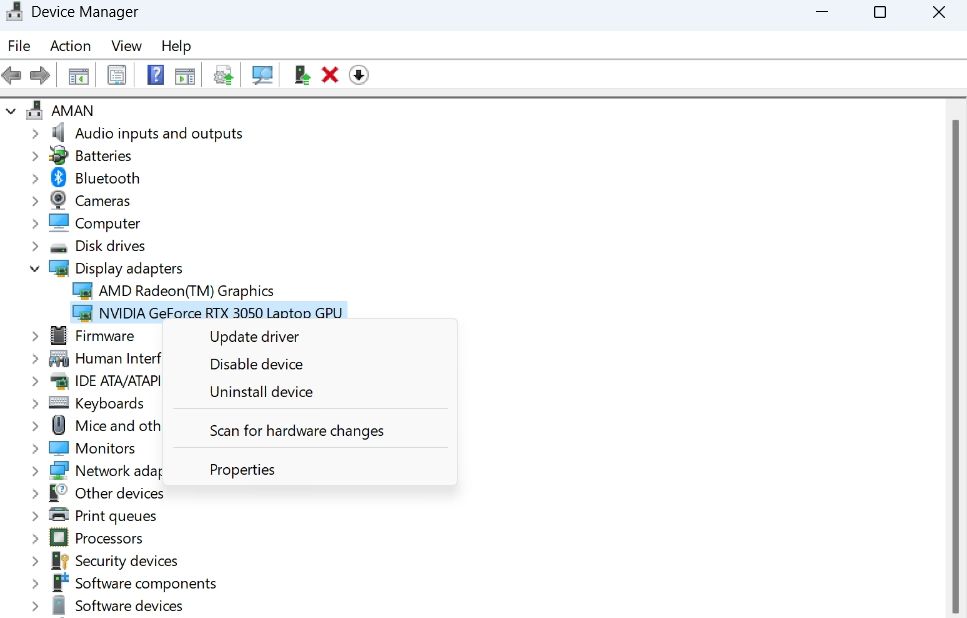
- Подтвердите действие.
- Запустите OBS и проверьте запись.
- Вернитесь в Диспетчер устройств и включите устройство обратно.
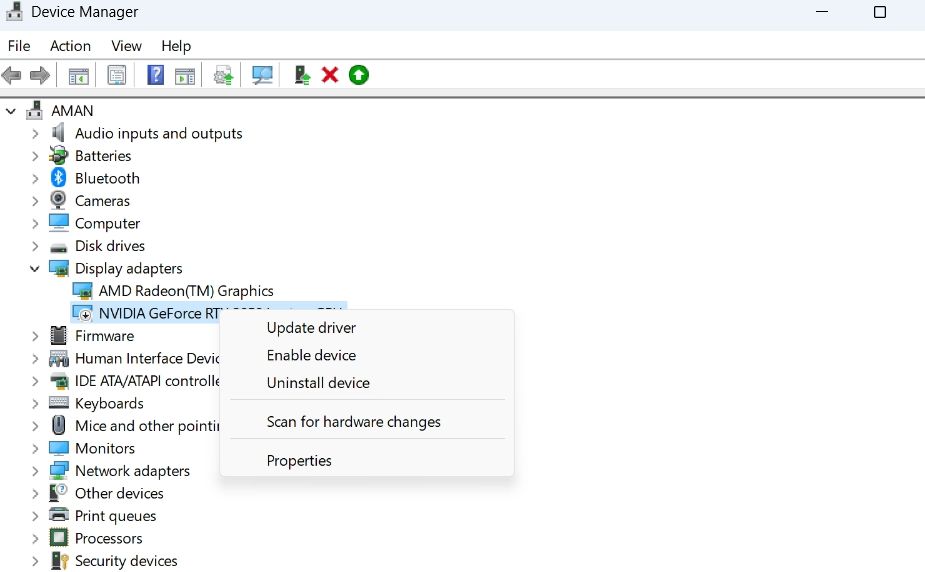
Примечание: экран может слегка мигнуть при переключении драйверов. Это нормально.
3. Разрешите OBS через брандмауэр Windows
Брандмауэр может блокировать компоненты OBS, в том числе вспомогательные исполняемые файлы, и мешать работе кодировщика.
Как добавить в исключения:
- Нажмите Win и введите “Windows Firewall” → откройте Центр безопасности Windows Defender или классический брандмауэр.
- Выберите “Разрешить приложение или компонент через брандмауэр Windows Defender”.
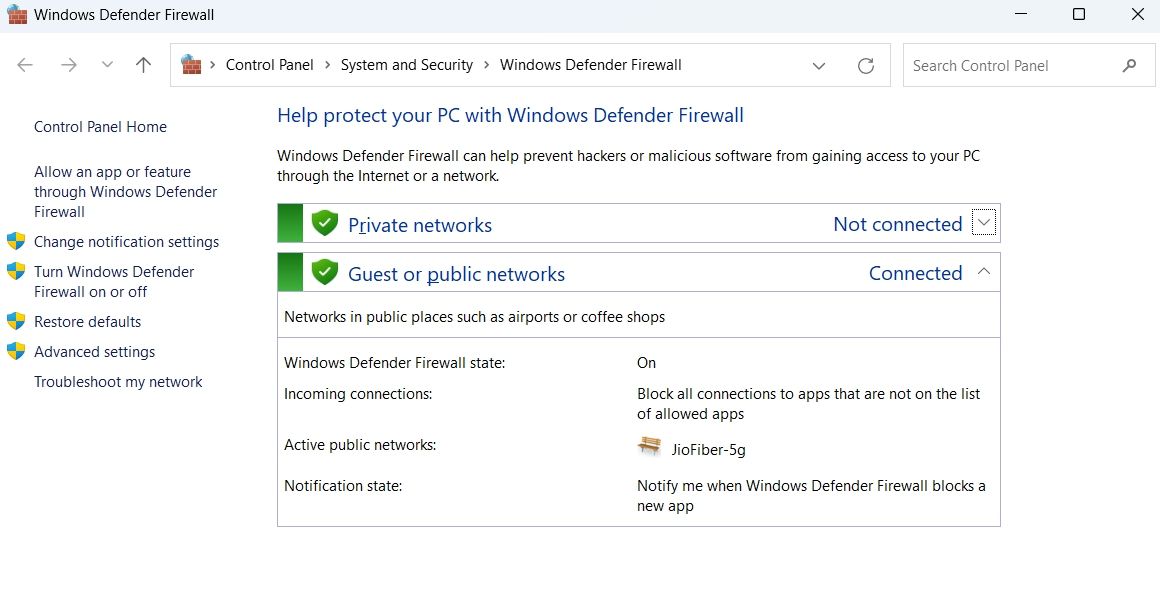
- Нажмите “Изменить параметры”, затем “Разрешить другое приложение”.
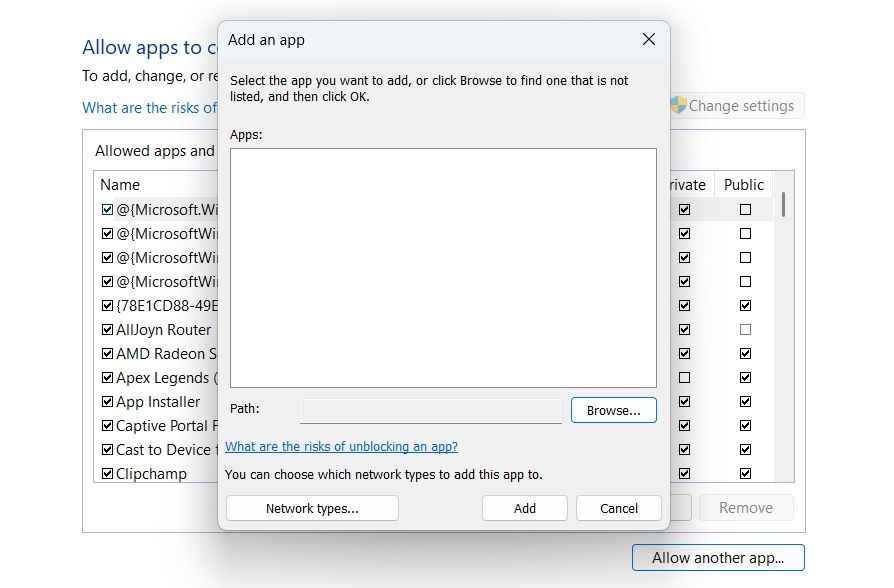
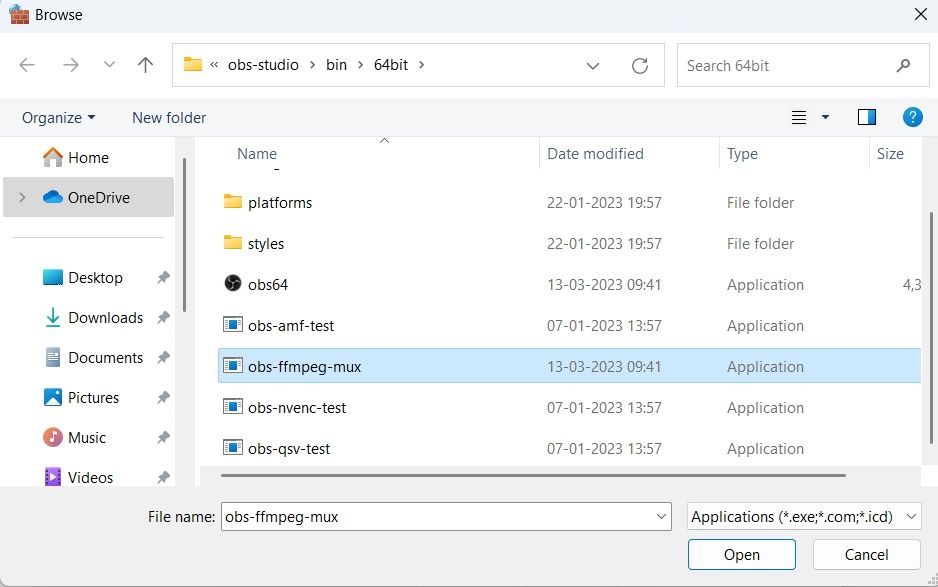
- Нажмите “Обзор“ и укажите путь к исполняемому файлу obs-ffmpeg-mux внутри папки установки OBS.
- Добавьте приложение и отметьте галочками Private и Public.
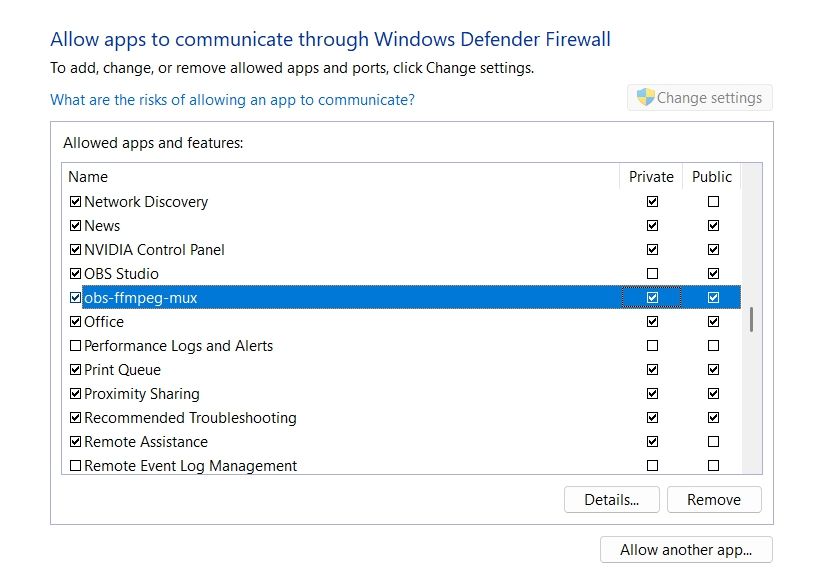
- Перезагрузите компьютер и проверьте запись.
Когда это не помогает: если антивирус блокирует процессы глубже (поведенческий анализ), временно отключите антивирус и проверьте снова.
4. Восстановление недостающих DLL
DLL — это динамические библиотеки. Если одна из библиотек, от которых зависит obs-ffmpeg-mux, отсутствует, программа не сможет стартовать запись.
Как найти и устранить проблему:
- Перейдите в папку установки OBS.
- Дважды щёлкните по obs-ffmpeg-mux, и в сообщении об ошибке обратите внимание, какой DLL отсутствует. Возможные имена:
avcodec-57.dll
avformat-57.dll
avutil-55.dll
swresample-2.dll- Следуйте руководству по восстановлению DLL в Windows: переустановите соответствующий пакет FFmpeg или скачайте официальные сборки библиотек из доверенного источника и поместите файлы в ту же папку, где находится obs-ffmpeg-mux.
Важно: не качивайте DLL с непроверенных сайтов — это риск для безопасности. Предпочтительнее переустановка OBS или официальные сборки FFmpeg.
5. Добавьте путь OBS в системную переменную PATH
Если DLL присутствуют, но OBS их не видит, возможно, система не знает, где их искать. Добавление пути к папке bin OBS в PATH решает эту проблему.
Как это сделать:
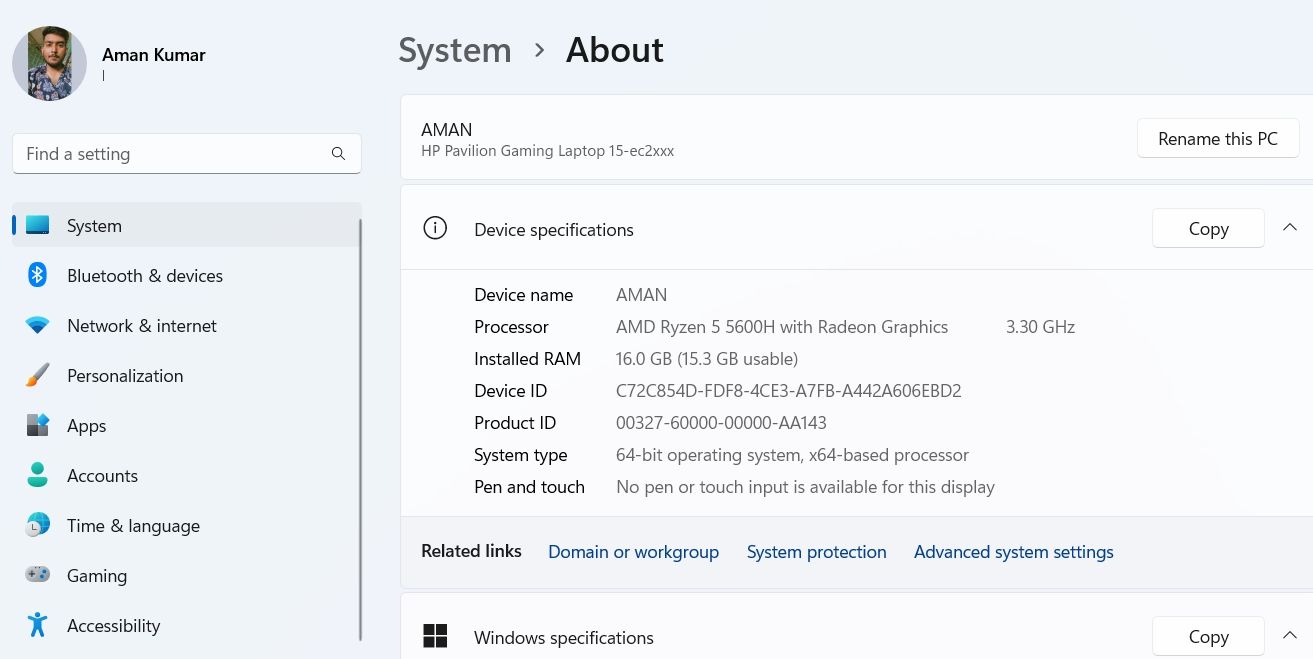
- Нажмите Win + I → Система → О программе.
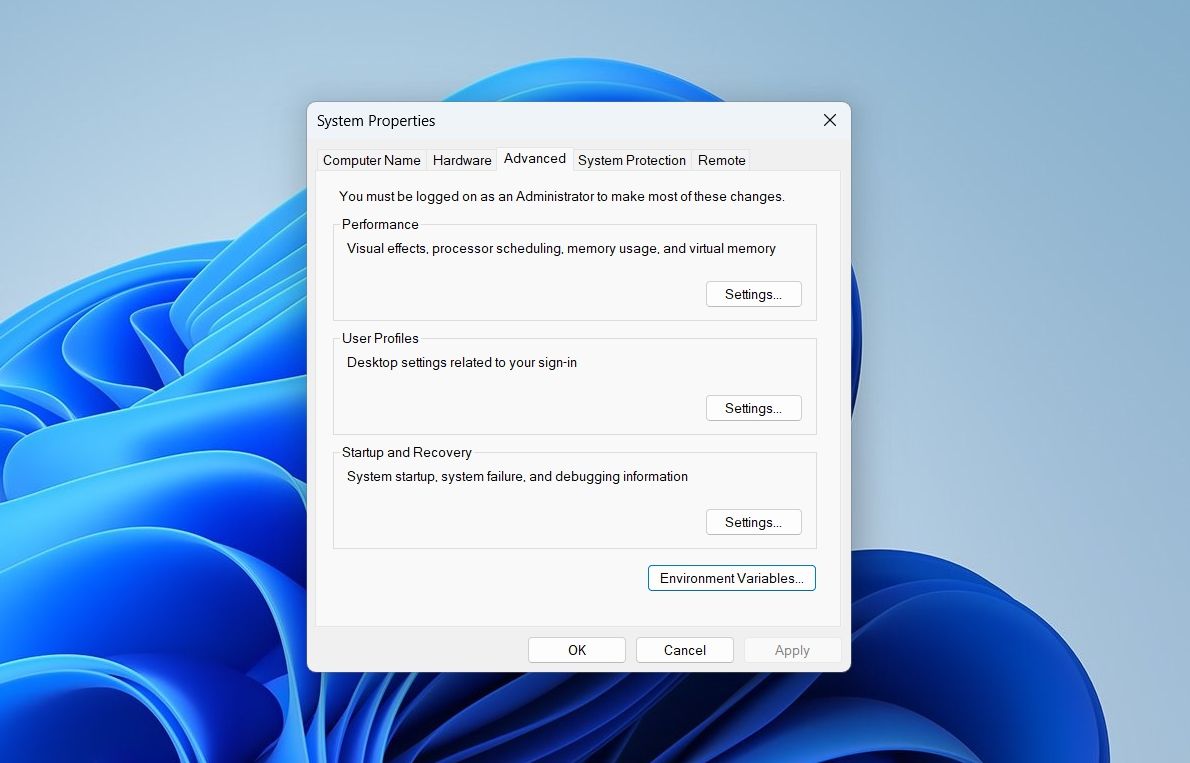
- Нажмите “Дополнительные параметры системы”.
- Нажмите “Переменные среды”.
- В секции “Системные переменные” выберите Path и нажмите “Изменить”.
- Добавьте строку, указывающую на папку bin OBS. Например:
C:\Program Files (x86)\obs-studio\bin\32bit;- Сохраните изменения и перезагрузите систему.
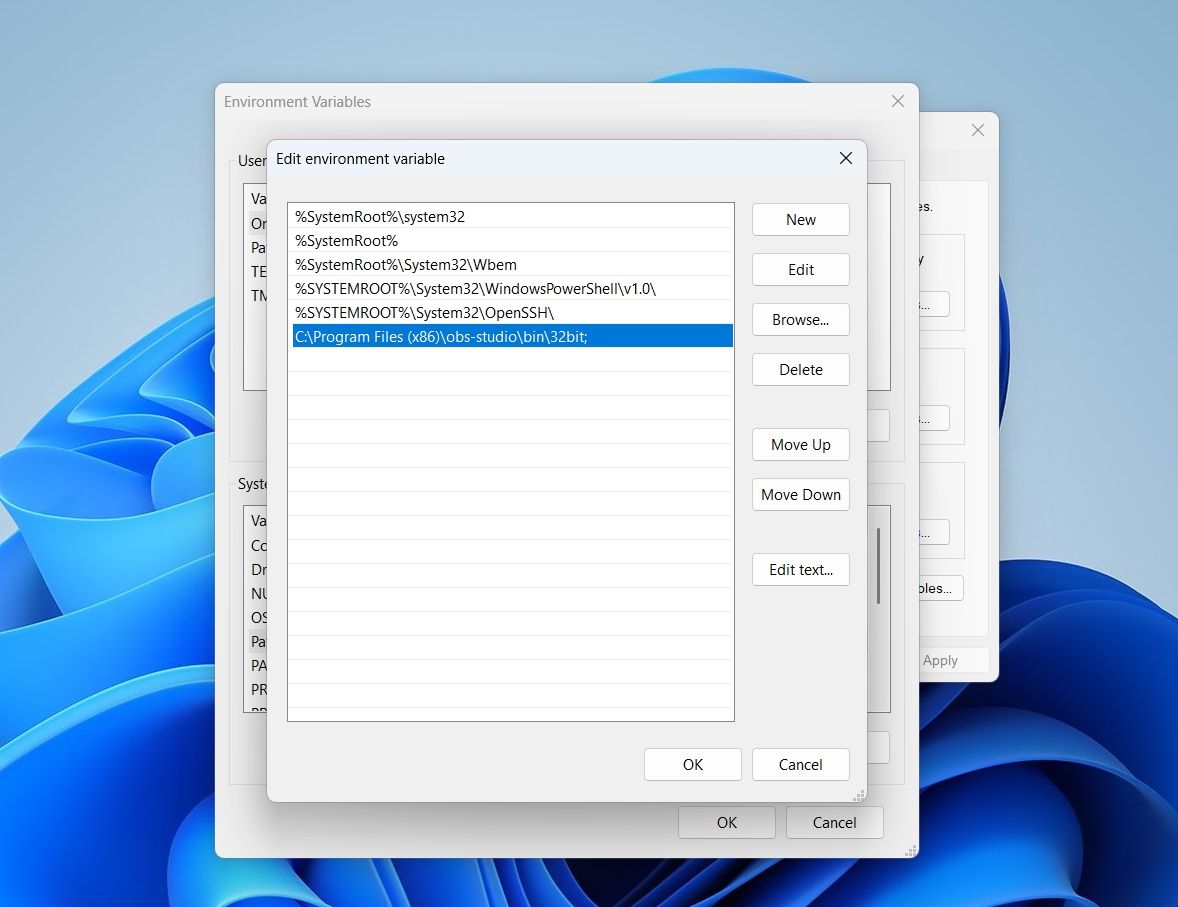
Примечание: если у вас 64-битная система и 64-битная сборка OBS, используйте папку bin\64bit.
6. Проверка целостности файлов OBS
OBS имеет встроенную утилиту для проверки файлов установки и дозагрузки недостающих компонентов.
Как использовать:
- Откройте OBS Studio → меню “Справка” → “Проверить целостность файлов”.
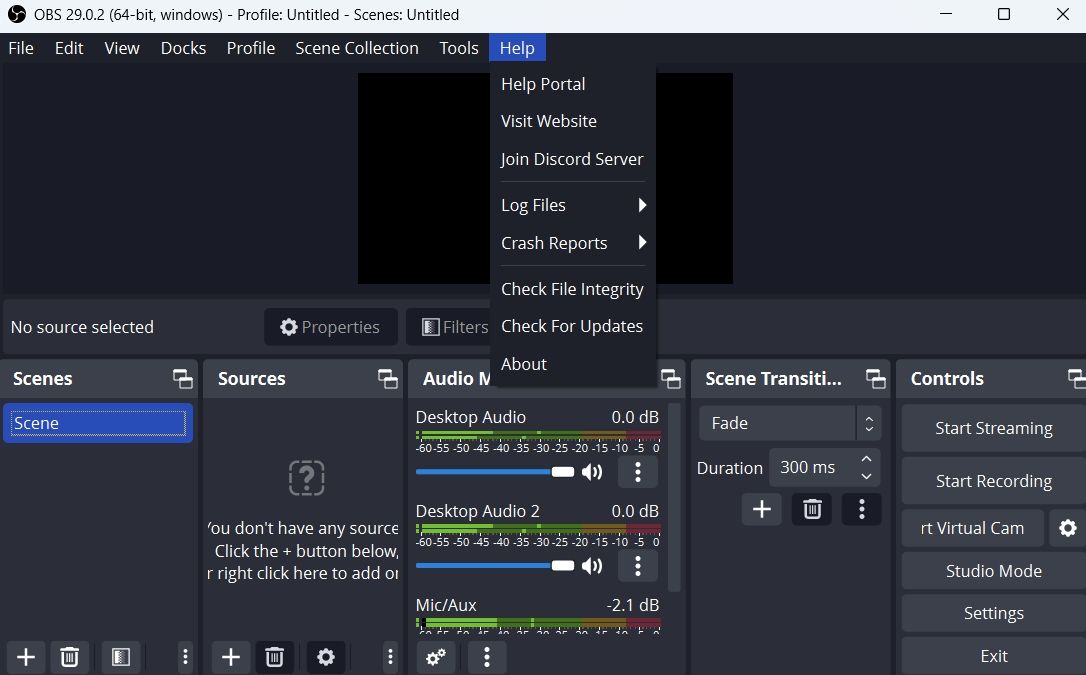
- Подтвердите действие и дождитесь завершения. OBS сравнит локальные файлы с серверными и скачает отсутствующие/повреждённые.
- Также в меню “Справка” проверьте наличие обновлений: “Проверить обновления”.
Когда это не помогает: если повреждение вызвано внешним вмешательством (антивирус, пользовательские модификации), лучше полностью переустановить.
7. Полная переустановка OBS
Если предыдущие шаги не помогли, переустановка — надёжный способ вернуть рабочую установку.
Шаги:
- Сделайте резервную копию профилей и сцен (Экспорт профиля/сцен).
- Удалите OBS через “Приложения и компоненты”.
- Перейдите на официальный сайт OBS и скачайте последнюю стабильную версию.
- Установите под администратором и запустите проверку целостности файлов.
Совет: при первой загрузке без сторонних плагинов проверьте работу записи — затем по одному добавляйте плагины, чтобы обнаружить потенциальный конфликт.
Дополнительные подходы и сценарии обхода
- Использовать альтернативный кодировщик: попробуйте переключиться с obs-ffmpeg-mux на встроенный кодировщик платформы (если доступен) или на GPU-кодек (NVENC, AMF, QuickSync).
- Локальная сборка FFmpeg: для продвинутых пользователей — собрать FFmpeg под конкретную систему и заменить библиотеки.
- Запуск OBS в режиме совместимости с Windows (правый клик → Свойства → Совместимость).
Контрпример: если после переустановки и восстановления DLL ошибка остаётся на одном проекте, проблема может быть в сценах/источниках — попробуйте создать новый профиль и новую сцену с минимальными источниками.
Методология поиска и устранения неисправностей (шаги)
- Самый быстрый шаг — перезапуск OBS и ПК.
- Проверить, не блокируется ли процесс брандмауэром или антивирусом.
- Диагностика DLL: попытка запустить obs-ffmpeg-mux и зафиксировать сообщение об ошибке.
- Проверка целостности файлов OBS.
- Добавление пути в PATH и повторная проверка.
- Переустановка как крайняя мера.
Эта последовательность минимизирует простой и помогает быстро локализовать причину.
Дерево принятия решений
flowchart TD
  A[Начало: OBS выдаёт ошибку при записи] --> B{Перезапуск OBS устранил ошибку?}
  B -- Да --> Z[Готово]
  B -- Нет --> C{obs-ffmpeg-mux блокируется брандмауэром?}
  C -- Да --> C1[Добавить в исключения брандмауэра и перезапустить]
  C1 --> D{Ошибка ушла?}
  C -- Нет --> D
  D -- Да --> Z
  D -- Нет --> E{Появляется сообщение об отсутствующей DLL при запуске obs-ffmpeg-mux?}
  E -- Да --> F[Восстановить DLL или переустановить OBS]
  F --> G{Ошибка ушла?}
  G -- Да --> Z
  G -- Нет --> H{Проблемы с GPU?}
  H -- Да --> I[Отключить дискретный GPU, запустить OBS, затем включить обратно]
  I --> J{Ошибка ушла?}
  J -- Да --> Z
  J -- Нет --> K[Переустановить OBS полностью]
  K --> Z
  E -- Нет --> H
  Z[Решено]
Роль‑ориентированные чеклисты
Для обычного пользователя:
- Создать резервную копию сцен и профилей.
- Перезапустить OBS и систему.
- Проверить брандмауэр и антивирус.
- Запустить встроенную проверку целостности OBS.
Для системного администратора:
- Проверить права доступа к папке установки (нет ли ограничений на чтение/запись).
- Проанализировать журналы событий Windows на наличие ошибок приложений.
- Обновить/переустановить видеодрайверы и проверить конфликты драйверов.
Для стримера/контент‑создателя:
- Тестировать запись на новом минимальном профиле OBS.
- Проверять совместимость плагинов по одному.
- Использовать внешний/альтернативный рекордер (например, аппаратный рекордер) как временное решение.
Критерии приёмки
Проблема считается решённой, если выполняются все три пункта:
- OBS запускает процесс записи без ошибок.
- Полученный файл записи воспроизводится и имеет ожидаемое качество.
- Повторный запуск записи после рестарта системы не вызывает ошибку.
Краткая памятка для безопасности
- Не скачивайте DLL с непроверенных сайтов.
- Используйте официальные дистрибутивы OBS и проверенные сборки FFmpeg.
- При сомнениях временно отключайте антивирус только для диагностики, затем включайте обратно.
Что делать, если ничего не помогает
- Сохраните логи OBS: меню “Справка” → “Журналы” → “Просмотреть файлы журнала”. Приложите их к запросу в техподдержку OBS или на профильные форумы.
- Откройте тему на официальном форуме OBS или на Reddit/r/obs, прикрепив лог и описание шагов, которые вы уже предприняли.
- В качестве временной меры используйте альтернативный софт для записи (например, встроенный Xbox Game Bar в Windows, сторонние программы записи), пока проблема не будет локализована.
Итог
OBS — надёжный инструмент, но при нарушении целостности файлов, неправильных правах доступа, блокировке брандмауэром или отсутствующих DLL он может выдавать общую ошибку записи. Последовательная проверка — от простого к сложному — обычно позволяет быстро восстановить работоспособность.
Воспроизведите следующее: перезапуск → проверка брандмауэра → диагностика DLL → добавление PATH → проверка целостности → переустановка. При необходимости используйте чеклисты и логи для обращения в сообщество или техподдержку.
Важно: всегда делайте резервные копии профилей и сцен перед серьёзными изменениями.

Похожие материалы

Несколько аккаунтов Skype: Multi Skype Launcher

Журнал для работы: повысить продуктивность

Персональные звуки уведомлений на Android

Скачивание шоу Hulu для офлайн‑просмотра

Microsoft Start: персонализированная новостная лента
