
Что делать, если драйверы NVIDIA не скачиваются или не устанавливаются
NVIDIA-драйверы иногда не скачиваются или не устанавливаются из-за отключённых автообновлений, конфликтов с антивирусом, несовместимости драйвера, проблем в клиенте GeForce Experience или устаревшей ОС. Проверьте настройки автообновлений, вручную скачайте подходящий драйвер с сайта NVIDIA, отключите антивирус на время установки, установите драйвер от имени администратора и при необходимости переустановите клиент. Ниже — подробный чеклист, пошаговые инструкции, дерево решений и роль‑ориентированные списки действий.
Коротко о проблеме
Проблема: скачивание или установка драйверов NVIDIA прерывается или не запускается. Причины обычно со стороны настроек клиента GeForce Experience, системной безопасности Windows, несовместимости драйвера с видеокартой или ошибок в установочном пакете.
Определение: драйвер — программный компонент, который связывает операционную систему с видеокартой. Без корректного драйвера видеокарта будет работать некорректно или не использовать все возможности.
Важно: перед любыми изменениями сделайте точку восстановления системы или резервную копию важных данных.
Почему это происходит — краткий обзор причин
- Автоматическое скачивание отключено в клиенте GeForce Experience.
- Клиент GeForce Experience повреждён или устарел.
- Антивирус или Защитник Windows блокирует установку.
- Загружен несовместимый с вашей моделью GPU драйвер.
- Скачанный установщик повреждён.
- Операционная система устарела или отсутствуют критические обновления.
- Физические проблемы с видеокартой или разъёмом (реже).
Как решать: скачивание драйверов (пошагово)
1. Включите автоматическую загрузку в клиенте GeForce Experience
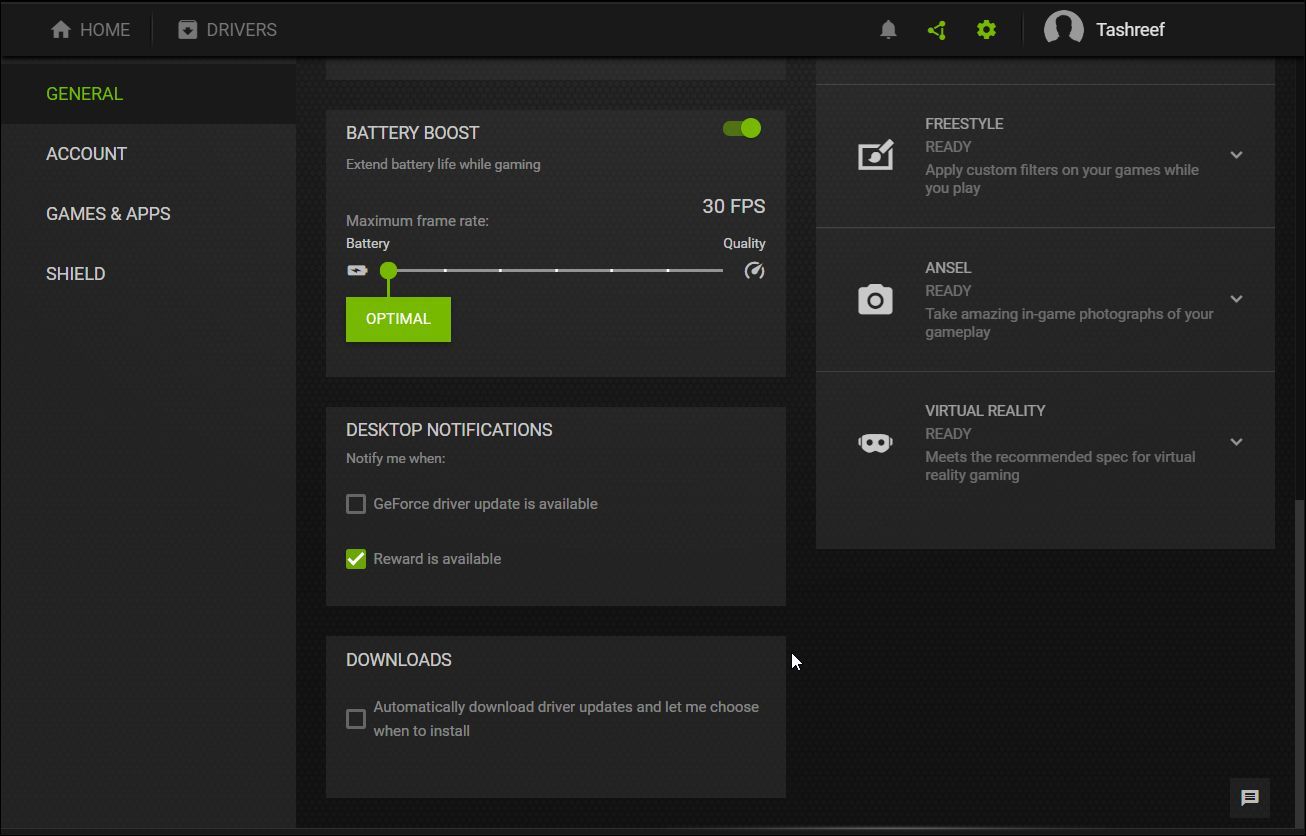
- Запустите клиент «GeForce Experience» через Поиск Windows.
- Откройте настройки (значок шестерёнки в правом верхнем углу).
- В левом меню выберите Общие.
- Прокрутите вниз и отметьте опцию «Автоматически загружать обновления драйверов и позволять мне выбирать, когда устанавливать».
После изменения настроек закройте клиент и откройте его заново. Перейдите на вкладку Драйверы и нажмите Проверить обновления, если новая версия не отображается автоматически.
2. Скачивание вручную с сайта NVIDIA
Если автоматический способ не работает, скачайте драйвер вручную:
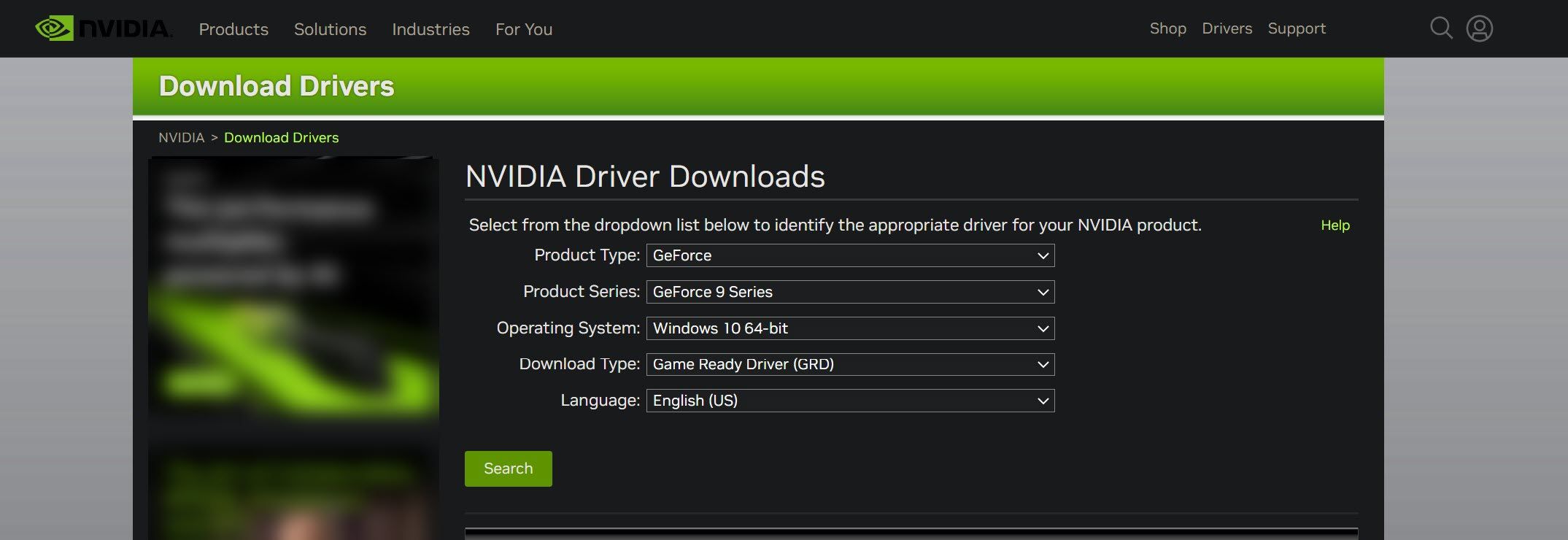
- Перейдите на страницу загрузки драйверов NVIDIA.
- Выберите тип продукта, серию продукта и конкретную модель видеокарты.
- Укажите вашу операционную систему.
- В поле Тип загрузки выберите Game Ready Driver (GRD) или Studio Driver (SD) в зависимости от задач.
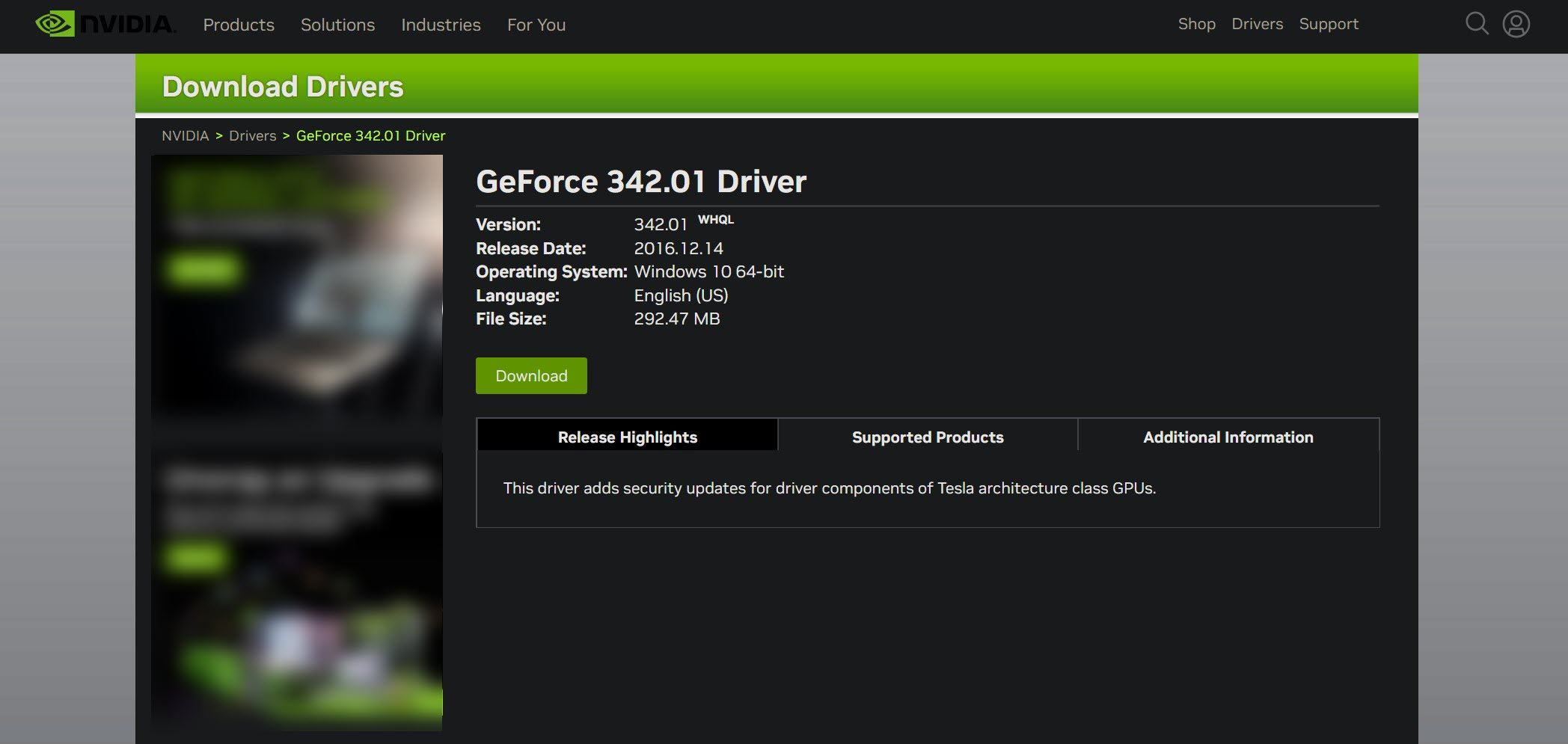
- Нажмите Поиск и затем Скачать.
Проверяйте, чтобы название драйвера и модель карты совпадали с вашей конфигурацией.
Что делать, если драйверы скачались, но не устанавливаются
Ниже — расширённый список причин и проверок, которые помогут завершить установку.
1. Отключите антивирус и Защитник Windows
Антивирус может ошибочно блокировать установщик. Временно отключите сторонний антивирус и/или компоненты Защитника Windows (включая контролируемые папки или защиту в реальном времени), затем попробуйте установку снова.
Важно: после завершения установки обязательно снова включите защиту.

2. Убедитесь, что Windows обновлена
Устаревшая ОС может не предоставлять необходимые компоненты для установки драйвера. Проверьте Центр обновления Windows и установите все необходимые обновления перед установкой драйвера.
3. Проверка совместимости драйвера
Убедитесь, что вы скачали драйвер точно для вашей модели GPU. Иногда похожие серии карт требуют разных пакетов. Если сомневаетесь, посмотрите точную модель в Диспетчере устройств (Display adapters).
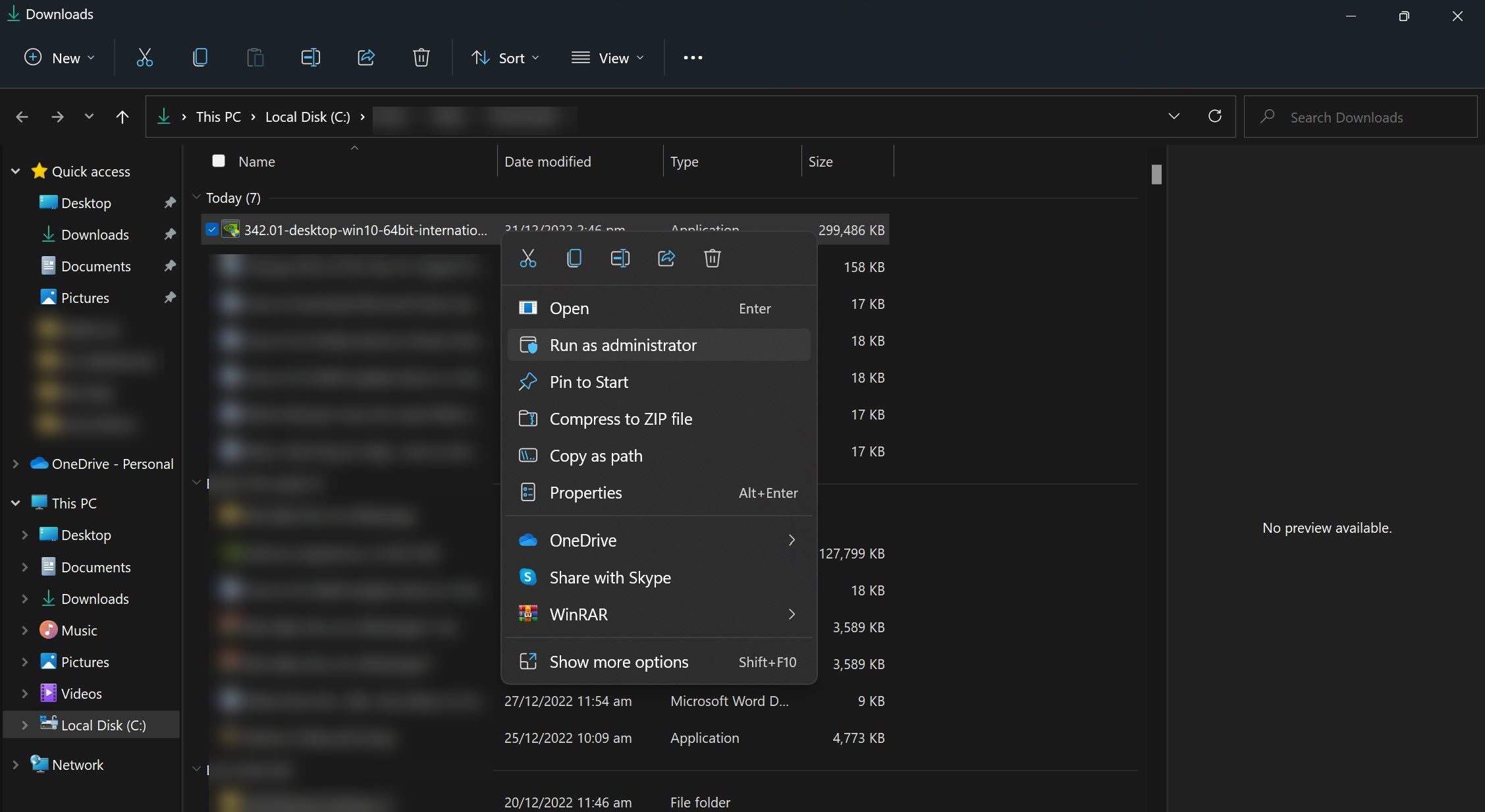
4. Установка вручную с правами администратора
Если клиент не устанавливает автоматически, запустите скачанный инсталлятор от имени администратора: правый клик по файлу -> Запуск от имени администратора. Следуйте инструкциям установщика.
5. Попробуйте более старую версию драйвера
Новые релизы иногда содержат ошибки. Если проблема появилась после обновления, вернитесь к предыдущей стабильной версии драйвера. Проверьте форумы NVIDIA — возможно, у других пользователей то же поведение.
6. Переустановите клиент GeForce Experience
Удалите текущий клиент и установите последнюю версию с сайта NVIDIA. Для надёжной переустановки удалите остаточные папки, где могут храниться старые файлы клиента:
C:\Program Files\NVIDIA Corporation
C:\Program Files (x86)\NVIDIA Corporation
После удаления перезагрузите систему и установите свежую версию клиента.
Дополнительные проверки для IT‑специалиста или продвинутого пользователя
Проверка логов установщика
Установщики NVIDIA создают лог-файлы, которые помогают понять причину ошибки. Ищите файлы в %TEMP% или в папках установки NVIDIA. В логах ищите ключевые слова error, fail, denied.
Сброс настроек драйвера
Если предыдущие установки оставили некорректные конфигурации, можно выполнить чистую установку драйвера: в инсталляторе NVIDIA выберите Дополнительные параметры и отметьте Чистая установка.
Проверка аппаратных соединений
При подозрениях на физическую неисправность видеокарты проверьте разъёмы PCIe, питание карты и температурные датчики. Иногда проблемы установки совпадают с аппаратными сбоями.
Быстрый чеклист: что проверить по порядку
- Есть ли интернет и место на диске?
- Включены ли автоматические загрузки в клиенте «GeForce Experience»?
- Скачан ли драйвер для вашей модели GPU и ОС?
- Отключён ли антивирус/Защитник Windows на время установки?
- Запуск от имени администратора выполнен?
- Пробовали ли вы чистую установку (Clean Install)?
- Переустановлен ли клиент GeForce Experience?
- Проверили ли логи установщика?
Ментальные модели и эвристики (как думать о проблеме)
- Разделяйте этапы: скачивание и установка — это две разные проблемы с разными причинами.
- Начинайте с простого: настройки клиента и защита ОС. Затем переходите к совместимости и логам.
- Если проблема появилась после обновления — откатите драйвер и проверьте отзывы других пользователей.
Дерево решений (Mermaid)
flowchart TD
  A[Проблема: драйвер не скачивается/не устанавливается] --> B{Не скачивается или не устанавливается?}
  B --> |Не скачивается| C[Проверить автообновления в GeForce Experience]
  B --> |Скачался, но не устанавливается| D[Отключить антивирус и запустить от имени администратора]
  C --> E{Автообновления включены?}
  E --> |Нет| F[Включить автообновления и перезапустить клиент]
  E --> |Да| G[Скачать вручную с сайта NVIDIA]
  D --> H{Ошибка установки?}
  H --> |Несовместимость| I[Скачать правильный драйвер для модели GPU]
  H --> |Ошибка инсталлятора| J[Посмотреть логи в %TEMP% и выполнить чистую установку]
  J --> K[Переустановить GeForce Experience]
  K --> L[Если не помогает — временно использовать старую версию драйвера]
Роль‑ориентированные списки задач
Для обычного пользователя:
- Включить автообновления в клиенте.
- Скачать драйвер вручную и запустить установку от имени администратора.
- Временно отключить антивирус и Защитник Windows.
- При успехе — включить защиту обратно.
Для администратора/ИТ‑специалиста:
- Проверить логи установщика и события Windows (Event Viewer).
- Выполнить чистую установку драйвера и проверить конфликты с другими ПО.
- Если массовая проблема — подготовить откатную стратегию и оповестить пользователей.
Критерии приёмки
- Драйвер успешно устанавливается без ошибок.
- Видеокарта распознаётся в Диспетчере устройств и показывает корректный драйвер.
- Графические тесты (или целевые приложения) запускаются и работают стабильно без падений.
План отката и инцидент‑ранбук
- Остановите попытки массовой установки.
- Восстановите систему из точки восстановления или вручную переустановите старую версию драйвера.
- Соберите логи установщика и системные логи.
- Сообщите о проблеме в поддержку NVIDIA и/или на профильные форумы, приложите логи.
- После выхода исправления протестируйте в контролируемой среде и разверните обновление.
Таблица совместимости — где искать модель GPU
- Откройте Диспетчер устройств -> Видеоадаптеры, чтобы узнать точную модель.
- На сайте NVIDIA выберите тип продукта и модель, сверяясь с данными из Диспетчера устройств.
Частые сообщения об ошибках и что они значат
- “Installation failed” — общий отказ. Проверьте логи и права доступа.
- “Driver not compatible” — скачан неподходящий пакет для вашей модели или ОС.
- “Access denied” — запуск без прав администратора или блокировка безопасностью.
Часто задаваемые вопросы
Можно ли обновлять драйверы сторонними утилитами?
Да, существуют сторонние менеджеры драйверов, но они несут риски: могут предложить неподтверждённые пакеты. Лучший источник — официальный сайт NVIDIA.
Нужно ли удалять старый драйвер вручную перед установкой?
Не обязательно. Рекомендуется выбирать опцию Чистая установка в установщике NVIDIA при переходе между крупными версиями.
Что делать, если после установки экран чёрный?
Перезагрузите ПК в безопасном режиме и откатите драйвер до предыдущей версии.
Короткая методология действий (7 шагов)
- Проверить автообновления в клиенте.
- Скачать корректный пакет с сайта NVIDIA.
- Отключить антивирус и обеспечить права администратора.
- Выполнить чистую установку.
- Проверить работоспособность в Диспетчере устройств.
- При проблемах — собрать логи и проверить форумы.
- При массовых неполадках — откатить драйвер и дождаться исправления.
Заключение
Следуя этому руководству, вы сможете диагностировать и устранить большинство проблем со скачиванием и установкой драйверов NVIDIA. Начинайте с простых проверок — настроек клиента и антивируса — и только затем переходите к ручному скачиванию, логам и аппаратной диагностике. Если ничего не помогает, временно используйте предыдущую стабильную версию драйвера и следите за обновлениями от NVIDIA.

Похожие материалы

Несколько аккаунтов Skype: Multi Skype Launcher

Журнал для работы: повысить продуктивность

Персональные звуки уведомлений на Android

Скачивание шоу Hulu для офлайн‑просмотра

Microsoft Start: персонализированная новостная лента
