
Ntoskrnl.exe — как исправить высокую загрузку CPU в Windows
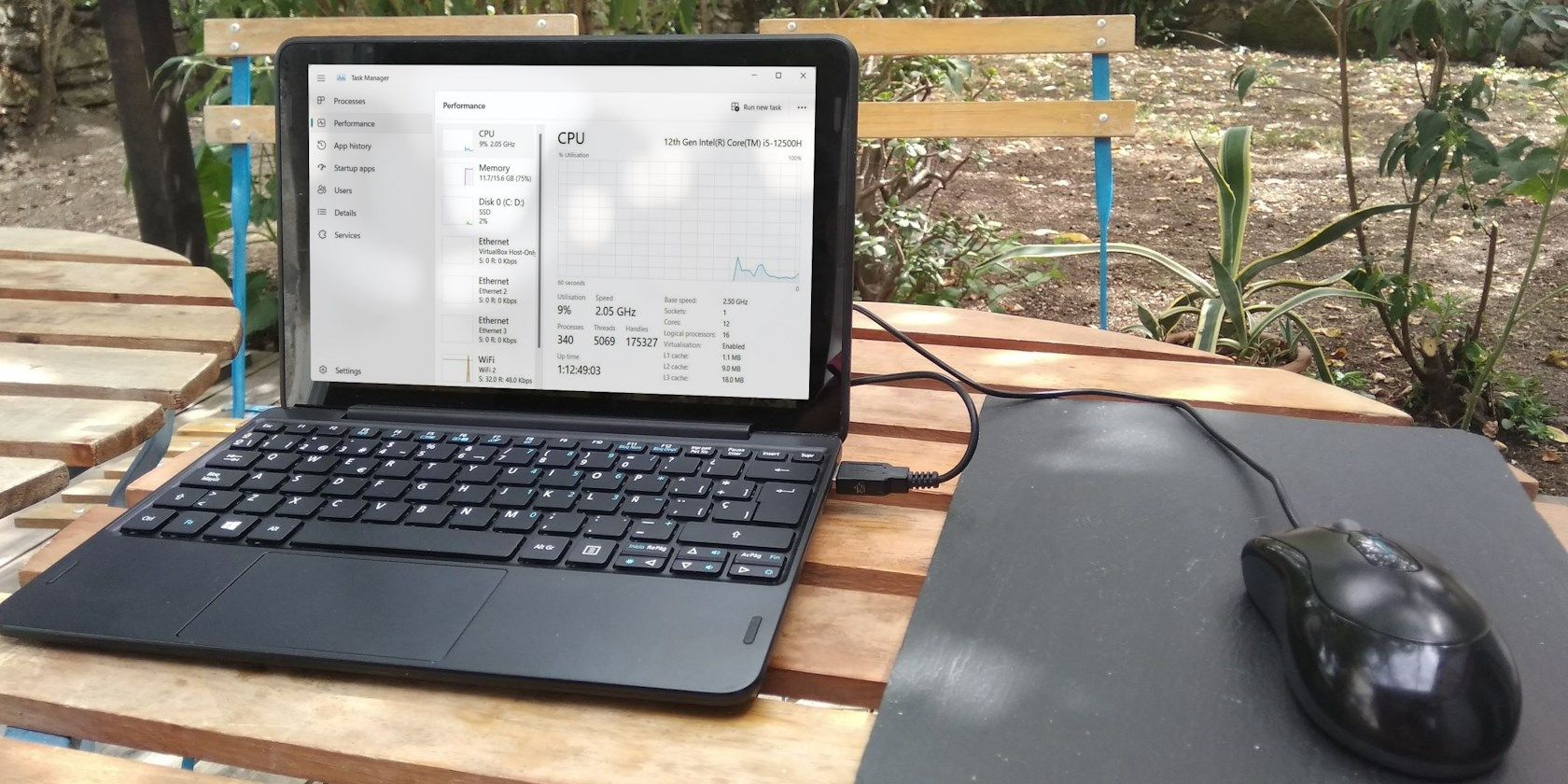
Ntoskrnl.exe — системный файл ядра Windows, который управляет памятью, планированием процессов и абстракцией оборудования. Он сам по себе не должен отключаться. Если Ntoskrnl.exe постоянно использует много CPU, выполните простые проверки (перезагрузка, антивирусная проверка, обновление драйверов), затем продиагностируйте с помощью Windows Performance Toolkit. В статье — пошаговые инструкции, чек-листы для пользователя и администратора, диаграмма решений и рекомендации по безопасному откату.
Что такое Ntoskrnl.exe
Ntoskrnl.exe — исполняемый файл ядра операционной системы Windows NT. Кратко:
- Управление памятью: распределяет и освобождает память для процессов.
- Абстракция оборудования: посредник между драйверами и оборудованием.
- Планирование процессов: решает, какой процесс и когда получит доступ к CPU.
Это системный процесс, ожидаемый в списке процессов Диспетчера задач. Небольшие колебания загрузки CPU нормальны. Проблема возникает, когда процесс постоянно держит высокий процент CPU (например, >20–30% в простое) и это влияет на отзывчивость системы.
Важно: нельзя безопасно удалять или отключать Ntoskrnl.exe — это приведёт к нестабильности и сбоям системы.
Почему Ntoskrnl.exe может использовать много CPU
Причины повышенной загрузки ядра часто косвенные. Основные категории:
- Перегрузка системы: слишком много приложений или фоновых задач.
- Конфликтные или устаревшие драйверы: некорректные вызовы в драйвере вызывают дополнительную нагрузку на ядро.
- Аппаратные проблемы: неисправная память, диск или периферия могут генерировать ошибки и прерывания.
- Вредоносное ПО: заражение, маскирующееся под системные службы.
- Системные индексы и фоновые службы: индексирование файлов, бэкапы, антивирусные сканы.
Контекст: высокую загрузку ядра редко вызывает сам ntoskrnl — чаще это проявление проблем в драйверах, оборудовании или фоновых задачах.
Быстрая проверка перед глубоким разбирательством
- Перезагрузите компьютер.
- Откройте Диспетчер задач (Ctrl+Shift+Esc) и посмотрите, что ещё потребляет CPU и диск.
- Выполните полное сканирование антивирусом.
- Проверить SMART диска и оперативную память (memtest при подозрении на ошибки).
- Обновите драйверы критичных устройств (видео, сетевые адаптеры, чипсет).
Если базовые действия не помогли — переходите к пошаговой диагностике ниже.
Шаги устранения проблемы
1. Перезапуск компьютера
Почему это работает
Перезапуск очищает загруженные драйверы и освобождает системную память. Многие временные конфликты исчезают после полного ребута.
Что сделать
- Сохраните работу, закройте приложения и выполните перезагрузку.
- После загрузки снова проверьте Диспетчер задач и отметьте поведение Ntoskrnl.exe.
Важно
Если после перезагрузки высокая загрузка вернулась сразу — проблема вероятнее программная или драйверная, а не временная перегрузка.
2. Отключение службы индексирования Windows Search (временно для проверки)
Служба индексирования может создавать постоянную нагрузку на диск и CPU, особенно на системах с большим количеством файлов.
Инструкция:
- Нажмите Win + R, введите services.msc и нажмите Enter.
- В списке служб найдите службу Windows Search.
- Щёлкните правой кнопкой по службе и выберите Свойства.
- На вкладке Общие в поле Тип запуска выберите Отключено.
- Нажмите Применить и ОК, затем перезагрузите компьютер и проверьте загрузку CPU.
Примечание
Отключение Windows Search лишь для проверки. Если после отключения проблема исчезла, рассмотрите пересоздание индекса или исключение больших папок из индекса.
Когда это не помогает
Если служба уже выключена или отключение не влияет на загрузку — ищите дальше в драйверах и аппаратуре.
3. Обновление драйверов
Почему это важно
Неправильные или устаревшие драйверы часто вызывают лишние прерывания и ошибки в ядре.
Пошагово:
- Нажмите Win + X и выберите Диспетчер устройств.
- Пройдитесь по разделам и найдите устройства с жёлтым восклицательным знаком.
- Щёлкните правой кнопкой по устройству → Обновить драйвер → Выполнить поиск драйверов автоматически.
- Для критичных устройств (видео, сетевая карта, контроллеры дисков, чипсет) скачайте свежие драйверы с сайта производителя (не только через Windows Update).
Совет
Иногда новые драйверы тоже могут быть проблемными. Если после обновления загрузка выросла, используйте «Откат драйвера» в свойствах устройства или верните систему к контрольной точке.
4. Полная проверка на вредоносное ПО
Действия:
- Запустите полное сканирование штатным антивирусом и/или другим доверенным сканером (например, Malwarebytes).
- Проверьте автозагрузку (taskmgr → Автозагрузка) на наличие неизвестных элементов.
- При подозрении на глубинную инфекцию используйте загрузочный антивирусный носитель.
Важно
Вредоносное ПО может маскироваться под системные процессы. Убедитесь, что обнаруженные файлы находятся в папке System32 и имеют цифровую подпись Microsoft. Если сомневаетесь — не удаляйте вручную, сначала выполните детальное исследование.
5. Диагностика с Windows Performance Toolkit
Когда использовать
Если предыдущие шаги не показали причину, используйте трассировку производительности, чтобы увидеть, какие драйверы или функции вызывают нагрузку.
Подготовка и запуск (пример):
- Откройте Командную строку от имени администратора.
- Подтвердите UAC, если появится запрос.
- Выполните команду (точно как показано):
xperf -on latency -stackwalk profile -buffersize 1024 -MaxFile 256 -FileMode Circular && timeout -1 && xperf -d cpuusage.etlДайте трассировке поработать в момент проявления высокой загрузки, затем завершите (клавиша Ctrl+C или дождитесь окончания) — файл cpuusage.etl появится в системной папке.
Откройте отчет в Windows Performance Analyzer и посмотрите стек вызовов, чтобы определить проблемный драйвер или функцию.
Интерпретация
В отчёте обращайте внимание на высокие значения CPU в стеке и на названия модулей DLL/DRIVER, откуда идут вызовы. Это укажет на виновника: драйвер, системная служба или подсистема.
Когда следует обратиться к специалисту
Если в трассировке виден системный драйвер неизвестного происхождения или вы не уверены в безопасных действиях — передавайте отчет опытному инженеру по поддержке.
Методология диагностики — краткий список (SOP)
- Зафиксировать симптом: снять скриншоты Диспетчера задач и журналов.
- Перезагрузить и проверить повторяемость.
- Отключить ненужные службы (например, индексирование) для проверки.
- Обновить драйверы важного оборудования.
- Выполнить полную проверку на вредоносное ПО.
- Провести трассировку с Windows Performance Toolkit и интерпретировать стеки.
- Откатить последние изменения или выполнить возврат системы, если нужно.
Модель принятия решений (диаграмма)
flowchart TD
  A[Начало: высокая загрузка CPU] --> B{После перезагрузки сохранится?}
  B -- Нет --> C[Проблема временная, мониторинг]
  B -- Да --> D{Есть подозрение на вредоносное ПО?}
  D -- Да --> E[Полное антивирусное сканирование]
  D -- Нет --> F{Есть ошибки драйверов или жёлтые восклицания в Диспетчере устройств?}
  F -- Да --> G[Обновить/откатить драйверы]
  F -- Нет --> H[Включить трассировку Windows Performance Toolkit]
  H --> I[Анализ стеков → определить виновника]
  I --> J{Виновник — оборудование?}
  J -- Да --> K[Тесты памяти/диска, замена/ремонт]
  J -- Нет --> L[Коррекция драйвера/конфигурации]
  E --> M[Если угроза найдена — очистка и проверка системы]
  M --> N[Мониторинг и подтверждение решения]
  G --> N
  K --> N
  L --> N
  C --> N
  N --> O[Готово]
Чек-листы по ролям
Чек-лист для рядового пользователя:
- Сохранить данные и перезагрузить.
- Выполнить полное сканирование антивирусом.
- Отключить индексирование для проверки.
- Обновить графический драйвер и сетевые драйверы из сайта производителя.
- Если не помогло — отправить отчет в службу поддержки с видеозаписью или скриншотами.
Чек-лист для системного администратора:
- Проверить логи событий Windows (System и Application) на ошибки драйверов.
- Запустить трассировку xperf и собрать cpuusage.etl.
- Сравнить нагрузки с базовой конфигурацией/образцом.
- Выполнить тесты памяти (memtest) и диагностику диска (chkdsk, SMART).
- При необходимости подготовить план отката (точки восстановления, резервные образы).
Критерии приёмки
- Нагрузка CPU от Ntoskrnl.exe стабильно ниже 10% в простое.
- Нет резких скачков использования CPU при отсутствии пользовательской нагрузки.
- Нет постоянных ошибок драйверов в журнале событий.
- Пользователь подтверждает восстановление нормальной отзывчивости системы.
Факт-бокс
- Ntoskrnl.exe — системный компонент ядра Windows.
- Устранение обычно — поиск косвенной причины (драйвер, аппарат, сервис).
- Удаление или отключение файла недопустимо.
Риски и меры предосторожности
- Не удаляйте системные файлы вручную.
- Перед установкой драйверов создайте точку восстановления.
- Если вы не уверены в происхождении файла, проверьте цифровую подпись (правая кнопка → Свойства → Цифровые подписи).
Короткий глоссарий
- Ядро — центральная часть ОС, управляющая ресурсами.
- Драйвер — модуль, обеспечивающий работу конкретного устройства.
- Трассировка — запись событий и вызовов для последующего анализа.
Часто задаваемые вопросы
Можно ли удалить Ntoskrnl.exe?
Нельзя. Это критическая часть Windows. Удаление приведёт к неработоспособности системы.
Что если антивирус ничего не нашёл, а проблема осталась?
Далее диагностируйте драйверы и оборудование: обновите драйверы, соберите трассировку и проверьте память/диск.
Нужно ли откатывать последние обновления Windows?
Если проблема возникла сразу после обновления и совпадает по времени — да, откат может помочь. Но сначала соберите трассировку и логи, чтобы подтвердить связь.
Итог и рекомендации
Ntoskrnl.exe сам по себе не является виновником проблем — он отображает нагрузку, генерируемую другими компонентами. Подход: сначала простые действия (перезагрузка, антивирус, обновление драйверов), затем продвинутая диагностика с Windows Performance Toolkit. Всегда создавайте резервные копии и точки восстановления перед существенными изменениями.
Важно
Если вы не уверены в своих действиях при работе с драйверами или трассировками, обратитесь к квалифицированному системному администратору.
Сводка
- Перезагрузка и антивирусная проверка — первые шаги.
- Отключение Windows Search полезно для временной проверки.
- Обновление/откат драйверов — частое решение.
- Windows Performance Toolkit даёт точную диагностику причин высокой нагрузки.

Похожие материалы

Несколько аккаунтов Skype: Multi Skype Launcher

Журнал для работы: повысить продуктивность

Персональные звуки уведомлений на Android

Скачивание шоу Hulu для офлайн‑просмотра

Microsoft Start: персонализированная новостная лента
