
Что делать, если уведомления не приходят на Android Wear
Быстрые ссылки
- Что делать, если уведомления приложений не синхронизируются
- Что делать, если системные уведомления не синхронизируются
- Как включить звуковые и голосовые уведомления на часах
Краткое объяснение
Android Wear (теперь Wear OS) пересылает уведомления с телефона на устройство на запястье. «Доступ к уведомлениям» — это разрешение, которое позволяет приложению переносить уведомления; если оно отключено или если системные разрешения приложения Android Wear (например «Телефон», «SMS», «Календарь») не активны, часть уведомлений не будет приходить. Также возможны конфликты с режимами энергосбережения, настройками «Не беспокоить» и локальными настройками часов.
Что делать, если уведомления приложений не синхронизируются
Если на часы не приходят уведомления от сторонних приложений (мессенджеров, почты и т. п.), сначала проверьте, есть ли у Android Wear доступ к уведомлениям.
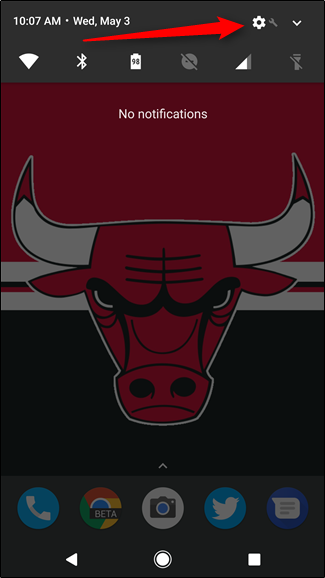
Откройте шторку уведомлений и нажмите значок шестерёнки, чтобы зайти в «Настройки» на телефоне.
Перейдите в раздел Приложения.
В меню Приложения нажмите на значок шестерёнки или на меню с тремя точками, если вы на устройстве Samsung.
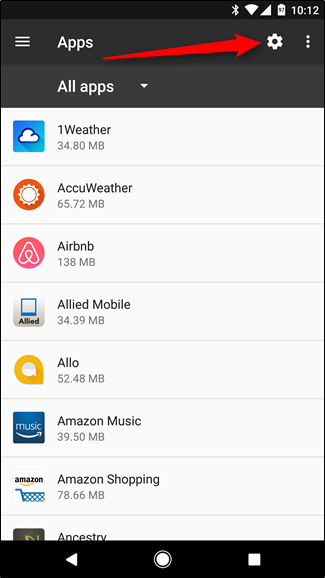
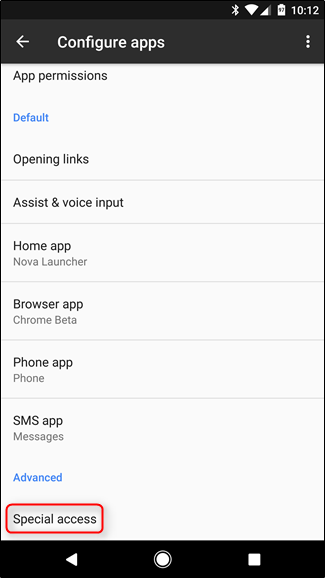
- На стандартном Android прокрутите вниз и выберите Специальный доступ. На некоторых устройствах Samsung этот пункт тоже доступен в выпадающем меню.
- Выберите Доступ к уведомлениям и найдите Android Wear (или Wear OS). Убедитесь, что переключатель включён.
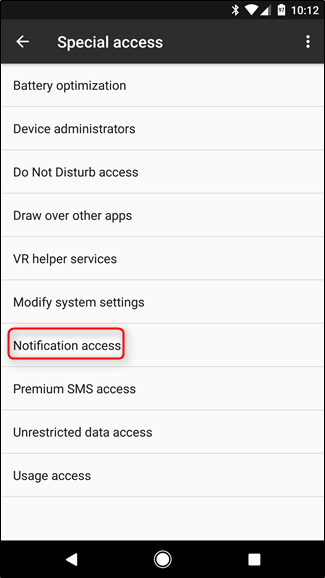
Если переключатель был выключен — включите его и проверьте работу уведомлений.
Если не работают только отдельные приложения
Если уведомления приходят от одних приложений, но не от других, выполните пересинхронизацию приложений между телефоном и часами:
- Откройте приложение Wear на телефоне.
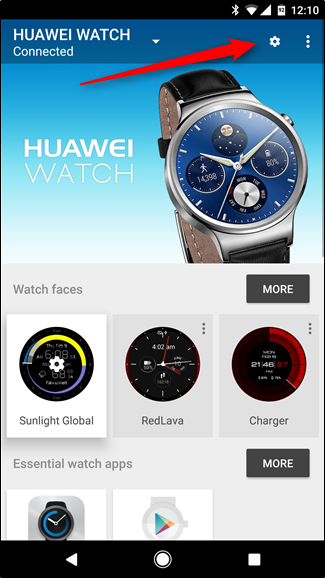
- Нажмите значок шестерёнки в правом верхнем углу.
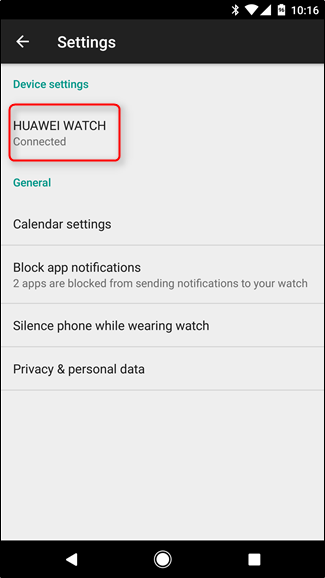
- Под разделом Настройки устройства выберите своё устройство (часы).
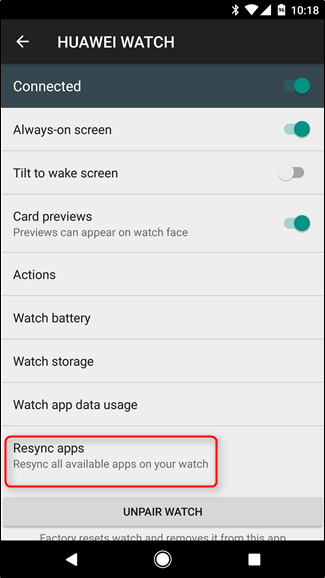
- Пролистайте список вниз и нажмите Пересинхронизировать приложения. Это повторно отправит все доступные приложения на часы.
Если после пересинхронизации уведомления от конкретного приложения всё ещё не приходят:
- Убедитесь, что в настройках самого приложения на телефоне включены уведомления.
- Проверьте, не включён ли для приложения режим «Не беспокоить», «Отключены уведомления в фоновом режиме» или агрессивная оптимизация батареи.
- Попробуйте выйти из учётной записи в приложении и войти снова.
Что делать, если системные уведомления не синхронизируются
Системные уведомления включают звонки, SMS, напоминания календаря. Когда эти уведомления не приходят, часто виноваты системные разрешения самого приложения Android Wear.
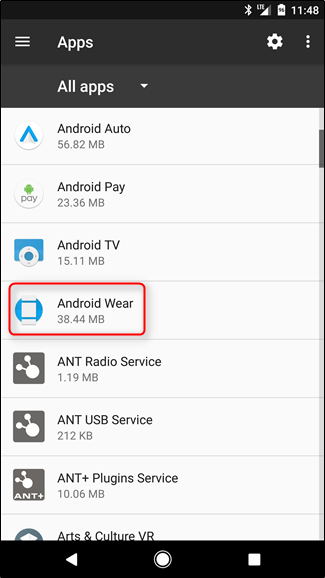
- Откройте Настройки → Приложения.
- Найдите Android Wear (или Wear OS) в списке приложений и откройте его карточку.
- Нажмите Разрешения.
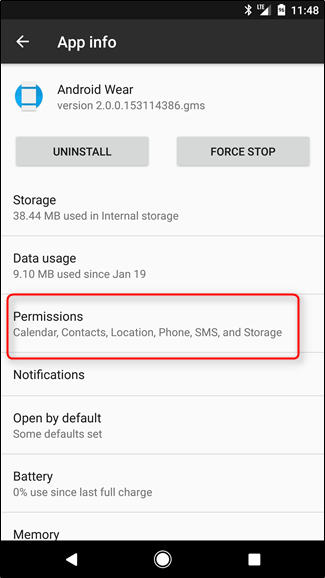
- Включите все нужные разрешения: Телефон, SMS, Контакты, Календарь и т. п. Если, например, разрешение Телефон отключено, входящие вызовы не будут передаваться на часы.
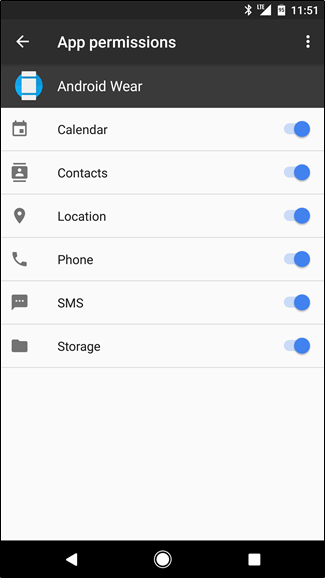
После включения разрешений перезапустите телефон и часы, затем проверьте работу системных уведомлений.
Как включить звуковые и голосовые уведомления на часах
Некоторые часы имеют динамик и поддерживают аудиоповещения. Эти настройки управляются на самих часах, а не на телефоне.
- На часах откройте меню, проведя вниз по циферблату, затем перелистайте до Настройки.
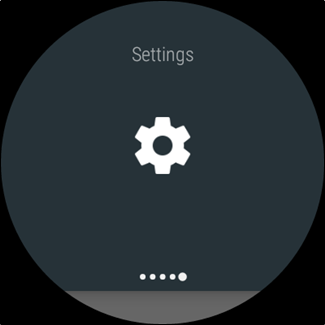
В настройках выберите Звук.
Отрегулируйте громкость мультимедиа, будильника и звонка, а также выберите рингтон.
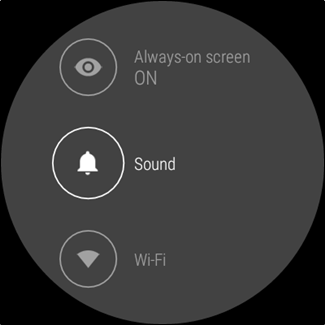
- Выберите желаемый рингтон и, при наличии, включите голосовые уведомления или озвучивание сообщений.
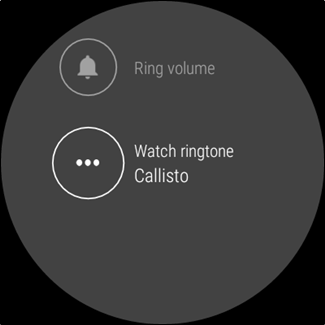
Примечание: не все модели часов поддерживают воспроизведение аудио. Если в меню отсутствуют параметры громкости для звонков или мультимедиа, вероятно, динамика нет.
Дополнительные шаги и рекомендации
- Отключите оптимизацию батареи для приложения Android Wear и для тех приложений, уведомления которых не доходят. На многих телефонах оптимизация выгружает приложения из фоновой работы и блокирует уведомления.
- Проверьте настройки «Не беспокоить» и профиль звука как на телефоне, так и на часах.
- Обновите приложение Wear и прошивку часов до последних версий.
- Если проблема началась после смены телефона, заново выполните сопряжение часов: удалите устройство из приложения Wear, перезагрузите телефон и часы, затем подключите снова.
- Если ничего не помогает, сделайте сброс настроек часов к заводским: сохраните резервные копии данных и помните, что это удалит локальные настройки.
Important: перед сбросом попробуйте поочерёдно исключать факторы — разрешения, оптимизацию батареи, пересинхронизацию — чтобы не потерять настройки без нужды.
Чеклист для быстрой диагностики
- Включён доступ к уведомлениям для Android Wear
- Включены системные разрешения (Телефон, SMS, Календарь)
- Приложение Wear и прошивка часов обновлены
- Отключена агрессивная оптимизация батареи для проблемных приложений
- Пересинхронизированы приложения из настроек Wear
- Режим «Не беспокоить» выключен на обоих устройствах
- Выполнен перезапуск телефона и часов
SOP: Пошаговый план устранения неполадки
- Проверить доступ к уведомлениям для Android Wear. Если выключен — включить и тестировать.
- Открыть настройки приложений → Android Wear → Разрешения. Включить все релевантные.
- В приложении Wear выполнить Пересинхронизацию приложений.
- Отключить оптимизацию батареи для Android Wear и проблемных приложений.
- Перезагрузить телефон и часы. Проверить.
- Если проблема частичная — переустановить конкретное приложение на телефоне.
- В крайнем случае — удалить сопряжение и создать заново, либо выполнить сброс настроек часов.
Дерево принятия решений
flowchart TD
  A[Уведомления не приходят]
  A --> B{Приходят уведомления от других приложений?}
  B -- Да --> C[Пересинхронизация приложений в Wear]
  B -- Нет --> D[Проверить доступ к уведомлениям для Android Wear]
  D --> E{Доступ включён?}
  E -- Нет --> F[Включить доступ и перезапустить]
  E -- Да --> G[Проверить разрешения приложения Android Wear]
  G --> H{Телефон/Календарь/SMS разрешения включены?}
  H -- Нет --> I[Включить нужные разрешения и тест]
  H -- Да --> J[Отключить оптимизацию батареи]
  J --> K{Проблема решена?}
  K -- Нет --> L[Пересоздать сопряжение или сбросить часы]
  K -- Да --> M[Готово]
Критерии приёмки
- На телефоне включён доступ к уведомлениям для Android Wear.
- Системные уведомления (вызовы, SMS, календарь) корректно отображаются и на телефоне, и на часах.
- Сторонние приложения отправляют уведомления на часы после пересинхронизации.
- Если включены аудиоповещения — звук воспроизводится на часах при уведомлениях.
Роль‑ориентированные чеклисты
Пользователь
- Включить доступ к уведомлениям
- Пересинхронизировать приложения
- Проверить режимы звука и DND
ИТ‑администратор
- Убедиться в политике энергосбережения и разрешениях на уровне MDM
- Обновить образ/прошивку и распространить исправления
Разработчик приложения
- Проверить работу уведомлений в фоне
- Убедиться, что используются рекомендованные каналы уведомлений и приоритеты
Советы и типичные ошибки
- Частая ошибка — включение агрессивной оптимизации батареи для мессенджеров: она блокирует уведомления.
- Если при смене телефона вы не одобрили все разрешения, некоторые из них могут остаться отключёнными — проверьте вручную.
- Перед сбросом часов попробуйте сначала удаление сопряжения и повторное подключение.
Совместимость и примечания
- Названия пунктов меню и расположение настроек могут отличаться у производителей (Samsung, Xiaomi, Huawei и др.). Основная логика та же: найти настройки приложений, затем Специальный доступ → Доступ к уведомлениям, и карточку Android Wear.
- Некоторые функции аудио работают только на моделях с динамиком.
Краткое резюме
Исправить проблему с недостающими уведомлениями на Android Wear можно за несколько шагов: проверить доступ к уведомлениям, убедиться в системных разрешениях, пересинхронизировать приложения и отключить оптимизацию батареи. Если всё это не помогает — попробуйте повторное сопряжение или сброс часов.
Summary:
- Проверьте доступ к уведомлениям и разрешения приложения Android Wear.
- Пересинхронизируйте приложения через приложение Wear.
- Отключите оптимизацию батареи и проверьте настройки звука на часах.
Сообщение на случай публикации в соцсетях: теперь вы знаете, где искать и как быстро вернуть уведомления на ваши часы. Пользуйтесь с умом и не забывайте резервные копии перед сбросом.

Похожие материалы

Несколько аккаунтов Skype: Multi Skype Launcher

Журнал для работы: повысить продуктивность

Персональные звуки уведомлений на Android

Скачивание шоу Hulu для офлайн‑просмотра

Microsoft Start: персонализированная новостная лента
