
Блокнот в Windows постоянно закрывается — как исправить

Блокнот — простой текстовый редактор, который присутствует в Windows с ранних версий. Несмотря на его простоту, иногда приложение может зависать или закрываться внезапно. В этой статье собраны практические способы диагностики и исправления проблемы на Windows 10 и 11.
1. Измените размер окна Блокнота
Это может показаться странным, но многие пользователи на форумах Microsoft отмечали, что простое изменение размера окна устраняло падения приложения.
Как изменить размер окна Блокнота
- Нажмите кнопку восстановить окна в правом верхнем углу, чтобы окно стало не во весь экран.
- Наведите курсор на край окна, нажмите и удерживайте левую кнопку мыши.
- Перетащите рамку до нужного размера.
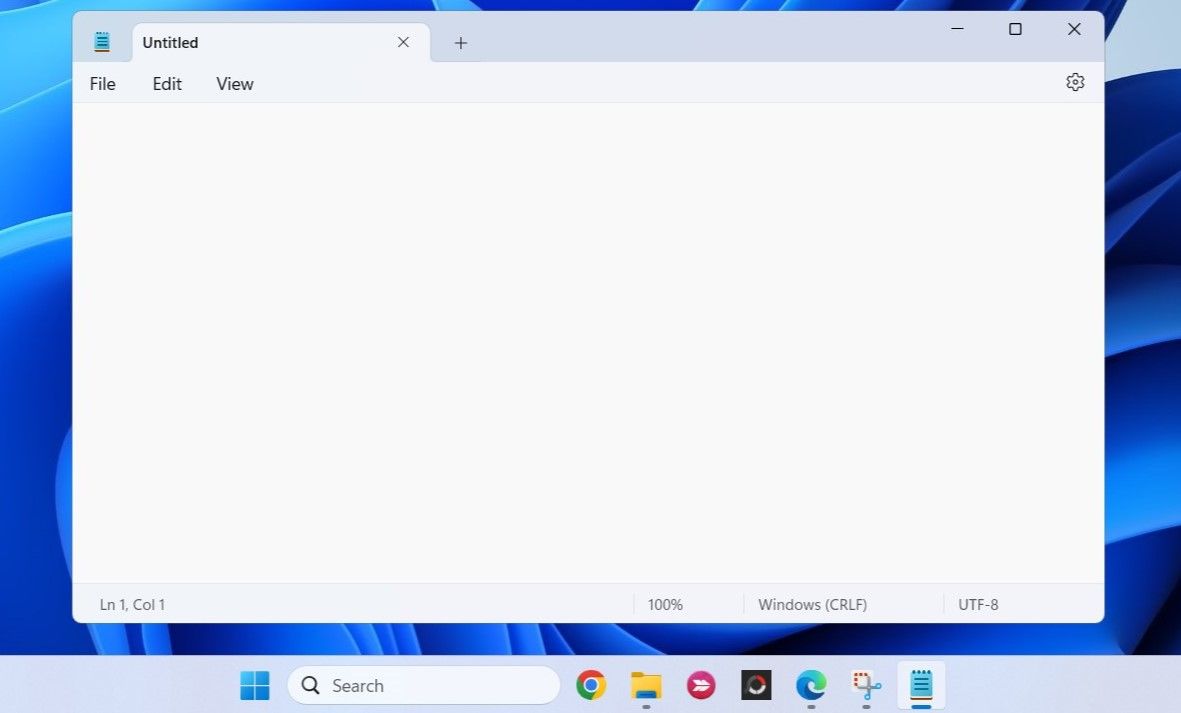
Этот трюк часто решает проблему временно. Если падения продолжаются, переходите к более надёжным методам диагностики и исправления.
2. Восстановите приложение Блокнот
Windows 10 и 11 умеют восстанавливать приложения без удаления пользовательских данных. Попробуйте функцию восстановления для Блокнота.
Как выполнить восстановление
- Нажмите Win + X для вызова меню быстрого доступа.
- Выберите раздел Установленные приложения.
- Найдите в списке Блокнот. Нажмите значок с тремя точками рядом и выберите Дополнительные параметры.
- Нажмите кнопку Восстановить.
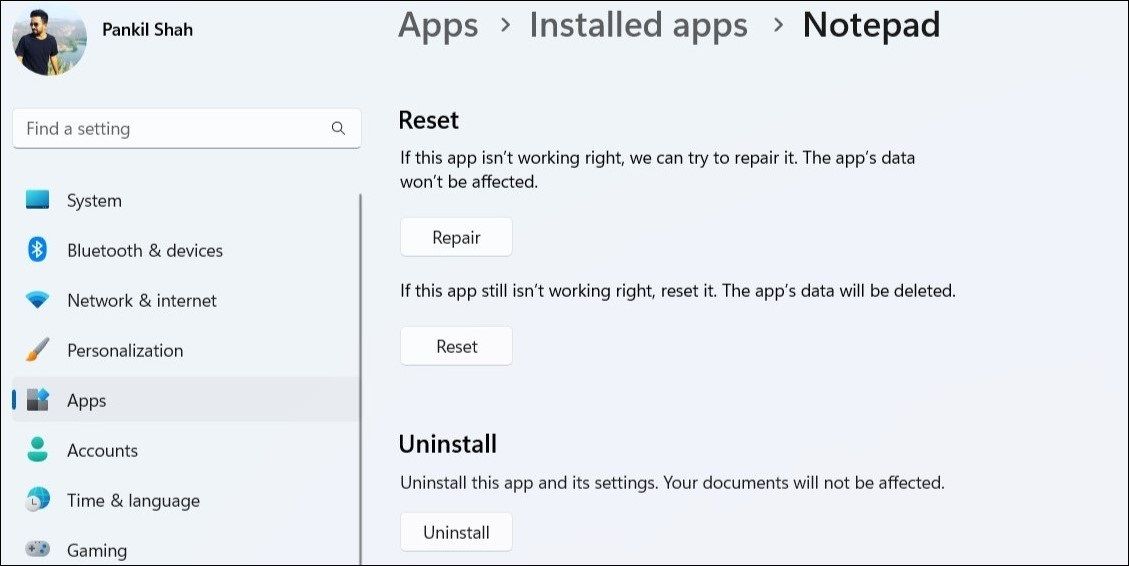
После восстановления запустите Блокнот снова и проверьте стабильность работы. Если проблема не исчезла, переходите к переустановке.
3. Переустановите приложение Блокнот
Удаление и повторная установка устраняют повреждённые файлы приложения и гарантируют установку актуальной версии из Microsoft Store.
Как удалить и переустановить Блокнот
- Нажмите Win + I, чтобы открыть Параметры.
- Перейдите в Приложения > Установленные приложения.
- Найдите Блокнот, нажмите меню с тремя точками и выберите Удалить.
- Подтвердите удаление.
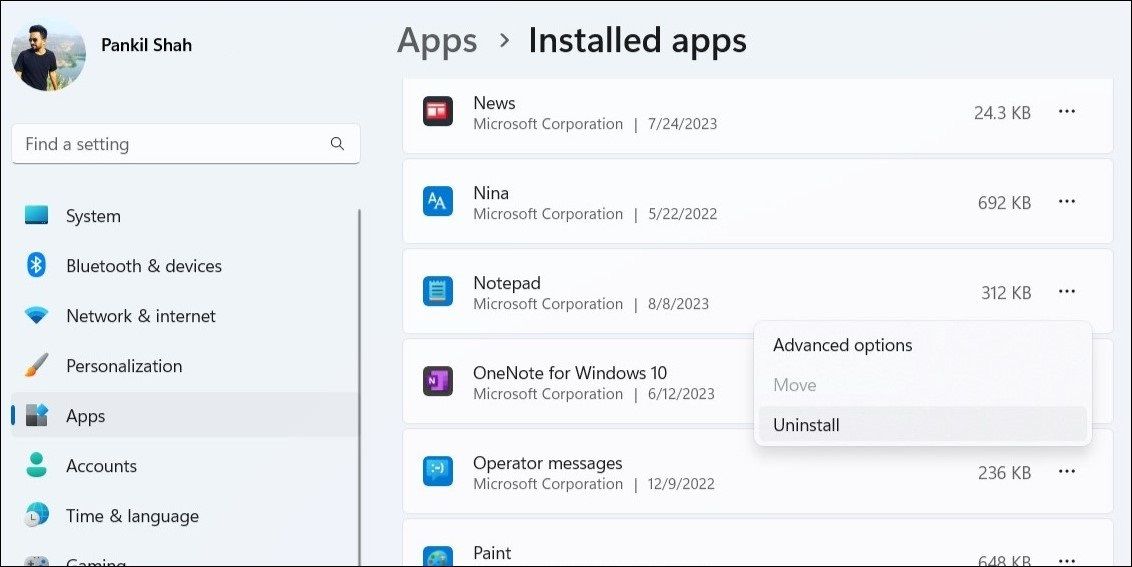
Затем откройте Microsoft Store, найдите Блокнот и установите приложение заново.
4. Общие диагностические шаги
Если предыдущие шаги не помогли, попробуйте следующие универсальные методы.
- Запустить проверку системных файлов. Откройте Командную строку от имени администратора и выполните sfc /scannow. Этот инструмент обнаружит и попытается исправить повреждения системных файлов.
- Выполнить чистую загрузку. Отключите все сторонние службы и автозапуск, чтобы проверить, не мешает ли фоновая программа нормальной работе Блокнота.
- Установить все доступные обновления Windows. Иногда стабильность улучшает исправление в сборках ОС.
- Создать новый пользовательский профиль. Если проблема связана с повреждённым профилем, приложение может работать корректно под другим пользователем.
Пошаговая методика диагностики
- Воспроизведите проблему и зафиксируйте точное поведение, время и последовательность действий.
- Очистите временные файлы и перезапустите компьютер.
- Проверьте журнал событий Windows через Просмотр событий. Ищите ошибки приложения или исключения при времени падения Блокнота.
- Выполните sfc /scannow и DISM при необходимости.
- Восстановите приложение, при необходимости переустановите.
- Если ошибка повторяется на новом профиле, переходите к проверке системных компонентов и драйверов.
Древо принятия решений
flowchart TD
  A[Блокнот падает] --> B{Падает всегда или редко}
  B --> |Всегда| C[Попробовать изменить размер окна]
  B --> |Редко| D[Проверить журнал событий и воспроизвести]
  C --> E{Помогло?}
  E --> |Да| Z[Наблюдать]
  E --> |Нет| F[Восстановление приложения]
  F --> G{Помогло?}
  G --> |Да| Z
  G --> |Нет| H[Переустановка из Microsoft Store]
  H --> I{Помогло?}
  I --> |Да| Z
  I --> |Нет| J[Проверить системные файлы и чистую загрузку]
  J --> K[Создать новый профиль или восстановить ОС]
  K --> Z
Чек-лист для пользователя
- Изменить размер окна Блокнота
- Восстановить приложение через Параметры
- Удалить и переустановить через Microsoft Store
- Выполнить sfc /scannow
- Установить все обновления Windows
- Попробовать под другим профилем
Чек-лист для системного администратора
- Проверить журналы событий и выгрузить ошибки приложения
- Выполнить DISM и sfc, при необходимости восстановить образ системы
- Выполнить чистую загрузку и пошагово включать службы для выявления конфликта
- Проверить сторонние оболочки, расширения проводника и антивирусное ПО
- Проверить права доступа к папкам профиля пользователя
- Проанализировать дампы памяти приложения при критических ошибках
Когда простые способы не помогут
Часто простые решения работают. Но бывают сценарии, когда проблема глубже:
- Повреждённые системные файлы или образ Windows
- Конфликт стороннего ПО или расширений проводника
- Проблемы с правами доступа у профиля пользователя
- Влияние антивирусного или защитного программного обеспечения
- Наличие вредоносного ПО, изменяющего поведение приложений
В таких случаях может потребоваться восстановление системы, откат обновлений или полная переустановка ОС. Обратитесь к системному администратору, если не уверены в дальнейших действиях.
Альтернативные варианты
Если Блокнот постоянно нестабилен и вам нужно срочно работать с текстом, используйте:
- WordPad — стандартное приложение Windows для простых документов
- Notepad++ — мощный редактор с подсветкой синтаксиса
- Visual Studio Code — если нужен функционал разработчика
Эти альтернативы не устраняют причину, но помогают продолжать работу пока вы разбираетесь с причиной падений.
Критерии приёмки
Чтобы считать проблему решённой, выполните проверку по следующим критериям:
- Блокнот успешно открывается и остаётся открытым в течение 30 минут при обычной работе.
- Нет ошибок приложения в журнале событий Windows, связанных с Блокнотом, за время проверки.
- При восстановлении или переустановке не возникает повторного падения.
- Приложение работает под целевым профилем пользователя без критических исключений.
Тестовые сценарии
- Открыть несколько файлов .txt и сохранить изменения
- Быстро копировать/вставлять большие фрагменты текста
- Открыть файл из проводника двойным кликом
- Закрыть приложение во время автосохранения и проверить коррумпированные данные
Если все сценарии проходят без падений, проблему можно считать решённой.
Короткое руководство для экстренной помощи
- Если нужно срочно работать с текстом, переключитесь на Notepad++ или WordPad.
- Попробуйте временное изменение размера окна.
- Выполните восстановление приложения и проверьте стабильность.
- Если не помогло, удалите и переустановите Блокнот через Microsoft Store.
Важно: сохраняйте резервные копии важных файлов перед выполнением действий с профилями или восстановлением системы.
Итог
Блокнот редко ломается без причины. Начните с простых действий: изменение размера окна, восстановление и переустановка. Если это не помогло, используйте системные инструменты для проверки целостности файлов и диагностики конфликтов. Для администраторов добавлены детальные чек-листы и методика, которые помогут локализовать и устранить проблему.
Краткая памятка
- Начните с простого: изменить размер окна и восстановить приложение
- Переустановка часто решает проблемы с повреждёнными файлами
- Используйте sfc и чистую загрузку для поиска конфликтов
- Переключитесь на альтернативный редактор для непрерывной работы

Похожие материалы

Несколько аккаунтов Skype: Multi Skype Launcher

Журнал для работы: повысить продуктивность

Персональные звуки уведомлений на Android

Скачивание шоу Hulu для офлайн‑просмотра

Microsoft Start: персонализированная новостная лента
