
Ошибка «Not enough USB controller resources» в Windows — как исправить
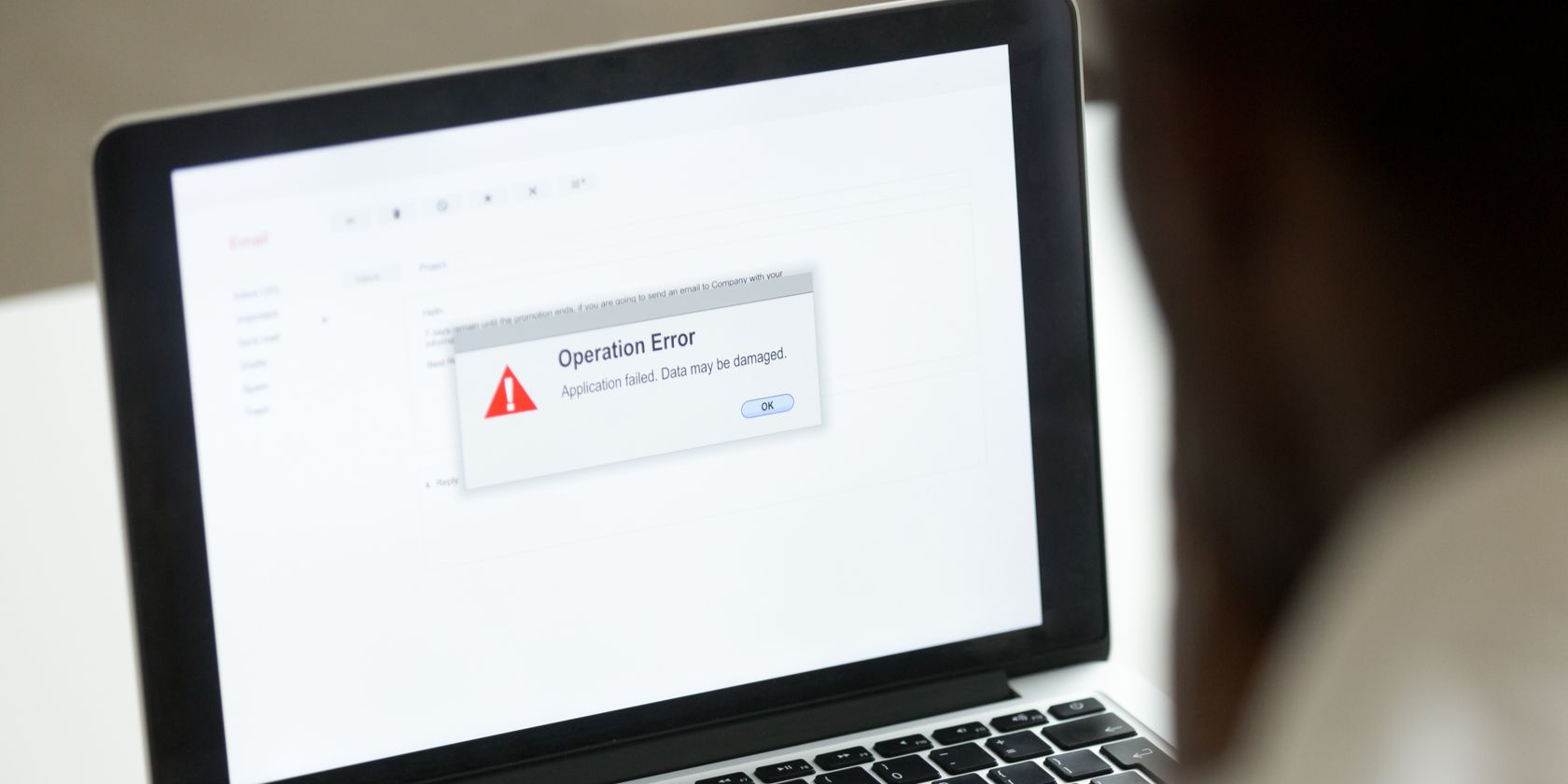
Почему появляется ошибка “Not enough USB controller resources”
Windows показывает это сообщение, когда системе не хватает адресов EndPoint или других аппаратных ресурсов USB‑контроллера для обслуживания нового устройства. Это не обязательно означает физическую поломку порта — обычно это ограничение контроллера.
Определение: EndPoint — это логическая точка обмена данными на USB‑устройстве (например, аудио‑канал, камера, микрофон). Контроллер ограничен числом EndPoint‑адресов и таблицами маршрутизации, поэтому при большом количестве периферии он может исчерпать ресурсы.
Короткая модель мышления: представьте контроллер как телефонную станцию с фиксированным числом линий (EndPoint). Подключите слишком много линий — новые звонки не пройдут, пока не освободится линия.
В каких случаях чаще всего встречается
- На ноутбуках с ограниченным числом USB‑линий и встроенными концентратором (root hub).
- При одновременном подключении нескольких USB‑видеоустройств, аудиок интерфейсов, веб‑камер и микрофонов.
- При использовании USB 3.0/3.1‑портов для множества устройств: высокоскоростные контроллеры используют больше ресурсов.
Важно: ошибка говорит о нехватке ресурсов, а не о физической неисправности порта.
Быстрые шаги для устранения
- Используйте USB 2.0‑порт вместо USB 3.0
USB 3.0 обеспечивает большую пропускную способность (до 5 Гбит/с), но требует больше EndPoint‑ресурсов. Для простых устройств — мыши, клавиатуры, большинства веб‑камер — переход на USB 2.0 (480 Мбит/с) обычно решает проблему без потери функциональности.
Когда это сработает: если у вас есть свободный USB 2.0‑порт и подключаемое устройство не требует высокой пропускной способности.
Когда не сработает: если устройство действительно требует USB 3.0 (внешние NVMe‑короба, некоторые камеры с высоким битрейтом), переход на 2.0 приведёт к ухудшению работы.
- Запустите средство устранения неполадок «Оборудование и устройства» (Hardware and Devices)
Откройте Командную строку от имени администратора и выполните:
msdt.exe -id DeviceDiagnosticВ появившемся окне нажмите Дополнительно, включите Применять исправления автоматически и нажмите Далее. Средство попытается найти и устранить общие проблемы с USB и драйверами.
Переустановите USB‑драйверы
Правой кнопкой мыши нажмите Пуск и выберите Диспетчер устройств.
Разверните список Контроллеры USB.
Найдите элементы с «Host Controller» в названии.
Правой кнопкой по элементу → Удалить устройство и подтвердите.
Перезагрузите ПК — Windows автоматически переустановит драйверы.
Если виноват повреждённый или устаревший драйвер, это часто помогает. При желании можно использовать проверенное обновляющее ПО для драйверов, но выбирайте надёжные утилиты.
- Другие практические варианты
- Подключите активный (с собственным питанием) USB‑хаб. Он разгрузит питание и иногда помогает распределить EndPoint‑запросы.
- Используйте Bluetooth‑устройства (мышь, клавиатура) как обходной путь.
- Установите PCIe‑карточку с дополнительными USB‑контроллерами (для настольных ПК). Это добавит новые контроллеры с собственными ресурсами.
- Обновите прошивку/BIOS материнской платы — в редких случаях это увеличивает доступность контроллеров.
Когда перечисленные способы не помогают — возможные причины
- На системном уровне исчерпано число адресов EndPoint из‑за большого числа USB‑устройств.
- Внутренний USB‑концентратор материнской платы повреждён или неправильно реализован.
- Произошёл конфликт ресурсов между встроенными устройствами (веб‑камера, Bluetooth, кардридер).
Если ничего не помогает, рассмотрите обслуживание в сервисном центре или замену аппаратной части.
Методика диагностики: короткий план действий (SOP)
- Отключите все USB устройства, кроме клавиатуры и мыши.
- Перезагрузите Windows и поочерёдно подключайте устройства, записывая, при подключении какого устройства возникает ошибка.
- Если ошибка воспроизводится — переключите проблемное устройство на другой порт (USB 2.0/3.0).
- Запустите средство msdt.exe -id DeviceDiagnostic.
- Переустановите драйверы Host Controller.
- Подключите устройство через активный USB‑хаб или PCIe‑контроллер.
Критерии приёмки
- Ошибка больше не появляется при подключении ранее проблемного устройства.
- Устройство функционирует в ожидаемом режиме (аудио/видео/передача данных).
- В Диспетчере устройств нет неопознанных устройств и предупреждений по USB.
Тестовые сценарии
- Подключение проблемного устройства к USB 2.0: устройство работает стабильно.
- Переустановка драйвера: после перезагрузки ошибки нет.
- Подключение через активный хаб: устройство работает, и другие устройства тоже функционируют.
Карта решений — быстрое дерево принятия решения
flowchart TD
  A[Появилась ошибка «Not enough USB controller resources»] --> B{Подключено много устройств?}
  B -- Да --> C[Отключить ненужные устройства]
  B -- Нет --> D[Переключить на USB 2.0]
  C --> E{Ошибка ушла?}
  D --> E
  E -- Да --> F[Готово]
  E -- Нет --> G[Запустить msdt.exe -id DeviceDiagnostic]
  G --> H{Исправлено?}
  H -- Да --> F
  H -- Нет --> I[Переустановить USB‑драйверы]
  I --> J{Исправлено?}
  J -- Да --> F
  J -- Нет --> K[Использовать активный хаб или PCIe‑контроллер]
  K --> L[Если не помогло — сервисный центр]
Роли и обязанности (краткие чеклисты)
Для администратора IT:
- Проверить конфигурацию USB‑контроллеров и драйверов.
- Установить обновления BIOS и чипсета.
- Подготовить запасные USB‑хабы/карты.
Для пользователя:
- Переподключить устройство к другому порту.
- Запустить системное средство устранения неполадок.
- Сообщить администратору результаты тестов.
Важные замечания
- Не удаляйте в Диспетчере устройств случайно драйверы для встроенных устройств без плана восстановления.
- Активные USB‑хабы обычно безопаснее и дают лучший результат, чем пассивные.
Часто задаваемые вопросы
Нужно ли бояться удаления драйверов в Диспетчере устройств?
Если вы удаляете драйверы «Контроллер USB (Host Controller)», Windows в большинстве случаев автоматически восстановит их после перезагрузки. Однако перед удалением рекомендуется создать точку восстановления.
Поможет ли обновление Windows решить проблему?
Иногда да — обновления содержат исправления драйверов и улучшения поддержки устройств, но чаще проблема аппаратная и требует аппаратного решения.
Резюме
Ошибка «Not enough USB controller resources» — сигнал о том, что ресурсы USB‑контроллера исчерпаны. Начните с простых шагов: переключите устройство на USB 2.0, запустите средство msdt.exe -id DeviceDiagnostic и переустановите драйверы. Если это не помогает, используйте активный USB‑хаб или установите дополнительный контроллер. В крайнем случае обратитесь в сервис.
Важно: сохраняйте порядок подключения устройств и фиксируйте, при каком устройстве появляется ошибка — это значительно ускорит диагностику.

Похожие материалы

Несколько аккаунтов Skype: Multi Skype Launcher

Журнал для работы: повысить продуктивность

Персональные звуки уведомлений на Android

Скачивание шоу Hulu для офлайн‑просмотра

Microsoft Start: персонализированная новостная лента
