
Что делать, если Norton не работает на Windows 10
Norton Antivirus совместим с Windows 10 начиная с версии 22.5.2.15 (релиз 20 июля 2015 г.), однако на отдельных конфигурациях и при частичных установках могут возникать ошибки. В этой статье собраны практические шаги по диагностике и устранению самых распространённых проблем, советы для разных ролей (домашний пользователь, ИТ-администратор, служба поддержки), краткая методология реагирования и пошаговый план действий.
Краткий обзор проблем и инструментов
Проблемы с Norton на Windows 10 обычно связаны с:
- частичной или некорректной установкой;
- конфликтом с другим антивирусным или защитным ПО;
- повреждёнными обновлениями защиты;
- некорректными сетевыми/прокси настройками;
- устаревшими драйверами (в частности графического адаптера);
- присутствием нежелательных программ или похитителей браузера.
Основные официальные инструменты для устранения проблем:
- Autofix (встроенный инструмент Norton);
- Norton Remove and Reinstall (официальная утилита удаления и переустановки);
- Norton Update Center / AutoDetectPkg.exe;
- Norton Power Eraser (для удаления трудноудаляемых угроз).
Факто-бокс
- Поддержка Windows 10: с версии 22.5.2.15 (20 июля 2015).
- Основные утилиты: Remove and Reinstall, Power Eraser, Update Center.
- Частые коды ошибок: 8504, 104; 3048, 3; 8506, 421; 3039, 65559; 8505, 129.
Важно: все системные операции (удаление, установка, смена DNS) лучше выполнять из учётной записи с правами администратора и после создания точки восстановления системы.
Когда начинать диагностику — простая методология
Мини-методология для устранения проблем (Detect → Isolate → Repair → Verify):
- Detect — зафиксируйте симптомы и сообщения об ошибках, скриншоты, коды ошибок.
- Isolate — временно отключите стороннее ПО, проверьте сетевые настройки и режим безопасного запуска.
- Repair — последовательно применяйте встроенные инструменты (Autofix → Remove & Reinstall → Power Eraser).
- Verify — перезагрузка, проверка обновлений, тестовая проверка системы и при необходимости сбор логов.
Что делать при ошибках Norton на Windows 10 — пошаговые инструкции
1. Установка антивируса из Norton Portal
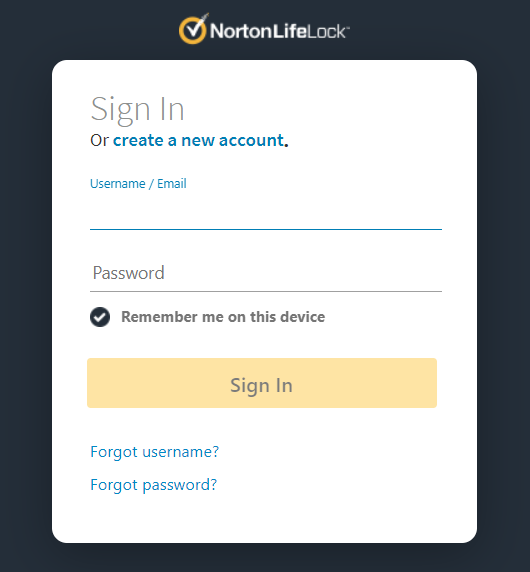
- Перейдите в Norton Portal и войдите в свою учётную запись.
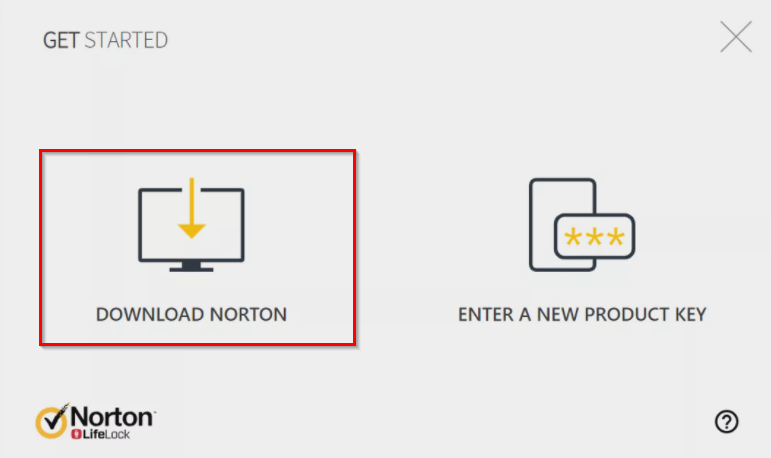
- В портале выберите «Download Norton».
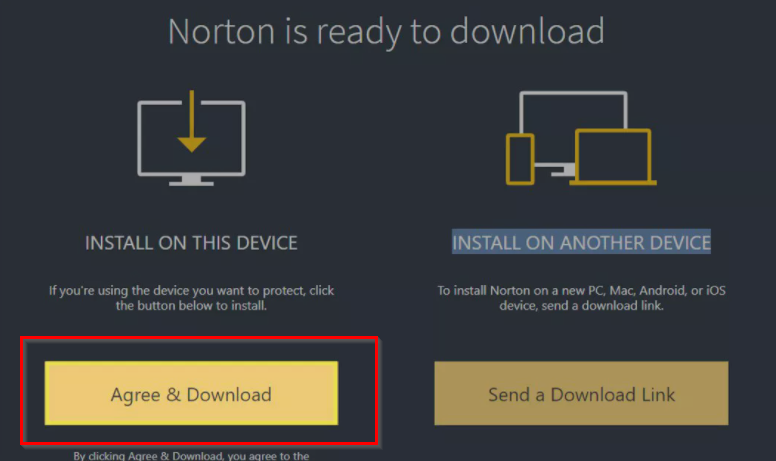
- На странице Get Started нажмите «Agree & Download».
- После загрузки найдите файл и запустите установщик.
- Следуйте инструкциям на экране до завершения установки.
Если вы не видите Norton в системе, скорее всего установка прошла некорректно — повторите установку из портала.
2. Использование Norton Remove and Reinstall
- Скачайте Norton Remove and Reinstall. Если у вас установлен Norton Family, удалите его перед запуском инструмента.
- Дважды щёлкните по иконке утилиты и примите лицензионное соглашение.
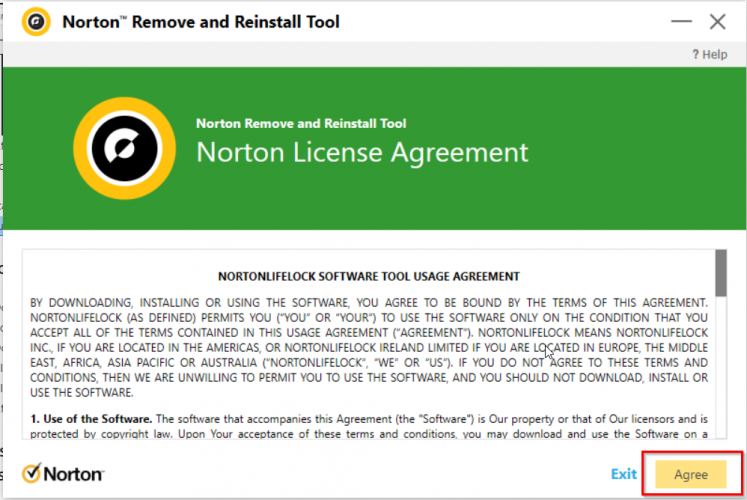
- Нажмите «Remove & Reinstall», затем «Continue».
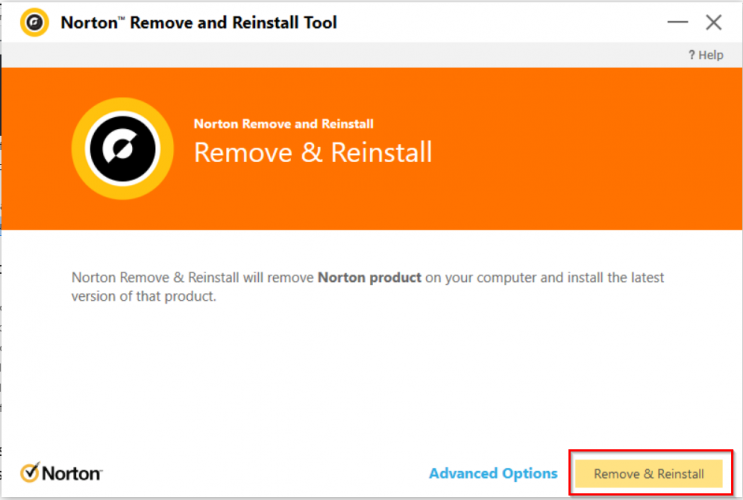
- Нажмите «Restart Now» для завершения процесса удаления.
- После перезапуска следуйте указаниям для переустановки Norton.
Примечание: инструмент разработан Norton и безопасен — он устраняет остатки предыдущих установок и часто решает ошибки обновления и установки.
3. Обновление Norton через Norton Update Center
- Перейдите на страницу Norton Update Center.
- Нажмите кнопку «Update me now».

- Дождитесь загрузки инструмента.
- Дважды щёлкните по загруженному установщику.
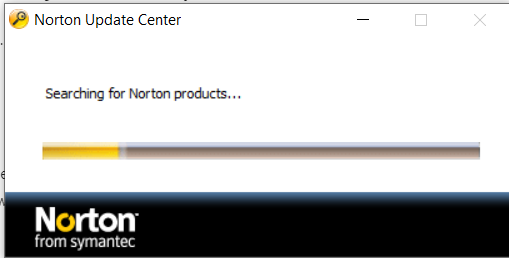
- Действуйте по подсказкам на экране до завершения.
Update Center скачивает AutoDetectPkg.exe, утилиту, которая определяет установленный продукт и направляет вас к корректной странице скачивания.
Если обновление не удаётся — перейдите к Remove and Reinstall, а затем повторите попытку.
4. Код ошибки 8504 или 104 — конфликт с другим ПО и драйверы
- Запустите Norton Remove and Reinstall и удалите текущую установку Norton.
- Удалите все сторонние программные продукты безопасности, не относящиеся к Symantec/Norton:
- Откройте Панель управления → Программы и компоненты и выполните удаление.
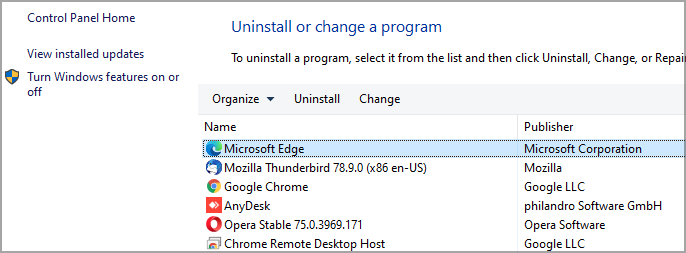
- Перезагрузите систему.
- Откройте Панель управления → Программы и компоненты и выполните удаление.
- Обновите драйвер видеокарты:
- Откройте Диспетчер устройств и найдите раздел «Видеоадаптеры».
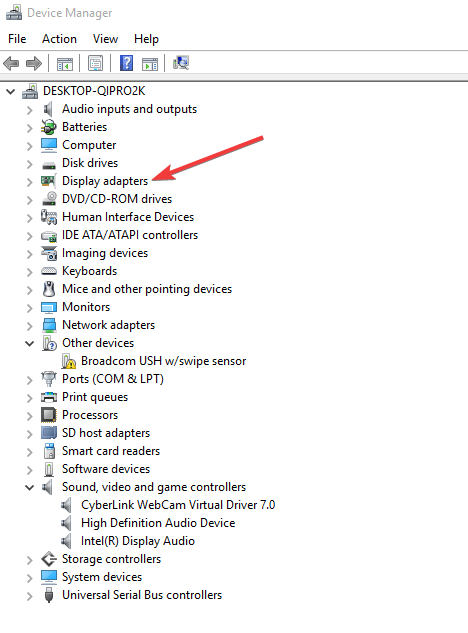
- Щёлкните правой кнопкой по графическому адаптеру и выберите «Свойства».
- На вкладке «Драйвер» проверьте наличие обновлений.
- Если доступны обновления — загрузите и установите их.
- Перезагрузите компьютер.
- Откройте Диспетчер устройств и найдите раздел «Видеоадаптеры».
Такой код ошибки часто возникает при наличии другого защитного ПО или при некорректной установке во время обновления продукта.
5. Код ошибки 3048, 3 — обновления защиты не скачаны
- Откройте Norton.
- Перейдите в раздел «Security» и запустите LiveUpdate.
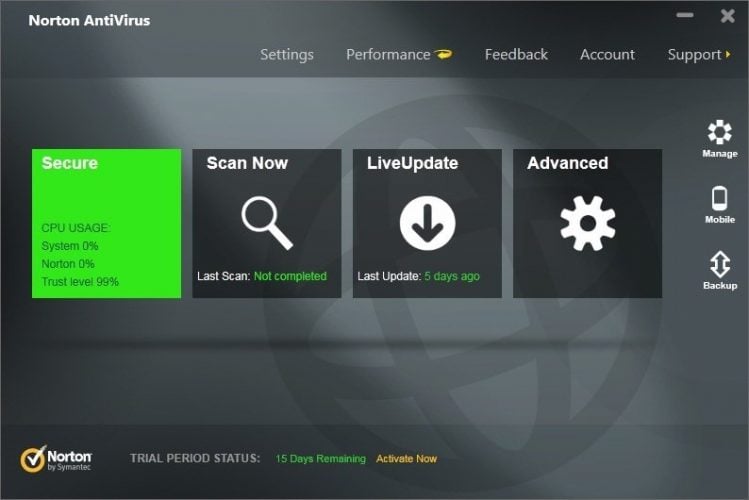
- Дождитесь завершения обновления и нажмите OK.
- Запустите LiveUpdate до появления сообщения «Your Norton product has the latest protection updates».
- Перезагрузите компьютер.
Если LiveUpdate не помогает — примените Norton Remove and Reinstall.
6. Ошибки 8506, 421 и 3039, 65559 — сканирование на нежелательные приложения
- Запустите Norton Remove and Reinstall и переустановите продукт.
- Если ошибка не исчезла, скачайте и запустите Norton Power Eraser:
- Дважды щёлкните по файлу NPE.exe.
- Подтвердите UAC и примите лицензионное соглашение.
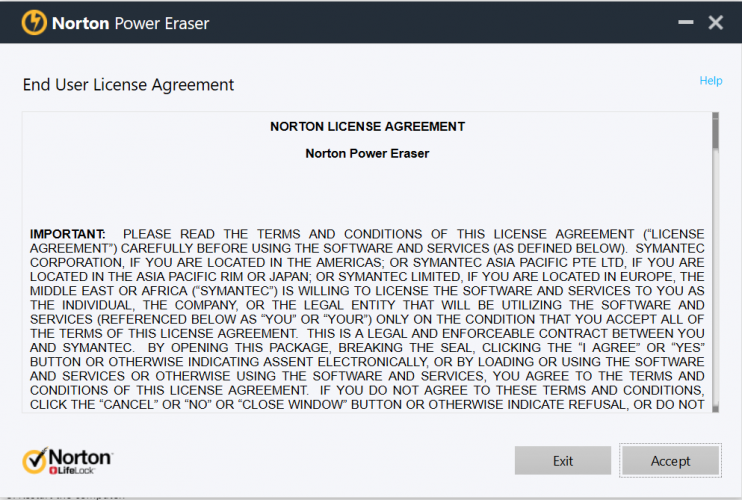
- Дождитесь завершения сканирования. Power Eraser автоматически проверит обновления перед запуском.
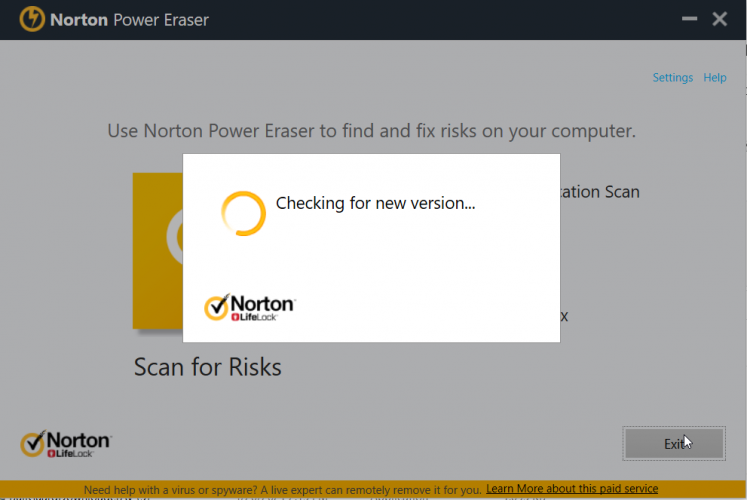
- В окне Norton Power Eraser выберите «Unwanted Application Scan» и нажмите «Run Now».
- По завершении проверьте результаты: если угрозы не найдены — нажмите «Done», если найдены — выполните удаление и перезагрузку.
Многие из перечисленных ошибок устраняются простой перезагрузкой, но при устойчивых проблемах Power Eraser помогает удалить скрытые или трудноудаляемые компоненты.
7. Ошибка 8505, 129 — проверьте сетевые прокси и DNS
Пошагово проверьте прокси-сервер и настройки сети:
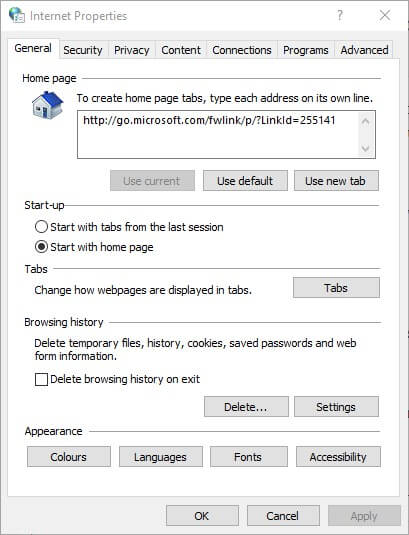
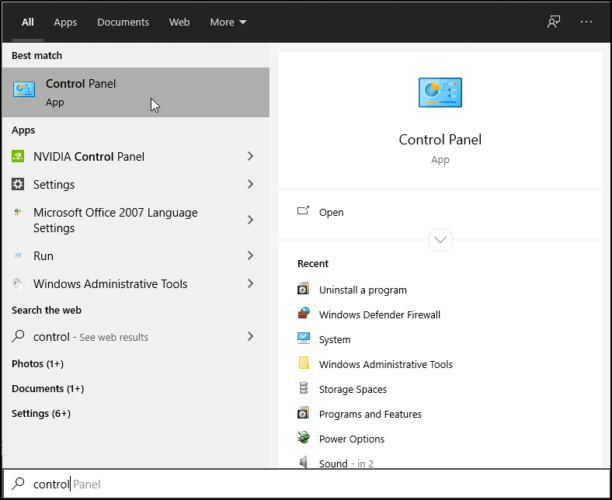
- Введите «Internet options» в строку поиска и нажмите Enter.
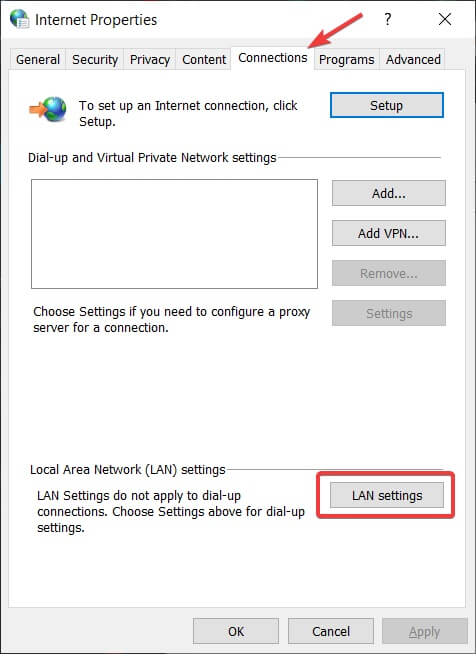
- Перейдите на вкладку «Connections» и нажмите «LAN settings».
- В окне LAN settings убедитесь, что ни одна из опций для прокси-сервера не выбрана.

- Нажмите OK.
Если это не решило проблему, проверьте свойства сетевого подключения:
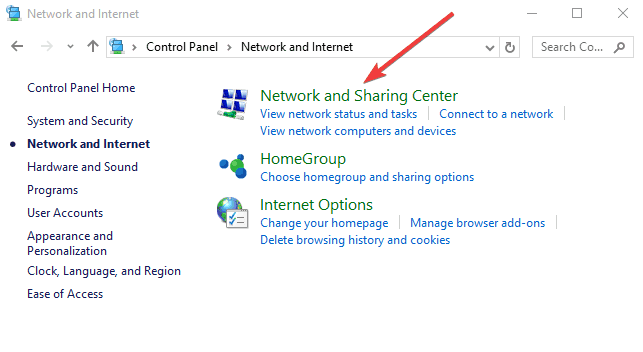
- Откройте Панель управления и перейдите в «Network and Sharing Center».
- Щёлкните правой кнопкой по активному сетевому адаптеру и выберите «Свойства».
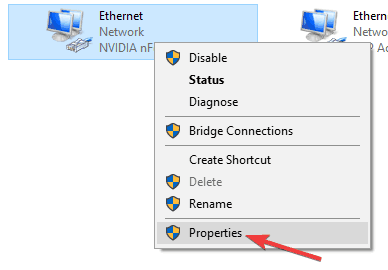
- В списке компонентов найдите «Internet Protocol Version 4 (TCP/IPv4)» и нажмите «Свойства».
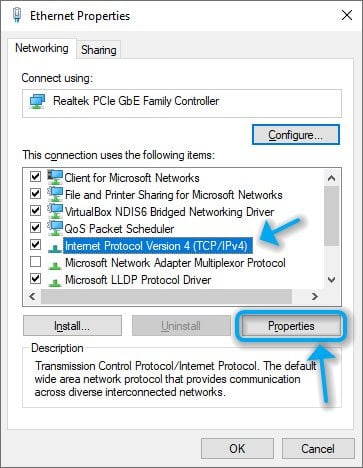
- В полях Preferred DNS и Alternate DNS введите следующие адреса Norton ConnectSafe (если вы используете эту услугу):
- Preferred DNS: 199.85.126.10
- Alternate DNS: 199.85.127.10
- Нажмите OK и перезагрузите адаптер/систему.
Если после этого проблема остаётся — запустите Norton Power Eraser и проверьте систему на наличие нежелательных тулбаров и похитителей браузера.
8. Использование альтернативного антивируса
Если Norton не удаётся установить или он стабильно работает некорректно на конкретной машине, рассмотрите временную или постоянную замену антивируса. Альтернативы:
- штатный Защитник Windows (Windows Defender) — уже встроен в Windows 10;
- коммерческие кросс-платформенные решения, которые покрывают Windows, macOS и Android под одной лицензией;
- лёгкие локальные решения, если у вас слабая система.
При выборе альтернативы учитывайте совместимость с вашим софтом, требования к ресурсам, наличие шифрования, менеджера паролей и функций антивор.
Практический плейбук для службы поддержки и ИТ-администраторов
SOP: Быстрое восстановление работоспособности Norton на машине пользователя
- Сбор данных: запишите код ошибки, версию Norton, версию Windows 10, список установленного антивирусного ПО.
- Быстрая проверка: убедитесь, что компьютер подключён к интернету и время/дата настроены корректно.
- Запустите встроенный Autofix (если доступен).
- Если не помогло — выполните Remove and Reinstall.
- Если ошибка связана с обновлениями (3048,3) — запустите LiveUpdate и повторите Remove and Reinstall при неудаче.
- Если подозрение на вредоносное ПО — запустите Norton Power Eraser.
- Проверьте сетевые настройки и DNS (для ошибок 8505,129).
- При отказе всех шагов — сделайте временную замену антивируса и соберите логи для передачи в техподдержку Norton.
Критерии приёмки
- Norton успешно устанавливается и запускается без ошибок;
- LiveUpdate завершает процесс и подтверждает актуальность защитных подписей;
- Сканирование не обнаруживает активных угроз (или угрозы удалены);
- Ошибки, приведшие к обращению, больше не воспроизводятся.
План отката
- При установке/обновлении создайте точку восстановления системы перед изменениями.
- Если переустановка ухудшила состояние — используйте точку восстановления или выполните чистую загрузку и повторите шаги с удалением стороннего ПО.
Чек-листы по ролям
Чек-лист для домашнего пользователя
- Проверьте интернет-соединение и системные дату/время.
- Запустите LiveUpdate и перезагрузите ПК.
- Запустите Norton Remove and Reinstall.
- Запустите Norton Power Eraser при подозрении на вредоносное ПО.
- Проверьте прокси и DNS (если используется корпоративная сеть — обратитесь в поддержку сети).
Чек-лист для ИТ-администратора
- Сбор телеметрии и логов: Norton, события Windows, сетевые логи.
- Проверка конфликтов с другими антивирусами и групповыми политиками.
- Обновление драйверов и проверка совместимости BIOS/UEFI.
- Тестирование установки через образ и развёртывание на эталонной машине.
Чек-лист для службы поддержки
- Попросить скриншоты кода ошибки и описания шагов пользователя.
- Предложить удалённую сессию для воспроизведения ошибки.
- Если пользователь в корпоративной сети — проверить прокси/фильтры на шлюзе.
- При необходимости собрать пакет логов и отправить в техническую поддержку Norton.
Модель зрелости реагирования на инциденты с антивирусом
- Начальная: пользователи самостоятельно пробуют перезапустить систему.
- Базовая: применение встроенных инструментов (LiveUpdate, Autofix).
- Умеренная: централизованное применение Remove & Reinstall, тестирование на эталоне.
- Продвинутая: автоматизация распространённых исправлений, сбор логов и отчётов, интеграция с системой тикетов.
Когда предложенные шаги не помогают — контрпримеры и альтернативы
Контрпример 1: аппаратная несовместимость или битые сектора на диске
- Проблемы с диском или повреждённые системные файлы могут имитировать ошибку установки. Проверьте SMART диска и выполните sfc /scannow.
Контрпример 2: корпоративная групповая политика или блокировка на шлюзе
- В доменной среде политики безопасности и прокси могут блокировать доступ к серверам обновлений Norton. Согласуйте действия с сетевой командой.
Альтернативные подходы
- Временное использование Защитника Windows и перевод клиента/пользователей на другой коммерческий продукт.
- Чистая установка Windows в крайнем случае, если система нестабильна и другие способы не помогают.
Ментальные модели и эвристики
- Правило «от простого к сложному»: перезагрузка → LiveUpdate → Remove & Reinstall → Power Eraser.
- Закрывайте подозрительные сторонние защитные решения перед установкой Norton.
- Всегда создавайте точку восстановления перед крупными изменениями.
Решение для сетевых проблем — краткое руководство
- Убедитесь, что DNS разрешает домены Norton; временно смените DNS на публичные (например, 8.8.8.8) для проверки соединения.
- Отключите прокси и VPN на время установки/обновления.
- Проверьте файрвол на шлюзе/маршрутизаторе — возможно, нужно разрешить исходящие соединения на сервера Norton.
Матрица рисков и смягчающие меры
- Риск: удаление неправильной программы. Смягчение: перед удалением сделайте резервную копию и снимок списка установленных приложений.
- Риск: потеря настроек при переустановке. Смягчение: экспортируйте настройки и учётные данные заранее.
- Риск: конфликт при установке нескольких AV. Смягчение: удаляйте старые антивирусы и перезагружайте систему.
Тест-кейсы и критерии приёмки
Тест-кейс 1: Установка Norton из портала
- Шаги: скачать установщик → запустить → следовать указаниям.
- Ожидаемый результат: Norton устанавливается, запускается и обновляется через LiveUpdate.
Тест-кейс 2: Переустановка с помощью Remove and Reinstall
- Шаги: запустить утилиту → выполнить Restart Now → подтвердить установку.
- Ожидаемый результат: предыдущие остатки удалены, программа установлена корректно.
Критерии приёмки описаны выше в разделе «Критерии приёмки».
Визуальная схема принятия решения
flowchart TD
  A[Проблема с Norton] --> B{Есть код ошибки?}
  B -- Да --> C[Записать код и сообщение]
  B -- Нет --> D[Сделать скриншот симптомов]
  C --> E[Попробовать Autofix]
  D --> E
  E --> F{Решено?}
  F -- Да --> G[Закрыть тикет]
  F -- Нет --> H[Запустить Remove & Reinstall]
  H --> I{Решено?}
  I -- Да --> G
  I -- Нет --> J[Запустить Power Eraser]
  J --> K{Найдены угрозы?}
  K -- Да --> L[Удалить угрозы и перезагрузить]
  K -- Нет --> M[Проверить сеть/драйверы/конфликты ПО]
  M --> N{Решено?}
  N -- Да --> G
  N -- Нет --> O[Перейти на альтернативный AV и собрать логи]
Резюме и рекомендации
- Начинайте с простых шагов: перезапуск, LiveUpdate, Autofix.
- Если проблема не решается — используйте Norton Remove and Reinstall, затем Norton Power Eraser.
- Проверяйте конфликты с другим защитным ПО, драйверы видеокарты и сетевые настройки (прокси, DNS).
- Для ИТ-администраторов — собирайте логи и следуйте плейбуку; при необходимости автоматизируйте исправления.
Если вы пользователь Norton и столкнулись с новой ошибкой или нестандартным поведением, опишите код ошибки и шаги, которые вы уже пробовали. Это ускорит диагностику и поможет сообществу и технической поддержке предложить точное решение.
Итоговые выводы
- Norton совместим с Windows 10 и предлагает набор официальных инструментов для исправления типичных проблем.
- Большинство ошибок решаются последовательным применением встроенных инструментов и проверкой совместимости с другим ПО.
- Если все официальные методы не помогли — временная замена антивируса и сбор логов для дальнейшего исследования — корректный путь.
Спасибо, что прочли руководство. Оставьте комментарий с вашим кодом ошибки и конфигурацией, если хотите получить конкретные рекомендации.

Похожие материалы

Несколько аккаунтов Skype: Multi Skype Launcher

Журнал для работы: повысить продуктивность

Персональные звуки уведомлений на Android

Скачивание шоу Hulu для офлайн‑просмотра

Microsoft Start: персонализированная новостная лента
