
Как исправить неработающий kill switch NordVPN
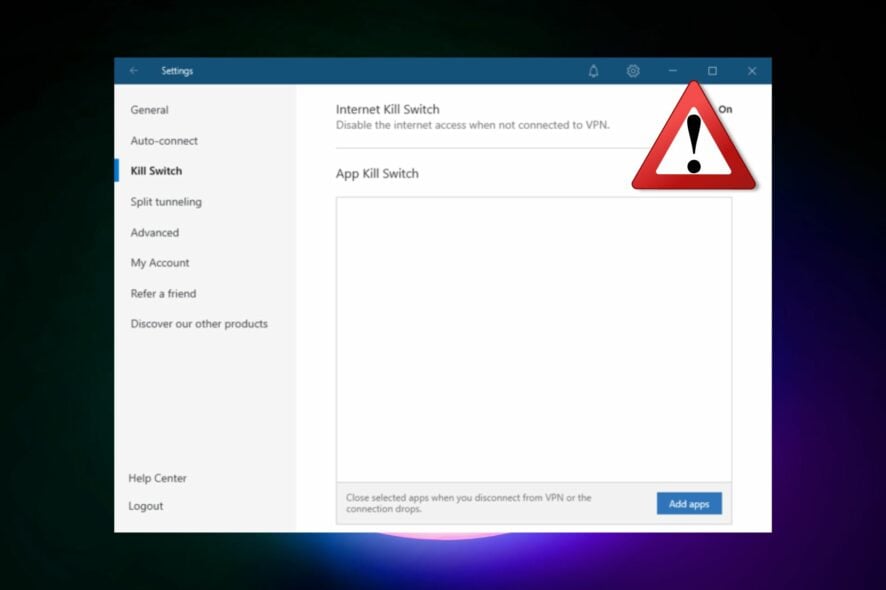
Что такое kill switch и зачем он нужен
Kill switch — это функция, которая блокирует сетевой трафик, если VPN-соединение внезапно разрывается. Одна строка: это защита от «утечки» реального IP и незашифрованного трафика при потере туннеля VPN.
Важно: без работающего kill switch ваш компьютер может автоматически вернуться к обычному, незашифрованному соединению с интернетом — это снижает приватность и безопасность.
Быстрая проверка перед углублённой диагностикой
Выполните эти шаги в первую очередь — они занимают минуты и часто решают проблему:
- Перезагрузите модем/роутер.
- Попробуйте включить kill switch на другом устройстве (чтобы исключить проблему со стороны провайдера или аккаунта).
- Подключитесь по кабелю Ethernet вместо Wi‑Fi.
- Отключите дополнительные сети (если подключены одновременно Ethernet и Wi‑Fi, выключите Wi‑Fi).
- При подозрении на повреждение ОС выполните чистую установку Windows 10 только как крайний шаг.
- Попробуйте внешний сетевой адаптер (USB Ethernet/Wi‑Fi).
Если быстрые проверки не помогли, следуйте детальному руководству ниже.
Пошаговые решения
1. Смена VPN‑протокола
- Запустите клиент NordVPN.
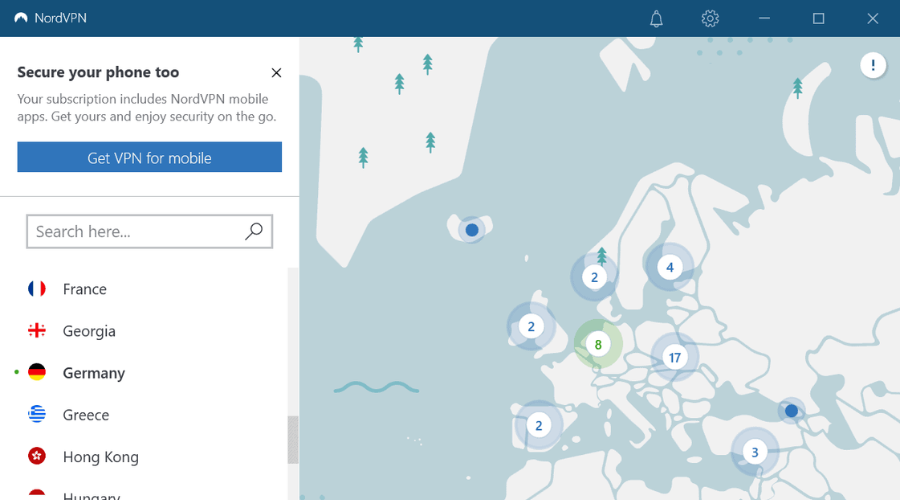
- Нажмите кнопку в виде зубчатого колеса (Настройки).
- Перейдите в раздел «Автоподключение» (Auto‑connect).
- Найдите опцию автоматического выбора протокола и сервера.
- Отключите автоматический выбор.
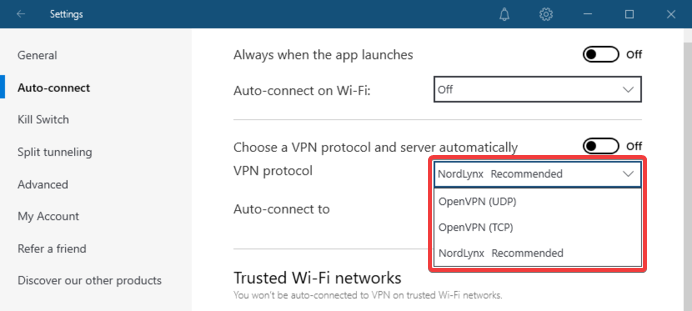
- Выберите другой протокол в меню протоколов (например, переключитесь с NordLynx на OpenVPN UDP/TCP).
- Проверьте работу kill switch.
Пояснение: некоторые протоколы взаимодействуют с сетевой подсистемой ОС по‑разному. Переход с NordLynx на OpenVPN в ряде случаев восстановил корректную работу механизма блокировки трафика.
2. Измените режим работы kill switch
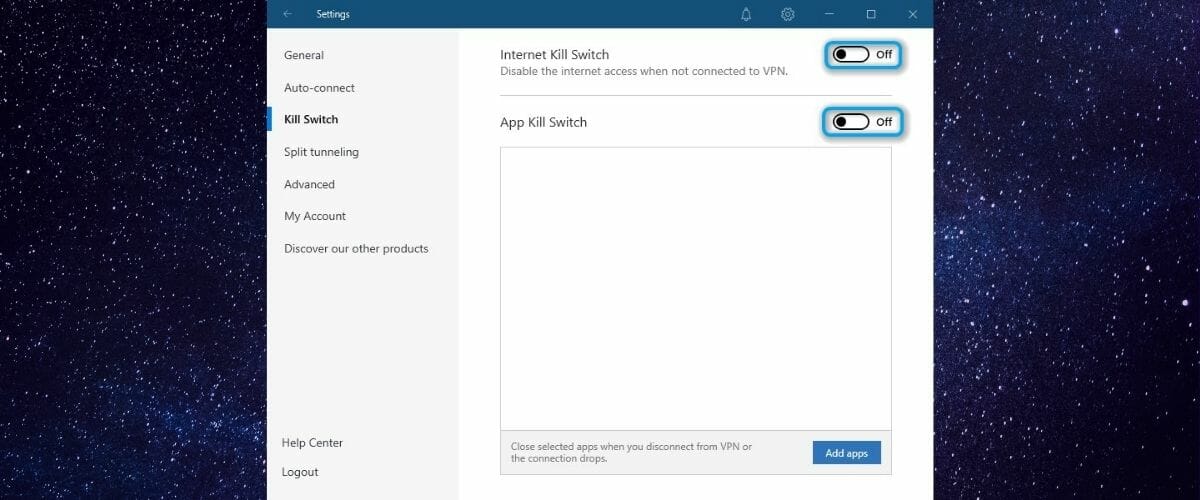
NordVPN предлагает два основных режима kill switch:
- Глобальный (Internet kill switch) — блокирует весь трафик при потере VPN.
- По‑приложениям (App kill switch) — блокирует доступ в сеть только для выбранных программ.
Попробуйте включить App kill switch для критичных приложений (торрент‑клиент, браузер). Это ограничит воздействие на всю систему и может обойти баги глобального режима. Если App kill switch работает, но глобальный — нет, временно используйте режим по‑приложениям до поиска корня проблемы.
Важно: App kill switch сохраняет сетевой доступ для всей ОС, но не для указанных программ.
3. Проверьте антивирус и брандмауэр
Конфликты с антивирусным ПО и правилaми брандмауэра — частая причина нестабильной работы VPN‑функций.
- Откройте настройки брандмауэра Windows или стороннего решения.
- Проверьте правила входящих и исходящих соединений для приложений NordVPN (nordvpn.exe, nordvpn-service и т. п.).
- Временно отключите сторонний антивирус/брандмауэр и проверьте kill switch. Если после отключения всё заработало — создайте исключение/правило, разрешающее работу компонентов NordVPN.
Примечание: не оставляйте систему без защиты. Если нужно, настройте исключения и затем включите защитный софт обратно.
4. Попробуйте другой VPN (временная альтернатива)
- Установите и запустите альтернативный клиент VPN (например, ExpressVPN или другой сервис с проверенной функцией kill switch).
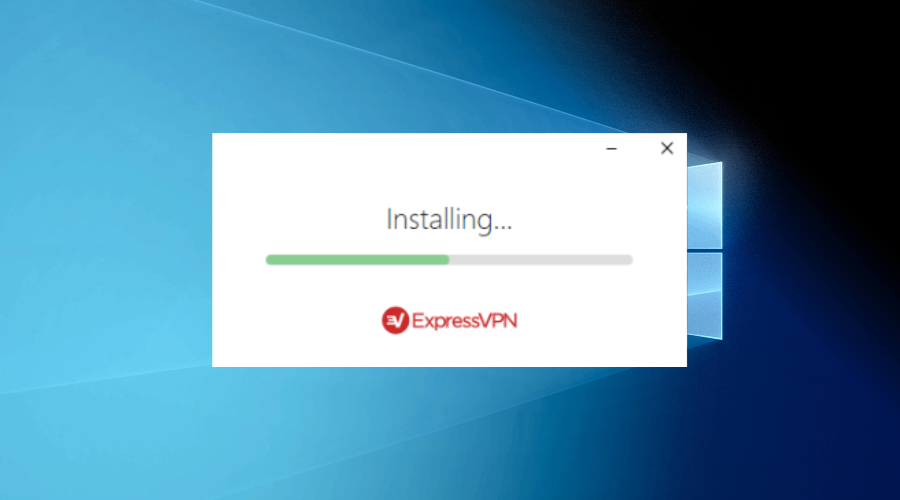
- Включите у него опцию kill switch и проверьте корректность работы.
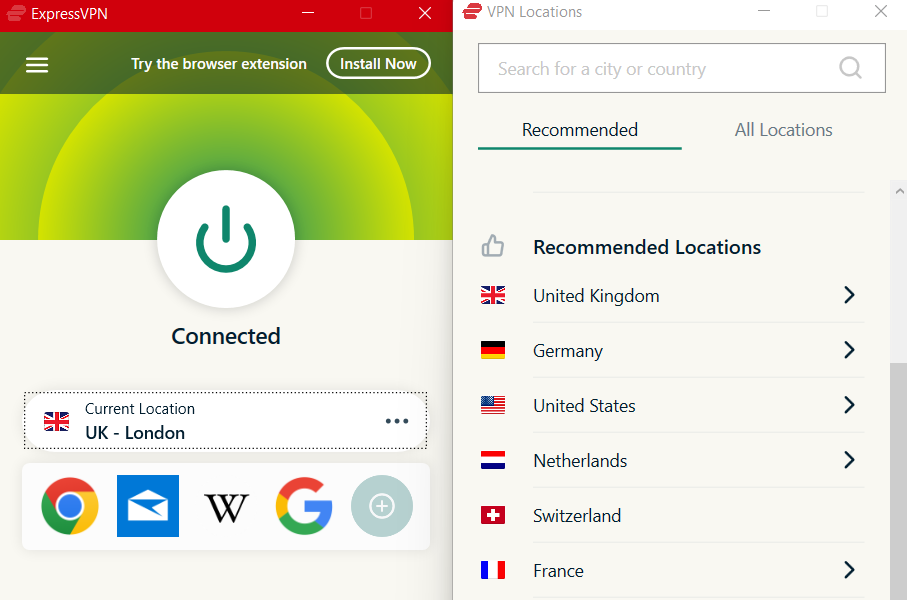
- Если альтернативный VPN корректно блокирует трафик, это указывает на программную проблему в клиенте NordVPN или несовместимость с вашей конфигурацией оборудования.
Примечание: использование другого VPN — способ подтвердить, что проблема не в оборудовании или в провайдере.
5. Установка и запуск NordVPN с правами администратора
- Удалите NordVPN через Панель управления или «Параметры».
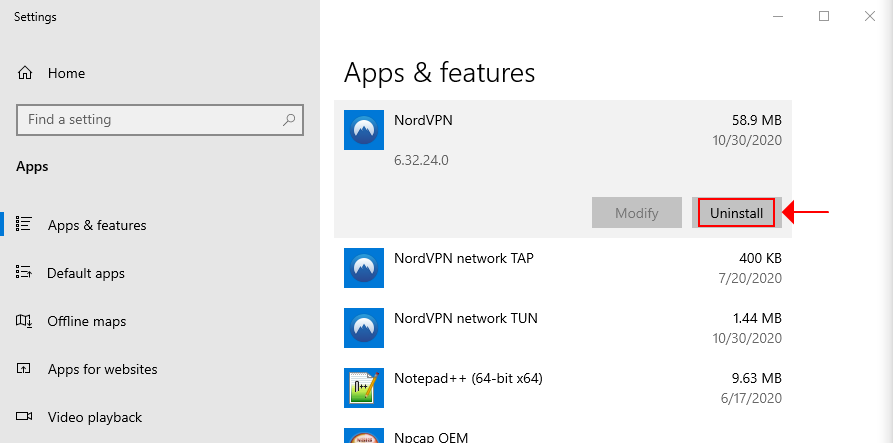
- Скачайте последнюю версию установщика с официального сайта NordVPN.
- Щёлкните правой кнопкой по установщику и выберите «Запуск от имени администратора».
- Пройдите стандартную установку.
- Выйдите из приложения (Quit App) через трей.
- Найдите исполняемый файл NordVPN (не ярлык), откройте Свойства → Совместимость.
- Установите флажок «Запускать программу от имени администратора» и примените изменения.
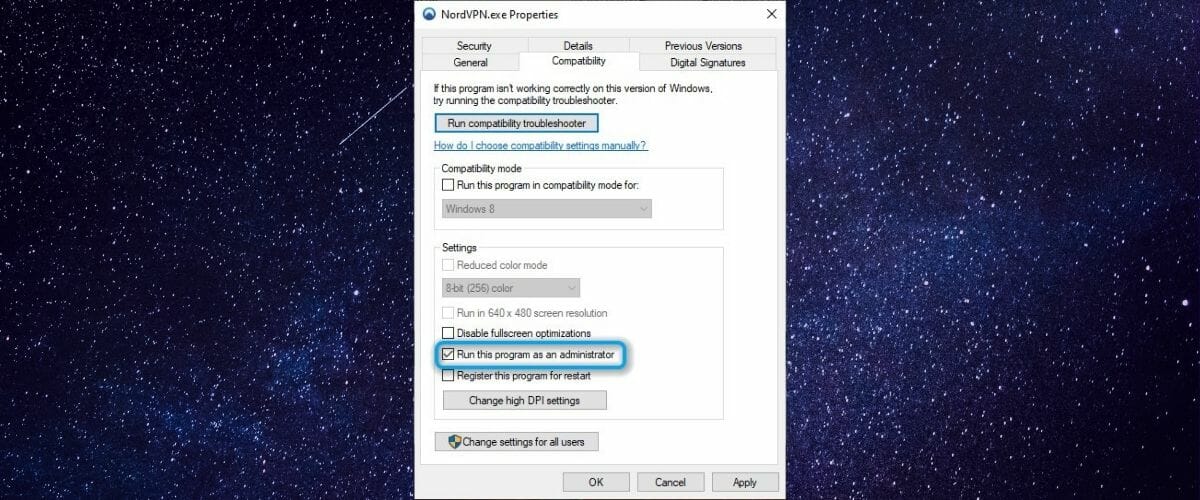
- Запустите NordVPN и проверьте работу kill switch.
Обоснование: для корректной модификации сетевых настроек приложению могут потребоваться повышенные привилегии.
6. Перезапуск системной службы NordVPN
- Отключитесь от сервера NordVPN и выйдите из приложения.
- Нажмите клавишу Win, введите “Службы” и откройте системное приложение «Службы».
- Найдите службу nordvpn‑service.
- Откройте свойства службы и убедитесь, что тип запуска — «Автоматически».
- Если служба запущена, нажмите «Перезапустить».

- Запустите NordVPN и проверьте kill switch.
Обоснование: сбой в службе, управляющей сетью, часто приводит к невозможности блокировать трафик.
Особенности для macOS и Linux
На macOS kill switch обычно включён по умолчанию в приложении NordVPN. Если он не работает, примените те же шаги: смена протокола, проверка брандмауэра (pf, third‑party), запуск клиента с повышенными привилегиями, переустановка.
На Linux поведение зависит от дистрибутива и используемого менеджера сетей. Проверьте конфликты с NetworkManager, nftables/iptables и системными сервисами.
Когда предложенные шаги не сработают (контрпримеры)
- Сбой аппаратного сетевого адаптера: если внешние адаптеры и другие VPN тоже не могут корректно блокировать трафик — проблема в оборудовании.
- Ограничения со стороны провайдера: в редких случаях провайдеры или корпоративные сети блокируют VPN‑трафик на уровне сети — тогда kill switch может вести себя непредсказуемо.
- Повреждённая ОС: глубинные повреждения сетевых стеков Windows/macOS требуют восстановления системы.
Если вы столкнулись с этими сценариями, потребуется замена оборудования, обращение к провайдеру или восстановление ОС.
Альтернативные подходы и дополнительные меры защиты
- Аппаратный фаервол или маршрутизатор с поддержкой VPN: можно настроить VPN на роутере и тем самым защитить все устройства в сети на уровне маршрутизатора.
- Использование split tunneling с осторожностью: ограничьте список приложений, выходящих в сеть напрямую.
- Настройка системного правила блокировки трафика (iptables/nftables/Windows Firewall) — для продвинутых пользователей.
Модель принятия решения (короткий чек‑лист)
- Сначала: быстрые проверки (модем, провод, другое устройство).
- Затем: смена протокола и переключение режима kill switch.
- Если не помогло: проверить антивирус/брандмауэр и перезапустить службу.
- Если и это не помогло: установка/запуск от администратора, тест другого VPN, диагностика оборудования.
flowchart TD
  A[Проблема: kill switch не срабатывает] --> B{Быстрая проверка}
  B -->|OK| C{Смена протокола}
  B -->|Не OK| Z[Проблема сети/оборудования]
  C --> D{Режим kill switch}
  D --> E{Проверка антивируса}
  E --> F{Перезапуск службы}
  F --> G{Переустановка с правами администратора}
  G --> H[Если не решено — тест другого VPN и проверка оборудования]
Роли и чек‑листы
Чек‑лист для обычного пользователя:
- Перезагрузить модем/роутер.
- Попробовать другой тип подключения (Ethernet).
- Отключить сторонний антивирус временно.
- Переключить протокол в клиенте NordVPN.
- Включить App kill switch для критичных приложений.
Чек‑лист для IT‑администратора:
- Проверить правила корпоративного брандмауэра и прокси.
- Проверить журналы событий системы и службы NordVPN.
- Убедиться, что nordvpn‑service запускается автоматически.
- Протестировать на другом оборудовании/виртуальной машине.
- При необходимости — собрать дампы сети и отправить в техподдержку поставщика.
Чек‑лист для службы поддержки провайдера/вендора VPN:
- Попросить пользователя приложить логи клиента NordVPN.
- Проверить несовместимости версий ОС и клиента.
- Предложить альтернативные конфигурации протоколов.
- Указать пользователю тестовые команды для проверки работы сетевого стека.
SOP — быстрый план действий для техподдержки
- Подтвердить версию ОС и клиента NordVPN.
- Проверить, воспроизводится ли проблема на другом устройстве/сети.
- Попросить выполнить смену протокола и перезапуск службы.
- Если не решено — запросить логи и предложить временно использовать App kill switch.
- При подозрении на баг — эскалировать в инженерный отдел с приложенными логами.
Критерии приёмки (как понять, что всё работает)
- При сознательном отключении VPN соединение блокируется полностью (глобальный kill switch).
- При использовании App kill switch выбранные приложения теряют сетевой доступ при разрыве VPN.
- При тесте с отключением кабеля/сервера сетевые пакеты с публичным IP не отправляются/не принимаются.
- Журналы клиента фиксируют срабатывание kill switch без ошибок.
Тест‑кейсы и приёмка
- Подключиться к серверу VPN, включить глобальный kill switch, принудительно прерваться интернет‑канал (выключить кабель) — ожидание: отсутствие сетевого входящего/исходящего трафика.
- Включить App kill switch для браузера, остановить VPN — ожидание: браузер теряет доступ, остальные приложения работают.
- Сменить протокол с NordLynx на OpenVPN и повторить тест №1.
- Переустановить клиент с правами администратора и повторить тесты.
Краткий глоссарий
- Kill switch: механизм блокировки сетевого трафика при потере VPN.
- NordLynx: проприетарная реализация WireGuard у NordVPN.
- OpenVPN: широко используемый VPN‑протокол с поддержкой UDP/TCP.
- App kill switch: блокировка сетевого доступа для отдельного приложения.
Безопасность и конфиденциальность
- Никогда не отправляйте логи с личными данными публично — перед передачей в техподдержку удалите или спрячьте чувствительную информацию.
- Если используете корпоративную сеть, координируйте изменение правил брандмауэра с администраторами.
Локальные заметки и типичные проблемы для пользователей в регионе
- Некоторые провайдеры могут применять блокировку VPN‑портов; в этом случае переключение на TCP или использование обходных портов помогает.
- В публичных Wi‑Fi сетях мобильных провайдеров встречаются агрессивные NAT/фильтрация — тестируйте на домашнем соединении.
Резюме
Если kill switch NordVPN не работает, начните с простых проверок сети и переключения протокола. Если это не помогает — проверьте взаимодействие с антивирусом и перезапустите службу NordVPN. Для продвинутых пользователей доступны аппаратные или системные решения. Для техподдержки приложены чек‑листы, тест‑кейсы и критерии приёмки, которые помогут быстро диагностировать и устранить проблему.
Важно: не оставляйте устройство без защиты — временные отключения защитных механизмов используйте только для диагностики и немедленно возвращайте прежние настройки.

Похожие материалы

Несколько аккаунтов Skype: Multi Skype Launcher

Журнал для работы: повысить продуктивность

Персональные звуки уведомлений на Android

Скачивание шоу Hulu для офлайн‑просмотра

Microsoft Start: персонализированная новостная лента
