
Как исправить ошибку подключения Nokia Lumia 800 к компьютеру
Введение
Если вы впервые подключаете Nokia Lumia 800 к компьютеру и видите сообщение об ошибке подключения, это обычно связано не с аппаратной неисправностью телефона, а с проблемой распознавания устройства в Windows (клиент Zune не создаёт связь). В результате вы не сможете сохранять фото и видео на ПК и не сможете копировать музыку на телефон. В статье — подробные шаги для восстановления подключения, рекомендации по профилактике и запасные варианты синхронизации.
Важно: инструкции предназначены для Windows (ПК). Владельцам Mac в статье упомянут инструмент «Windows Phone 7 Connector for Mac» как альтернатива кабельной синхронизации.
Признак проблемы
Чаще всего проблема проявляется при первом подключении Lumia 800 по USB. Вместо обычной быстрой синхронизации вы увидите такое сообщение в Zune:
Connection Error: Can’t connect to your phone. Disconnect it, restart it, then try connecting again.
Без успешного первого подключения нельзя установить синхронизацию, а значит и настроить беспроводную синхронизацию, которая пригодится как резервный канал.
Быстрые проверки перед углублённой диагностикой
- Используйте оригинальный USB-кабель от Nokia. Не все кабели поддерживают передачу данных одинаково.
- Подключайтесь напрямую к USB-порту компьютера, а не через внешний USB-хаб.
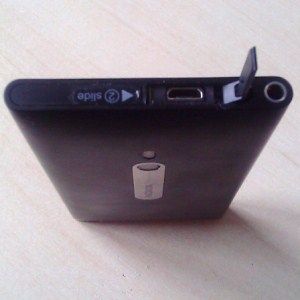
- Убедитесь, что заглушка разъёма на верхней грани телефона (рядом с гнездом наушников) открыта и в ней нет пыли.
- Разблокируйте экран телефона перед подключением — некоторые устройства требуют, чтобы телефон был разблокирован.
План действий: пошаговое руководство (SOP)
Ниже — рабочая последовательность. Выполняйте шаги по порядку, проверяя состояние подключения после каждого пункта.
- Отключите телефон и компьютер.
- Подключите телефон к другому USB-порту на компьютере (предпочтительно порт на задней панели стационарного ПК).
- Если не помогло — используйте оригинальный кабель.
- Если проблема остаётся — удалите клиент Zune и связанные компоненты по инструкции ниже.
- Перезагрузите компьютер.
- Подключите телефон снова — Windows должна предложить скачать и установить Zune.
- Установите Zune и следуйте подсказкам.
- По завершении проверьте, отображается ли устройство и запускается ли синхронизация.
Удаление Zune и чистка остаточных папок
- Откройте Пуск > Панель управления > Удаление программы.
- В списке найдите Zune, выберите и нажмите «Удалить/Изменить» (Uninstall).
- Посмотрите, есть ли в списке записи «Windows Driver Package» или «Windows Portable Devices» — при наличии удалите их тоже (если система не позволяет, запомните имя и повторите после перезагрузки).
- Откройте Проводник и удалите папку Zune в C:\Program Files (или C:\Program Files (x86)).
- Перейдите в C:\Users\ваше_имя\AppData\Local\Microsoft и удалите папку Zune (если есть).
- Перейдите в C:\Users\ваше_имя\AppData\Roaming\Microsoft и удалите папку Crypto (если она присутствует).
- Перезагрузите компьютер.
Примечание: в названиях папок сохраняйте осторожность — удаляйте только те директории, которые явно связаны с Zune/Microsoft и были указаны выше.
После переустановки Zune
- Подключите телефон после установки Zune. Если всё прошло успешно, Zune определит устройство и предложит настроить синхронизацию.
- Пройдите регистрацию/вход в учётную запись, если требуется.
- Настройте параметры синхронизации (фото, видео, музыка).
Если проблема исчезла — выполните резервирование важных данных и настройте беспроводную синхронизацию (инструкция ниже).
Настройка беспроводной синхронизации (рекомендация)
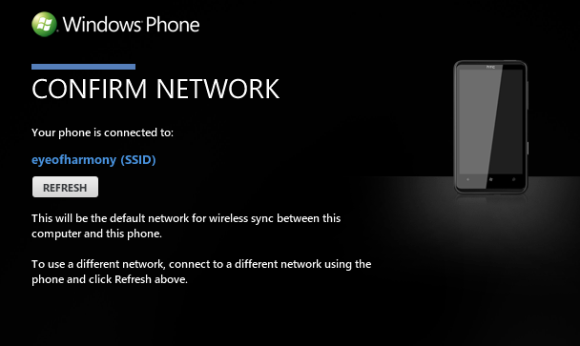
Беспроводная синхронизация в Zune работает через домашний Wi‑Fi и является надёжной альтернативой USB. Условия: компьютер и телефон в одной сети, компьютер подключён к той же сети и запущен клиент Zune.
- На телефоне включите Wi‑Fi: «Настройки > Wi‑Fi».
- На компьютере откройте Zune: «Настройки > Телефон > Wireless Sync».
- Нажмите «Настроить беспроводную синхронизацию» и следуйте инструкциям на экране.
Примечание: беспроводная синхронизация запускается автоматически, когда телефон подключён к зарядке не менее 10 минут. Это удобный способ синхронизировать данные без кабеля.
Диагностика, если проблема не ушла
Если после всех шагов устройство всё ещё не определяется, выполните дополнительные проверки:
- Попробуйте подключить телефон к другому компьютеру — так вы поймёте, виноват ли телефон.
- Используйте другой оригинальный кабель Nokia, если есть.
- Проверьте диспетчер устройств Windows: ищите неизвестные устройства или устройства с восклицательным знаком в разделе переносимые устройства. Обновите или удалите драйвер и выполните повторное подключение.
- Отключите временно антивирус и брандмауэр — иногда они блокируют установку драйверов.
- Установите все доступные обновления Windows, затем перезагрузите компьютер.
Если ни один из шагов не помог, вероятно, причина аппаратная: повреждён разъём USB на телефоне или проблемы с платой. В этом случае разумно обратиться в сервисный центр.
Альтернативы кабельной синхронизации
- Беспроводная синхронизация (Zune), описанная выше.
- Облачные сервисы: загрузка фото и видео в облако (OneDrive, Dropbox) с телефона и их скачивание на ПК.
- Передача по Bluetooth (если ПК и телефон поддерживают профиль передачи файлов).
- Подключение к другому ПК для диагностики или временного копирования данных.
Когда предложенные шаги не подходят — возможные причины
- Устаревший или несовместимый USB‑кабель.
- Недостаточная мощность USB‑порта (особенно на тонких ноутбуках или через хабы).
- Коррупция установленных драйверов или системных компонентов Windows.
- Механическое повреждение разъёма телефона.
Контрольные критерии приёмки
- ПК отображает устройство в Zune без ошибки.
- Запускается синхронизация (фото/музыка/видео передаются).
- После настройки беспроводной синхронизации она запускается автоматически, когда телефон заряжается ≥10 минут.
Если все три пункта выполняются — задача решена.
Быстрая шпаргалка: проверяем за 7 минут
- 0:00–1:00 — переподключите кабель и смените порт.
- 1:00–3:00 — проверьте оригинальность кабеля и очистите заглушку разъёма на телефоне.
- 3:00–5:00 — удалите Zune через Панель управления и удалите остаточные папки.
- 5:00–7:00 — перезагрузите ПК, установите Zune заново и подключите телефон.
Решение для администраторов и техников — чеклист
- Убедиться, что в системе установлены все обновления Windows.
- Проверить права пользователя — установка драйверов требует прав администратора.
- Проверить журналы событий Windows для ошибок установки драйверов.
- При массовой проблеме подготовить образ с предустановленным Zune и драйверами.
Mermaid: диагноз по веткам (упрощённый)
flowchart TD
  A[Подключение по USB] --> B{Определяется в Zune?}
  B -- Да --> C[Синхронизация проходит]
  B -- Нет --> D{Проверить кабель и порт}
  D -- Проблема найдена --> E[Заменить кабель/порт]
  D -- Нет --> F[Удалить Zune и остатки]
  F --> G[Переустановить Zune]
  G --> H{Определяется?}
  H -- Да --> C
  H -- Нет --> I[Проверить драйверы/диспетчер устройств]
  I -- Не помогло --> J[Протестировать на другом ПК]
  J -- Не помогло --> K[Обратиться в сервис]
Частые ошибки и как их избежать
- Использование неоригинальных кабелей без поддержки передачи данных — всегда проверяйте, предназначен ли кабель для синхронизации, а не только для зарядки.
- Подключение через USB‑хаб: подключайте напрямую к компьютеру.
- Попытки переустановки без предварительного удаления оставшихся папок — это часто приводит к повторному появлению ошибки.
Короткая сводка
Рабочая последовательность: проверить кабель и порт → удалить Zune и остаточные папки → переустановить Zune → настроить беспроводную синхронизацию. Если после всех шагов устройство не определяется на двух разных ПК — вероятна аппаратная неисправность.
Важно: настройка беспроводной синхронизации избавит вас от необходимости постоянного использования кабеля и сработает как надёжный запасной план.
Контакты и дополнительные ресурсы
Если вы не уверены в своих действиях или опасаетесь потерять данные, обратитесь в авторизованный сервисный центр Nokia/Microsoft или в IT‑специалиста. Также можно проверить официальные форумы поддержки Microsoft для похожих случаев и обновлённой информации о драйверах.

Похожие материалы

Несколько аккаунтов Skype: Multi Skype Launcher

Журнал для работы: повысить продуктивность

Персональные звуки уведомлений на Android

Скачивание шоу Hulu для офлайн‑просмотра

Microsoft Start: персонализированная новостная лента
