
Почему iPhone не оповещает о сообщениях и как это исправить
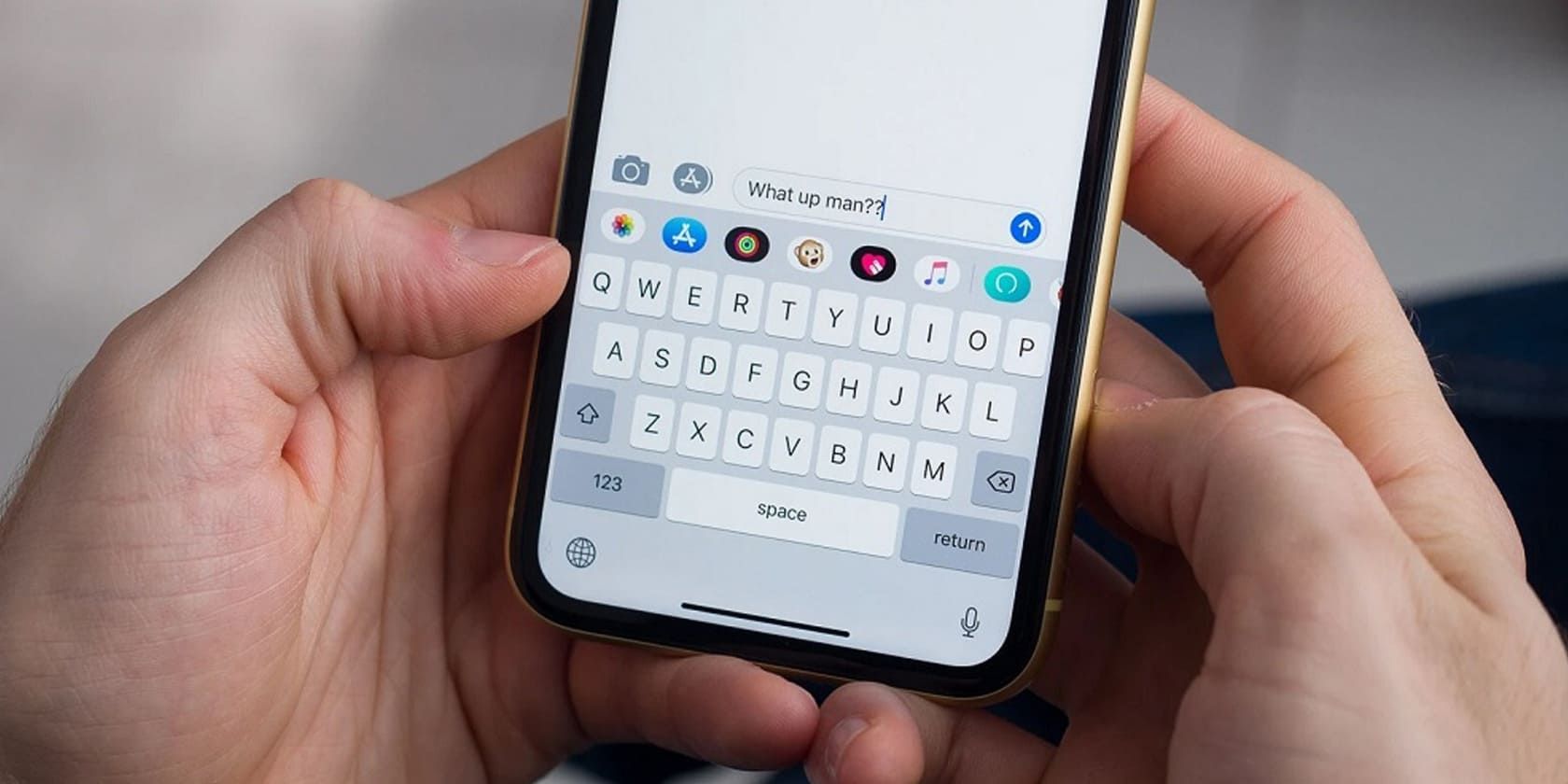
Краткое описание проблемы: устройство не отображает уведомления при входящих SMS или iMessage и/или не воспроизводит звук, когда iPhone заблокирован. Ниже — подробная последовательность проверок и исправлений, начиная с простейших и заканчивая более техническими.
Что будет в этой статье
- Быстрые базовые проверки и решения
- Расширенные шаги: сбросы и диагностика
- Методика тестирования и контрольный чеклист для поддержки
- Дерево принятия решения для быстрых действий
- Частые причины и когда стоит обратиться в сервис
1. Проверьте настройки уведомлений для «Сообщения»
Если уведомления от «Сообщения» не появляются, убедитесь, что приложению разрешено показывать их на экране блокировки и в центре уведомлений.
Шаги:
- Откройте Настройки → Уведомления → Сообщения.
- Включите переключатель Разрешить уведомления.
- Убедитесь, что отмечены опции Экран блокировки, Центр уведомлений и Баннеры.
- Нажмите Звуки и выберите громкий рингтон для сообщений.
- Нажмите Показывать превью и выберите Всегда, если хотите видеть текст на экране блокировки.
После этих изменений SMS и iMessage должны появляться и сопровождаться звуком при блокированном устройстве.
Важно: если вы используете групповые профили или корпоративные политики (MDM), администратор мог ограничить уведомления. Проверьте это отдельно.
2. Убедитесь, что контакт не отключён
Если уведомления приходят от всех, кроме одного человека, скорее всего вы отключили уведомления для конкретного чата.
Шаги:
- Откройте приложение Сообщения.
- Найдите нужный разговор.
- Смахните влево по разговору — если рядом появится серый значок колокольчика с перечёркиванием, значит разговор отключён.
- Нажмите значок колокольчика, чтобы включить оповещения.
3. Отключите беззвучный режим и Фокус
Физический переключатель сбоку (mute) отключает звуки уведомлений — убедитесь, что он в положении звука (переключатель поднят). Также проверьте режимы Фокус (включая «Не беспокоить»): они могут блокировать звуки и вибрацию.
Как проверить:
- Откройте Пункт управления или Настройки → Фокус.
- Убедитесь, что Фокус выключен или что для него разрешены уведомления от «Сообщения» и нужных людей.
- Проверьте расписание Фокуса — он может включаться автоматически в определённое время.
Совет: в настройках Фокуса можно добавить исключения для контактов и приложений, чтобы важные сообщения всё равно приходили.
4. Принудительно закройте приложение «Сообщения»
Иногда приложение зависает. Принудительное завершение и повторный запуск часто решают проблему.
- На iPhone с Face ID: проведите вверх от нижней кромки, удерживайте до появления переключателя приложений, затем смахните карточку «Сообщения» вверх.
- На iPhone с кнопкой «Домой»: быстро дважды нажмите кнопку «Домой» и смахните приложение вверх.
Подождите несколько секунд и снова откройте «Сообщения».
5. Убедитесь, что iMessage включён
Если вы пользуетесь iMessage, проверьте его состояние:
- Настройки → Сообщения → включите iMessage.
- Нажмите Отправка и приём и убедитесь, что указаны корректные номера и э‑маилы.
Если iMessage не активируется, попробуйте отключить и снова включить его, затем перезагрузить телефон.
6. Перезагрузите iPhone
Перезагрузка устраняет временные глюки. Отключите устройство командой Настройки → Основные → Выключить, либо используйте аппаратные кнопки. Подождите минуту и включите снова.
7. Отключите фильтрацию неизвестных отправителей
Если включена фильтрация неизвестных отправителей, сообщения людей вне контактов попадут в отдельный список и не будут выдавать уведомления.
- Настройки → Сообщения → Неизвестные и спам.
- Отключите Фильтровать неизвестных отправителей.
8. Отключите Bluetooth и проверьте аудиовыход
Если Bluetooth‑наушники или колонки подключены, звук уведомления может воспроизводиться через них, а не через основной динамик.
- Настройки → Bluetooth → отключите его или разорвите соединение с устройствами.
- В Пункте управления нажмите и удерживайте плитку аудио, чтобы сменить вывод звука.
9. Проверьте заблокированные номера
Если человек заблокирован, вы не получите от него звонков и сообщений.
- Настройки → Сообщения → Заблокированные контакты.
- Если нужный номер есть в списке, смахните влево и разблокируйте.
10. Проверьте индивидуальную мелодию для контакта
Возможно, для контакта установлена мелодия «Нет» или тихий рингтон.
- Откройте Контакты или Телефон, выберите контакт.
- Нажмите Звук сообщения и выберите подходящую мелодию, затем сохраните изменения.
Дополнительные шаги, если базовые методы не помогли
Если после всех вышеописанных шагов уведомления по-прежнему не приходят, выполните дополнительные проверки.
Обновите iOS
Иногда ошибка связана с багом в системе. Обновите iPhone до последней версии iOS: Настройки → Основные → Обновление ПО.
Сбросьте сетевые настройки
Если проблема связана с отправкой/приёмом SMS (операторная часть), сброс сети может помочь: Настройки → Основные → Перенос или сброс iPhone → Сброс → Сбросить настройки сети. При этом удалятся сохранённые Wi‑Fi пароли и настройки VPN.
Сбросьте все настройки
Если другие методы не помогли, можно сбросить все настройки (контент останется): Настройки → Основные → Перенос или сброс iPhone → Сброс → Сбросить все настройки. Это вернёт параметры уведомлений, Фокуса и т. д., к заводским значениям.
Проверка SIM-карты и оператора
- Попробуйте вынуть и снова вставить SIM‑карту.
- Проверьте баланс и ограничения оператора (например, SMS блокировка).
- Свяжитесь с поддержкой оператора, если SMS не доставляются.
Проверьте уведомления Сообщений в централизованных настройках (например, Screen Time или MDM)
Если устройство управляется организацией (MDM), администратор мог ограничить уведомления. Проверьте профиль управления в Настройки → Основные → Профили и управление устройством.
Когда стоит обратиться в сервис или в поддержку Apple
Обратитесь в поддержку Apple или в авторизованный сервис, если:
- Проблема проявляется после аппаратной поломки (попадание влаги, удар).
- Вы заметили, что уведомления не приходят при любых настройках и после сброса всех настроек.
- Динамик не воспроизводит звук для звонков и других системных событий.
Методика тестирования и контрольный чеклист для техподдержки
Используйте этот чеклист при проверке проблемы у пользователя:
- Проверить, включены ли уведомления для «Сообщения».
- Убедиться, что Фокус отключён или у него есть исключения.
- Проверить, не отключён ли звук через физический переключатель.
- Проверить, не заблокирован ли контакт.
- Разрешить все баннеры и звуки в настройках приложения.
- Отключить Bluetooth и попробовать воспроизвести звук через основной динамик.
- Перезагрузить телефон.
- Обновить iOS до последней версии.
- Сбросить сетевые настройки при проблемах с SMS.
Критерии приёмки (после выполнения действий):
- Уведомления о новых SMS и iMessage появляются на экране блокировки.
- Для новых сообщений воспроизводится звук и/или вибрация согласно настройкам.
- Уведомления приходят от ранее отключённых контактов после их разблокировки.
Дерево принятия решения (быстрая диагностика)
flowchart TD
  A[Нет уведомлений о сообщениях] --> B{Проблема у всех контактов?}
  B -->|Да| C[Проверить Настройки → Уведомления → Сообщения]
  B -->|Нет, один контакт| D[Проверить разговор: отключён ли разговор? Разблокировать]
  C --> E{Фокус или беззвучный режим?}
  E -->|Да| F[Отключить Фокус/включить звук]
  E -->|Нет| G{Bluetooth подключен?}
  G -->|Да| H[Отключить Bluetooth]
  G -->|Нет| I{iMessage включён?}
  I -->|Нет| J[Включить iMessage и проверить Отправка и приём]
  I -->|Да| K{После всех действий всё равно нет уведомлений?}
  K -->|Да| L[Перезагрузить → Обновить iOS → Сбросить настройки]
  K -->|Нет| M[Проблема решена]
Частые причины и исключения
- Проблема: уведомления приходят, но без содержания — чаще всего включены приватные превью или политика конфиденциальности.
- Исключение: если сообщения приходят на другое Apple‑устройство вашего Apple ID (например, iPad или Mac), уведомления могут дублироваться или направляться туда в зависимости от настроек синхронизации.
- Если вы используете приложение оператора для сообщений, уведомления обрабатывает оно — проверьте его настройки.
Глоссарий (одно предложение для каждого термина)
- iMessage — сервис обмена сообщениями Apple между устройствами iOS и macOS по сети.
- SMS — стандартные текстовые сообщения через сотового оператора.
- Фокус — режим iOS для управления уведомлениями и отвлекающими факторами.
- MDM — мобильное управление устройствами, часто применяется в корпоративных устройствах.
Быстрые советы и альтернативные решения
- Включите «Повторить оповещение» в настройках уведомлений сообщений, если пропускаете первые уведомления.
- Если проблема только с одним контактом, удалите и заново добавьте его номер в Контактах.
- Временно выйдите из Apple ID и войдите снова, если подозреваете проблемы с синхронизацией iMessage.
Итог
Проблемы с уведомлениями о сообщениях обычно решаются простыми проверками: разрешения для уведомлений, отключение Фокуса, проверка блокировки контактов и звука. Если базовые шаги не помогают — обновите iOS, выполните сброс сетевых настроек или обратитесь в поддержку оператора/Apple.
Важно: всегда начинайте с простых шагов и фиксируйте изменения, чтобы точно понять, какой из шагов решил проблему.

Похожие материалы

Несколько аккаунтов Skype: Multi Skype Launcher

Журнал для работы: повысить продуктивность

Персональные звуки уведомлений на Android

Скачивание шоу Hulu для офлайн‑просмотра

Microsoft Start: персонализированная новостная лента
