
Не слышно звук на телефоне — как найти и исправить причину
Кратко
Если с телефона не идёт звук, начните с простых проверок: громкость, режим «Без звука» и подключённые Bluetooth‑устройства. Если простые шаги не помогают, следуйте пошаговому плану диагностики, включая тесты на наушниках, проверку файлов и обновление ПО. В конце — чеклисты для пользователя и техника и план действий при аппаратной неисправности.
Альтернативные быстрые ссылки
- Выполнить предварительные проверки
- Отменить сопряжение беспроводного аудиоустройства
- Убедиться, что наушники исправны
- Проверить, есть ли звук в аудио или видео файле
- Проверить проблемы в конкретном приложении
- Обновить программное обеспечение телефона
- Возможная аппаратная неисправность
Важно
Если звук отсутствует частично — например, воспроизводится только в наушниках, но не в динамиках, — это сразу сузит круг возможных причин: аппаратная неисправность динамика, настройки вывода звука или программный конфликт.
Выполните предварительные проверки
Короткий план действий для начала. Эти шаги решают большинство временных и простых проблем.
- Проверьте кнопки громкости и уровень звука. Поднимите громкость до среднего уровня.
- Убедитесь, что включён звук и не активирован режим «Без звука» или «Не беспокоить».
- Перезагрузите телефон — часто это устраняет временные сбои аудиоподсистемы.
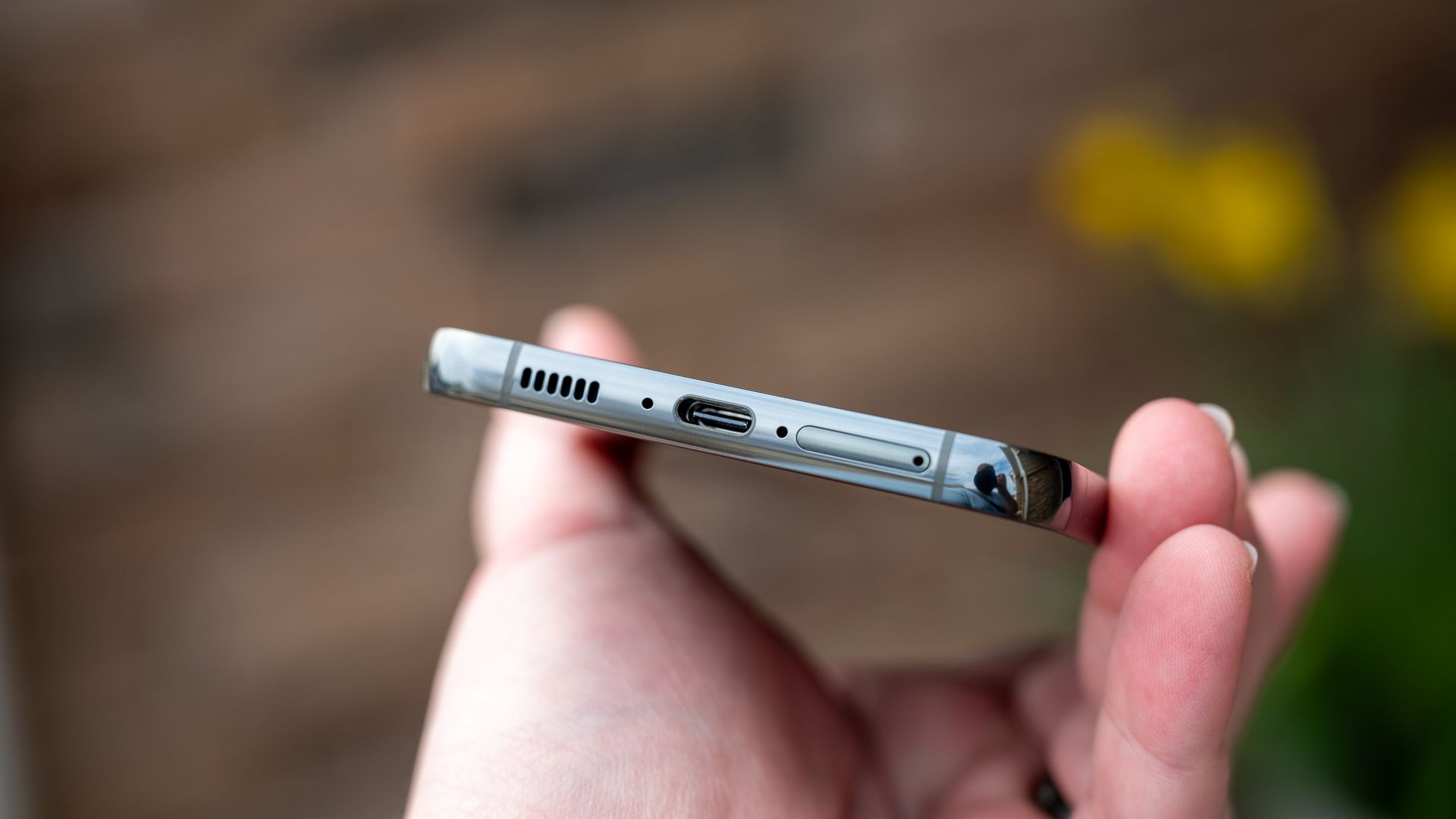
- Осмотрите динамик и разъёмы на предмет загрязнений. Аккуратно очистите решётку динамика мягкой щёткой или сжатым воздухом.
- Убедитесь, что чехол или ладонь не закрывают динамик.
- Если используются проводные наушники, отключите их и проверьте звук на встроенных динамиках.
- Если телефон сильно разряжен, подключите зарядное и повторите проверку после нескольких минут зарядки.
Признак перехода к следующему этапу
Если после всех пунктов звук не появился, переходите к диагностике беспроводных устройств и приложений.
Отмените сопряжение беспроводного аудиоустройства
Иногда телефон продолжает выводить звук на ранее подключённые Bluetooth‑наушники или колонки. Быстрое выключение Bluetooth часто помогает.
- Отключите Bluetooth в шторке уведомлений или в настройках. Это моментально разрывает соединение со всеми устройствами.
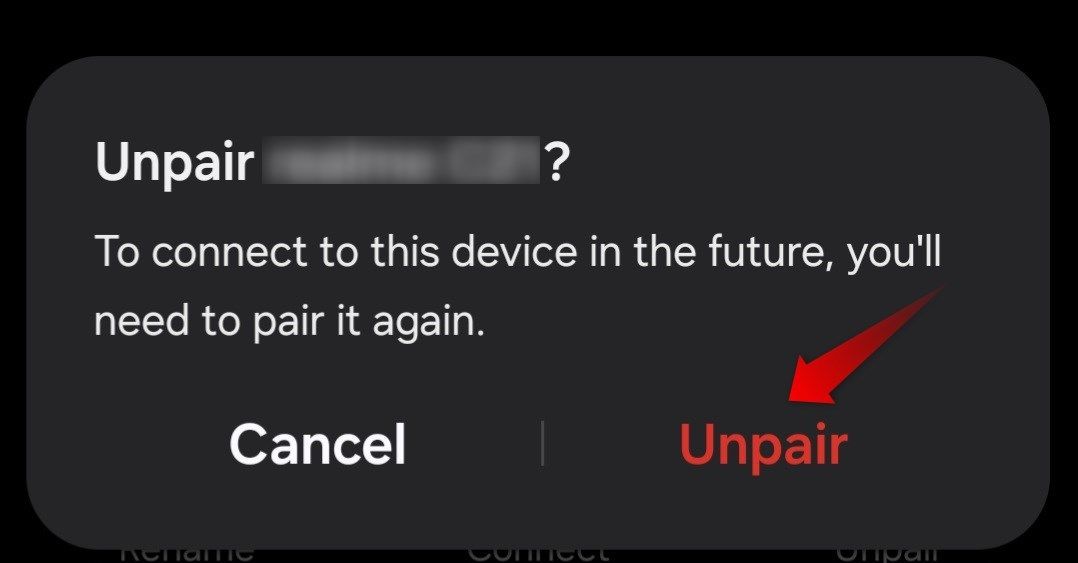
- Если отключение Bluetooth решило проблему, удалите (забудьте) устройство в настройках, чтобы оно не подключалось автоматически.
Инструкция для Android
- Проведите вниз по экрану и долго нажмите значок Bluetooth, чтобы открыть список устройств.
- Нажмите параметры рядом с устройством и выберите Заблокировать устройство или Отвязать устройство.
Инструкция для iPhone
- Откройте Пункт управления и зажмите значок Bluetooth, затем перейдите в настройки Bluetooth.
- Нажмите кнопку информации рядом с устройством и выберите Забудьте это устройство.



Совет
Если вы часто меняете Bluetooth‑устройства, используйте короткий чеклист: отключить, проверить звук, полностью удалить устройство, затем повторно подключить.
Проверьте наушники и кабели

Определите, являются ли наушники источником проблемы.
- Отключите наушники и воспроизведите звук на встроенных динамиках.
- Подключите наушники к другому смартфону или компьютеру и проверьте их работоспособность.
- Если наушники беспроводные, проверьте заряд батареи и повторное сопряжение.
- Если наушники проводные, осмотрите штекер и кабель на наличие повреждений. Попробуйте другой кабель или адаптер.
Когда наушники виновны
Если на другом устройстве те же наушники не воспроизводят звук, проблему можно считать решённой — виноваты наушники.
Проверьте, есть ли звук в аудио или видео файле
Иногда файл не содержит аудио‑дорожки или звук в нём отключён.
- Воспроизведите другой медиафайл в том же приложении.
- Попробуйте открыть проблемный файл на другом устройстве или в другом приложении.
- Внутри плеера ищите значок динамика и убедитесь, что звук не отключён.
Диагностика
- Если другие файлы звучат нормально, а один файл молчит на всех устройствах, проблема в файле.
- Если все файлы молчат на вашем телефоне, но звучат на других устройствах, вероятно, проблема в настройках или системе телефона.
Проверьте приложение, в котором нет звука
Иногда звук пропадает только в одном приложении.
- Откройте настройки приложения и проверьте внутреннюю громкость и опции звука.
- Проверьте системные разрешения приложения: доступ к микрофону и аудио‑выходам обычно не блокируется, но сторонние менеджеры громкости могут вмешиваться.
- Запустите телефон в безопасном режиме. В нём не работают сторонние приложения. Если звук появляется — одно из установленных приложений конфликтует.
Как войти в безопасный режим
- На Android обычно нужно удерживать кнопку питания, затем долго нажать на пункт Выключение и выбрать Перезагрузка в безопасном режиме.
- Для iPhone безопасный режим отсутствует как системная функция, но можно удалить недавно установленные приложения и проверить.
Если безопасный режим помог
Удалите последовательно приложения, которые управляют звуком или имеют доступ к аудиосистеме: утилиты звука, эквалайзеры, записывающие или звонковые приложения.
Обновите программное обеспечение телефона
Устаревшая система иногда вызывает конфликты с драйверами аудио.
Android
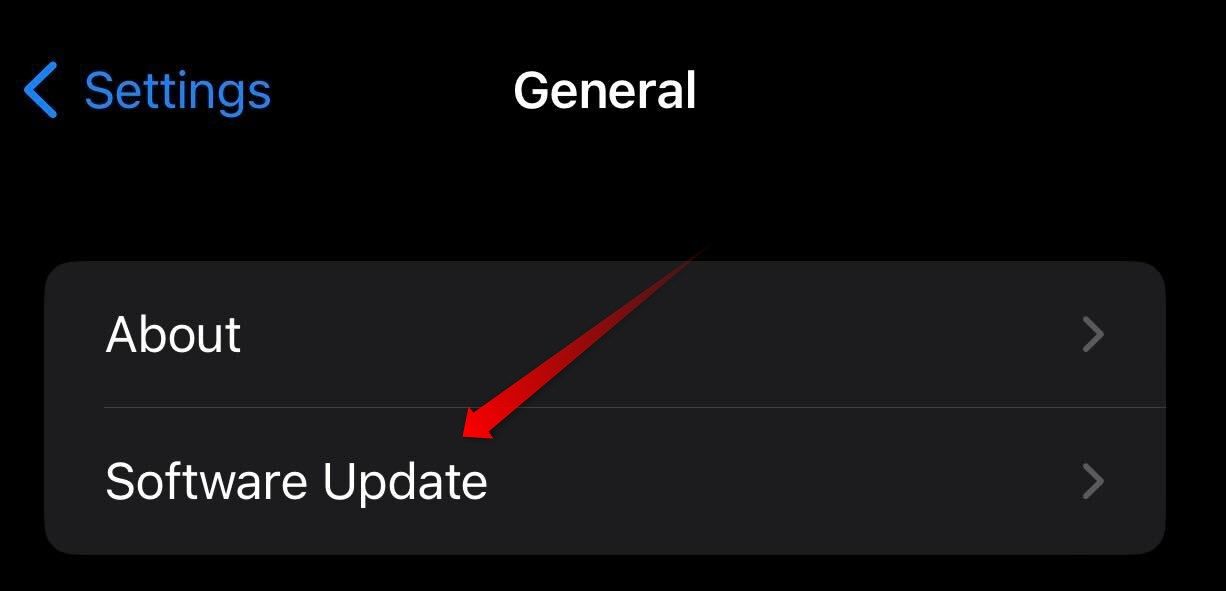
- Откройте Настройки → Обновление ПО или Система → Обновление программного обеспечения.
- Если доступно обновление, загрузите и установите его.
iPhone
- Настройки → Основные → Обновление ПО.
- Если доступно обновление, загрузите и установите.



Подсказка
Перед обновлением всегда создавайте резервную копию данных и заряжайте устройство.
Возможная аппаратная неисправность

Если программные методы не помогли, причина может быть аппаратной:
- Повреждён динамик — звук отсутствует на встроенном динамике, но есть в наушниках.
- Повреждён аудиоразъём или контроллер — не воспроизводятся наушники и нет звука через разъём.
- Внутренняя плата или контакты могли быть повреждены при попадании влаги.
Действия
- Отнесите устройство в авторизованный сервисный центр производителя.
- При наличии гарантии обращайтесь только в авторизованный центр, иначе есть риск лишиться гарантии.
- Если у вас есть опыт ремонта и устройство вне гарантии, можно провести диагностику самостоятельно, но это и при неосторожности нарушит сохранность устройства.
Важно
Никогда не разбирайте устройство, если оно на гарантии. Ремонт у неавторизованных мастеров может лишить вас гарантийного обслуживания.
Пошаговый план действий — краткий SOP для пользователя
- Проверьте уровень громкости и режимы Без звука/Не беспокоить.
- Перезагрузите телефон.
- Отключите Bluetooth, проверьте звук.
- Отключите наушники, проверьте динамик.
- Воспроизведите другой файл и проверьте работу приложений в безопасном режиме.
- Проверьте и установите обновления ОС.
- Если ничего не помогает, обратитесь в сервис.
Рекомендации для разных ролей
Чеклист для обычного пользователя
- Перезагрузить устройство.
- Выключить Bluetooth.
- Проверить громкость и режимы звука.
- Протереть динамик и разъёмы.
- Попробовать наушники и другой файл.
Чеклист для продвинутого пользователя
- Войти в безопасный режим и протестировать звук.
- Проверить логи системы (при наличии root/доступа разработчика).
- Сбросить настройки сети и аудио‑профили.
- Создать бэкап и выполнить сброс настроек до заводских только как крайний шаг.
Чеклист для техника в сервисе
- Провести визуальный осмотр и тест динамиков на стенде.
- Проверить контакты и шлейфы, целостность пайки.
- Протестировать аудио‑контроллер и усилитель.
- Проводить замену только с оригинальными запчастями.
Мини‑методика диагностики для техников
- Проверить питание аудиочипа контроллера.
- Прозвонить цепи динамика и разъёма.
- Подключить временный динамик через контактные точки для проверки контроллера.
- Если динамик исправен, проверять путь от ЦП до аудиокодека и драйверы.
Когда стандартные методы не работают
Контрпримеры и альтернативные причины:
- Приложение голосовой связи может перехватывать аудиовыход для микширования и оставлять остальные звуки отключёнными.
- Встроенный эквалайзер или профиль звука может по ошибке нанести нулевую громкость на отдельные частоты.
- Влагозащищённые корпуса иногда перенаправляют звук, создавая эффект приглушённости.
Альтернативные подходы
- Попробуйте сторонние плееры для аудио и видео, чтобы проверить поведение вывода звука.
- Временное создание нового пользователя в системе Android помогает исключить профильные конфликты.
Тесты и критерии приёмки
Сценарии тестирования
- Воспроизведение рингтона: телефон должен проигрывать встроенный рингтон на громкости ≥ 50% без подключённых наушников.
- Воспроизведение музыкального файла: при запуске mp3 с номинальной дорожкой звук должен быть слышен в обеих стереоканалах.
- Звонок входящий: при поднятии громкости и отключённом Bluetooth звонок должен быть слышен и в режиме блокировки экрана.
Критерии приёмки
- Проходит все 3 теста выше — устройство считается исправным по части аудио.
- Провал любого теста требует аппаратной диагностики или перепрошивки при подтверждении программного сбоя.
Решение и ускорение ремонта
- Подготовьте информацию для сервиса: модель телефона, версия ОС, список наблюдаемых симптомов и список предпринятых шагов.
- При обращении в гарантийный сервис укажите, были ли механические повреждения или попадание влаги.
Матрица рисков и смягчение
| Риск | Вероятное влияние | Смягчение |
|---|---|---|
| Потеря гарантии при саморемонте | Высокое | Обращаться в авторизованный сервис при гарантии |
| Утрата данных при сбросе | Среднее | Сделать резервную копию перед сбросом |
| Неправильная диагностика ПО | Среднее | Выполнить тесты на другом устройстве и в безопасном режиме |
Диагностическое дерево принятия решений
flowchart TD
  A[Нет звука на телефоне] --> B{Работают ли наушники?}
  B -- Да --> C[Проблема с динамиком или настройками вывода]
  B -- Нет --> D{Подключено ли Bluetooth устройство?}
  D -- Да --> E[Отключить Bluetooth и проверить звук]
  D -- Нет --> F{Звук отсутствует во всех приложениях?}
  F -- Нет --> G[Проверить настройки конкретного приложения]
  F -- Да --> H[Обновить ПО и перезагрузить]
  H --> I{Не помогло}
  I -- Да --> J[Отнести в сервис]
  I -- Нет --> K[Проверка окончена]
Короткая терминология
- Динамик — встроенный громкоговоритель телефона.
- Аудиокодек — чип, обрабатывающий звук в устройстве.
- Safe Mode — безопасный режим, в котором отключены сторонние приложения.
Приватность и данные
При диагностике проблем с аудио не требуются личные данные. Если вы делаете бэкап перед ремонтом, храните резервные копии в защищённом месте. При обращении в сервис не передавайте пароли и учётные данные; выполните выход из аккаунтов и, при возможности, удалите личную информацию.
Короткое резюме
- Начните с простого: громкость, режимы и перезагрузка.
- Проверьте Bluetooth и наушники.
- Тестируйте разные файлы и приложения, используйте безопасный режим.
- Обновите систему. Если ничего не помогает — вероятна аппаратная проблема, обращайтесь в сервис.
Полезная сводка для быстрого использования
- Быстрая проверка: звук на другом устройстве, Bluetooth выключен, перезагрузка выполнена.
- Перед визитом в сервис подготовьте модель и список шагов, которые вы уже применяли.
Небольшая цитата эксперта
Если системный подход не помогает, методично переходите от простого к сложному: сначала внешний контекст (наушники, Bluetooth), затем приложение, затем система и, наконец, аппарат. Этот подход минимизирует цену исправления.
Надеемся, данные инструкции помогли вам вернуть звук на телефоне. Если проблема сохраняется, обратитесь в авторизованный сервис, где проведут точную диагностику и ремонт.

Похожие материалы

Несколько аккаунтов Skype: Multi Skype Launcher

Журнал для работы: повысить продуктивность

Персональные звуки уведомлений на Android

Скачивание шоу Hulu для офлайн‑просмотра

Microsoft Start: персонализированная новостная лента
