
Как исправить ошибку «No permission to enable: Voice typing» в Gboard
TL;DR
- Разрешите Gboard доступ к микрофону: Откройте Настройки → Приложения → Gboard → Разрешения → Микрофон и выберите «Разрешать только при использовании приложения».
- Если не помогло — очистите кэш Gboard: Настройки → Приложения → Gboard → Память → Очистить кэш.
- Обновите приложение в Play Store, перезапустите устройство или переустановите Gboard, если проблема сохраняется.
Что означает ошибка и почему она появляется
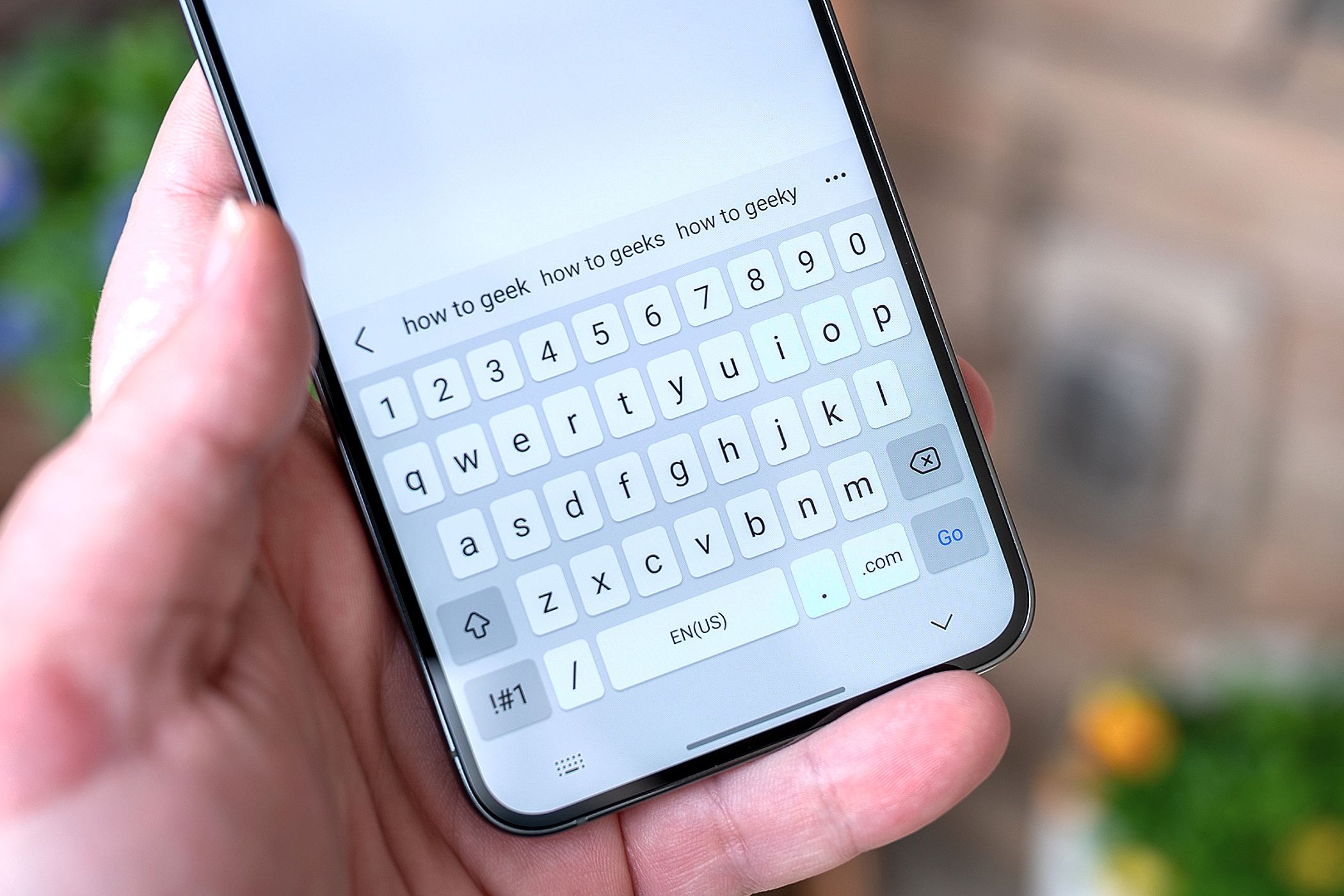
Ошибка «No permission to enable: Voice typing» возникает, когда Gboard пытается запустить функцию голосового ввода, но у приложения нет разрешения на использование микрофона. На Android доступ к микрофону контролируется системными разрешениями; если разрешение отозвано, голосовой ввод не запустится.
Коротко: голосовой ввод требует двух вещей — разрешение на микрофон и рабочая версия приложения. Отсутствие одной из них приводит к указанному сообщению об ошибке.
Important: Если ваш телефон управляется IT-политикой (корпоративный профиль, MDM), права могут блокироваться централизованно. Обратитесь к администратору.
Разрешите Gboard доступ к микрофону
Ниже показаны шаги на примере Samsung Galaxy — интерфейс настроек может немного отличаться на других производителяx, но логика та же.
- Откройте Настройки на телефоне и перейдите в Приложения.
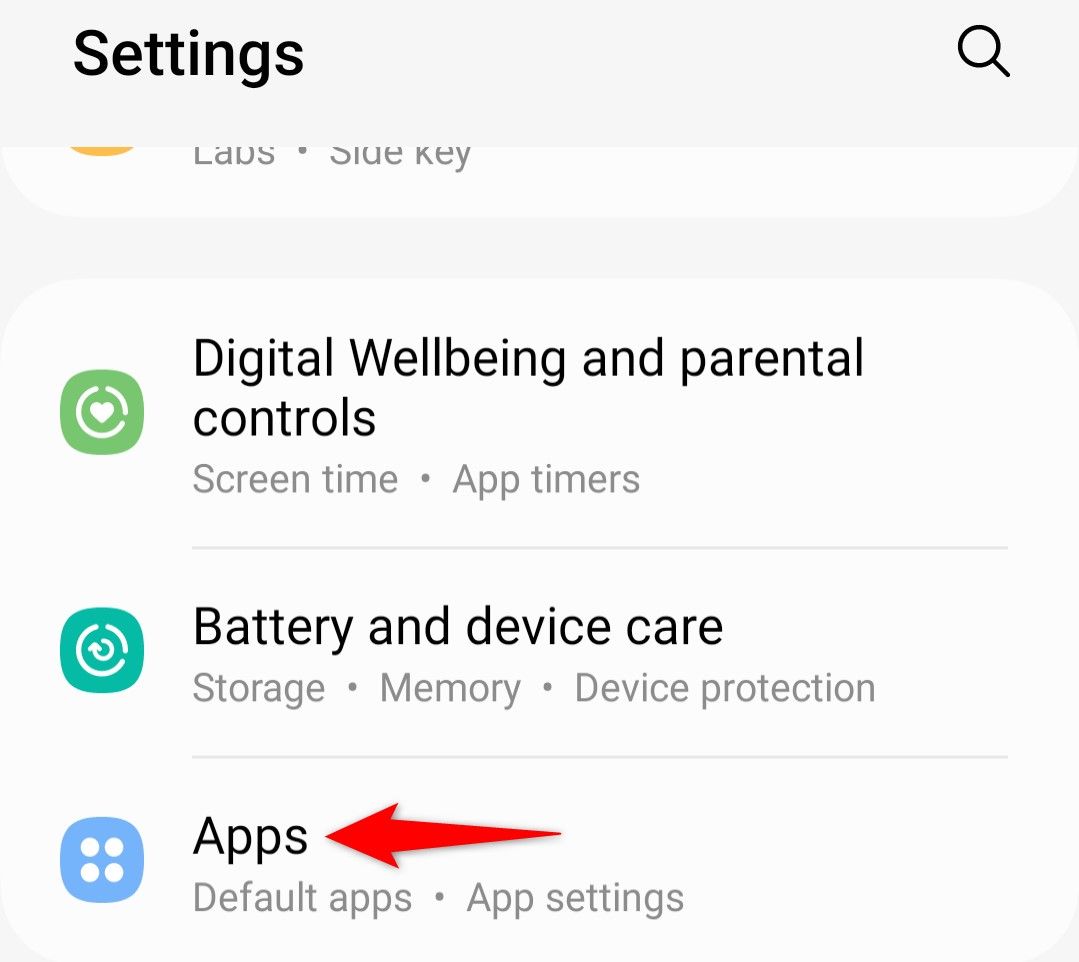
- В списке приложений найдите и откройте Gboard.

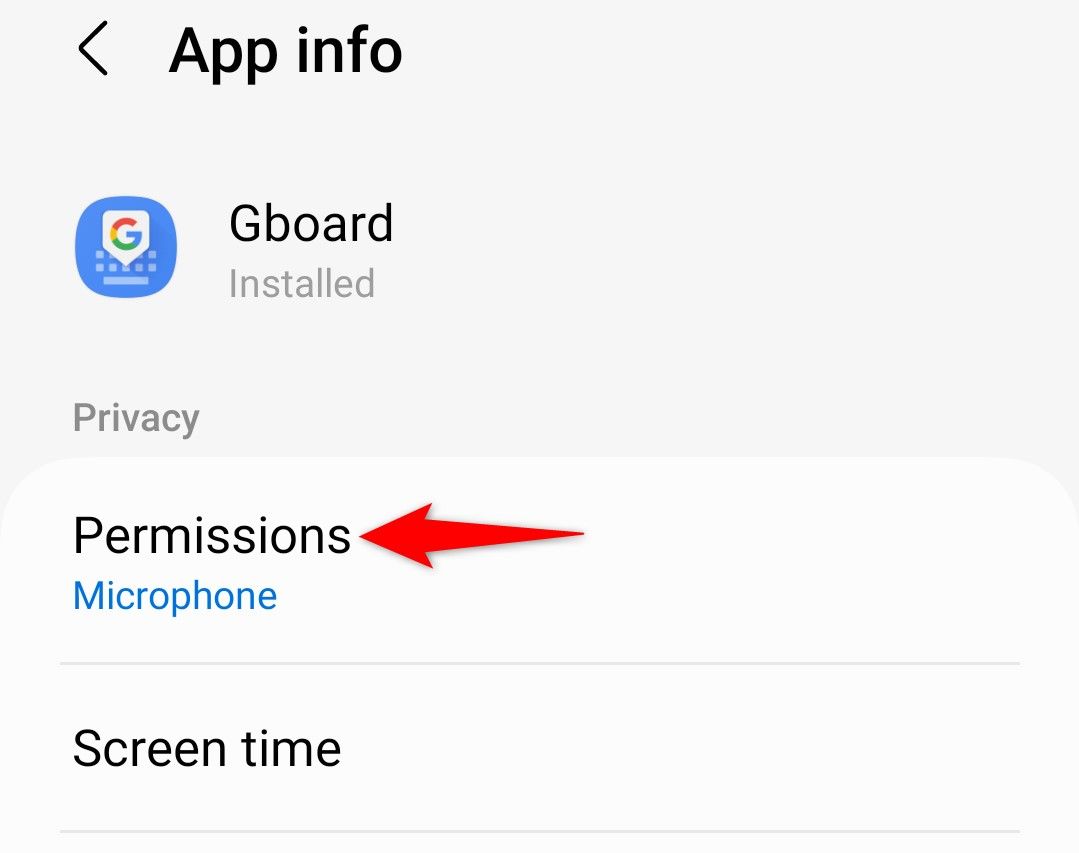
- На странице сведений о приложении откройте Разрешения.
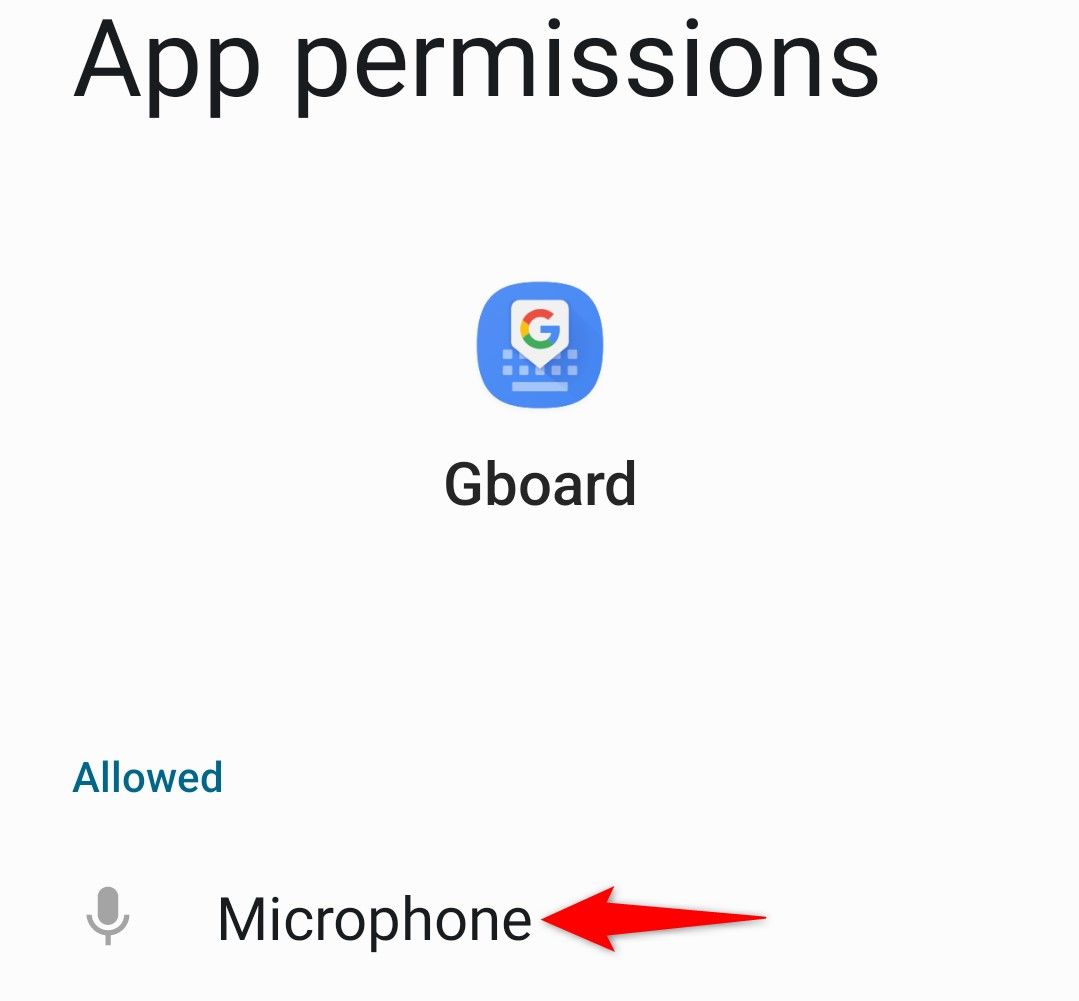
- Нажмите Микрофон и выберите Разрешать только при использовании приложения (или аналогичный вариант в вашей локализации).
- После этого откройте приложение, вызовите клавиатуру и попробуйте голосовой ввод.
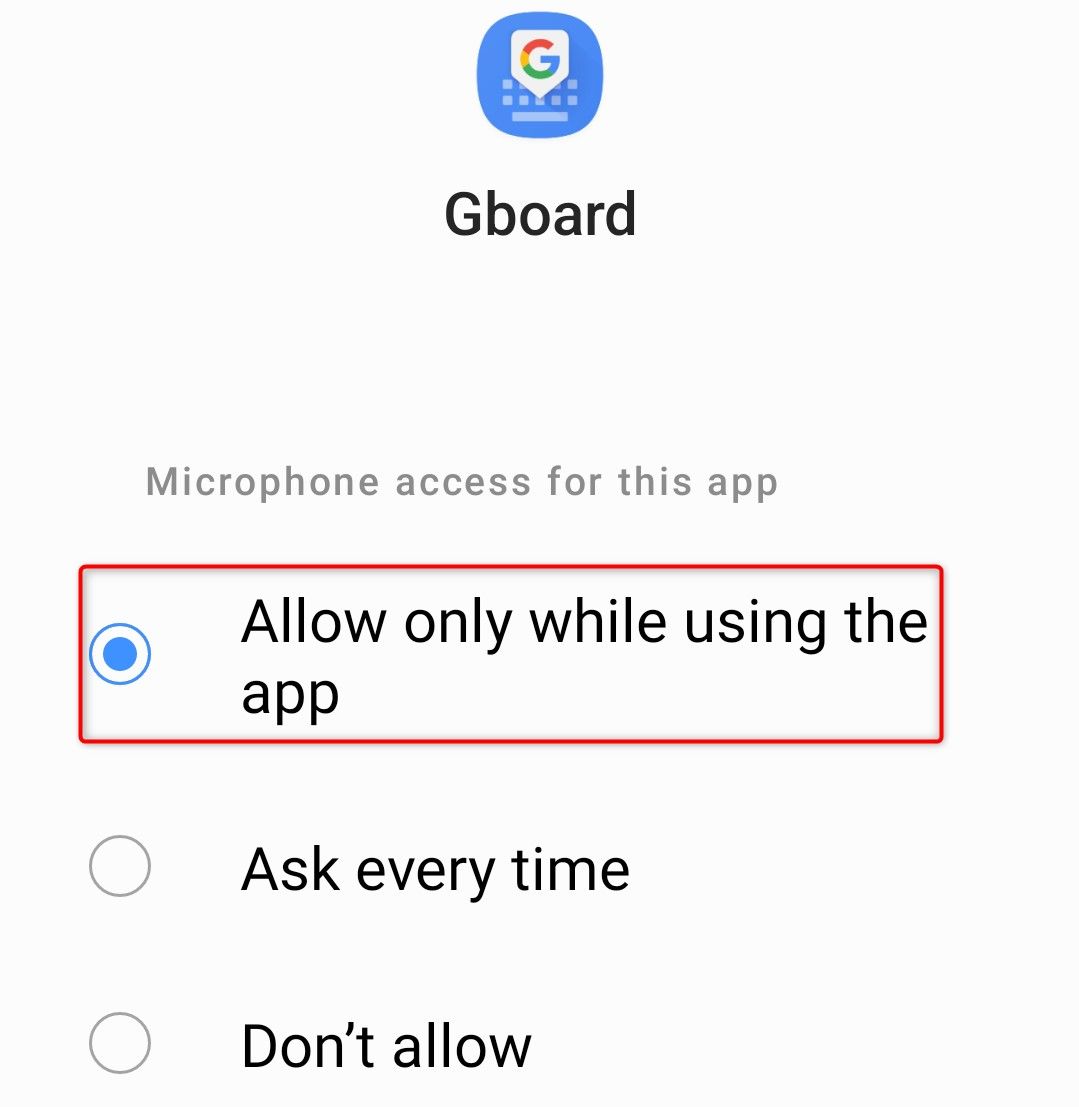
Важно: в некоторых версиях Android есть дополнительный системный запрос в момент первого использования микрофона — подтвердите его.
Очистите кэш приложения Gboard
Если разрешения установлены, но функция по-прежнему не работает, возможно, повреждён кэш приложения.
- Настройки → Приложения → Gboard → Память.
- Нажмите Очистить кэш. Это безопасно: личные данные и словари не удаляются, приложение просто перестроит временные файлы.
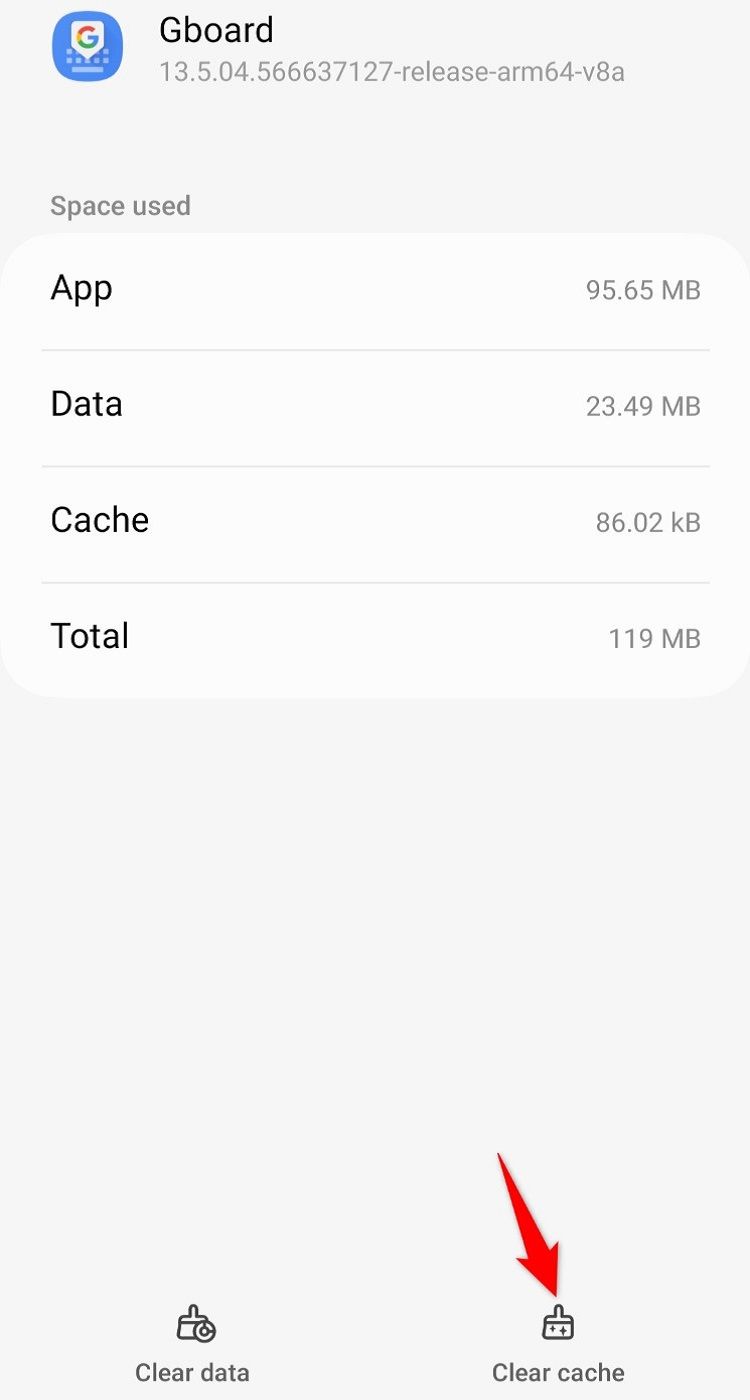
Обновите Gboard через Play Store
Старая версия приложения может содержать баги, которые уже исправлены в обновлениях.
- Откройте Play Store, найдите Gboard.
- Если доступна кнопка Обновить — нажмите её. Если обновления нет, приложение уже в актуальной версии.
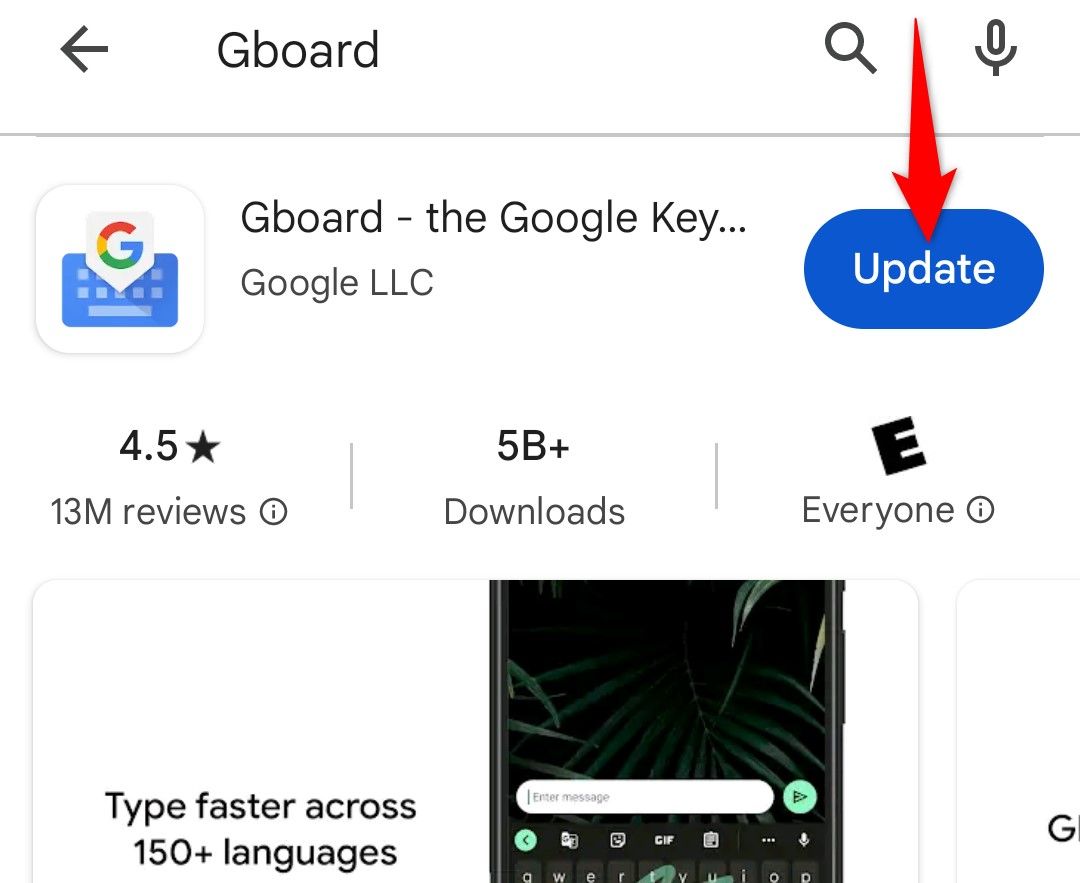
Дополнительные шаги, если не помогло
Если три базовых шага не помогли, последовательно выполните дополнительные проверки.
- Перезапустите телефон. Простая перезагрузка часто устраняет конфликты служб.
- Проверьте, выбрана ли Gboard как текущая клавиатура: Настройки → Система → Язык и ввод → Экранная клавиатура → Gboard.
- Проверьте, не включён ли режим экономии энергии или ограничение фоновой активности для Gboard.
- Отключите VPN, приложения для конфиденциальности или антивирус — они могут блокировать доступ к микрофону.
- Попробуйте голосовой ввод в другом приложении (например, Записи или Google Assistant) — это поможет понять, системная ли проблема с микрофоном.
Если микрофон не работает вообще
Если ни одно приложение не видит микрофон, проблема может быть аппаратной или системной.
- Проверьте работу микрофона в стандартном приложении записи звука.
- Проверьте настройки разрешений для других приложений.
- Обновите систему Android до последней версии.
- Если проблема аппаратная — обратитесь в сервисный центр.
Альтернативные подходы
- Временно используйте другую клавиатуру с голосовым вводом (например, клавиатуру от производителя телефона) чтобы понять, локализована ли проблема в Gboard.
- Переустановите Gboard: удалите обновления или удалите приложение (если возможно) и заново установите из Play Store.
- Используйте Google Assistant для голосового ввода текста как обходной путь.
Когда эти шаги не сработают — возможные причины
- Политики безопасности компании (MDM) блокируют разрешения.
- Ошибка в прошивке телефона: попробуйте обновить системное ПО.
- Конфликт со сторонним ПО, которое перехватывает микрофон.
- Физическая неисправность микрофона.
Быстрый чеклист для пользователя
- Разрешение микрофона включено для Gboard.
- Кэш Gboard очищен.
- Gboard обновлён до последней версии.
- Перезагрузка устройства выполнена.
- Голосовой ввод работает в других приложениях.
Критерии приёмки
- Голосовой ввод запускается без сообщения об ошибке.
- Приложение Gboard получает доступ к микрофону и распознаёт речь.
- Повторное воспроизведение ошибки не наблюдается после перезагрузки и обычного использования.
Быстрая методология для техподдержки
- Спросить: какая модель телефона и версия Android.
- Попросить выполнить шаги по разрешениям и очистке кэша.
- Проверить работу микрофона в другом приложении.
- Если проблема корпоративная — проверить MDM-политики.
- При необходимости — направить на переустановку Gboard или обновление прошивки.
Диагностическое дерево (простое)
flowchart TD
  A[Появилась ошибка 'No permission to enable'] --> B{Gboard имеет разрешение на микрофон?}
  B -- Да --> C{Голосовой ввод работает в других приложениях?}
  B -- Нет --> D[Включить разрешение микрофона для Gboard]
  C -- Да --> E[Очистить кэш Gboard и перезапустить приложение]
  C -- Нет --> F[Проверить системный микрофон, ПО безопасности или сервисный центр]
  E --> G{Проблема решена?}
  D --> G
  F --> G
  G -- Нет --> H[Переустановить Gboard / Обновить систему / Обратиться в поддержку]
  G -- Да --> I[Готово]
Заключение
Ошибка «No permission to enable: Voice typing» чаще всего решается элементарными действиями: включением разрешения на микрофон, очисткой кэша и обновлением приложения. Если после этих шагов проблема остаётся, проверьте работу микрофона в целом, сторонние настройки безопасности и контекст корпоративного управления устройством. Простая пошаговая диагностика обычно возвращает голосовой ввод в рабочее состояние.
Коротко: разрешения → кэш → обновление → перезагрузка. Если и это не помогло, проверьте аппарат и корпоративные политики.

Похожие материалы

Несколько аккаунтов Skype: Multi Skype Launcher

Журнал для работы: повысить продуктивность

Персональные звуки уведомлений на Android

Скачивание шоу Hulu для офлайн‑просмотра

Microsoft Start: персонализированная новостная лента
