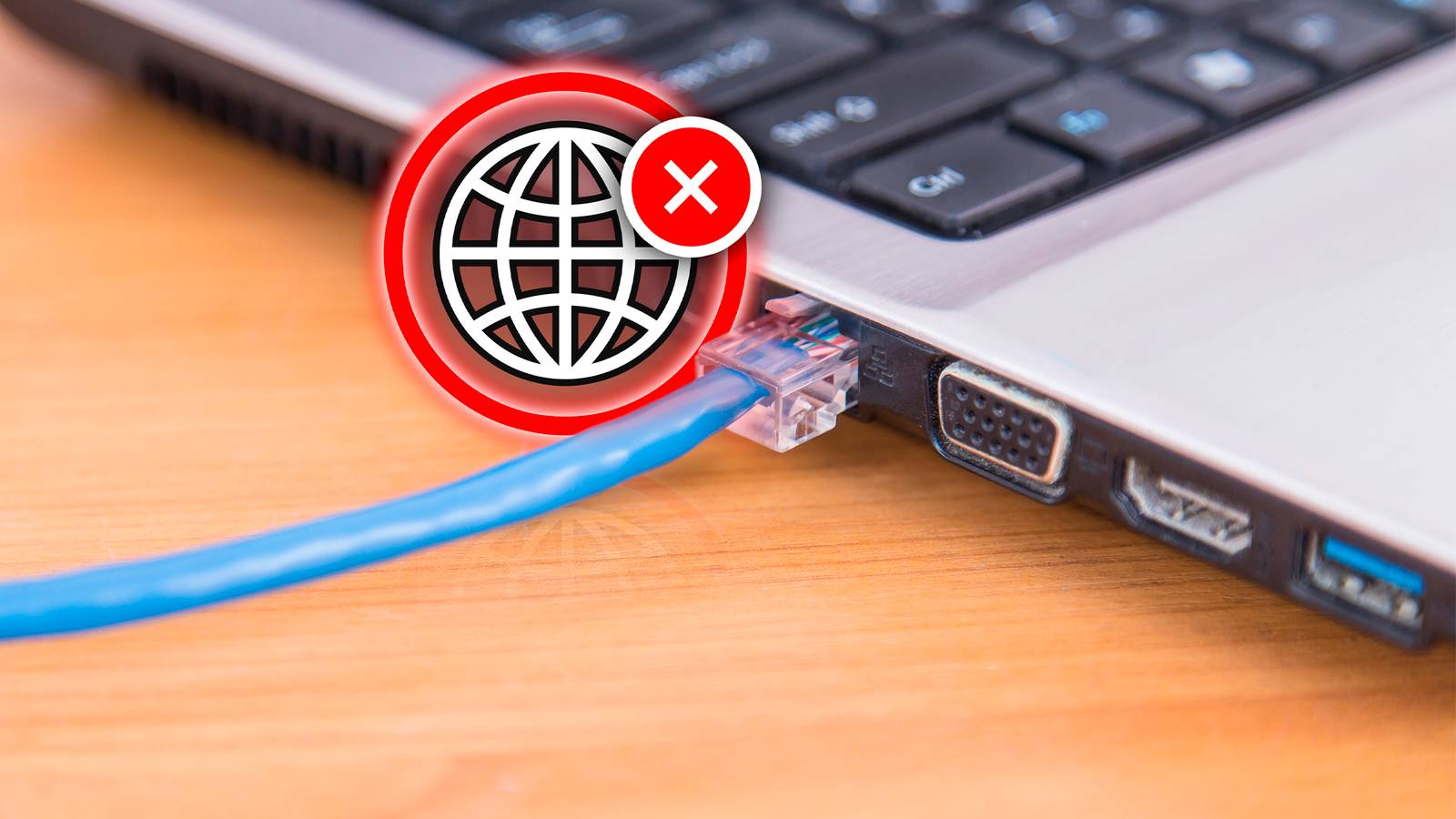
Устранение ошибки «Нет доступа к Интернету» по Ethernet в Windows
Быстрые ссылки
- Rule Out Router Issues
- Run the Network and Internet Troubleshooter
- Restart or Update the Ethernet Driver
- Change the Network Profile and Turn Off Metered Connection
- Change the DNS Server and Flush the DNS Cache
- Reset the Network Settings
Краткое содержание
- Начните с проверки базовых вещей: кабель, индикаторы на роутере/компьютере и работоспособность интернета на другом устройстве.
- Запуск встроенного средства устранения неполадок и обновление драйверов часто решают большинство проблем с Ethernet.
- Если проблема сохраняется — переключитесь на надёжный DNS или выполните сброс сетевых настроек Windows.
Важно: выполняйте команды и изменения в сетевых настройках с правами администратора. Если вы в корпоративной сети, согласуйте действия с администратором.
1. Rule Out Router Issues
Перед тем как копаться в настройках ПК, убедитесь, что сам роутер и линия работают.
Проверки:
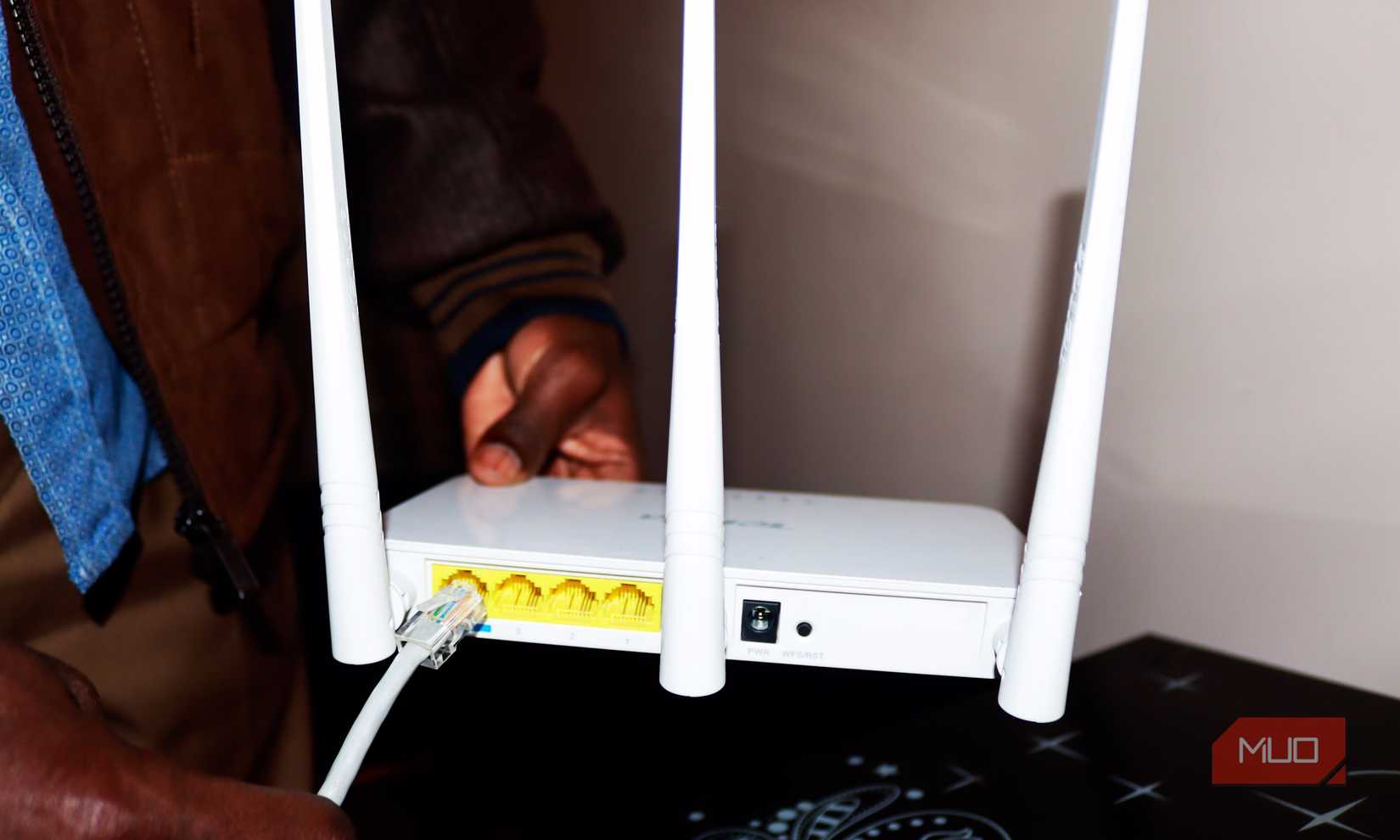
- Отключите Ethernet-кабель от ПК и подключите его к другому устройству (ноутбук, настольный ПК). Если другое устройство тоже не имеет доступа — причина, скорее всего, в роутере или провайдере.
- Проверьте индикаторы на роутере: питание, WAN/Internet и соответствующий LAN-порт. Обычно зелёный/мигающий индикатор означает активность.
- Перезагрузите роутер: отключите питание на 10–20 секунд и включите снова.
- Попробуйте другой Ethernet-порт на роутере и другой кабель (CAT5e/CAT6).
- Если есть модем оператора, перезагрузите и модем.
Если после перезагрузки других устройств интернет появился — продолжайте диагностику на ПК. Если проблема на всех устройствах — обновите прошивку роутера или свяжитесь с провайдером.
2. Run the Network and Internet Troubleshooter
Средство устранения неполадок Windows автоматически проверит типичные неисправности и предложит решения.
Как запустить:
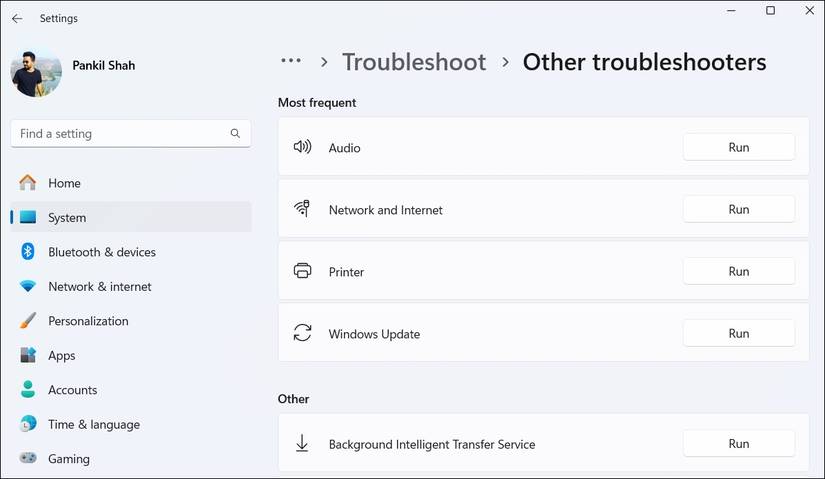
- Нажмите Win + I, чтобы открыть Параметры.
- Перейдите в Система > Устранение неполадок.
- Откройте Другие средства устранения неполадок.
- Нажмите «Запустить» рядом с «Сеть и Интернет» и следуйте подсказкам.
Что ещё можно сделать после подсказок:
- Перезапустите компьютер.
- Смотрите результаты, которые показал мастер. Часто он предложит отключить/включить адаптер или перерегистрировать сетевые компоненты.
3. Restart or Update the Ethernet Driver
Краткая идея: временная ошибка драйвера или повреждённый пакет драйвера может препятствовать работе сети.
Шаги:
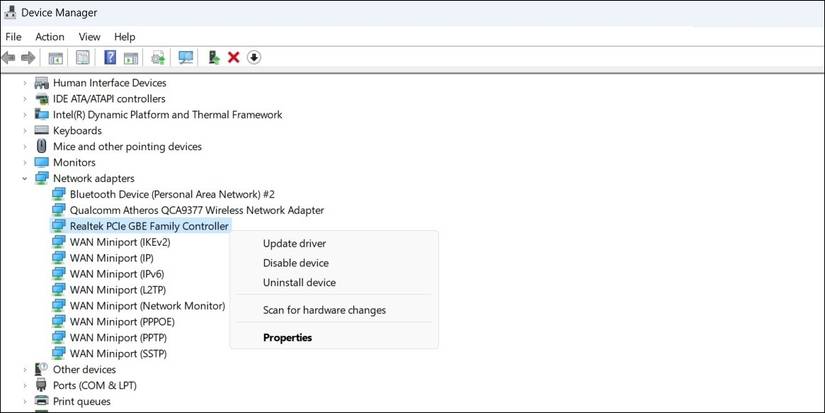
- Нажмите Win + R, введите devmgmt.msc и нажмите Enter.
- Разверните раздел Сетевые адаптеры.
- Найдите ваш Ethernet‑адаптер (обычно содержит «Ethernet», «Realtek», «Intel», «Broadcom» и т. п.).
- Правой кнопкой мыши выберите Отключить устройство, подождите 5–10 секунд, затем включите.
- Если проблема осталась, выберите Обновить драйвер > Автоматический поиск обновлённых драйверов.
- Если обновление не помогает — выберите Удалить устройство и перезагрузите ПК: Windows установит драйвер заново при загрузке.
Если адаптер по-прежнему не работает, скачайте драйвер с сайта производителя материнской платы или адаптера (Intel, Realtek и т.д.).
Примеры команд для диагностики сети (выполнять в Командной строке от имени администратора):
ipconfig /all
ipconfig /release
ipconfig /renew
ipconfig /flushdns
ping 8.8.8.8 -n 4
ping google.com -n 4
Пояснения:
- ipconfig /all покажет, получает ли ваш адаптер IP‑адрес от DHCP.
- ping по IP (8.8.8.8) проверяет связь на уровне IP, минуя DNS.
- ping по домену проверяет работу DNS.
4. Change the Network Profile and Turn Off Metered Connection
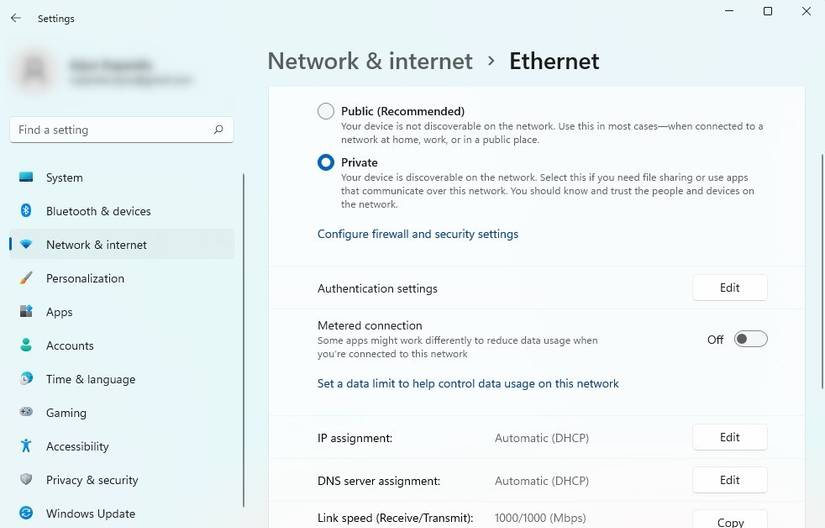
Иногда Windows ограничивает сетевой трафик для «Публичной» сети или включён режим «с платной» (Metered). Переключение на профиль Private и отключение платного режима может вернуть доступ к Интернету.
Как сделать:
- Откройте Параметры > Сеть и Интернет > Ethernet.
- Выберите подключение и измените Профиль сети на Частная.
- Отключите переключатель Платное подключение (Metered connection).
- Перезагрузите ПК и переподключите кабель.
5. Change the DNS Server and Flush the DNS Cache
Проблемы с DNS приводят к ошибкам «Нет доступа к Интернету», когда сами IP‑маршруты работают, но имена сайтов не разрешаются.
Рекомендованные публичные DNS:
- Cloudflare: 1.1.1.1 и 1.0.0.1
- Google: 8.8.8.8 и 8.8.4.4
- Quad9: 9.9.9.9
Как сменить DNS:
- Нажмите Win + R, введите ncpa.cpl и Enter.
- Правой кнопкой мыши кликните на Ethernet > Свойства.
- Выделите Internet Protocol Version 4 (TCP/IPv4) > Свойства.
- Выберите Использовать следующие адреса DNS‑серверов и заполните первичный и вторичный.
- Сохраните и закройте.
Очистка кеша DNS:
ipconfig /flushdnsПроверьте связь после смены DNS:
ping 8.8.8.8 -n 4
ping google.com -n 4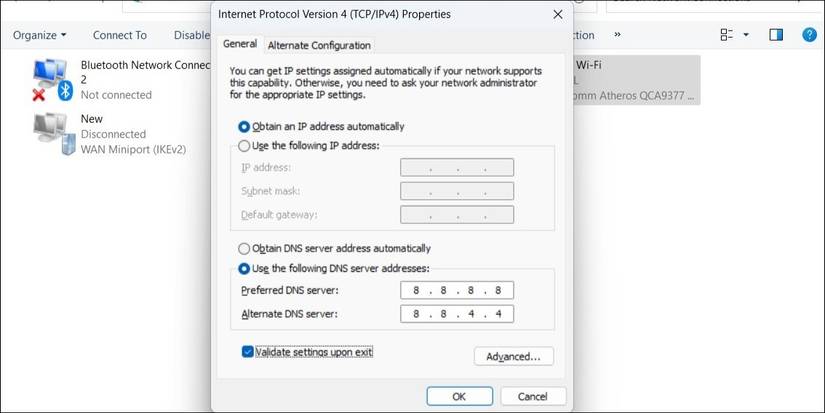
6. Reset the Network Settings
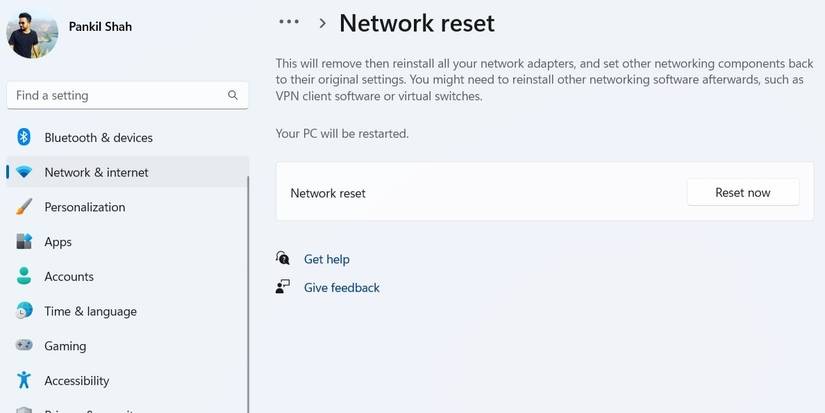
Если ничего не помогает, выполните полный сброс сетевых настроек. Это вернёт все сетевые адаптеры и компоненты к состоянию по умолчанию.
Как:
- Параметры > Сеть и Интернет > Дополнительные параметры сети > Сброс сети.
- Нажмите Сбросить сейчас и подтвердите.
- После перезагрузки Windows переустановит сетевые адаптеры.
Если после сброса сеть не появилась — проверьте аппаратные составляющие (NIC, кабель, порт роутера) и журнал событий Windows (Event Viewer) на ошибки драйвера или DHCP.
Дополнительные шаги и альтернативные подходы
- Попробуйте временно подключиться к точке доступа с телефона (USB‑tether или мобильная точка Wi‑Fi) — это покажет, проблема на стороне ПК или у провайдера.
- Используйте USB‑Ethernet адаптер или другую сетевую карту, чтобы исключить аппаратный отказ встроенного адаптера.
- Если компьютер в домене / корпоративной сети — проверьте политику групп (GPO) и настройки прокси.
- В редких случаях антивирус/сетевой фильтр блокирует доступ — временно отключите защиту и проверьте соединение.
Мини‑методология диагностики (быстрый план)
- Проверка физики: кабель, порты, индикаторы.
- Проверка других устройств и перезагрузка роутера.
- Проверка IP: ipconfig /all, ping по IP.
- Проверка DNS: ping по домену, смена DNS, ipconfig /flushdns.
- Драйверы: отключить/включить, обновить, удалить и перезагрузить.
- Сброс сети и повторная проверка.
Decision flowchart
flowchart TD
  A[Нет доступа к Интернету по Ethernet] --> B{Другие устройства работают?}
  B -- Да --> C[Проблема только на ПК]
  B -- Нет --> D[Проблема в роутере/провайдере]
  C --> E{IP присвоен?}
  E -- Нет --> F[ipconfig /release && ipconfig /renew]
  E -- Да --> G{Ping 8.8.8.8 успешен?}
  G -- Да --> H[Проблема с DNS]
  G -- Нет --> I[Проверить драйвер/кабель/порт]
  H --> J[Сменить DNS и ipconfig /flushdns]
  I --> K[Обновить/переустановить драйвер, заменить кабель]
  D --> L[Перезагрузить роутер и связаться с провайдером]
Ролевые чек‑листы
Домашний пользователь:
- Проверить индикатор Ethernet на ПК и роутере.
- Попробовать другой кабель/порт.
- Перезагрузить роутер и ПК.
- Запустить средство устранения неполадок Windows.
- Применить базовые команды ipconfig и ping.
Системный администратор:
- Проверить логи DHCP/Radius и настройки VLAN на коммутаторе.
- Проверить ARP/маршрутизацию и таблицы MAC‑адресов.
- Исключить ошибки MTU и политики брандмауэра.
- Выполнить packet capture (Wireshark) на проблемном интерфейсе.
Критерии приёмки
- Ethernet‑адаптер отображается как «Подключено» в сетевых настройках.
- ipconfig /all показывает корректный IP, шлюз и DNS.
- ping 8.8.8.8 и ping google.com возвращают ответы.
- После перезагрузки и сброса сеть стабильно работает не менее 10 минут.
Типичные ошибки и случаи, когда описанные шаги не помогут
- Повреждён аппаратно контроллер Ethernet на плате — потребуется замена или внешний адаптер.
- Проблемы на стороне провайдера/кабельного канала — локальные настройки ПК не исправят линию.
- Корпоративные сетевые политики или прокси, блокирующие доступ — необходима проверка у администратора.
Короткая справка и полезные команды
- ipconfig /all — показывает настройки всех интерфейсов.
- ipconfig /release и /renew — обновление IP от DHCP.
- ipconfig /flushdns — очистка кеша DNS.
- netsh winsock reset — сброс Winsock (решает проблемы с каталогом сокетов).
- netsh int ip reset — сброс TCP/IP стека.
Пример последовательности команд (от имени администратора):
netsh winsock reset
netsh int ip reset
ipconfig /release
ipconfig /renew
ipconfig /flushdns
1‑строчный глоссарий
- DHCP — служба автоматической выдачи IP‑адресов.
- DNS — служба преобразования доменных имён в IP‑адреса.
- MAC — уникальный аппаратный адрес сетевого интерфейса.
- MTU — максимальный размер передаваемого пакета данных.
Риски и рекомендации по безопасности
- При установке драйверов скачивайте ПО только с официальных сайтов.
- Сброс сетевых настроек удалит пользовательские VPN и настройки прокси — сохраните важные данные.
- В корпоративной сети координируйте изменения с IT‑отделом.
Короткая проверочная таблица — что проверить в первую очередь
- Кабель и порт: замена кабеля, другой порт.
- Индикаторы: горит ли световой индикатор LAN на роутере и ПК.
- IP: ipconfig /all — есть ли адрес от DHCP.
- DNS: ping по IP и по домену.
- Драйвер: отключить/включить/переустановить.
Итог
Ethernet‑соединения обычно надёжны, но несправности встречаются из‑за простых вещей: кабель, порт роутера, драйверы, DNS или настройки Windows. Пройдите систематически предложенный план: от проверки физики — к программным средствам диагностики — к сбросу конфигурации. Если и после этого доступа нет, вероятно, причина вне ПК (аппаратный сбой адаптера или проблема у провайдера).
Короткое резюме действий: проверьте роутер и кабель → запустите средство устранения неполадок → проверьте IP и DNS → обновите/переустановите драйвер → сбросьте сетевые настройки.
Дополнительная помощь: если хотите, пришлите результаты команд ipconfig /all и ping 8.8.8.8, и я помогу интерпретировать их и предложить следующие шаги.

Похожие материалы

touch в Linux — создать файл и управлять метками времени

Конвертация Pages/Numbers/Keynote в Office
Как защитить TeamViewer — пошаговый гайд

Как уменьшить размер JPEG — быстрые способы

Установка MATE и возврат к GNOME 2 в Ubuntu