
Ethernet подключён, но нет доступа в Интернет — как исправить
Быстрые ссылки
- Исключите проблемы с роутером
- Запустите средство устранения неполадок «Сеть и Интернет»
- Перезапустите или обновите драйвер Ethernet
- Измените профиль сети и выключите «Платное подключение»
- Измените DNS и очистите кэш DNS
- Сбросьте сетевые настройки
Краткое резюме
- Начинайте с простого: проверьте роутер, кабель и другие устройства в сети.
- Встроенные средства Windows часто исправляют типовые ошибки автоматически.
- Обновление или переустановка драйвера, смена DNS и сетевого профиля решают большую часть проблем.
- Если ничего не помогает — безопасный сброс сетевых настроек вернёт параметры по умолчанию.
Что означает «Ethernet подключён, но нет интернета»
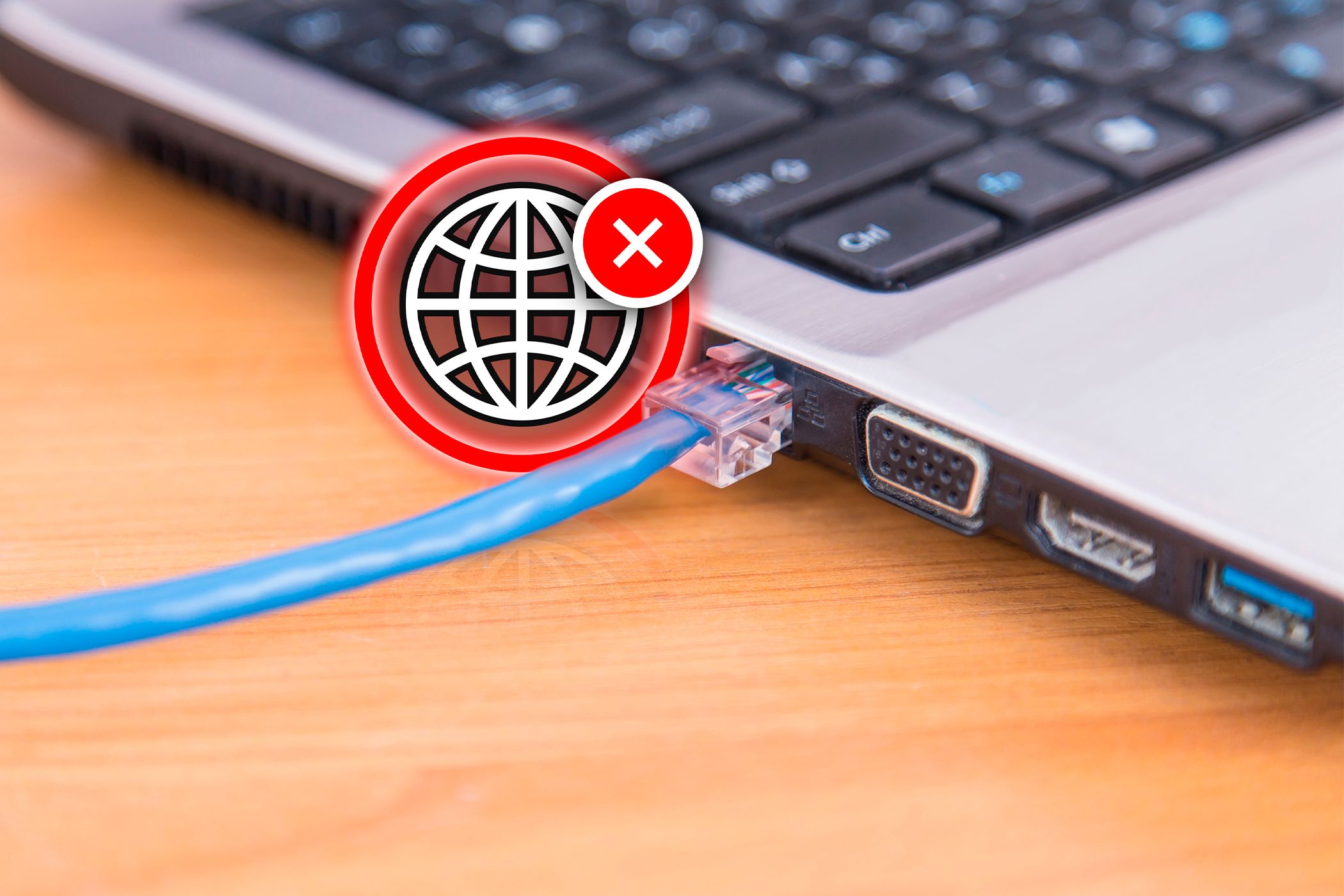
Кратко: ваша сетевая карта установила физическое соединение по кабелю, но пакеты не проходят в Интернет. Возможные причины — проблемы с роутером, шлюзом провайдера, DNS, драйвером, конфликт IP или локальные правила брандмауэра.
Определение терминов в одну строку:
- Ethernet — проводное сетевое соединение между устройствами по кабелю RJ‑45.
- DNS — служба сопоставления доменных имён (например, example.com) с IP‑адресами.
1. Исключите проблемы с роутером
Проверки:
- Отключите Ethernet‑кабель от компьютера и подключите его к другому устройству (например, к ноутбуку или приставке).
- Если другое устройство тоже не выходит в Интернет — проблема, скорее всего, на стороне роутера или провайдера.
- Перезагрузите роутер: выключите питание, подождите 10–20 секунд и включите снова.
- Если перезагрузка не помогла — проверьте индикаторы состояния на роутере и обновите прошивку, если доступно.
- При длительных проблемах обратитесь в службу поддержки вашего провайдера.
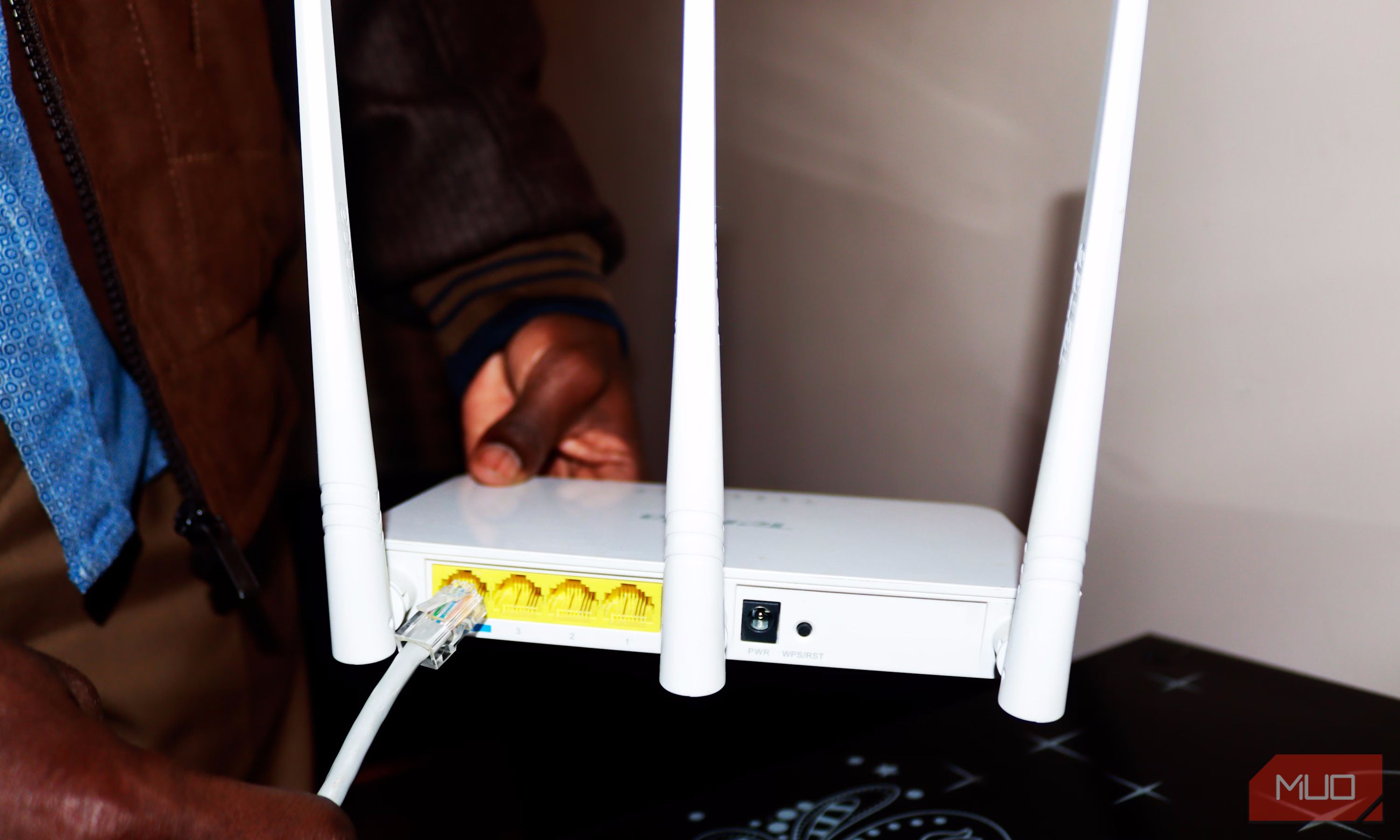
Важно: если у вас есть доступ к панели управления роутера, проверьте статус WAN и лог ошибок — это даст подсказку, откуда пришла проблема.
2. Запустите средство устранения неполадок «Сеть и Интернет»
Windows содержит автоматические инструменты, которые ищут типичные ошибки.
Как запустить:
- Нажмите Win + I, откройте Параметры, перейдите в «Система → Устранение неполадок».
- Выберите «Другие средства устранения неполадок».
- Нажмите «Запустить» рядом с «Сеть и Интернет» и следуйте подсказкам на экране.
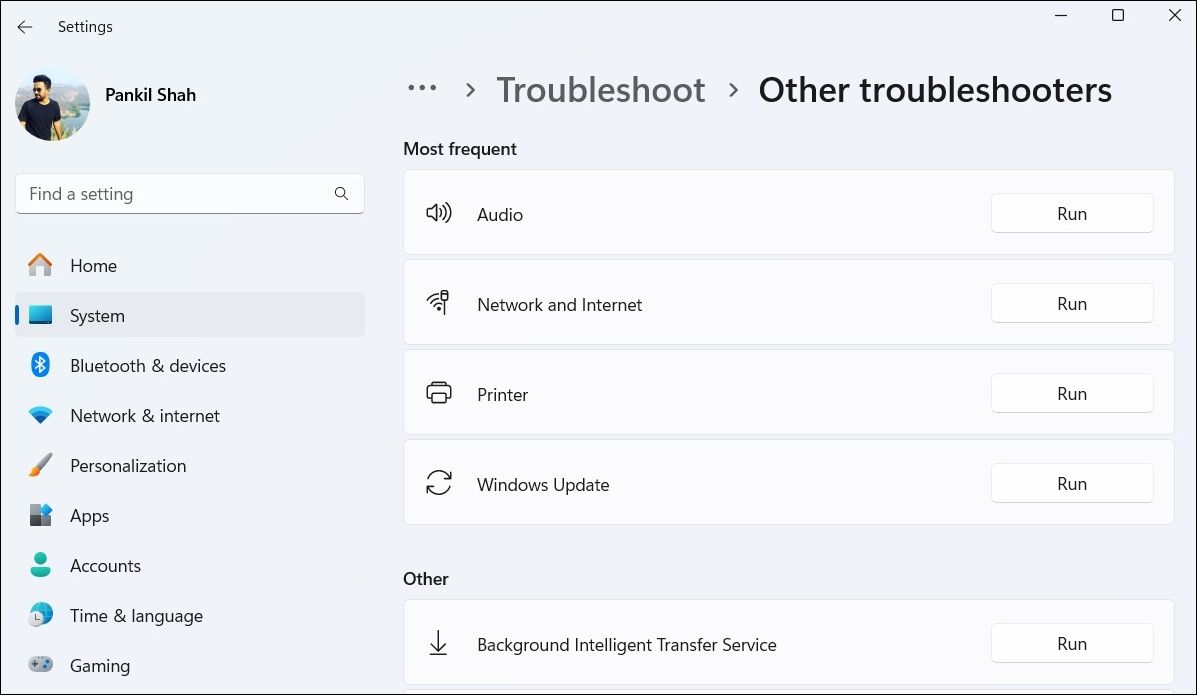
Когда это помогает: инструмент автоматически сбрасывает временные параметры, восстанавливает службы и предлагает готовые исправления для распространённых ошибок.
3. Перезапустите или обновите драйвер Ethernet
Временные сбои или повреждённый драйвер часто приводят к потере доступа в Интернет.
Шаги для быстрого перезапуска адаптера:
- Нажмите Win + R, введите devmgmt.msc и нажмите Enter.
- Разверните раздел «Сетевые адаптеры», найдите нужный адаптер.
- Щёлкните правой кнопкой и выберите «Отключить устройство». Подождите несколько секунд.
- Снова щёлкните правой кнопкой и выберите «Включить устройство».
Если перезапуск не помог:
- Обновите драйвер через диспетчер устройств (правый клик → «Обновить драйвер» → «Автоматический поиск»).
- Если обновление не помогает, удалите драйвер (правый клик → «Удалить устройство»), затем перезагрузите ПК — Windows установит драйвер заново.
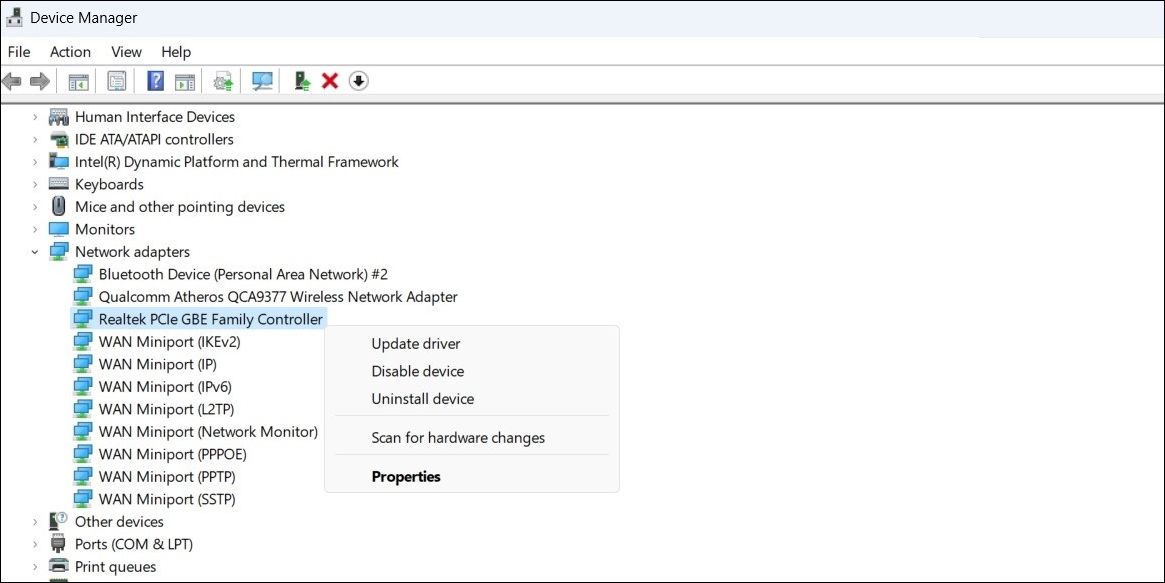
Совет: при наличии фирменного драйвера от производителя материнской платы или сетевой карты, скачайте последнюю версию с официального сайта и установите вручную.
4. Измените профиль сети и отключите платное подключение
Иногда Windows ограничивает сетевой трафик в публичном профиле или при включённом «Платном подключении». Проверим это:
- Откройте Параметры → «Сеть и Интернет → Ethernet».
- Выберите ваше подключение и установите профиль «Частная сеть» вместо «Общедоступная».
- Отключите переключатель «Платное подключение» (Metered connection).
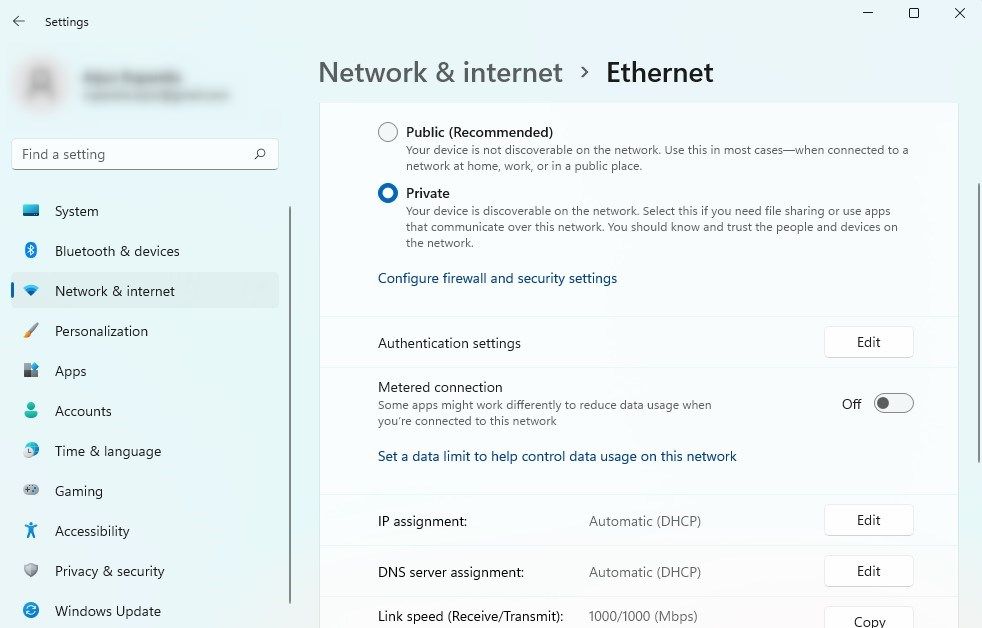
После изменения профиля перезапустите компьютер, физически переподключите кабель и проверьте доступ в Интернет.
5. Смените DNS и очистите кэш DNS
Проблемы с DNS часто выглядят как «подключение есть, но сайты не открываются».
Как сменить DNS:
- Нажмите Win + R, введите ncpa.cpl и нажмите Enter — откроется окно «Сетевые подключения».
- Правой кнопкой по Ethernet‑адаптеру → «Свойства».
- Дважды щёлкните «IP версии 4 (TCP/IPv4)».
- Выберите «Использовать следующие адреса DNS‑серверов» и введите ручные адреса.
Популярные безопасные публичные DNS (реальные адреса):
- Google DNS: 8.8.8.8 и 8.8.4.4
- Cloudflare DNS: 1.1.1.1 и 1.0.0.1
- OpenDNS: 208.67.222.222 и 208.67.220.220
После смены DNS — очистите кэш DNS:
- Откройте Командную строку от имени администратора.
- Выполните команду: ipconfig /flushdns
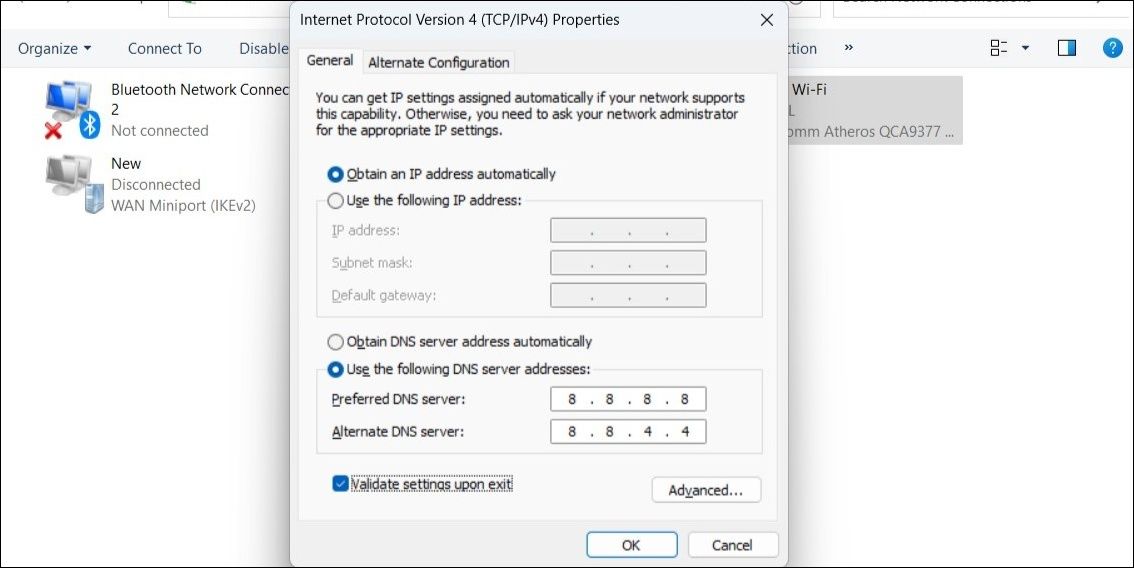
Если после смены публичных DNS страницы начинают открываться — проблема была в разрешении имён у провайдера.
6. Сброс сетевых настроек
Если предыдущие шаги не помогли, выполните сетевой сброс — Windows вернёт адаптеры и параметры в состояние по умолчанию.
Как выполнить сброс:
- Откройте Параметры → «Сеть и Интернет → Дополнительные сетевые параметры → Сброс сети».
- Нажмите «Сбросить сейчас» и подтвердите. ПК перезагрузится.
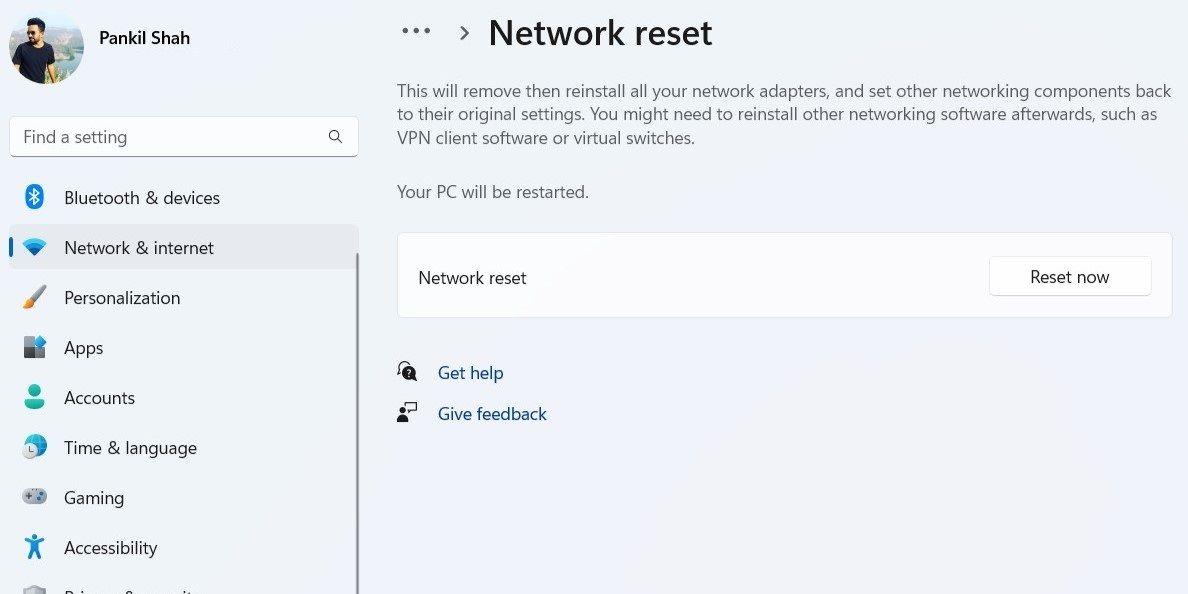
Пояснение: Сброс удалит виртуальные адаптеры VPN, восстановит настройки IP и DNS, переустановит сетевые драйверы. Это безопасная операция, но сохраните пароли Wi‑Fi заранее, если они нужны.
Дополнительные проверки и быстрые тесты
Критерии успеха (простой набор тестов):
- PC получает IP‑адрес от сети: выполните в командной строке ipconfig — у Ethernet‑адаптера должен быть IPv4‑адрес в ожидаемом диапазоне.
- Пробный пинг внешнего IP: ping 8.8.8.8 — ответы означают, что маршрутизация до Интернета работает.
- Проверка DNS: nslookup example.com — ответ содержит IP сайта.
- Откройте страницу по IP в браузере (например, http://216.58.214.14 для google.com) — если по IP открывается, а по доменному имени нет, проблема в DNS.
Быстрый чеклист для домашнего пользователя
- Проверьте кабель и порт на роутере.
- Перезагрузите роутер и ПК.
- Запустите средство устранения неполадок Windows.
- Перезапустите адаптер через Диспетчер устройств.
- Смените DNS на 1.1.1.1 или 8.8.8.8 и выполните ipconfig /flushdns.
- Если всё равно нет — выполните «Сброс сети».
Чеклист для системного администратора
- Проверьте ARP и таблицу маршрутизации на шлюзе.
- Проверьте, раздаёт ли DHCP адреса и корректен ли шлюз по умолчанию.
- Посмотрите логи роутера и межсетевого экрана (firewall) на предмет блокировок.
- Выполните трассировку: tracert 8.8.8.8.
- Проверьте MTU и VLAN‑настройки на коммутаторе.
Когда эти методы не помогут — альтернативные подходы
- Подключитесь напрямую к модему, минуя роутер, чтобы исключить его неисправность.
- Проверьте MAC‑фильтрацию на роутере — возможно, устройство заблокировано.
- Временно отключите антивирус/файрволл для проверки их влияния на сеть.
- Используйте USB‑адаптер Ethernet или другую сетевую карту — чтобы исключить аппаратную неисправность порта.
Ментальные модели и рекомендации
- «Физика прежде логики»: сначала проверьте кабели и питание, затем ПО.
- Разделяй и властвуй: проверяйте каждый уровень отдельно — физический (кабель), канальный (драйвер), сетевой (IP/DNS), прикладной (браузер).
- Изолируй устройство: подключайте к другой сети и сравнивайте поведение.
Мини‑методология для восстановления соединения (SOP)
- Проверка физики: кабель, индикаторы, порт.
- Перезагрузка роутера и ПК.
- Запуск встроенных средств Windows.
- Перезапуск/обновление драйвера.
- Проверка IP/DNS и смена на публичные DNS.
- Сброс сети.
- Эскалация к провайдеру или администратору.
Пример сценариев тестирования (Test cases)
- TC1: Подключение с корректным DHCP — ожидается получение IP и работоспособность ping 8.8.8.8.
- TC2: DNS‑ошибка — по IP страницы открываются, по имени — нет. Ожидается решение после смены DNS.
- TC3: Драйвер повреждён — после удаления и перезагрузки ожидается автоматическая переустановка драйвера.
Риск‑матрица и простые меры смягчения
- Неправильные DNS → Пользователь не видит сайты → Смягчение: смена на публичный DNS.
- Аппаратный сбой порта → Нет связи → Смягчение: сменить порт или сетевую карту.
- Неправильный профиль сети → Ограниченный доступ → Смягчение: переключить профиль на «Частная сеть».
Ролебейзовые шаги (чётко для кого что делать)
- Домашний пользователь: следовать чеклисту для домашнего пользователя.
- IT‑специалист: проверять DHCP, маршрутизацию, VLAN и логи оборудования.
- Служба поддержки провайдера: проверять линию абонента, статус учетной записи и состояние WAN‑порта.
Диагностическое дерево (быстрое решение)
flowchart TD
  A[Начало: Ethernet подключён, нет Интернет] --> B{Проверить другое устройство}
  B -->|Да: тоже нет| C[Проблема в роутере/провайдере]
  B -->|Нет: другое устройство работает| D[Проблема в ПК]
  D --> E[Запустить средство устранения неполадок]
  E --> F{Исправлено?}
  F -->|Да| Z[Готово]
  F -->|Нет| G[Перезапустить/обновить драйвер]
  G --> H{Исправлено?}
  H -->|Да| Z
  H -->|Нет| I[Сменить DNS и очистить кэш]
  I --> J{Исправлено?}
  J -->|Да| Z
  J -->|Нет| K[Сброс сети]
  K --> L{Исправлено?}
  L -->|Да| Z
  L -->|Нет| M[Эскалация к провайдеру/админу]
Безопасность и конфиденциальность
- Смена DNS на публичные сервисы отправляет запросы на внешние сервера. Выбирайте провайдеры DNS, которым доверяете.
- Отключение брандмауэра и антивируса — временная диагностика. Не оставляйте систему незащищённой.
Когда это решение не подойдёт
- Если у провайдера масштабный сбой на линии — локальные исправления не помогут.
- Если порт коммутатора физически неисправен — программные методы не решат проблему.
Заключение
Ethernet‑подключение без доступа в Интернет обычно решается последовательной диагностикой: физика → драйверы → настройки сети → DNS → сброс. Следуйте чек‑листу и методологии, описанной выше. Если после всех шагов проблема остаётся — обратитесь к провайдеру или сетевому администратору с результатами тестов (ipconfig, ping, tracert).
Краткое резюме в конце
- Проверьте кабель и роутер.
- Используйте встроенные средства Windows.
- Перезапустите/переустановите драйверы.
- Смени́те DNS и выполните очистку кэша.
- В крайнем случае выполните сетевой сброс и эскалируйте проблему специалистам.

Похожие материалы

Несколько аккаунтов Skype: Multi Skype Launcher

Журнал для работы: повысить продуктивность

Персональные звуки уведомлений на Android

Скачивание шоу Hulu для офлайн‑просмотра

Microsoft Start: персонализированная новостная лента
