
Что делать, если монитор показывает «Нет сигнала HDMI»
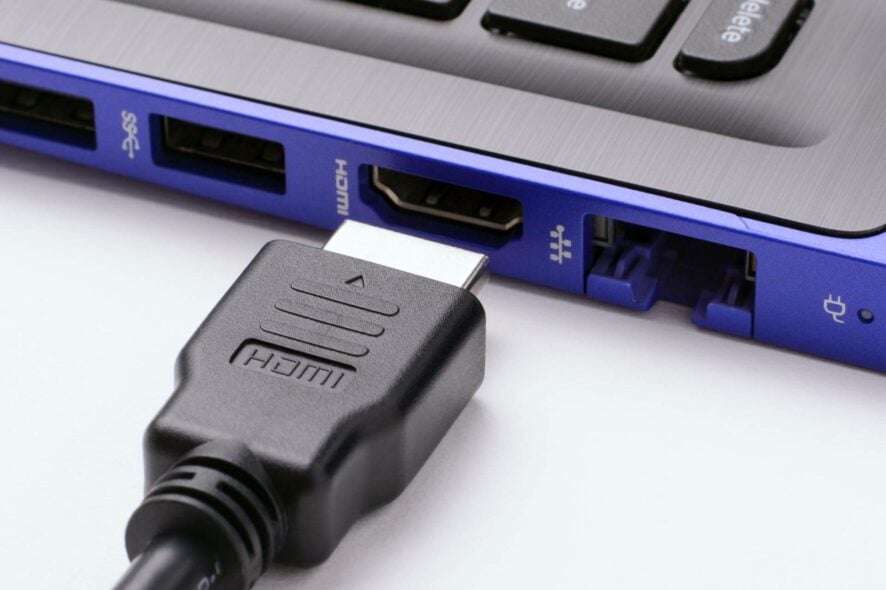
HDMI — это цифровой интерфейс для передачи видео и аудио высокого качества по одному кабелю. Он передаёт несжатые потоки данных, что упрощает подключение медиаплееров, приставок, компьютеров и приёмников, но требует правильной согласованности между устройствами. Когда устройства не «видят» друг друга, часто виноват HDCP, EDID, несовместимость настроек разрешения или проблемы с драйверами, кабелем или портами — в результате появляется сообщение «Нет сигнала HDMI».
Ниже приведён подробный план действий, который охватывает простые проверки, системные настройки и продвинутые приёмы диагностики. В конце — чеклист, методика тестирования и удобная схема принятия решения.
Частые варианты ошибки
Вы можете столкнуться с разными формулировками, но причину и шаги устранения часто можно применить к ним всем:
- Monitor says no signal HDMI — монитор пишет «нет сигнала».
- Windows 10 HDMI to TV no signal — ПК с Windows 10 не обнаруживает телевизор.
- No HDMI 1/HDMI 2 signal from your device — один из HDMI‑портов не даёт сигнал.
- No HDMI signal from your device Dell monitor или Dell docking station — часто встречается на моделях s2421hn, se2717h, u2419h.
- HDMI cable not working PC — кабель не передаёт сигнал.
- HDMI weak or no signal — слабый или отсутствующий сигнал.
- No HDMI signal from your device Lenovo/HP/Asus — проблема может проявляться на ноутбуках любых брендов.
- Ноутбук не отправляет HDMI сигнал на монитор.
Важно: одна и та же проблема проявляется на разных устройствах, но пути диагностики похожи — сначала физика, затем настройки, затем ПО/прошивка.
Быстрая проверка перед углублённой диагностикой
- Убедитесь, что выбран правильный вход на мониторе/телевизоре (HDMI 1, HDMI 2 и т. д.).
- Проверьте плотность посадки штекера: HDMI менее «щёлкается», чем компонентные разъёмы — убедитесь, что штекер не выпадает при шевелении.
- Попробуйте другой кабель и другой порт на том же устройстве.
- Отключите ресивер/AV‑декодер и подключите источник напрямую к монитору.
- Перезагрузите оба устройства в разном порядке: сначала источник, затем монитор/телевизор, и наоборот.
Если после этих шагов сигнал не появился, продолжайте по главам ниже.
1. Обновление драйверов чипсета и видеокарты
Почему это важно: устаревшие или повреждённые драйверы иногда не корректно передают EDID/HDCP‑данные, в результате HDMI не включается или звук не идёт.
1.1 Обновление вручную — пошагово
- Скачайте с сайта производителя вашей материнской платы/ноутбука последние драйверы чипсета и графики.
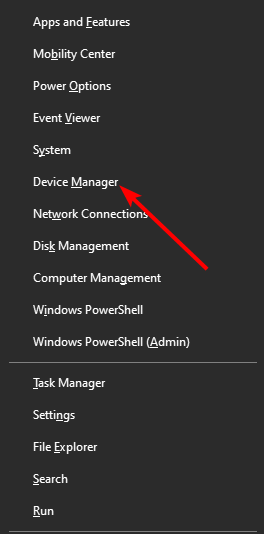
- Нажмите правой кнопкой по Пуск и откройте Диспетчер устройств.
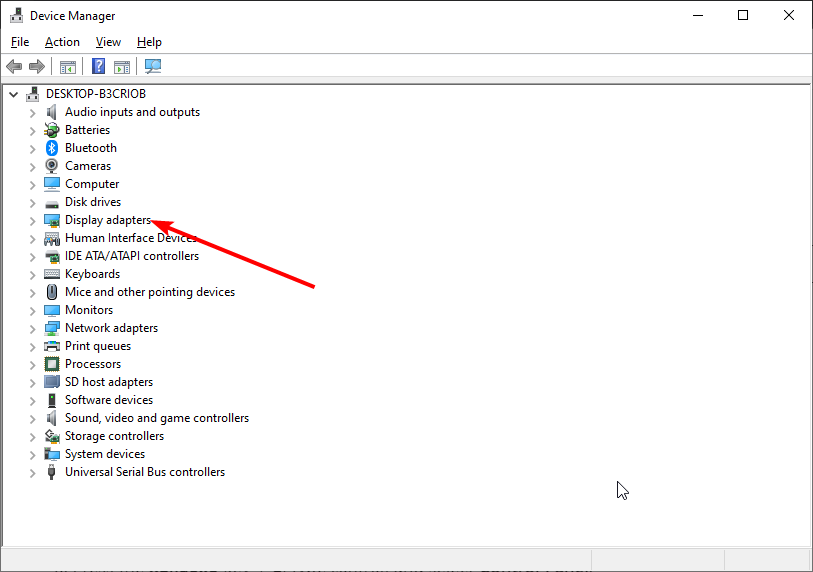
- Разверните «Видеоадаптеры».
- Правой кнопкой по графическому адаптеру — Удалить устройство.
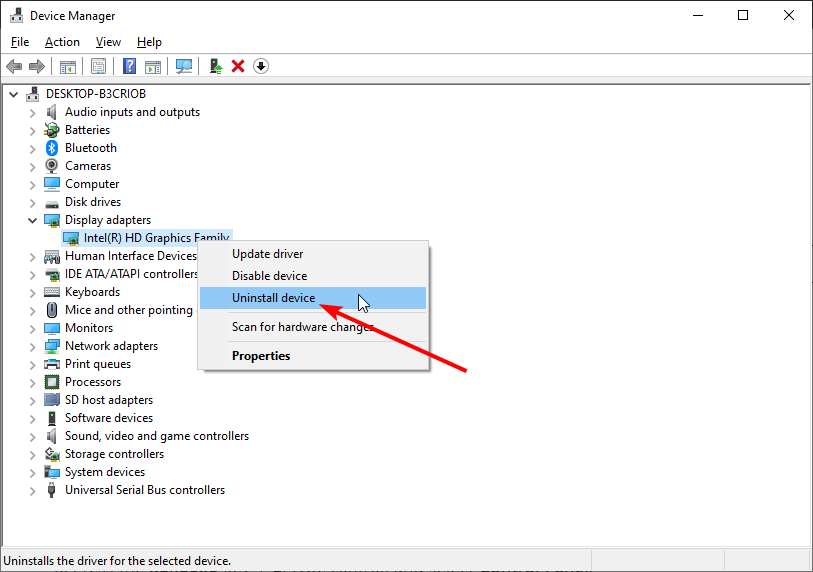
- Подтвердите Удалить.
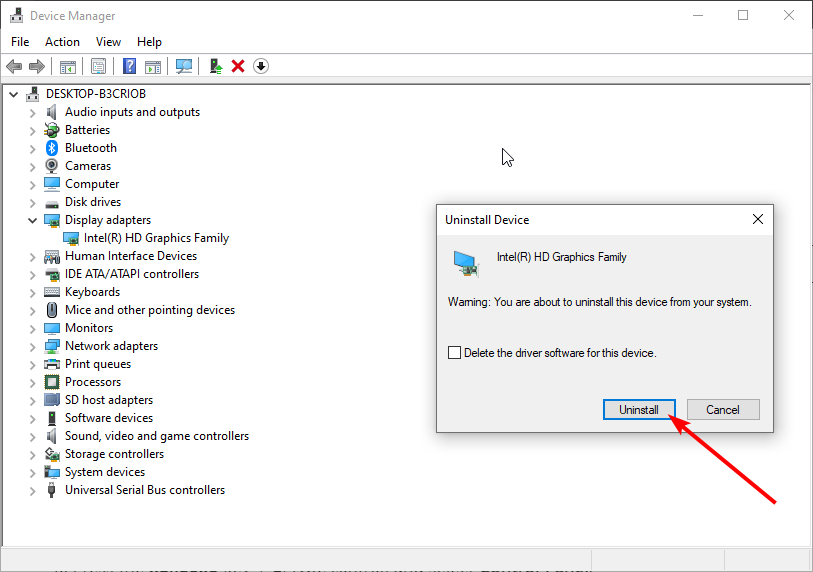
- Сделайте то же для драйверов чипсета, если есть отдельные разделы.
- Установите скачанные драйверы (сначала чипсет, затем графику) и перезагрузите компьютер.
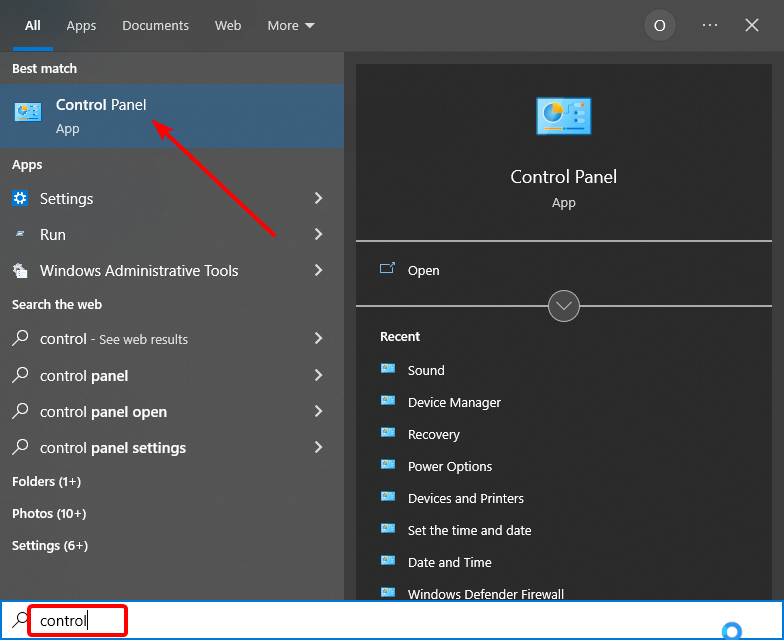
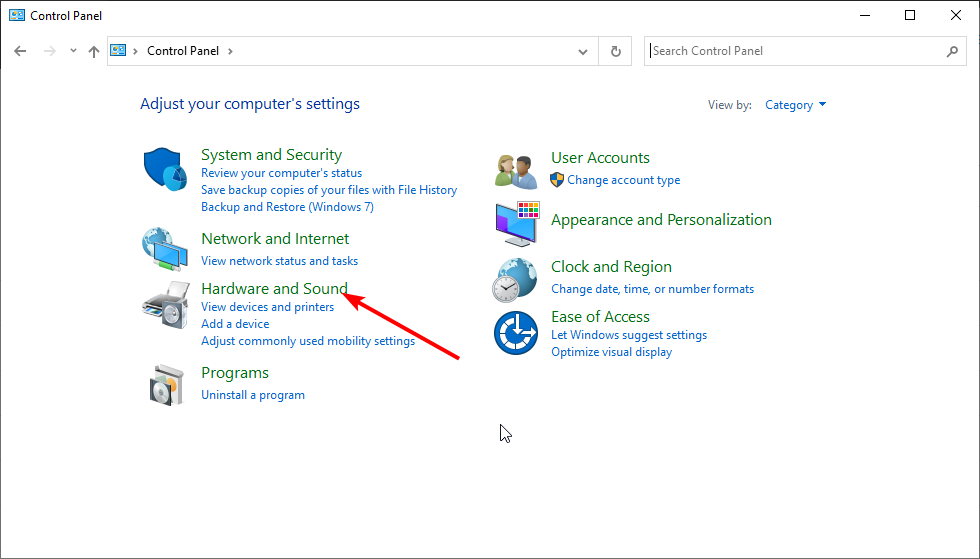
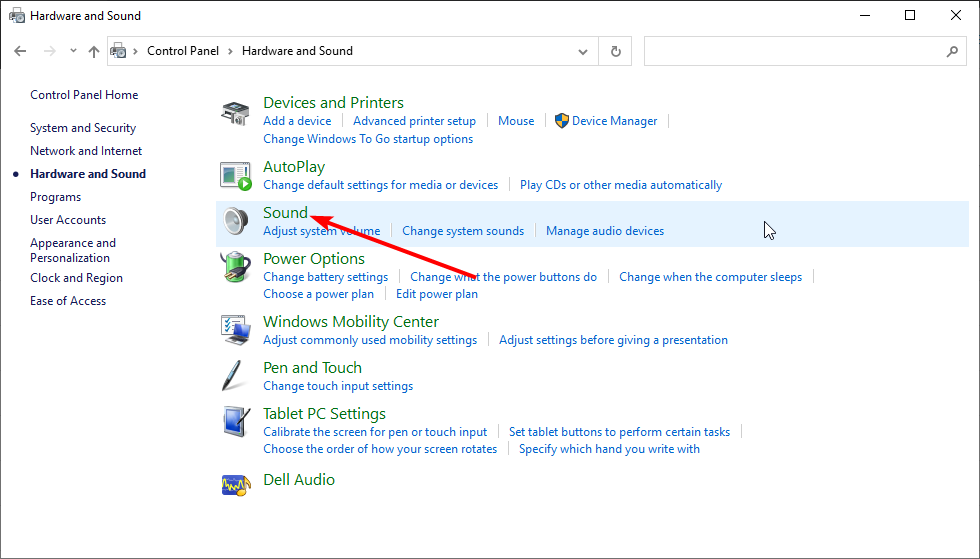
- После загрузки откройте Панель управления — “Оборудование и звук” — “Звук”.
- На вкладке «Воспроизведение» выберите HDMI‑устройство и установите его по умолчанию.
- Если HDMI не отображается, правой кнопкой — Показать отключённые устройства, затем включите HDMI.
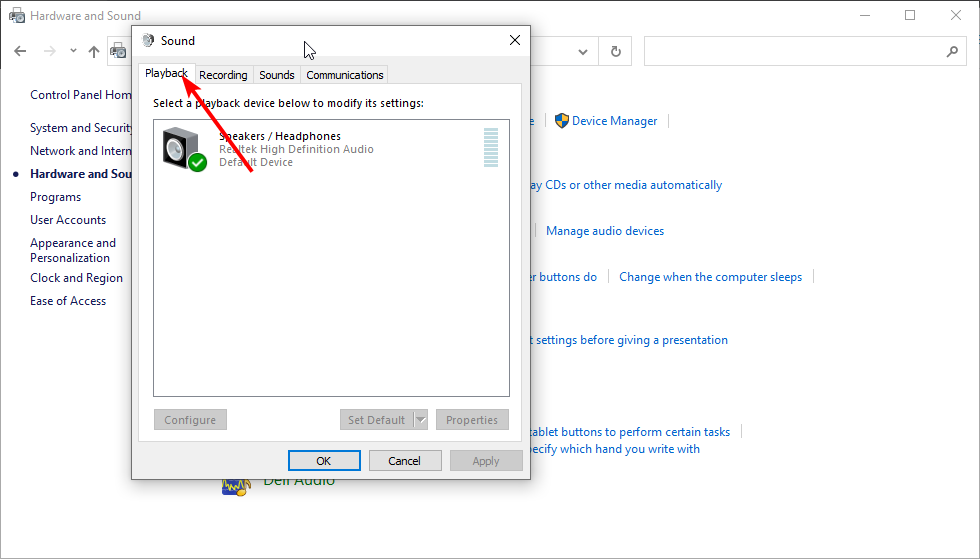
- Примените и проверьте.
Примечание: после обновления драйверов также полезно проверить, активируется ли в видеопанели (NVIDIA/AMD/Intel) вывод на подключённый дисплей.
1.2 Обновление автоматически
Сервисы обновления драйверов могут ускорить процесс, но внимательно выбирайте ПО — используйте решения от известных поставщиков и официальные сайты производителей.
Вместо автоматического инструмента можно использовать встроенное обновление через Диспетчер устройств или официальный центр обновлений производителя видеокарты.
2. Порядок включения устройств и тест последовательных подключений
Иногда проблема решается изменением последовательности включения:
- Отключите все источники HDMI.
- Выключите монитор/телевизор и источник питания на 10 минут.
- Подключайте и включайте устройства поочерёдно: сначала монитор, затем источник, или наоборот — протестируйте обе последовательности.
- Если используется AV‑ресивер, попробуйте подключить источник прямо к монитору, чтобы исключить ресивер как причину.
Повторяя подключение по каждому порту, вы можете обнаружить, что один порт на мониторе неисправен.
Полезные материалы:
- Windows 11: порт HDMI не работает — что делать
- Адаптер USB → HDMI не работает в Windows 10/11
- Адаптер DisplayPort → HDMI не работает — полное решение
- HDMI не отображается в устройствах воспроизведения в Windows 10/11
- Нет звука по HDMI с ноутбука на ТВ в Windows 10/11
3. Проверьте настройки разрешения и частоты обновления
Если источник посылает сигнал с разрешением или частотой, которые монитор/телевизор не поддерживает, изображение не появится.
- В настройках вывода вашего источника (ноутбук/плеер) выберите “Авто” или явно укажите разрешение, совпадающее с родным разрешением монитора.
- Снизьте частоту обновления (например, 60 Гц) и попробуйте снова.
- Для телевизоров с поддержкой HDR попробуйте выключить HDR, иногда несогласованные HDR‑настройки приводят к отсутствию изображения.
4. Проверка и замена HDMI‑кабеля и адаптеров
Кабель и адаптеры — частая причина. Различайте типы кабелей:
- Пассивный HDMI (типичный для коротких соединений) — работает без питания и подойдёт для большинства домашних задач.
- Активный HDMI или кабели с усилителем требуются для длинных трасс и 4K@60+ с HDR.
- Адаптеры (USB‑C → HDMI, DisplayPort → HDMI) могут не поддерживать HDCP или нужную версию HDMI.
Рекомендации:
- Попробуйте короткий качественный кабель, заведомо рабочий на другом устройстве.
- При использовании адаптера попробуйте другой адаптер и убедитесь, что он поддерживает нужную версию HDMI и HDCP.
- Не тяните кабель под нагрузкой и используйте фиксирующие зажимы, если доступен люфт.

5. Обновления прошивки (firmware)
Устаревшая прошивка монитора, телевизора, AV‑ресивера или источника может не корректно взаимодействовать с HDCP/EDID. Проверьте на сайте производителя наличие обновлений прошивки. Перед обновлением внимательно прочитайте инструкции: неверная прошивка может вывести устройство из строя.
Совет: если после системного обновления Windows или прошивки устройства HDMI перестал работать, иногда помогает откат драйвера/прошивки к предыдущей стабильной версии.
6. HDCP и EDID — кратко и по делу
- HDCP — технология защиты контента. Если HDCP не согласован между устройствами, некоторые плееры/потоки будут блокироваться и экран останется чёрным.
- EDID — данные о возможностях монитора, которые передаются источнику. Если EDID повреждён или не считывается, источник может отправлять неподдерживаемый режим.
Когда это бывает: при старых ресиверах, дешёвых адаптерах или проблемном кабеле. Решения: прямое подключение, замена адаптера, обновление прошивки.
7. Когда проблема аппаратная — как проверить порт и монитор
- Подключите проверенный рабочий источник (например, другой ноутбук или плеер) к подозрительному порту. Если тот же порт не даёт изображение — порт или плата монитора скорее всего неисправны.
- Подключите проблемный источник к другому монитору/ТВ. Если он работает там — причина в исходном устройстве.
- Осмотрите порт на предмет повреждений пинов или мусора.
8. Специфические советы для Windows 11 и Windows 10
Причины в Windows часто — драйверы, настройки звука и выбор активного дисплея:
- Нажмите Win + P и выберите режим вывода: Только второй экран/Дублировать/Расширить.
- В Диспетчере устройств проверьте, нет ли конфликтов у видеодрайверов.
- В настройках звука установите HDMI‑устройство по умолчанию.
Если устройство не распознаётся, попробуйте подключить и отключить HDMI, затем выполнить перезагрузку Windows с подключённым кабелем.
9. Критерии приёмки — как понять, что проблема решена
- Появляется устойчивое изображение и поддерживается нужное разрешение и частота.
- Звук передаётся по HDMI (если ожидается) и в настройках звука HDMI отмечен как активный.
- При перезагрузке устройств сигнал воспроизводится независимо от порядка включения.
- Нет кратковременных «провалов» картинки при шевелении кабеля.
Если все эти пункты соблюдены — ошибка устранена.
Руководство по диагностике (SOP) — шаг за шагом
- Проверка физики: выключите устройства, подключите кабель, включите монитор, затем источник. Пробуйте разные кабели и порты.
- Проверка ПО: обновите драйверы чипсета и графики; переустановите при необходимости.
- Проверьте настройки вывода (разрешение, частота, HDR).
- Отключите промежуточные устройства (ресивер, переключатели) — подключите напрямую.
- Проверьте прошивки монитора/ресивера/источника.
- Тестируйте источник на другом дисплее и дисплей — с другим источником.
- Если проблема аппаратная — план ремонта или замены порта/монитора.
Чеклист для разных ролей
Для пользователя:
- Выбрал правильный вход на мониторе.
- Попробовал другой HDMI‑кабель и порт.
- Перезагрузил устройства в разном порядке.
- Проверил настройки звука и вывода в Windows.
Для системного администратора / техподдержки:
- Проверил драйвера и установил последние версии.
- Проверил EDID/HDCP логи (при возможности).
- Тестировал устройство на заводской прошивке/сбросил настройки.
Для ремонтной службы:
- Диагностировал порт на предмет механических повреждений.
- Проверил трассу сигнала на плате монитора.
- Оценил возможность перепайки/замены порта.
Мини‑методология тестирования — набор кейсов
- Источник A + Кабель 1 + Монитор X — Ожидаемый результат: изображение. Если нет — продолжить.
- Источник A + Кабель 2 + Монитор X — исключение кабеля.
- Источник B + Кабель 1 + Монитор X — исключение источника.
- Источник A + Кабель 1 + Монитор Y — исключение монитора.
- Источник A + Ресивер + Кабель 1 + Монитор X — исключение ресивера.
Если хотя бы один кейс показывает работающее соединение, проблема локализована.
Decision flowchart (Mermaid)
flowchart TD
  A[Нет сигнала HDMI] --> B{Доступна ли физическая проверка?}
  B -- Да --> C[Проверить кабель и порт]
  B -- Нет --> Z[Обратиться к поддержке]
  C --> D{Кабель рабочий?}
  D -- Нет --> C1[Заменить кабель]
  D -- Да --> E{Порт рабочий?}
  E -- Нет --> E1[Подключиться к другому порту/монитору]
  E -- Да --> F{Обновлены ли драйверы и прошивка?}
  F -- Нет --> F1[Обновить драйверы и прошивку]
  F -- Да --> G{Проблема решена?}
  G -- Да --> H[Завершено]
  G -- Нет --> I[Проверить EDID/HDCP и адаптеры]
  I --> J{Нужен ремонт?}
  J -- Да --> K[Отправить в ремонт]
  J -- Нет --> L[Продолжить детальную диагностику]
Когда простые решения не сработают — альтернативные подходы
- Использовать другой интерфейс: DisplayPort, DVI или VGA (с учётом преобразований и ограничений по разрешению).
- Подключить аудио отдельно, если HDMI даёт только изображение.
- Установить устройство‑посредник с эмуляцией EDID, если источник неправильно читает EDID монитора.
Примеры, когда это не поможет
- Физически повреждённый HDMI‑контроллер на плате монитора — без ремонта не восстановить.
- Аппаратный дефект видеовыхода на ноутбуке — требуется замена платы или USB/Thunderbolt док‑станция с HDMI.
Безопасность и риски
- При обновлении прошивки следуйте инструкции производителя, не отключайте питание в процессе.
- При работе с внутренней электроникой монитора отключите питание и соблюдайте правила электробезопасности.
Совместимость и версии HDMI — что учитывать
- HDMI 1.4, 2.0, 2.1 — разные пропускные способности. Для 4K@60 с HDR нужен кабель и оборудование с поддержкой соответствующей версии.
- Некоторые адаптеры ограничивают разрешение и частоту.
Часто задаваемые вопросы
Почему появляется “Нет сигнала HDMI”, если кабель исправен?
Потому что один из элементов цепочки (порт, драйвер, EDID, HDCP, прошивка) не согласован с остальными.
Как проверить, поддерживает ли мой кабель 4K@60?
Короткий надёжный кабель от известного производителя или кабель с маркировкой “HDMI Premium”/“High Speed” обычно поддерживает 4K. Для 4K@60 с HDR ищите пометку “Premium High Speed” или спецификацию на упаковке.
Может ли Windows блокировать HDMI‑аудио? Как включить звук по HDMI?
В Панели управления → Звук → Воспроизведение выберите устройство HDMI и установите его по умолчанию. Если устройства нет — включите показ отключённых устройств.
Нужна ли прошивка монитора? Как её обновить?
Если производитель выпускает обновления, они могут решать совместимость с HDCP/EDID. Обновление происходит через утилиту от производителя и файл прошивки; строго следуйте инструкции.
Глоссарий (одно предложение на термин)
- HDMI — интерфейс передачи аудио и видео по одному кабелю.
- HDCP — защита цифрового контента от несанкционированного копирования.
- EDID — набор данных, которые монитор передаёт источнику о поддерживаемых режимах.
- Пасcивный/активный кабель — пассивный не требует питания, активный содержит усилитель сигнала.
Итог и рекомендации
Проблема «Нет сигнала HDMI» чаще всего решается простыми проверками: заменить кабель, выбрать правильный вход, обновить драйверы и поставить HDMI по умолчанию в звуке. Если базовые шаги не помогают — следуйте SOP из этой статьи: пошаговая диагностика физики, ПО и прошивок, тестирование на других устройствах, затем — аппаратная проверка и ремонт. Заполните чеклист и выполните тест‑кейсы, чтобы точно локализовать неисправность.
Если вы попробовали все шаги и у вас остались вопросы, опишите модель монитора и источник сигнала, какие шаги уже выполняли — это значительно ускорит помощь.

Похожие материалы

Несколько аккаунтов Skype: Multi Skype Launcher

Журнал для работы: повысить продуктивность

Персональные звуки уведомлений на Android

Скачивание шоу Hulu для офлайн‑просмотра

Microsoft Start: персонализированная новостная лента
