
Аудио Steam Deck в Windows: нет звука на телевизоре

Быстрые ссылки
- Попробовать исправление через High Definition Audio Controller
- Проверить настройки и оборудование на стороне телевизора
- Перезагрузить Steam Deck
- Проверить 3.5 мм аудиовыход Steam Deck
- Подтвердить установку драйверов для Windows на Steam Deck
- Проверить настройки звука Windows и запустить средство устранения неполадок
- Проверить USB-док/HDMI-адаптер и HDMI-кабель
- Установить обновления Windows
- Подключиться к телевизору через SteamOS вместо Windows
Краткий обзор и цель этой инструкции
Это подробное пошаговое руководство по устранению проблемы «нет звука на телевизоре» при запуске Windows на Steam Deck. Подробные шаги охватывают программные и аппаратные причины, включают чеклисты для пользователей и техподдержки, сценarii тестирования и шаблон сообщения в поддержку Valve.
Important: если вы не уверены в действиях с драйверами или прошивкой, делайте резервную копию данных перед серьёзными изменениями.
Причины проблемы — простая модель для мышления
Краткая ментальная модель: звук через HDMI не работает, когда хотя бы одна из трёх систем даёт сбой — исходное устройство (Steam Deck / Windows), соединение (USB-C / адаптер / кабель), приёмник (телевизор / звуковая система). Диагностика идёт от наиболее простой причины к наиболее сложной.
- Устройство: драйверы, служба аудио, конфликты устройств, системные обновления.
- Соединение: неисправный док/адаптер, повреждённый HDMI кабель, несовместимый кабель или порт.
- Приёмник: телевизор выключен/заглушён, режимы HDMI (ARC/eARC/CEC), внешняя аудиосистема не включается.
Пошаговая методика от простого к сложному
- Проверить TV и звуковую систему (см. раздел ниже).
- Перезагрузить Steam Deck.
- Проверить локальные наушники/динамики через 3.5 мм.
- Проверить диспетчер устройств и High Definition Audio Controller.
- Установить/переустановить драйверы Steam Deck для Windows.
- Проверить Windows Sound Settings и запустить средство устранения неполадок.
- Протестировать док/адаптер и кабель на другом устройстве.
- Установить все обновления Windows.
- Если всё равно без звука — загрузиться в SteamOS и проверить; при аппаратной проблеме — связаться с поддержкой Valve.
Попробуйте исправление через High Definition Audio Controller
Многие пользователи решают проблему именно через Диспетчер устройств — параметр High Definition Audio Controller. Это исправление чаще всего помогает, если Windows не обнаруживает HDMI-аудиоустройство.
- Правый клик по кнопке «Пуск» → выберите «Диспетчер устройств» (работает в Windows 10 и 11).

- Разверните раздел «Системные устройства» и найдите «High Definition Audio Controller».
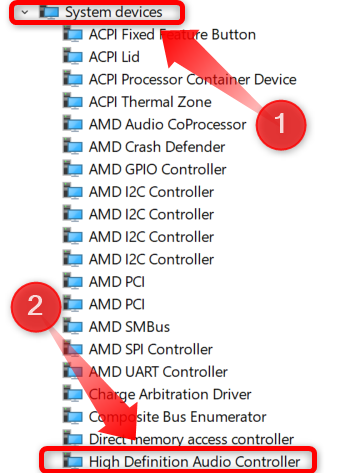
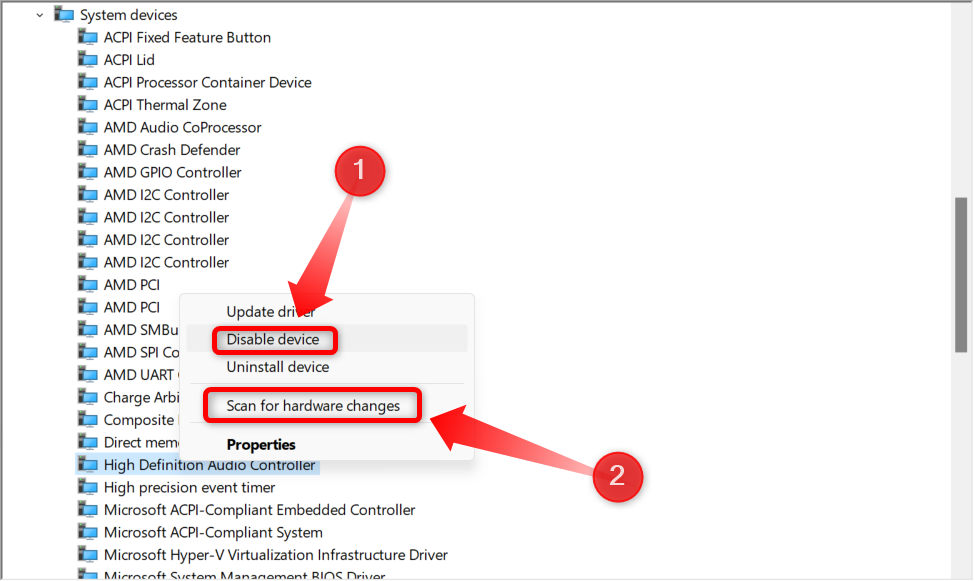
- Щёлкните правой кнопкой мыши по этому устройству и выберите либо «Включить устройство» (если оно отключено), либо «Сканировать на предмет изменений оборудования» (если оно уже включено). Одна из этих операций часто заставляет Windows обнаружить телевизор как аудиовыход.
В Windows 11 дополнительно откройте панель быстрых настроек → правый клик по иконке сети/звук/батарея → щёлкните значок динамика, чтобы увидеть список устройств вывода.
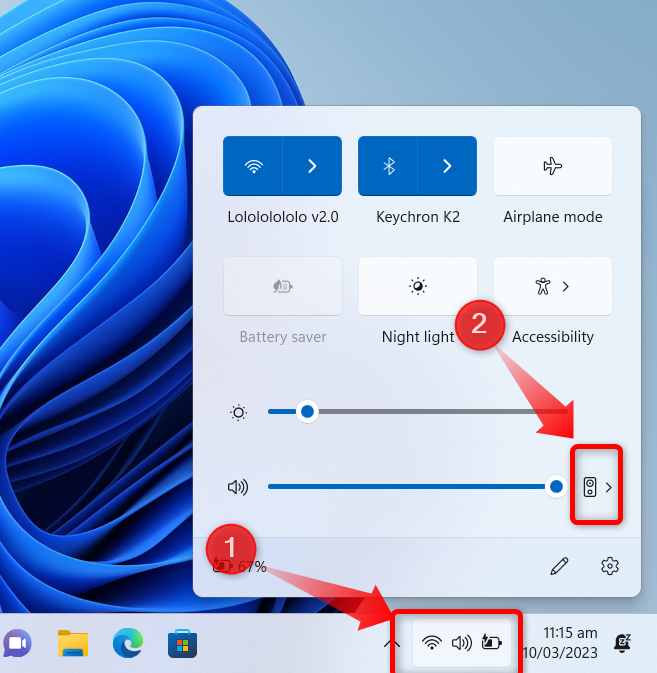
Вы должны увидеть телевизор в списке «Вывод звука». Если он появился — выберите его как устройство вывода.
Проверьте, всё ли работает на стороне телевизора
Перед глубоким копанием в Windows убедитесь, что приёмник действительно готов принимать звук:
- Убедитесь, что телевизор включён и не заглушён (mute).
- Если используете звуковую панель или ресивер — проверьте, что они включены и настроены на правильный вход (HDMI/ARC). Некоторые звуковые панели не включаются автоматически.
- Если есть пульт — проверьте батарейки. Физическая кнопка питания на устройстве легче диагностируется.
- Проверьте, работает ли телевизор с другим HDMI-источником (ноутбук, приставка).
Пример: у нас звук иногда не включался, потому что звуковая панель не активировалась автопереключением; в другом случае батарейка пульта оказалась разряжена.
Перезагрузите Steam Deck
Перезагрузка решает много проблем. В Windows: Пуск → значок питания → «Перезагрузка». В некоторых случаях полезно сделать полное выключение и повторный запуск.
Совет: если у вас есть комбинированная среда (SteamOS + Windows), иногда проблемы в SteamOS могут «перетекать» в Windows, особенно если вы используете общий USB-док.
Проверьте 3.5 мм аудиовыход Steam Deck
Подключите наушники или внешние колонки в 3.5 мм разъём Steam Deck и воспроизведите звук. Если звук есть — проблема скорее всего в HDMI/доке/HDMI-аудиопередаче. Если и на наушниках звука нет — вероятно, дело в драйверах или в самом аудиооборудовании устройства.
Подтвердите установку драйверов Steam Deck для Windows
Если в трее рядом с иконкой звука видна маленькая крестик или звук отключён, вероятно, драйверы аудио не установлены.
- Зайдите на страницу Valve «Steam Deck Windows Resources» и скачайте официальные аудиодрайверы для Steam Deck.
- Распакуйте архивы (например, с помощью 7-zip).
- В первом пакете найдите файл с именем, содержащим “cs35I41” и типом “Setup Information” — щёлкните правой кнопкой → «Установить».
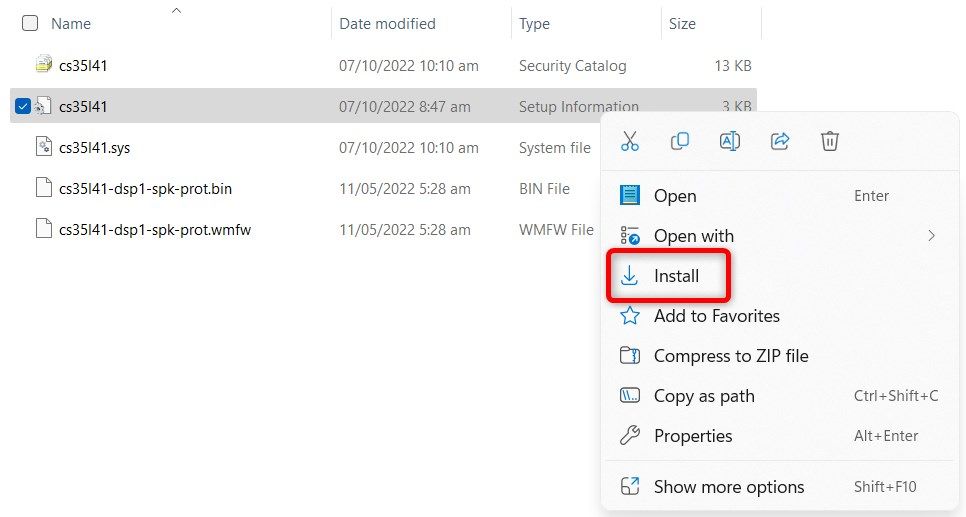
- Во втором пакете найдите файл с именем, содержащим “NAU88L21” и типом “Setup Information” — правый клик → «Установить».
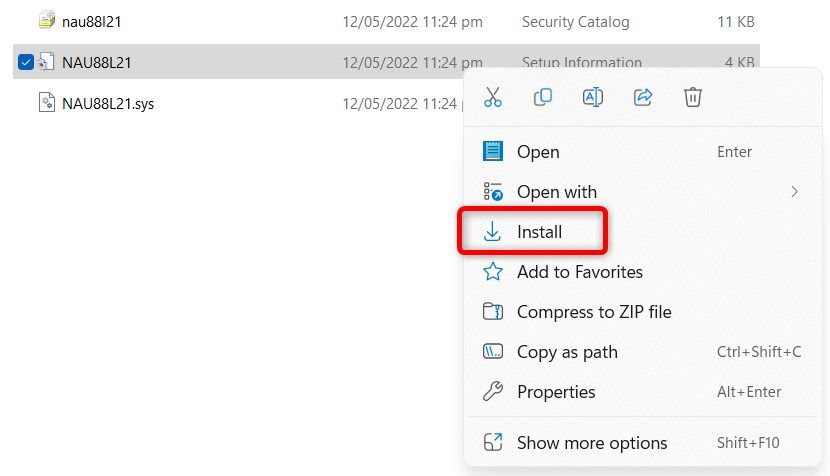
- Перезагрузите систему после установки.
Если драйверы уже установлены — попробуйте удалить их через Диспетчер устройств и установить заново.
Related: How to Update Audio Drivers on Windows
Проверьте настройки звука Windows и запустите средство устранения неполадок
Windows 11: правый клик по панели быстрого доступа → «Параметры звука».
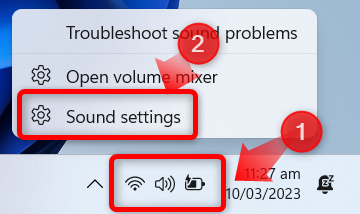
Windows 10: правый клик по значку звука → «Открыть параметры звука».
В настройках звука:
- Проверьте список устройств вывода — появится ли ваш телевизор.
- Нажмите «Все звуковые устройства» (или откройте классическую панель управления звуком на Windows 10) и убедитесь, что устройство не отключено. Если отключено, включите его.
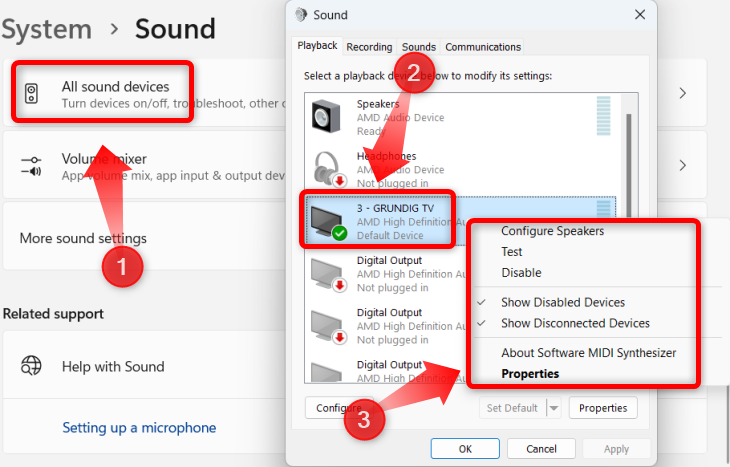
Если телевизор есть в списке, но звука нет — выберите устройство и по очереди проверьте уровни громкости и форматы. Иногда неверный формат (например, 24 бит/192 кГц) может не поддерживаться при передаче через адаптер.
Запустите средство устранения неполадок: в Windows 11 найдите «Устранение распространённых неполадок со звуком» → нажмите «Устройства вывода». В Windows 10 нажмите «Устранение неполадок» под разделом вывода.

Если Windows предложит действия — выполните их и затем проверьте список устройств снова.
Проверьте USB-док/HDMI-адаптер и HDMI-кабель
Поскольку Steam Deck обычно подключается через USB-C док или USB-C→HDMI адаптер, эти компоненты часто являются причиной отсутствия звука.
- Подключите док/адаптер к другому устройству (например, ноутбуку) и проверьте передачу видео + звука.
- Попробуйте другой HDMI-кабель.
- Попробуйте другой HDMI-вход телевизора.
- Если у вас есть другой док/адаптер — попробуйте его на Steam Deck.
Если док или кабель не работают на другом устройстве — замените их. Если работают — продолжайте диагностику Windows на Steam Deck.
Совет: не все USB-C кабели/адаптеры поддерживают аудио по HDMI или передачу нужных версий HDMI (например, 2.0/2.1). Используйте качественные кабели и проверенные док-станции.
Установите обновления Windows
Проверьте Центр обновления Windows и установите все доступные обновления. Иногда исправления в ядре Windows или в подсистеме аудио решают проблему совместимости.
- Поиск: «Windows Update» → «Проверить наличие обновлений» → установить все и перезагрузить.
Подключитесь к телевизору через SteamOS вместо Windows
Чтобы понять, аппаратная ли это проблема, загрузитесь в SteamOS и подключите Deck к телевизору. Если в SteamOS звук есть — это подтверждает, что аппаратный HDMI-порт и кабели работают, а причина в настройках/драйверах Windows.
Если в SteamOS звука нет — вероятно, аппаратная проблема с USB-C портом, доком или телевизором. В этом случае стоит обратиться в поддержку и/или сервисный центр.
Если после переустановки Windows и драйверов проблема осталась — возможна физическая неисправность USB-C порта.
Критерии приёмки (как понять, что проблема решена)
- Телевизор отображается в списке устройств вывода Windows.
- При выборе телевизора звук воспроизводится через HDMI (проверено на тестовом аудиофайле или видео).
- Переключение источника/перезагрузка не приводит к исчезновению устройства из списка.
- При подключении к проверенному рабочему доку/кабелю звук стабилен.
Что делать, если ничего не помогло — шаблон обращения в поддержку Valve
Текст письма/запроса в техподдержку (скопируйте и вставьте, замените данные):
“Здравствуйте. При подключении Steam Deck, на котором установлена Windows [версия Windows 10/11], к телевизору через USB-C док/адаптер/HDMI не передаётся звук. Я выполнил(а) следующие шаги: перезагрузка, проверка 3.5 мм выхода (звук есть/отсутствует), проверка High Definition Audio Controller в Диспетчере устройств, переустановка драйверов cs35I41 и NAU88L21, проверка дока и кабеля на другом устройстве, установка обновлений Windows, загрузка в SteamOS (звук есть/нет). Серийный номер: [вставьте]. Приложу фото/видео неисправности и список установленных драйверов. Прошу помощи в диагностике и, при необходимости, гарантийном обслуживании.”
Подготовьте логи: снимки экрана Диспетчера устройств, списков устройств вывода, версии драйверов и даты/времени попыток подключения.
Ролевые чеклисты
Пользователь (что проверить сначала):
- Перезагрузка устройства
- Подключение наушников 3.5 мм
- Попытка другого кабеля/входа телевизора
- Проверка звука в SteamOS
IT-специалист/поддержка:
- Проверка Диспетчера устройств, переустановка драйверов
- Анализ журналов устройств (Event Viewer)
- Тестирование док-станции на другом компьютере
- Снятие дампа оборудования, если нужно
Сервисный техник:
- Аппаратная диагностика USB-C порта
- Проверка пайки/контактов и питания порта
- Замена дока/модулей в сервисе по необходимости
Тестовые случаи и приёмочные критерии
- Подключение: Steam Deck с Windows подключён к ТВ через док + HDMI → ожидаемый результат: ТВ появляется в списке вывода, воспроизводится звук.
- Альтернативный кабель: при замене HDMI на заведомо рабочий кабель результат сохраняется.
- Другой источник: подключение ноутбука к тому же порту ТВ → звук есть → проблема в Steam Deck/Windows.
- SteamOS: загрузка в SteamOS → звук через HDMI есть → проблема ограничена Windows.
Если все тесты положительные — задача считается решённой.
Комбинации и альтернативные подходы
- Если HDMI-аудио не доступно, используйте внешний USB-звуковой адаптер (USB-A/USB-C) как временное решение.
- Bluetooth-аудиовыход телевизора или внешней колонки может быть альтернативой для немедленной работы.
- Если телевизор поддерживает оптический вход (TOSLINK) и у вас есть аудиовыход с дока — можно временно использовать оптику.
Совместимость, особенности и подводные камни
- Некоторые док-станции не поддерживают передачу аудио через определённые конфигурации USB-C; проверьте спецификации.
- Различия между Windows 10 и Windows 11 в UI: пункты в настройках звука могут называться по-разному и находиться в разных местах.
- Форматы звука (например, Dolby/ DTS) не всегда передаются через дешёвые адаптеры; используйте качественный кабель и адаптер.
Минимальная методология отката и защита данных
Перед переустановкой Windows сделайте резервную копию важных данных. Если вы планируете переустановка/восстановление образа:
- Экспортируйте персональные файлы на внешний диск.
- Сохраните список установленных программ и ключи активации.
- Подготовьте USB-носитель с образом Windows и драйверами Steam Deck.
Decision tree (дерево принятия решений)
flowchart TD
  A[Нет звука на ТВ] --> B{Появляется ли ТВ в списке вывода?}
  B -- Да --> C[Выбран неправильный выход/уровень громкости]
  B -- Нет --> D{Звук есть через 3.5 мм?}
  D -- Да --> E[Проблема с USB-C/док/HDMI]
  D -- Нет --> F{Драйверы установлены?}
  F -- Нет --> G[Установить драйверы cs35I41 и NAU88L21]
  F -- Да --> H[Переустановить/обновить драйверы]
  E --> I[Проверить док/кабель на другом устройстве]
  I -- Не работает --> J[Заменить док/кабель]
  I -- Работает --> K[Проверить настройки и обновления Windows]
  K --> L{Решено?}
  L -- Да --> M[Готово]
  L -- Нет --> N[Загрузиться в SteamOS и проверить]
  N -- Звук есть --> O[Переустановить Windows]
  N -- Звука нет --> P[Обратиться в поддержку Valve]
Частые ошибки и когда это не сработает
- Если док физически повреждён или порт USB-C на Steam Deck неисправен — программные методы не помогут.
- Если ТВ использует особенности HDMI (например, eARC) и адаптер не поддерживает эти режимы, звук не передастся.
- Некорректно подписанные или устаревшие драйверы могут конфликтовать с Windows Update — всегда берите драйверы с официального сайта Valve.
Короткая шпаргалка (cheat sheet)
- Диспетчер устройств → High Definition Audio Controller → Включить/Сканировать
- Настройки звука → Показать отключённые/отключённые устройства → Включить ТВ
- Переустановить драйверы cs35I41 и NAU88L21
- Тестировать док/кабель на другом ПК
- Проверить звук в SteamOS
Резюме
Если нет звука на телевизоре при подключении Steam Deck с Windows, действуйте поочерёдно: проверьте TV и звуковую систему, перезагрузите Deck, протестируйте 3.5 мм выход, убедитесь в наличии и актуальности драйверов, проверьте настройки звука Windows, протестируйте док/кабель, установите обновления Windows и, в крайнем случае, проверьте работу через SteamOS. Если проблема аппаратная — обратитесь в поддержку Valve по гарантии.
Notes: сохраняйте логи и делайте фото/видео шагов — это ускорит помощь от техподдержки.

Похожие материалы

RDP: полный гид по настройке и безопасности

Android как клавиатура и трекпад для Windows

Советы и приёмы для работы с PDF

Calibration в Lightroom Classic: как и когда использовать

Отключить Siri Suggestions на iPhone
