
Ошибка «No output devices found» в Windows 11 — как исправить
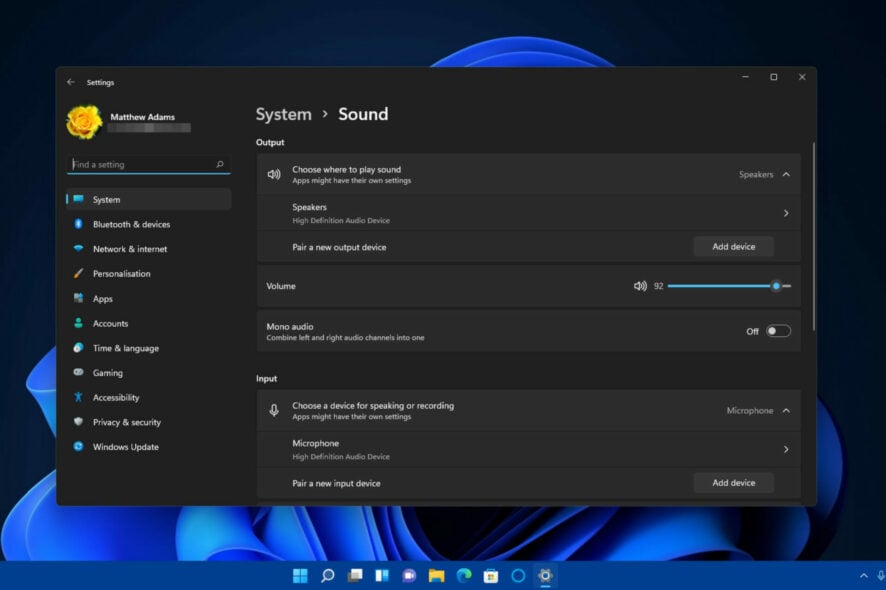
Ошибка «No output devices found» появляется, когда Windows не распознаёт звуковую карту или когда ей не назначен рабочий аудиовыход. Чаще всего это проявляется как маленький красный крест на значке звука в трее. Причины — устаревшие или неподписанные драйверы, конфликт обновлений, аппаратная проблема или неправильные системные настройки.
Ниже — подробное руководство с проверками, расширенными вариантами решения для домашнего пользователя и ИТ-специалиста, блок-схемой принятия решения, чеклистами и критериями приёмки.
Быстрая проверка перед началом
- Перезагрузите ПК один раз — иногда это решает временные ошибки.
- Подключите внешние колонки/наушники к другому порту (если есть) — исключить физическую проблему.
- Попробуйте загрузиться в безопасном режиме и проверить, видит ли система аудиоустройство.
Если быстрые шаги не помогли — продолжайте по подробной инструкции.
Шаги по устранению проблемы
1. Переустановите аудиодрайвер
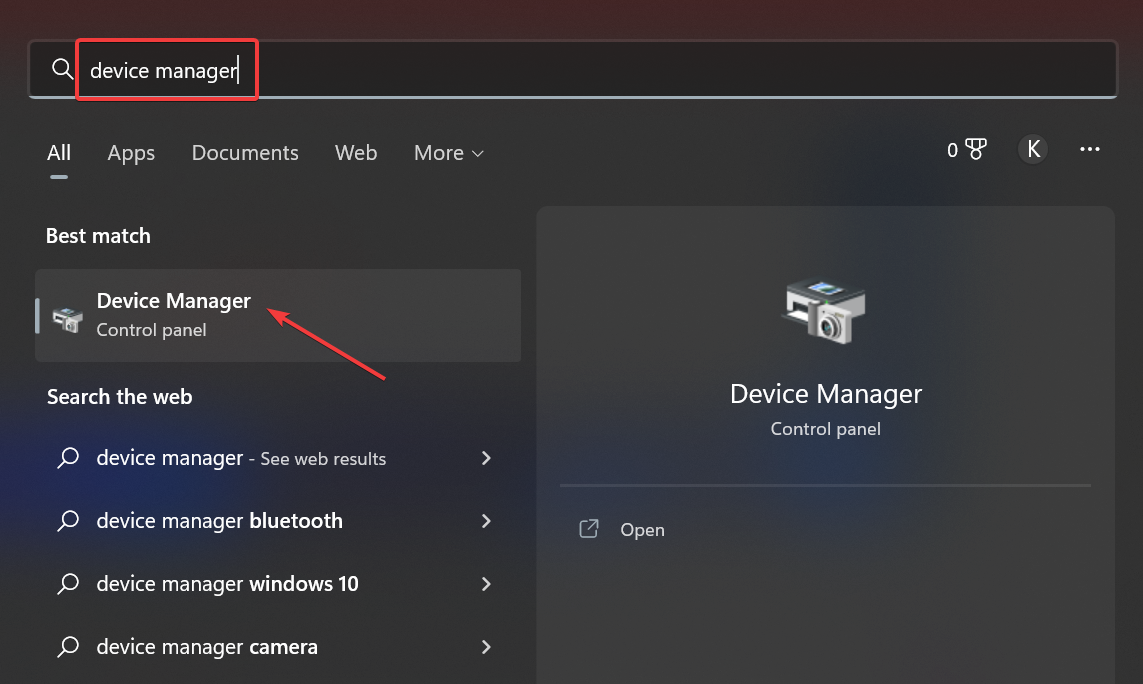
- Нажмите Windows + S, откройте Поиск, введите Диспетчер устройств и откройте его.
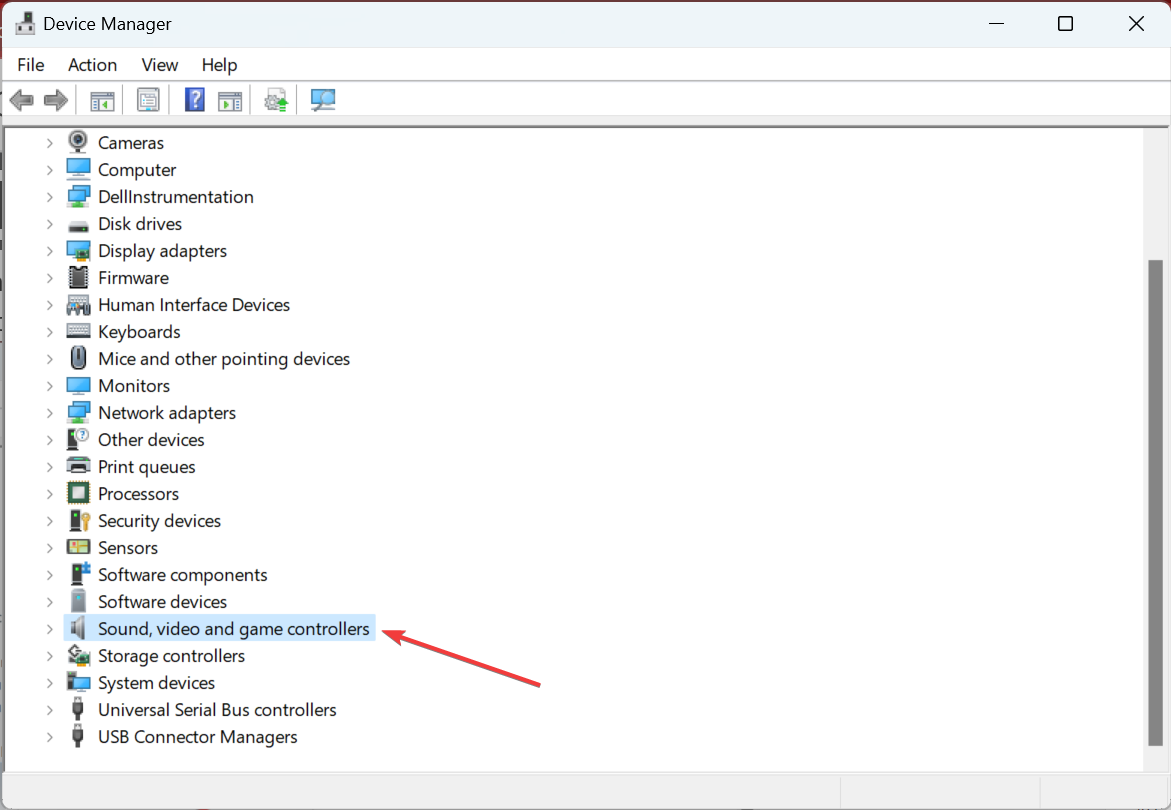
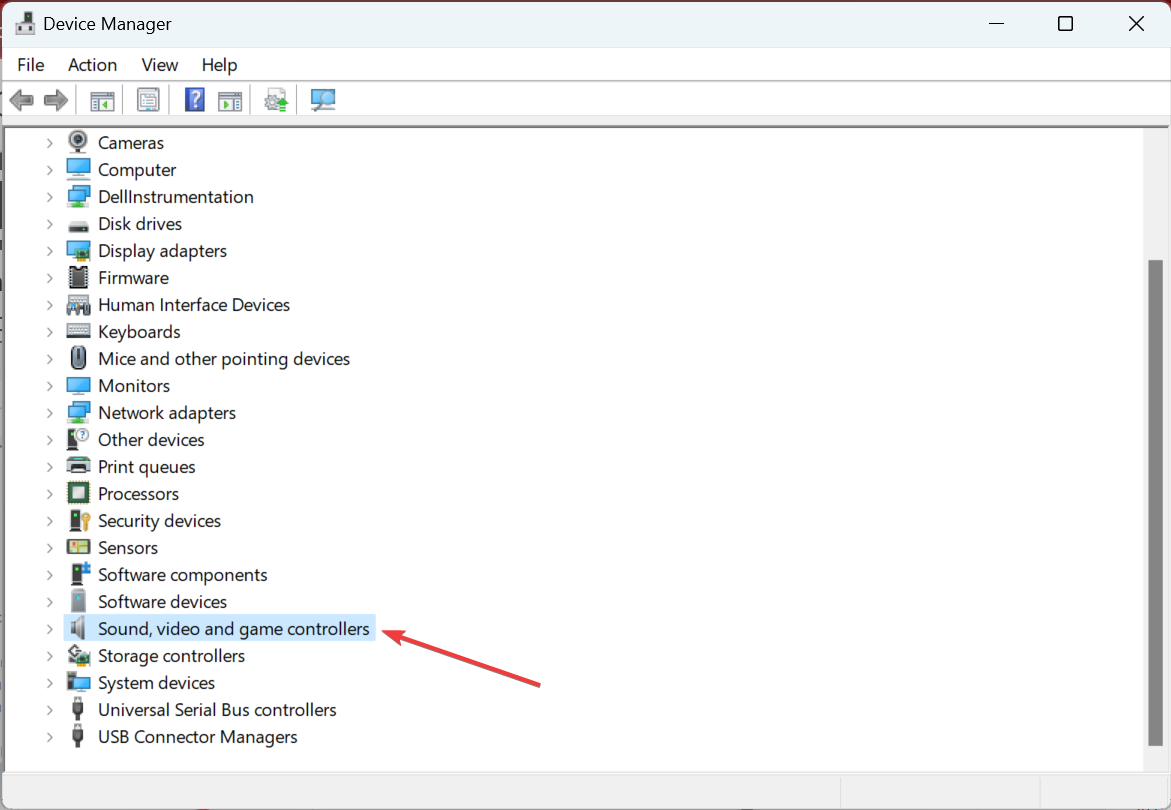
- Разверните раздел Звуковые, игровые и видеоустройства.
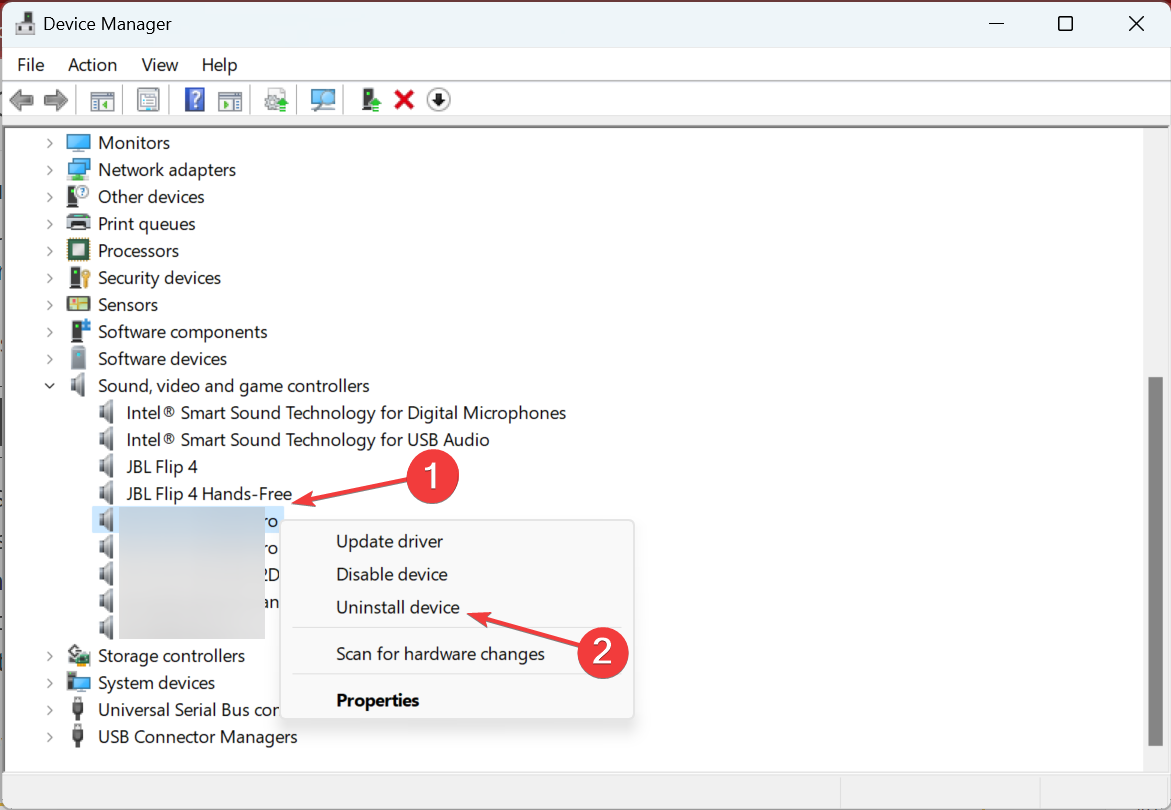
- Правой кнопкой кликните звуковое устройство и выберите Удалить устройство.
- Подтвердите удаление нажатием Удалить в появившемся окне.
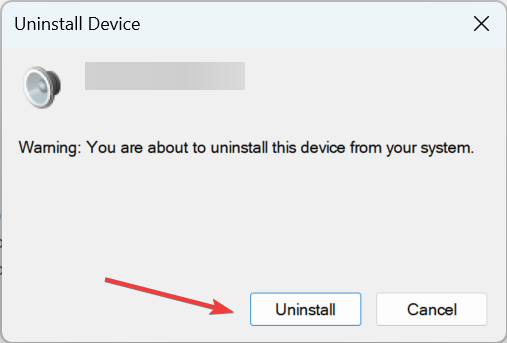
- Также найдите в разделе Системные устройства запись с SST в имени (если есть) и удалите её.
- Перезагрузите компьютер. Windows должна автоматически переустановить драйверы.
Совет: если после перезагрузки устройство не появилось, в Диспетчере устройств выберите меню Действие → Обновить конфигурацию оборудования.
2. Сбросьте аудиоконтроллер (если переустановка не помогла)
- В Диспетчере устройств найдите High Definition Audio Device и удалите его.
- Полностью выключите ПК, отключите кабель питания (для ноутбука — извлеките батарею, если это возможно).
- Удерживайте кнопку питания не менее 60 секунд для разряда конденсаторов.
- Подождите ещё 8–10 минут, затем подключите питание и включите компьютер.
Такой «холодный» сброс часто исправляет проблемы с аппаратным состоянием встроенного аудиоконтроллера.
3. Обновите драйвер звука через Windows Update и вручную
- Нажмите Windows + X и выберите Диспетчер устройств.
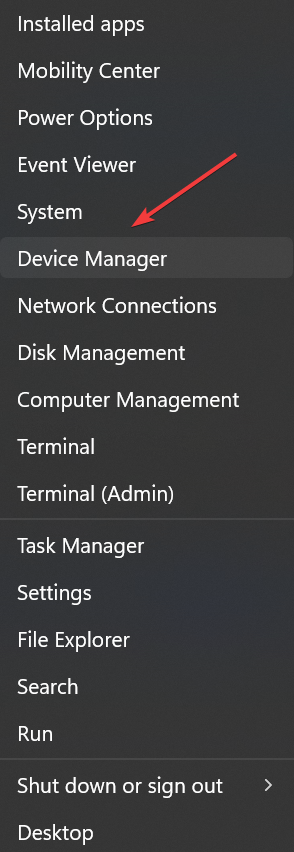
- Разверните Звуковые, игровые и видеоустройства.
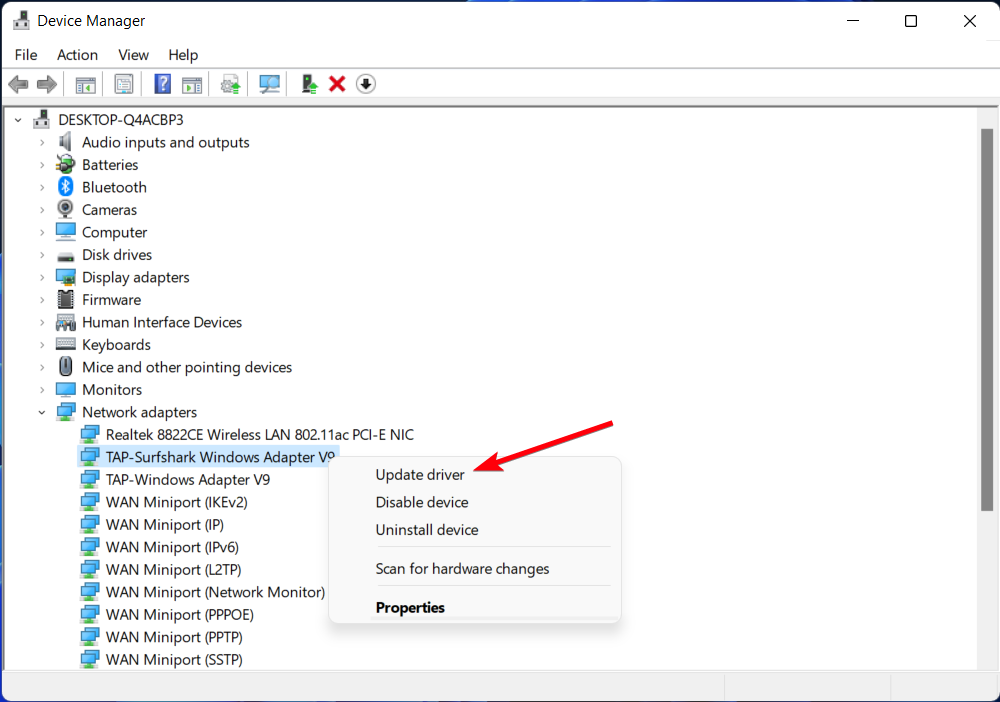
- Правой кнопкой кликните устройство (например, High Definition Audio Device) и выберите Обновить драйвер.
- Выберите Автоматический поиск драйверов.
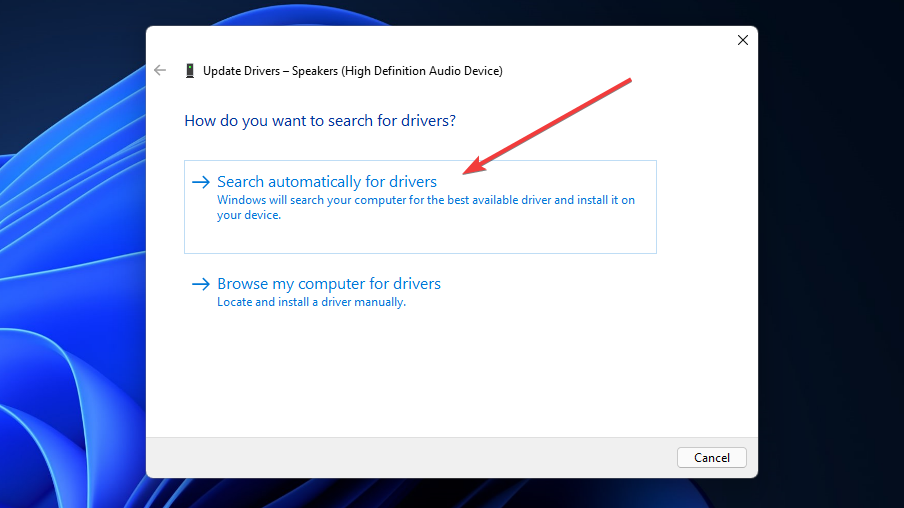
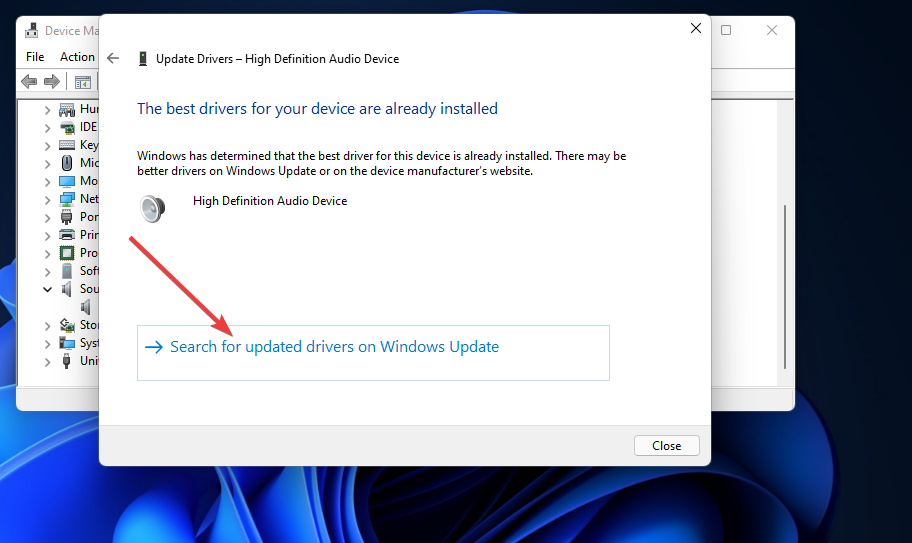
- Если ничего не найдено, в окне обновлений выберите Поиск обновлений через Центр обновления Windows и нажмите Проверить обновления.
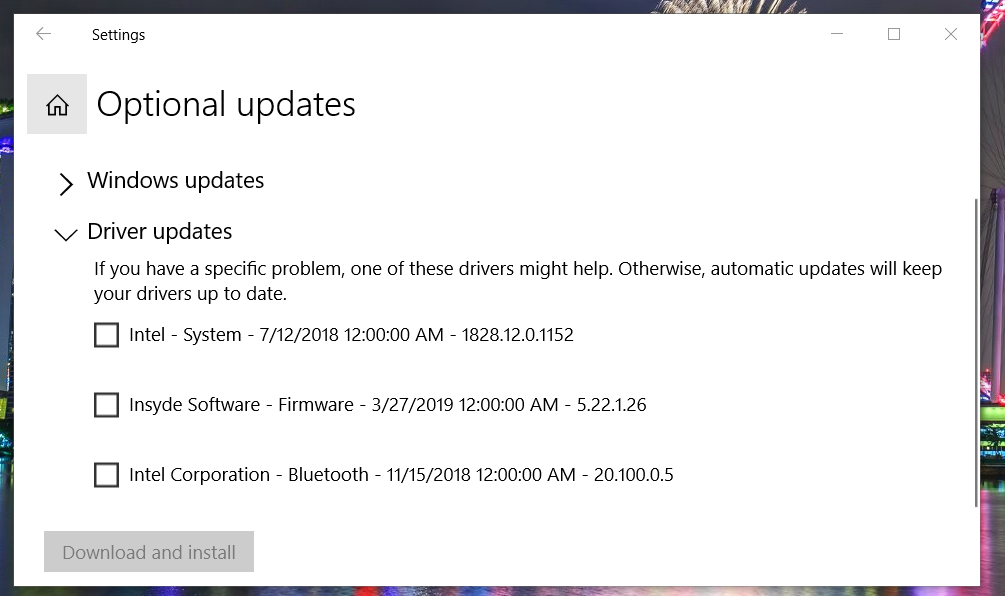
- Также откройте Дополнительные параметры → Необязательные обновления и установите доступные обновления драйверов.
Если производитель звуковой платы предоставляет драйвер на сайте (Realtek, Conexant, Intel и т.д.), скачайте его оттуда и установите вручную. Вендорные драйверы иногда исправляют проблемы, которые встроенные универсальные драйверы Windows не решают.
Примечание: сторонние «driver updater» программы существуют и могут ускорить процесс, но используйте только проверенный софт и сохраняйте резервную точку системы до массовой установки драйверов.
4. Отключите требование подписи драйверов (только при необходимости)
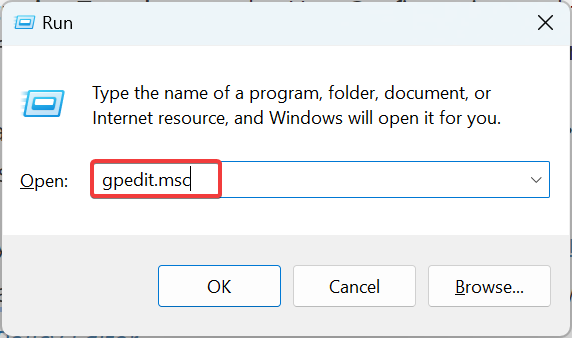
- Нажмите Windows + R, введите gpedit.msc и нажмите Enter, чтобы открыть Редактор локальной групповой политики.
- В Конфигурация пользователя разверните Административные шаблоны → Система.
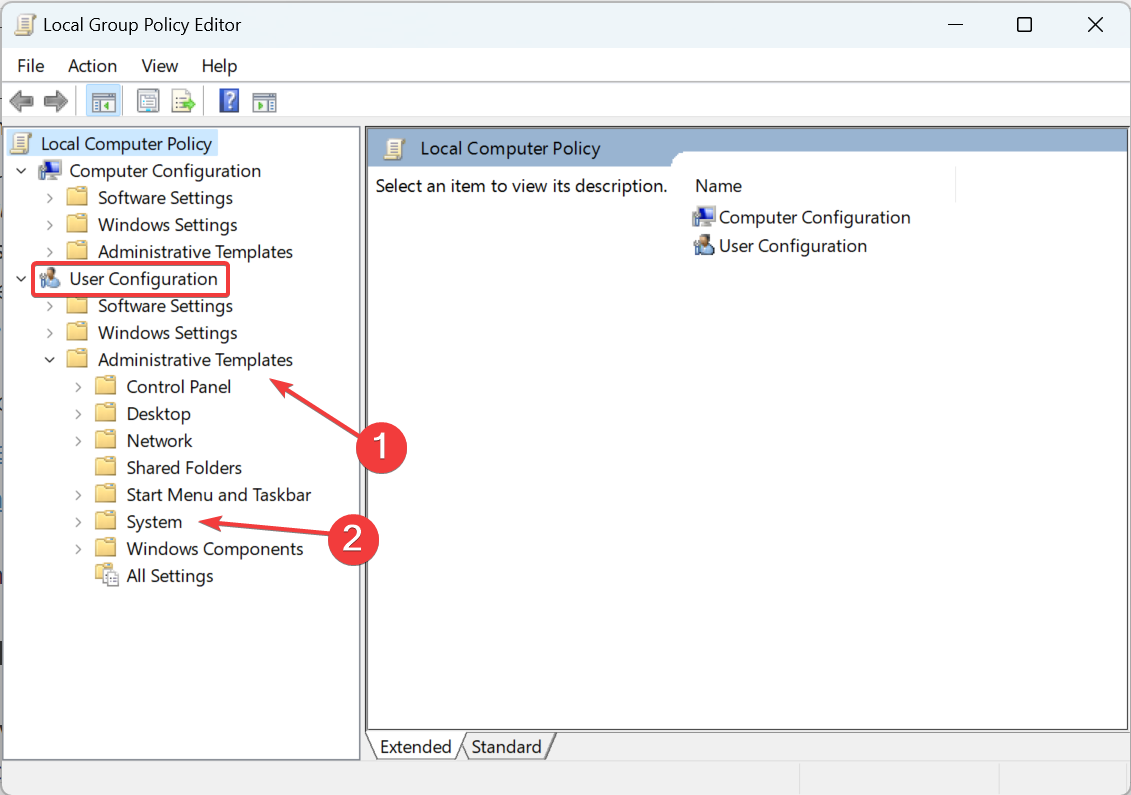
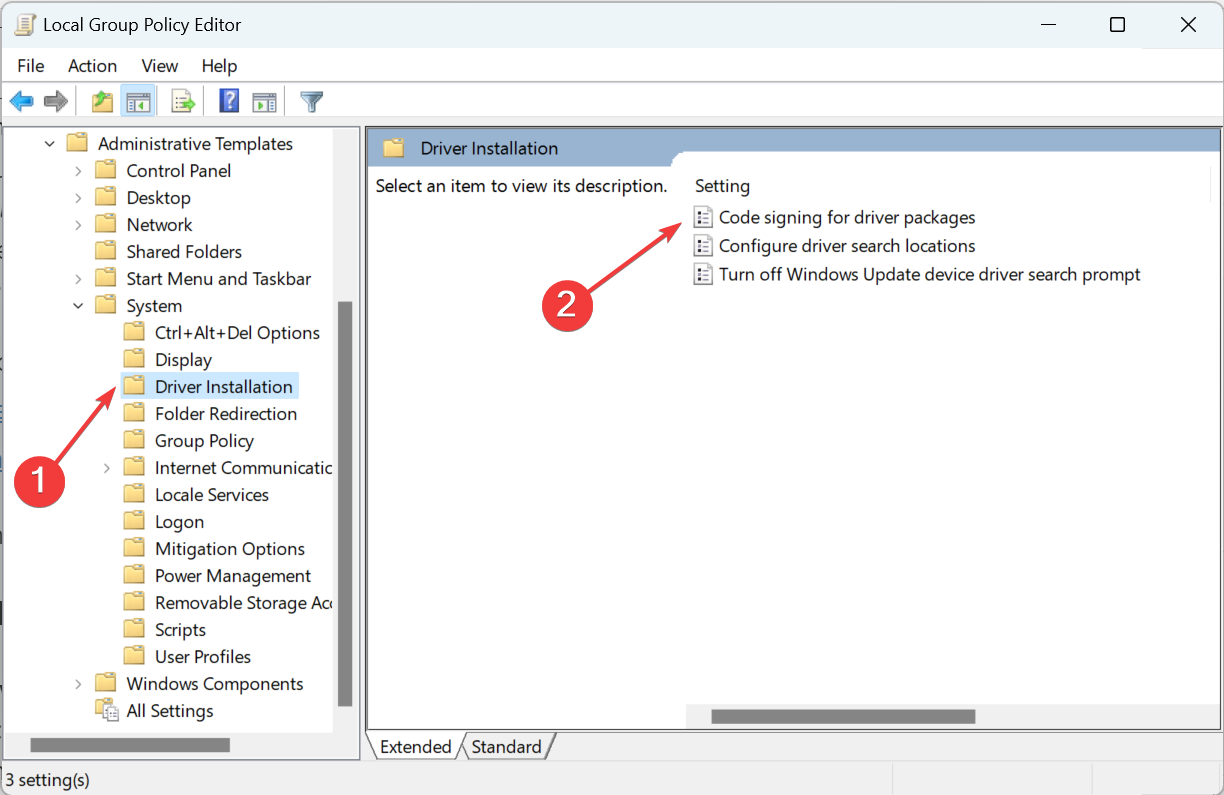
- Выберите Установка драйверов и дважды щёлкните Подпись драйверов для пакетов драйверов.
- Установите «Включено», в выпадающем списке при обнаружении неподписанного файла выберите Игнорировать, затем подтвердите нажатием ОК.
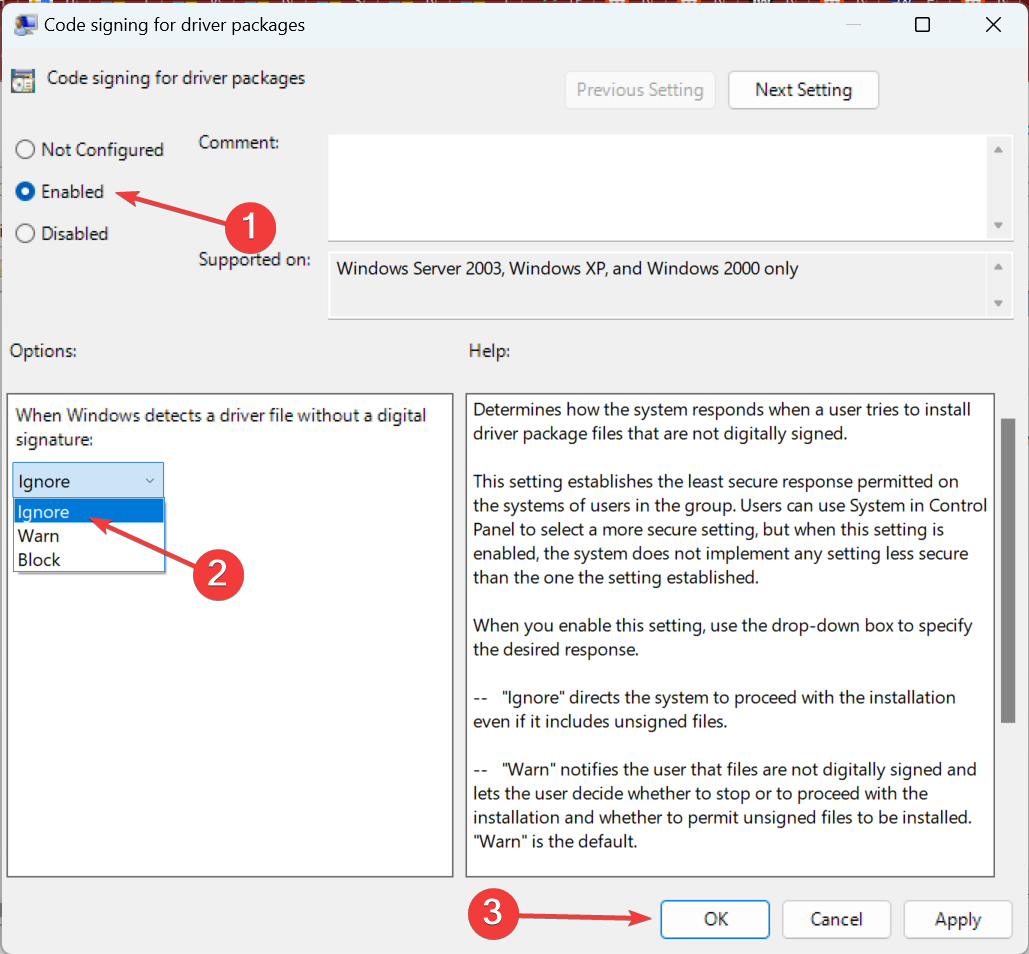
Важно: отключение проверки подписи снижает уровень безопасности — используйте только если вы точно доверяете источнику драйвера. Для Windows 11 Home может потребоваться вручную добавить редактор локальной групповой политики.
5. Проверьте настройку Mono audio
- Нажмите Windows + I, откройте Параметры, выберите Специальные возможности, затем Аудио в разделе Слух.
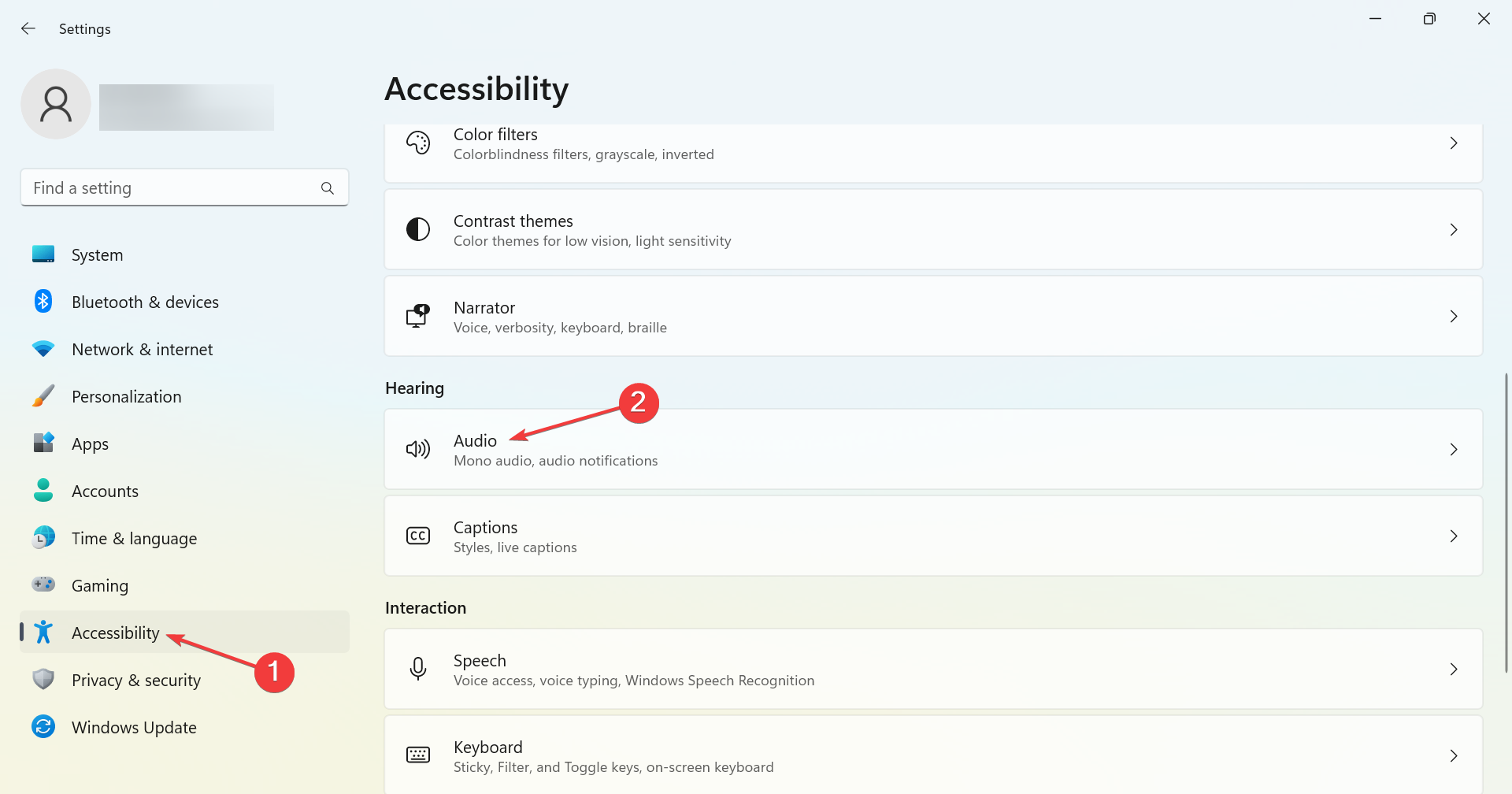
- Найдите переключатель Моноаудио. Если он включён, попробуйте выключить; если выключен — включите.
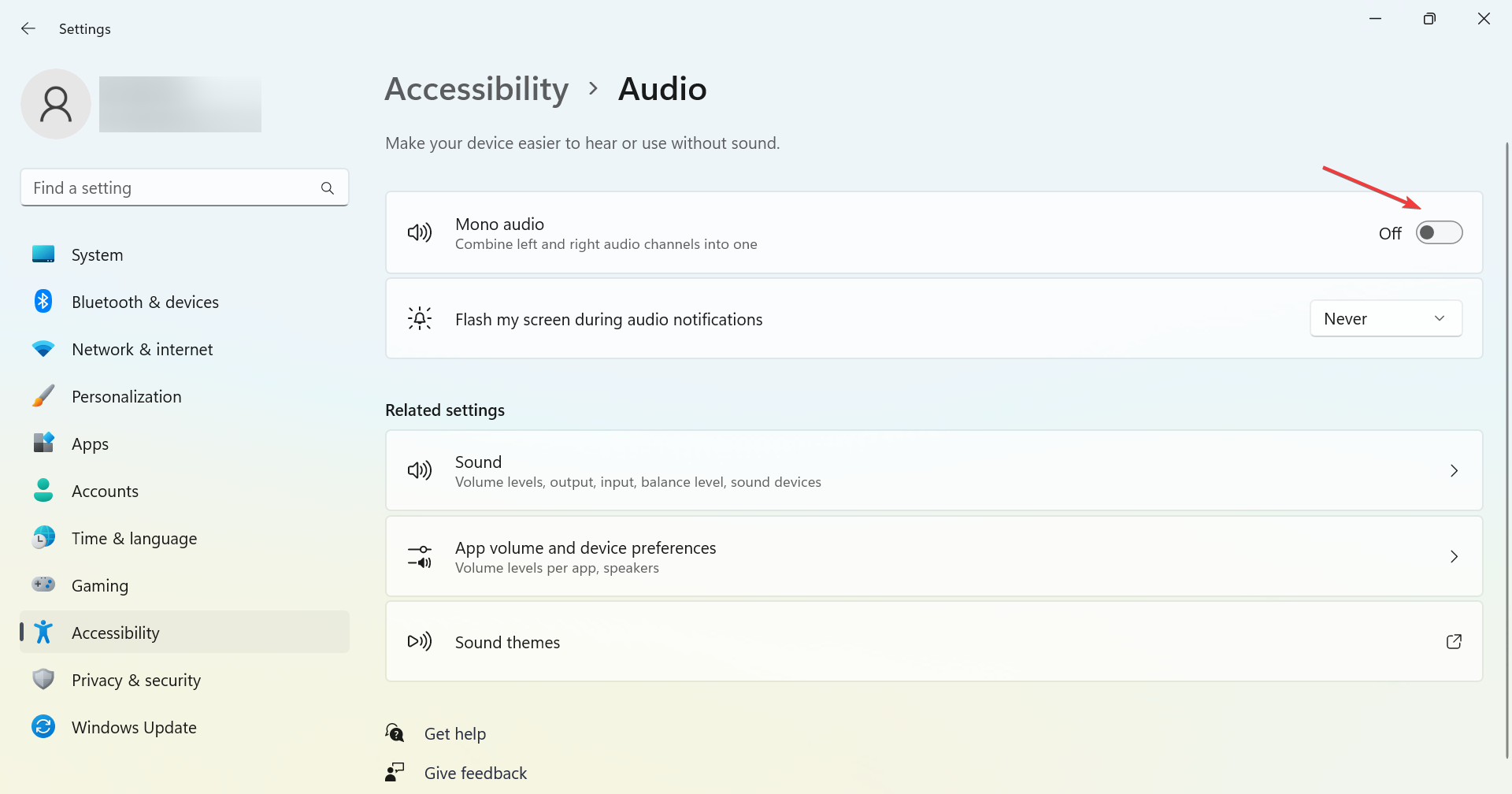
Иногда эта настройка влияет на обнаружение выходных устройств. Переключите её и проверьте результат.
6. Откатите последний пакет обновлений Windows
- Нажмите Windows + I → Центр обновления Windows → Журнал обновлений.
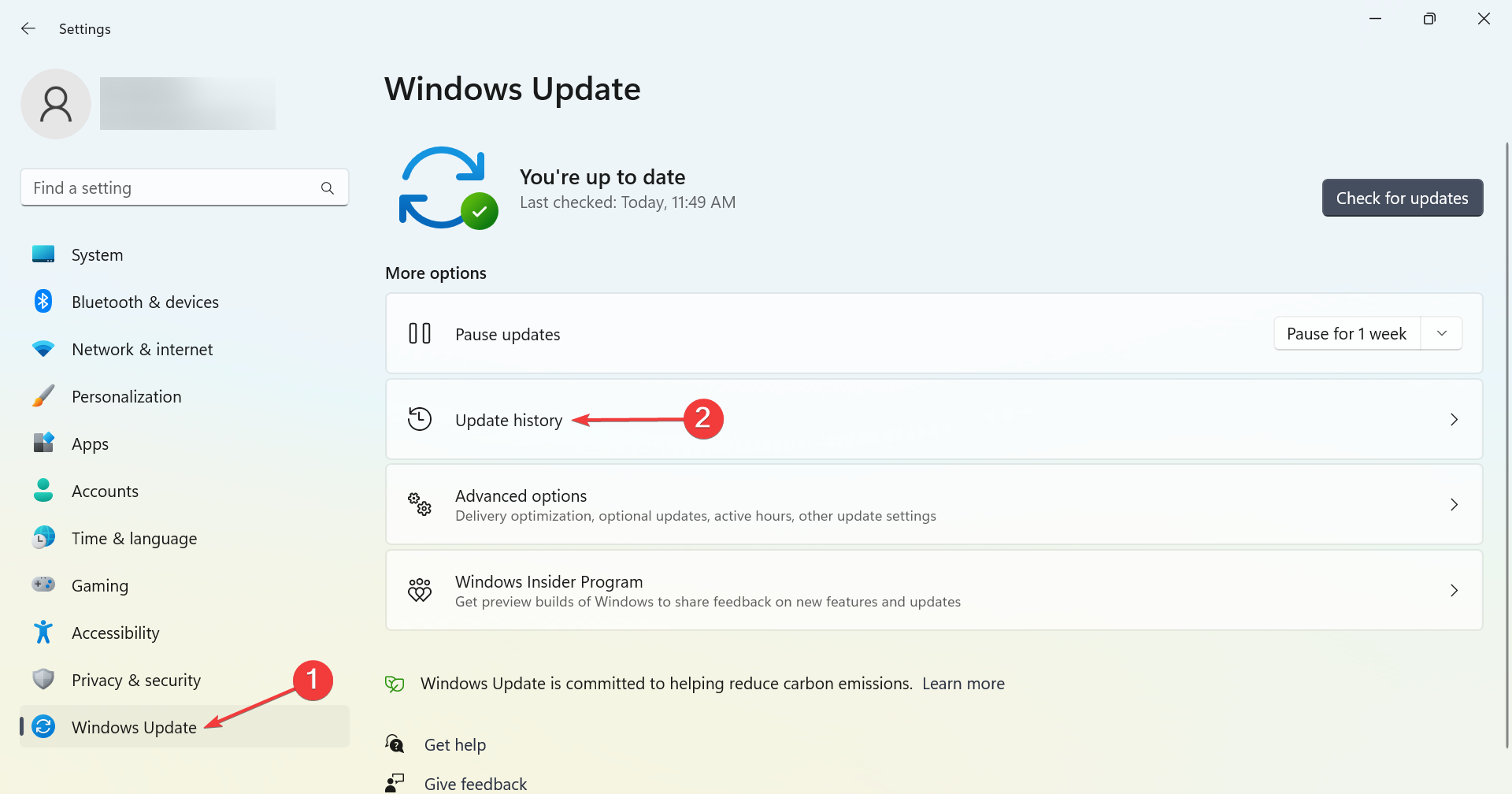
- Прокрутите вниз и нажмите Удалить обновления.
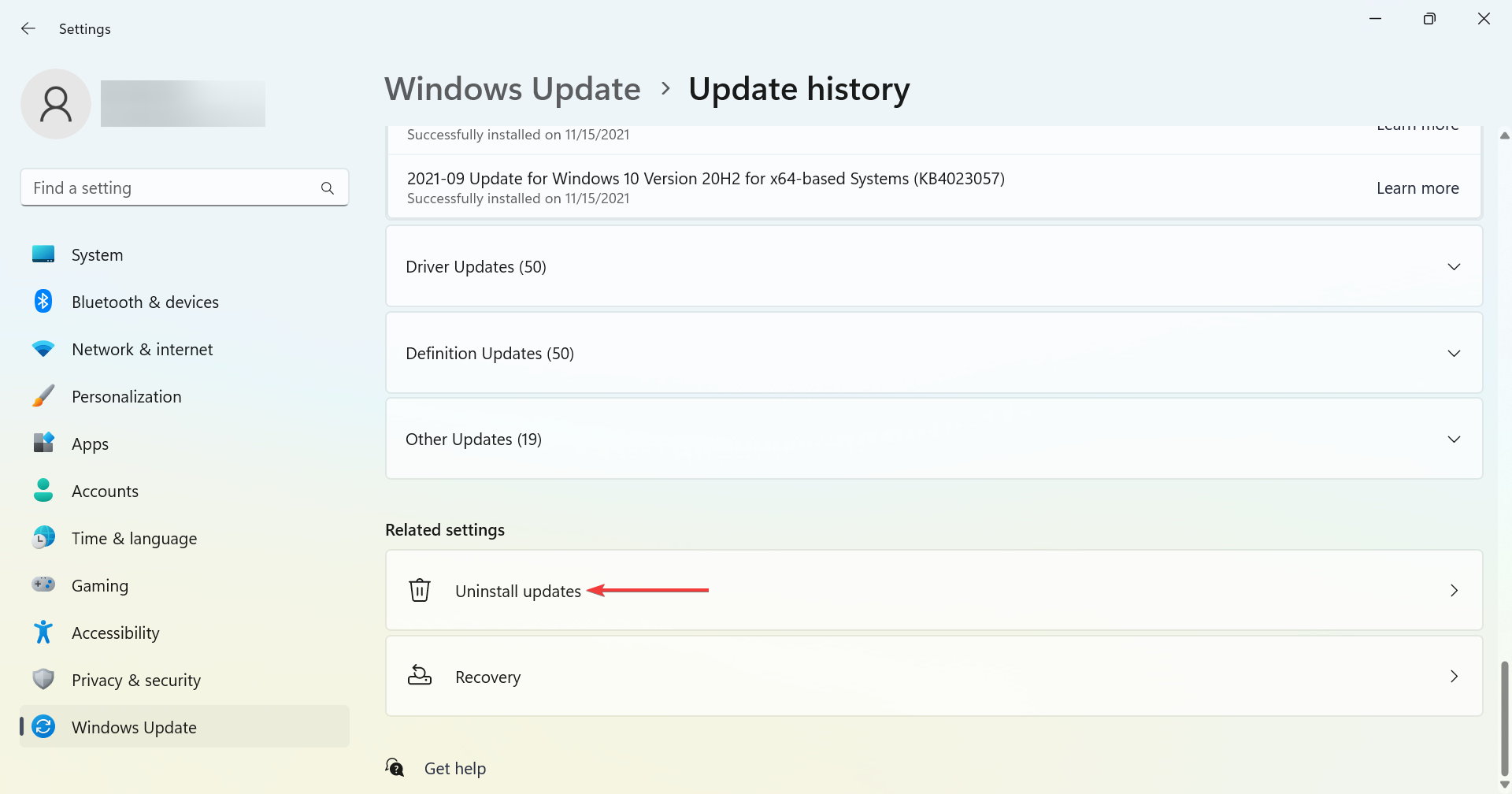
- Рядом с последним обновлением нажмите Удалить и подтвердите.
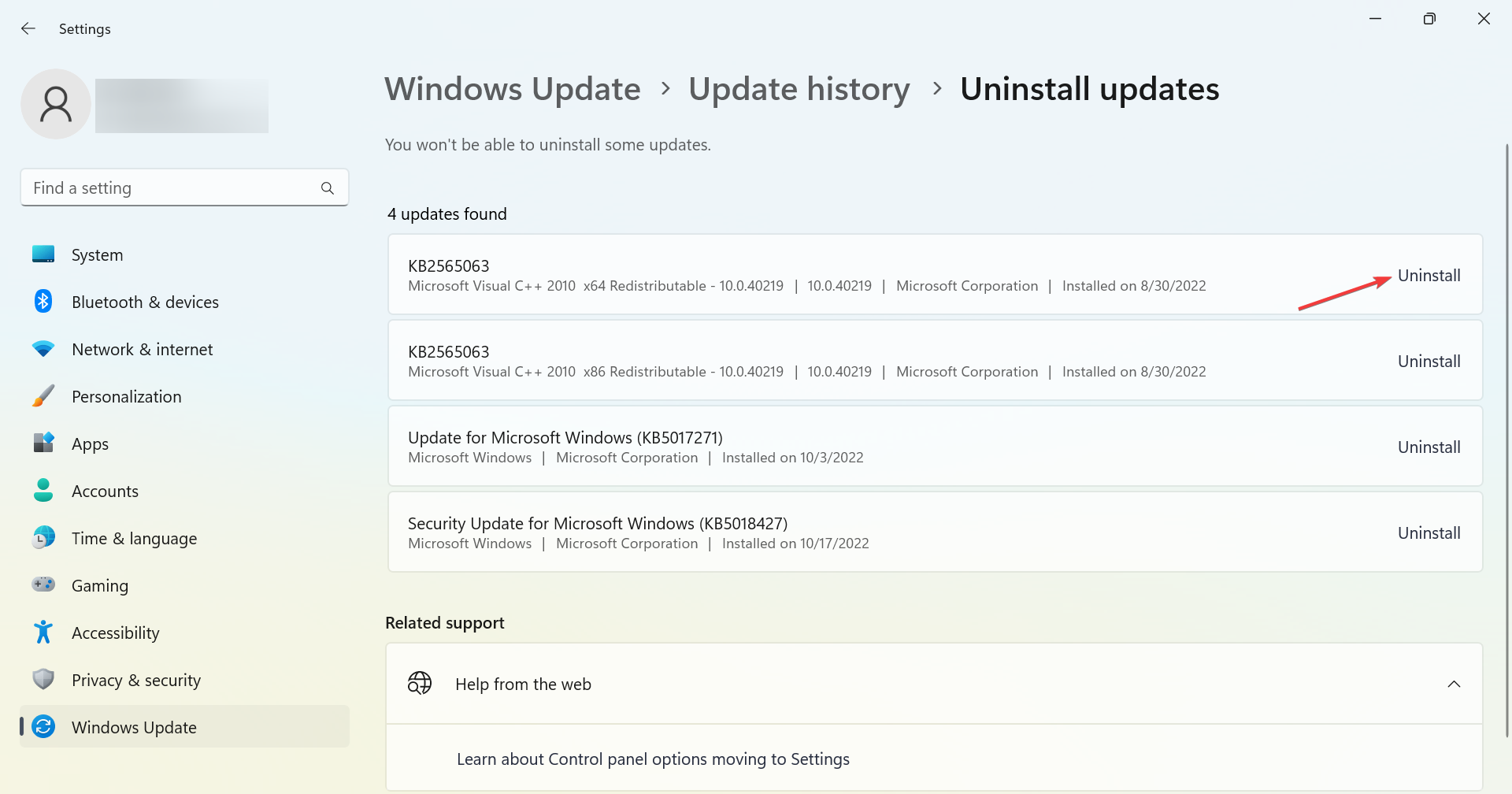
- Подтвердите действие в диалоге.
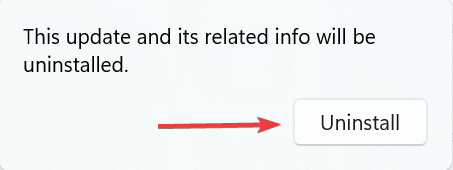
Если проблема началась сразу после обновления Windows, откат может вернуть работоспособность. После отката временно отключите автоматическую установку обновлений, дождитесь исправляющего патча и затем включите обновления снова.
Дополнительные проверки и альтернативные решения
- Проверьте, включена ли служба Windows Audio: нажмите Windows + R, введите services.msc, найдите «Windows Audio» и убедитесь, что тип запуска — «Автоматически», а служба запущена.
- В Диспетчере устройств включите отображение скрытых устройств (Меню Вид → Показать скрытые устройства) и удалите неиспользуемые аудиоустройства.
- Если у вас USB или Bluetooth-гарнитура, попробуйте временно установить её как устройство по умолчанию и проверьте в разделе «Звук» Параметров.
- Зайдите в BIOS/UEFI и проверьте, включён ли встроенный аудиочип (обычно в разделе Onboard Devices или Peripherals).
- Попробуйте старую версию драйвера (откат) через свойства драйвера в Диспетчере устройств.
- Для ноутбуков: обновите фирменные утилиты (например, Intel Management Engine, фирменные пакеты драйверов от производителя ноутбука).
Когда драйверы не помогли: аппаратная диагностика
- Подключите колонки/наушники к другому устройству (телефону, другому ПК) — убедиться, что они рабочие.
- Если звук отсутствует только в Windows, но присутствует в BIOS/UEFI (индикаторы/звуки поста), это указывает на ПО-проблему. Если аппаратно нет звука везде — возможен дефект звуковой платы.
- Для настольных ПК временно установите отдельную PCIe/USB звуковую карту — если она работает, значит встроенный аудиоконтроллер неисправен.
Блок-схема диагностики (Mermaid)
flowchart TD
  A[Начало: нет выходных устройств] --> B{Перезагрузили ПК?}
  B -- Нет --> C[Перезагрузите и проверьте]
  B -- Да --> D{Диспетчер устройств видит устройство?}
  D -- Да --> E{Драйверы подписаны и обновлены?}
  D -- Нет --> F[Переустановка/сброс аудиоконтроллера]
  E -- Нет --> G[Обновить/переустановить драйверы]
  E -- Да --> H{Работает ли звук после обновления?}
  H -- Да --> I[Готово]
  H -- Нет --> J[Проверка служб, монa/стерео, скрытые устройства]
  J --> K{Не помогло?}
  K -- Да --> L[Откат обновления Windows]
  L --> M{Не помогло?}
  M -- Да --> N[Аппаратная диагностика и замена звуковой карты]
  M -- Нет --> I
  G --> H
  F --> H
Чеклисты по ролям
Домашний пользователь:
- Перезагрузите ПК.
- Попробуйте другой аудиоразъём/наушники.
- Переустановите драйвер через Диспетчер устройств.
- Проверьте настройки Моно аудио.
- Откатите последний Windows Update, если проблема началась после него.
IT-администратор / техник:
- Убедитесь в подписании драйверов или временно отключите требование подписи для диагностики.
- Проверьте логи событий Windows (Event Viewer) на ошибки драйвера.
- Включите показ скрытых устройств в Диспетчере и удалите старые/конфликтующие драйверы.
- Тестируйте с заводскими драйверами производителя и версией из Windows Update.
- Выполните аппаратный сброс питания и, при необходимости, замену контроллера.
Критерии приёмки
- Система видит аудиоустройство в Диспетчере устройств без ошибок.
- В свойствах звука в Параметрах отображается рабочий выход по умолчанию.
- Звук воспроизводится через желаемое устройство без прерываний.
- Проблема воспроизведения не появляется после перезагрузки в течение 24 часов.
Тест-кейсы для проверки исправления
- После переустановки драйвера устройство появляется в системе и звук воспроизводится в разных приложениях (YouTube, плеер, системные звуки).
- После «холодного» сброса аудиоконтроллера устройство определяется автоматически.
- При откате обновления Windows звук возвращается (если причиной был апдейт).
- При установке сторонней USB-звуковой карты звук появляется — подтверждение аппаратной проблемы встроенного контроллера.
Возможные причины, когда описанные методы не помогут
- Физический отказ звуковой платы (короткое замыкание, повреждение дорожек).
- Проблемы с шиной (PCIe/USB) или материнской платой, которые препятствуют работе аудиоконтроллера.
- Серьёзный конфликт фирменного ПО (например, аудиоконсоли производителя), требующий полного удаления и чистой установки драйверов.
Рекомендации по безопасности и конфиденциальности
- Загружайте драйверы только с официальных сайтов производителей.
- Отключение проверки подписи драйверов снижает безопасность — возвращайте настройку назад после решения проблемы.
- Перед масштабной установкой драйверов создайте точку восстановления системы.
Быстрые советы и ментальные модели
- Если проблема появилась после обновления — думайте «откат» первым.
- Если устройство не отображается вовсе — сначала аппаратные проверки (подключение, порты, BIOS).
- Если устройство отображается, но нет звука — сосредоточьтесь на драйверах и службах.
Короткая инструкция для объявлений и соцсетей (100–200 слов)
Если Windows 11 показывает «No output devices found», сначала перезагрузите ПК и проверьте физическое подключение наушников/динамиков. Затем в Диспетчере устройств удалите и переустановите аудиодрайвер, выполните «холодный» сброс аудиоконтроллера, обновите драйверы через Windows Update или сайт производителя. Если проблема началась после обновления Windows — откатите последнее обновление. Для корпоративных сред проверьте политики подписи драйверов и состояния службы Windows Audio. Эти шаги решают большинство случаев; при аппаратном сбое рассмотрите установку внешней звуковой карты.
Итог
Ошибка «No output devices found» в Windows 11 — частая, но решаемая проблема. Большинство случаев устраняются переустановкой или обновлением драйверов, перезагрузкой и простым аппаратным сбросом. Для продвинутой диагностики используйте чеклисты выше и при необходимости переходите к аппаратной проверке.
Important: если вы устранили проблему другим методом — опишите решение, чтобы помочь другим пользователям.
Короткая подборка полезных ссылок и заметок
- Руководство по смене устройства вывода звука в Windows 11 — полезно после устранения ошибки.
- Если вы используете Windows 10 — есть отдельное руководство «No Output Device в Windows 10».
- Если Windows постоянно переключает устройство вывода — посмотрите наше руководство по фиксации автоматической смены аудиовыхода.

Похожие материалы

Несколько аккаунтов Skype: Multi Skype Launcher

Журнал для работы: повысить продуктивность

Персональные звуки уведомлений на Android

Скачивание шоу Hulu для офлайн‑просмотра

Microsoft Start: персонализированная новостная лента
