
Night Light не работает в Windows — как исправить

В этой инструкции подробно описаны все рабочие способы устранения неполадок с Night Light в Windows: от простых и быстрых до продвинутых (редактирование реестра и сброс системы). Сохраняйте осторожность при работе с реестром: всегда делайте резервную копию ключей.
О чём эта статья
- Быстрые исправления
- Полные пошаговые действия для 8 методов
- Контрпримеры и альтернативы
- Чек-листы для пользователя и администратора
- Плейбук восстановления и план отката
- Тест-кейсы для проверки решения
- Часто задаваемые вопросы и рекомендации
Быстрые исправления
Перед детальными шагами выполните простые проверки — они часто решают проблему за минуту:
- Установите все доступные обновления Windows: Параметры -> Обновление и безопасность.
- Обновите драйвер видеокарты через Диспетчер устройств или официальный сайт производителя (Intel, NVIDIA, AMD).
- Перезагрузите систему после обновлений.
- Отключите внешние мониторы или док-станцию и проверьте Night Light на встроенном дисплее.
Если Night Light по-прежнему не работает или кнопка недоступна (серая), переходите к следующим разделам.
1. Повторно включите Night Light
Иногда режим случайно выключается. Проверьте включение так:
- Нажмите Win + I, чтобы открыть Параметры.
- Выберите Система -> Экран.
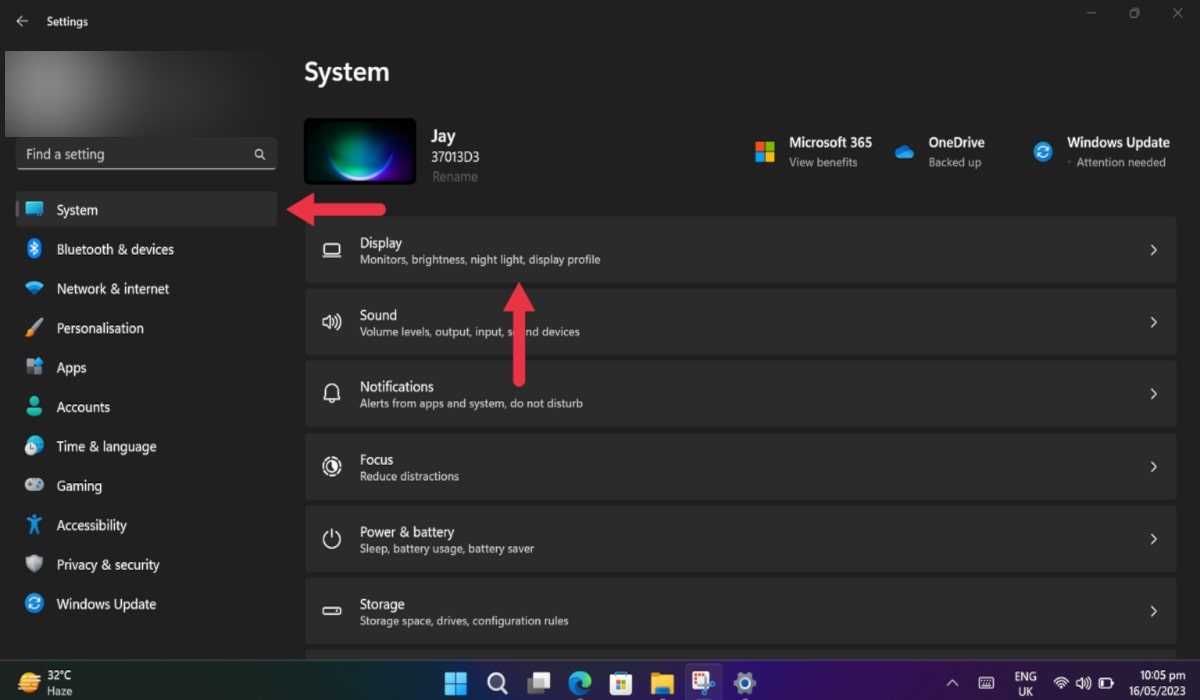
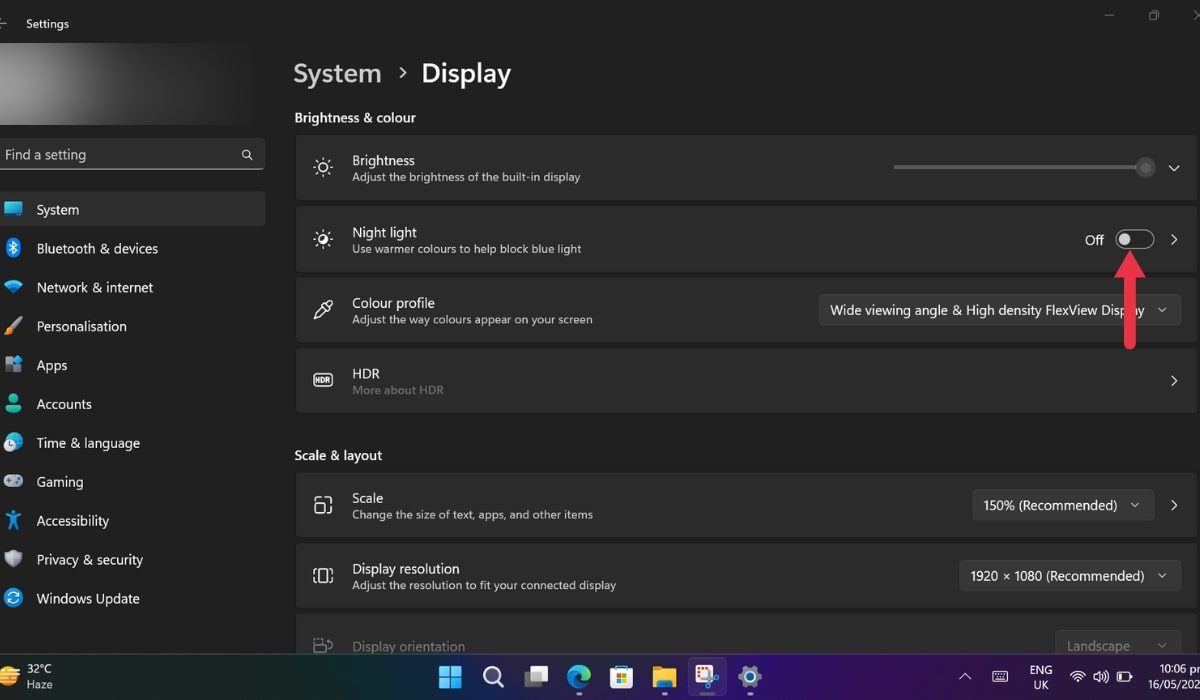
- Найдите блок “Ночной свет” и переключите его в положение Включено.
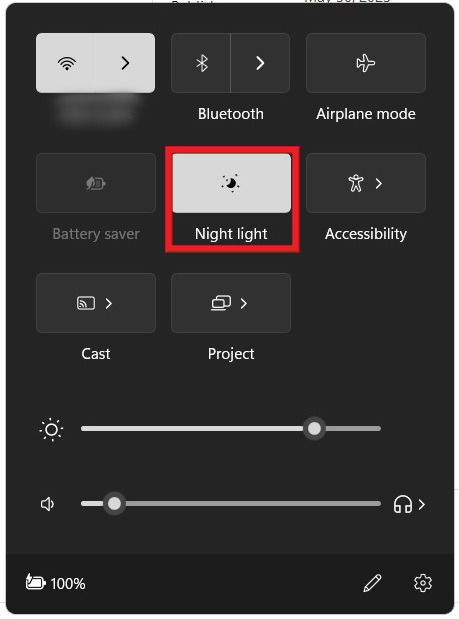
- Альтернативно нажмите Win + A, чтобы открыть Центр уведомлений (Action Center), и включите плитку Night Light, если вы её добавили.
Важно: Если переключатель недоступен (серая зона), возможно, другие параметры ниже вызывают эту блокировку (см. Шаги 2–6).
2. Проверьте расписание Night Light
Расписание может автоматически включать/выключать Night Light и создавать впечатление некорректной работы.
- Откройте Параметры -> Система -> Экран.
- Убедитесь, что Night Light включён.

- Выключите параметр “Планирование ночного света”, чтобы проверить, влияет ли расписание на поведение.

- Либо настройте план так, как вам нужно, и перезагрузите ПК, чтобы проверить корректность срабатывания.

Совет: если вы используете синхронизацию по солнечному расписанию (Sunset to Sunrise), убедитесь, что служба определения местоположения и время настроены корректно.
3. Установите точные дату и время
Некорректные дата или часовой пояс делают невозможным правильную работу расписания Night Light. Настройка простая:
- Откройте Параметры -> Время и язык.
- Выберите Дата и время.
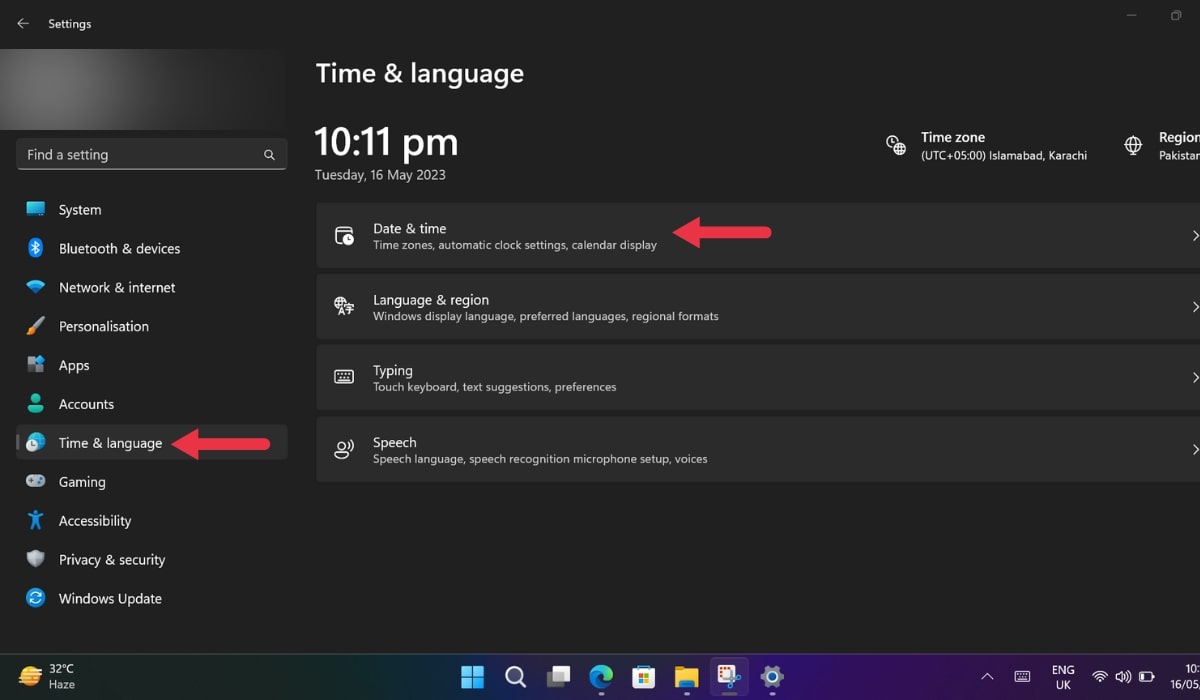
- Включите “Установить время автоматически” и “Установить часовой пояс автоматически”.

- Нажмите “Синхронизировать сейчас”, чтобы сразу применить изменения.
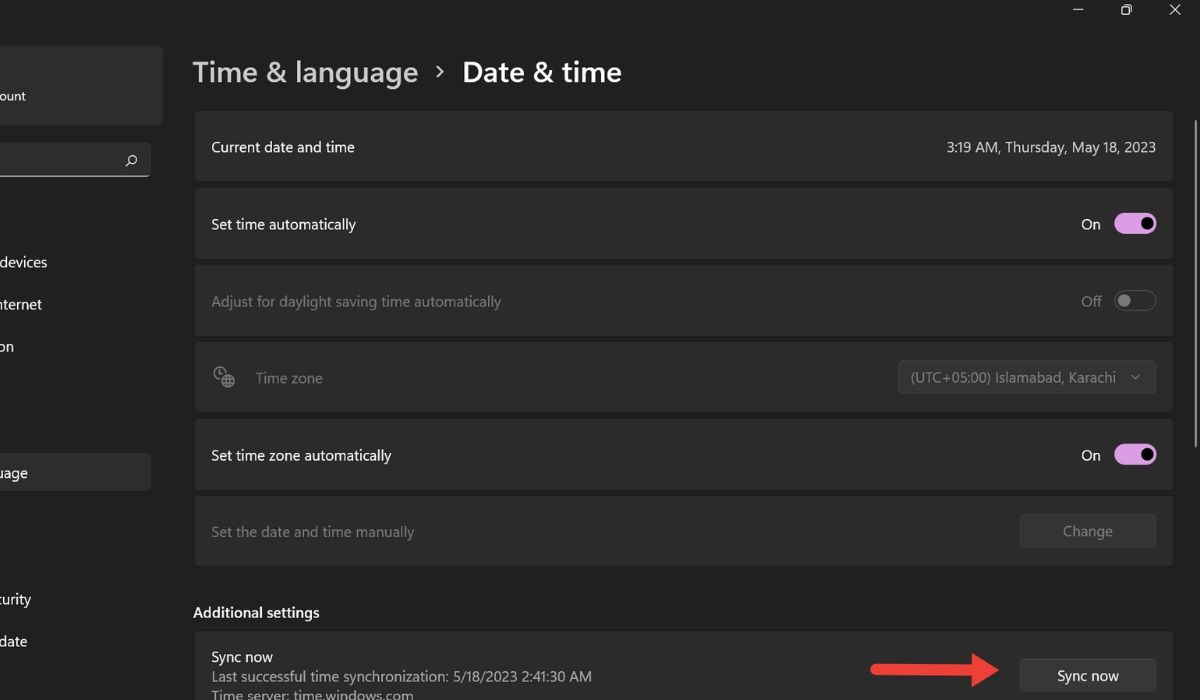
- Перезагрузите компьютер и проверьте Night Light.
Совет: в корпоративной среде убедитесь, что сетевые политики (GPO) не принудительно задают неверный часовой пояс.
4. Отрегулируйте интенсивность Night Light
Если вы не видите эффекта, возможно, ползунок силы установлен слишком низко.
- Откройте Параметры -> Экран -> Ночной свет.
- Подвиньте ползунок “Интенсивность” в сторону более тёплого цвета.
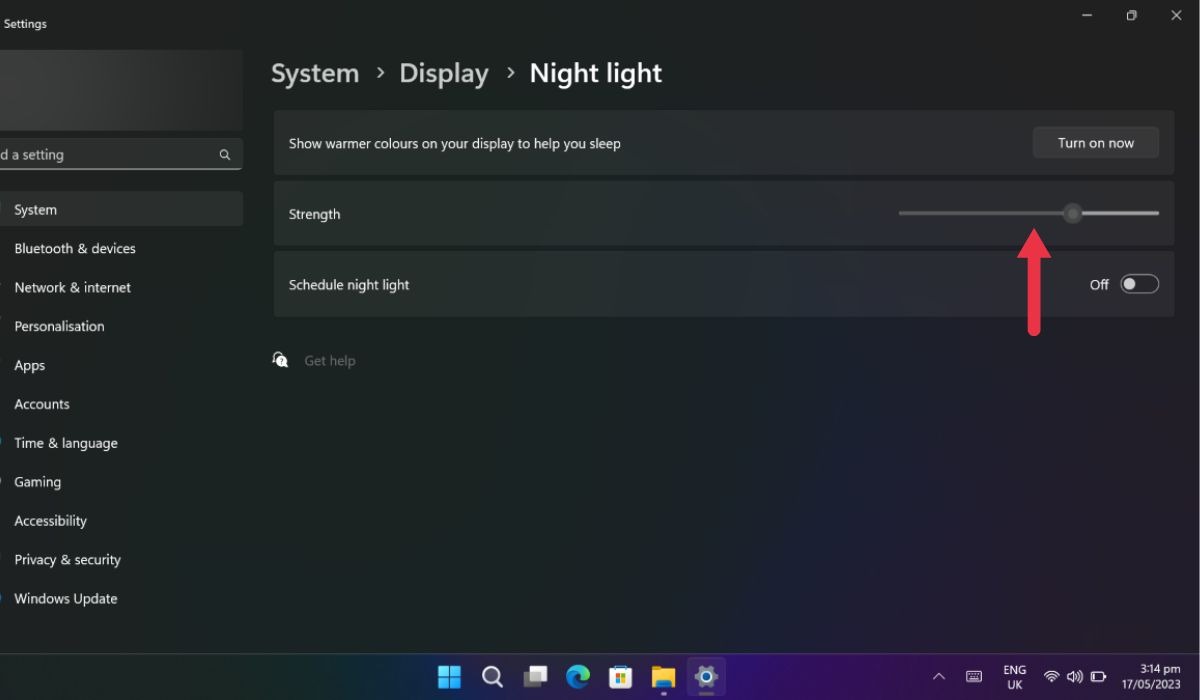
- Нажмите “Включить сейчас”, чтобы применить изменения и сразу увидеть результат.
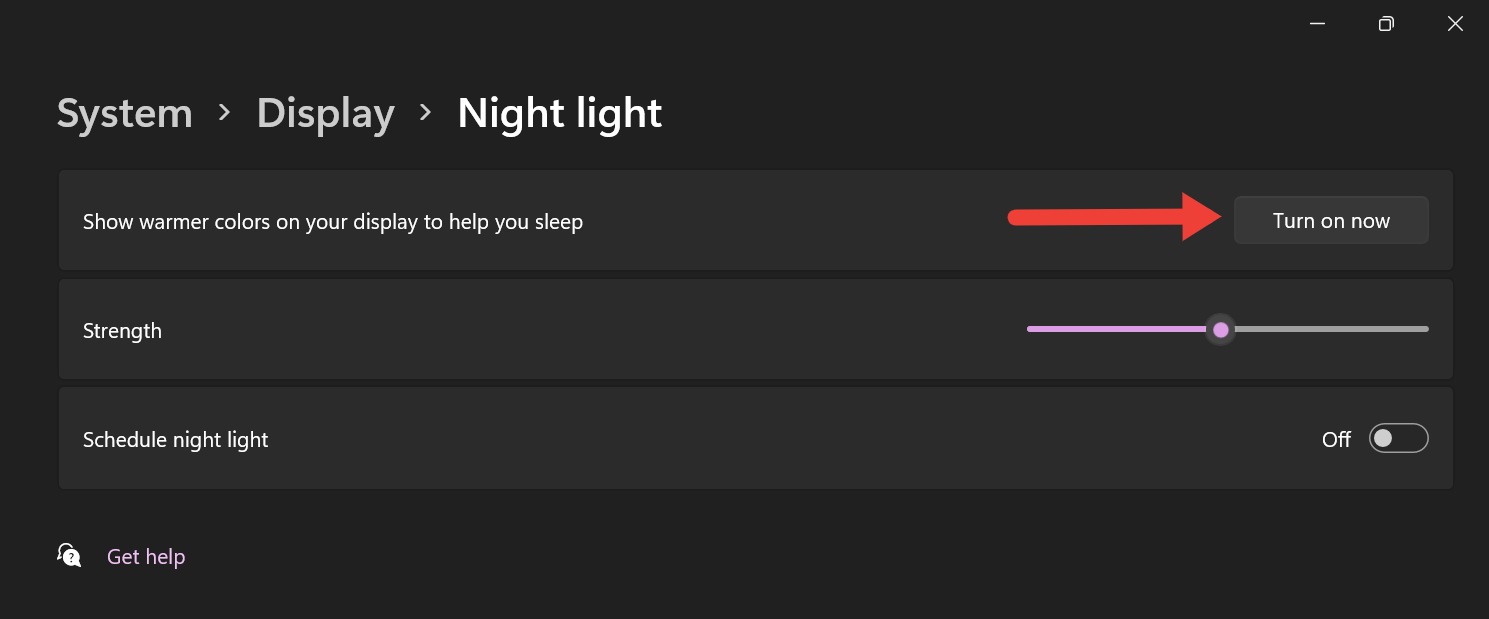
Подсказка: разные типы экранов (IPS, OLED) по-разному воспринимают тёплые оттенки — настройте интенсивность визуально.
5. Включите службы определения местоположения
Если Night Light использует расписание по времени заката/восхода, Windows требует включённого определения местоположения.
- Перейдите в Параметры -> Конфиденциальность и безопасность.

- В разделе Разрешения приложений выберите Местоположение.

- Включите “Службы определения местоположения”.
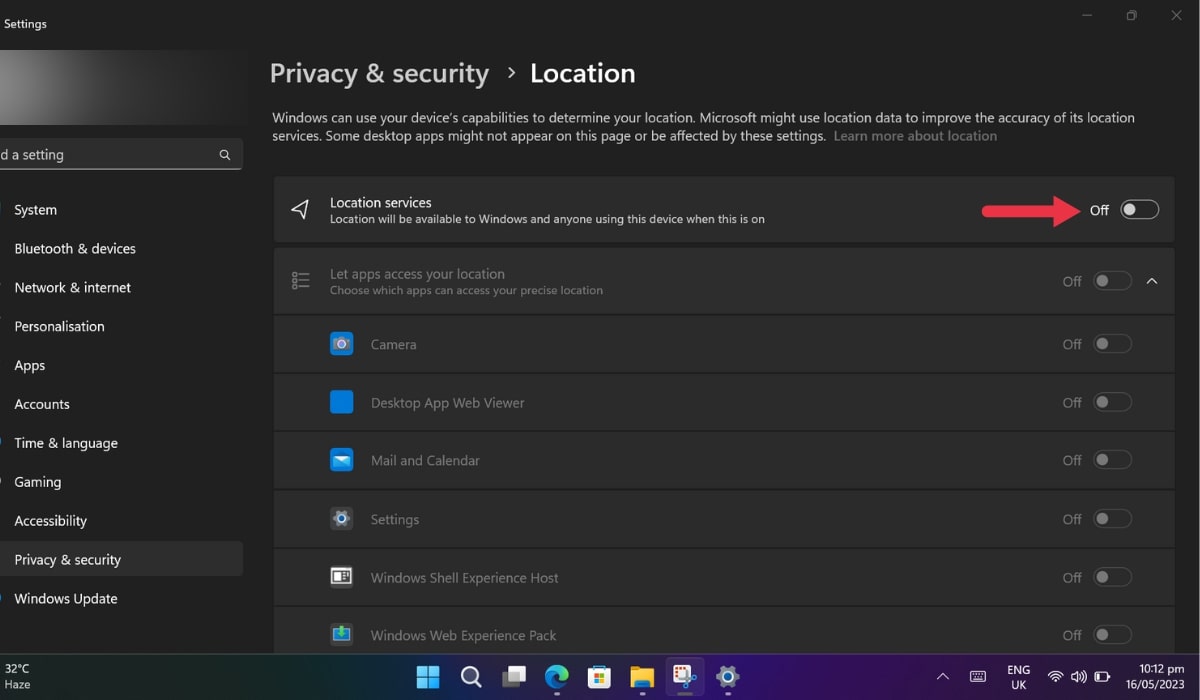
- Перезагрузите ПК и проверьте работу Night Light.
Важно: в средах с усиленной приватностью (корпоративные политики) доступ к геолокации может быть заблокирован — обратитесь к администратору.
6. Выключите HDR
HDR (High Dynamic Range) может конфликтовать с Night Light. Отключение HDR часто решает проблему.
- Откройте Параметры -> Система -> Экран.
- В разделе Яркость и цвет нажмите HDR.
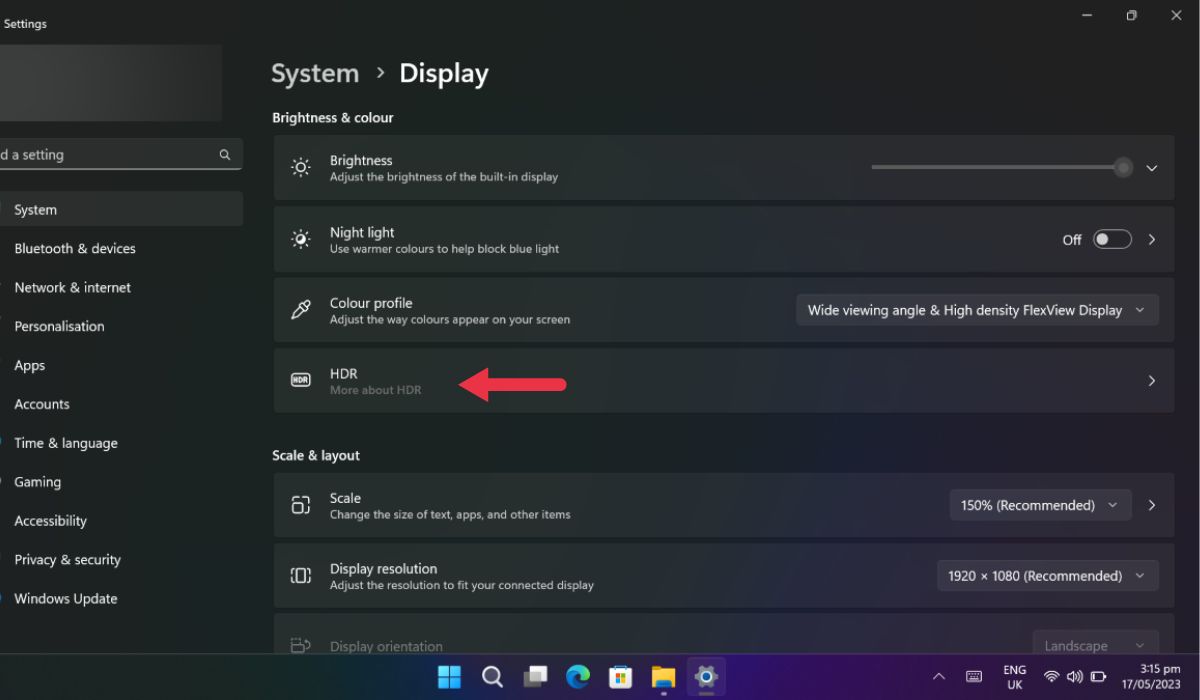
- Отключите “Использовать HDR” и, при наличии, “Воспроизводить потоковое HDR-видео”.

После этого Night Light должен работать корректно, если конфликт с HDR был причиной.
7. Сброс настроек Night Light через реестр
Если штатные параметры повреждены, можно удалить ключи, отвечающие за состояние Night Light. Перед началом сделайте экспорт ключа реестра для резервной копии.
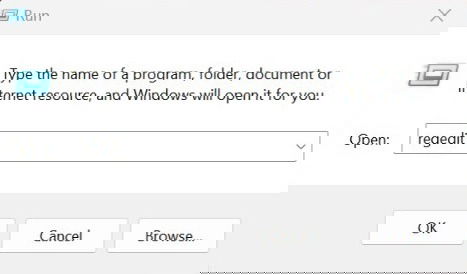
- Нажмите Win + R и введите
regedit, нажмите Enter.
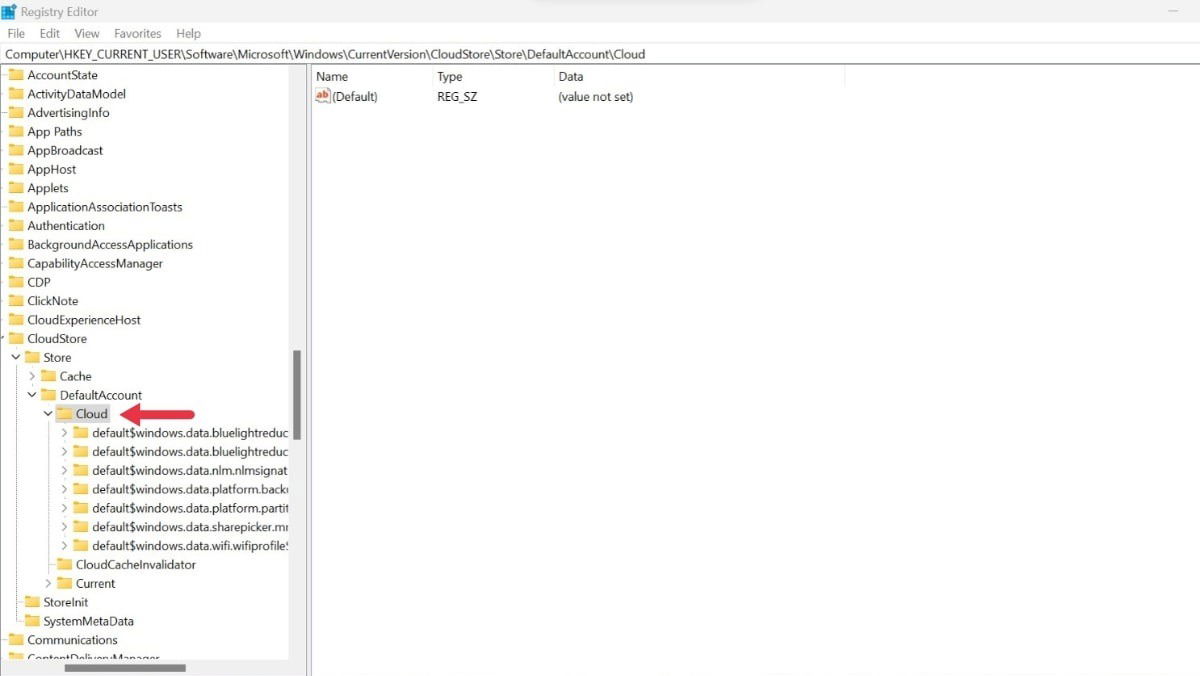
- Перейдите по пути:
HKEY_CURRENT_USER\Software\Microsoft\Windows\CurrentVersion\CloudStore\Store\DefaultAccount\Cloud- Найдите подпапку с именем
default$Windows.data.bluelightreduction.bluelightreductionstate. - Сделайте экспорт этой ветки (Файл -> Экспорт) на случай отката.
- Удалите указанную подпапку.
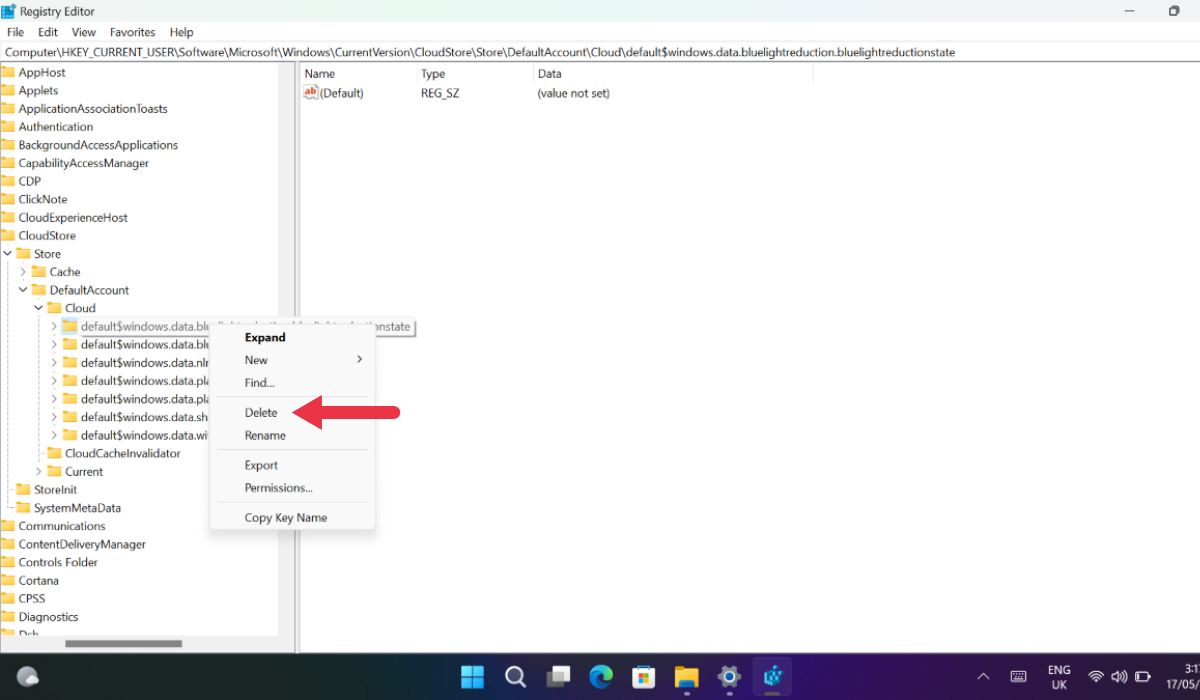
- Перезагрузите ПК — система воссоздаст необходимые ключи со значениями по умолчанию.
Предупреждение: изменение реестра может повлиять на другие параметры. Если после удаления что-то пошло не так, импортируйте ранее экспортированный файл.
8. Сброс Windows как радикальное решение
Если ничего не помогает, можно выполнить сброс Windows с сохранением личных файлов.
- Откройте Параметры -> Обновление и безопасность -> Восстановление.
- Выберите “Сбросить этот компьютер“ и следуйте инструкциям, выбрав “Сохранить мои файлы” при необходимости.
Сброс устраняет программные конфликты и повреждённые системные компоненты, но требует повторной установки приложений.
Контрпримеры — когда Night Light может не помочь
- Внешние аппаратные фильтры или специализированные мониторы с собственными настройками цвета. В этом случае Night Light не изменит изображение аппаратно-применяемого профиля.
- Приложения, имеющие собственные режимы цветокоррекции (некоторые видеоплееры, редакторы изображений) могут переопределять системные настройки цвета.
- Пользовательские профили цвета ICC, применённые в системе, могут вступать в конфликт с Night Light.
Если вы используете профессиональные цветовые профили, рассмотрите альтернативные подходы (ниже).
Альтернативные подходы
- Использование сторонних утилит: f.lux — популярный инструмент для управления цветовой температурой с расширенными настройками; он работает и там, где системный Night Light ограничен.
- Настройка цветового профиля монитора через ПО производителя (например, Dell Display Manager, Samsung Settings).
- Если у вас OLED-дисплей, используйте встроенные функции энергосбережения и настройки яркости вместо интенсивного цветового сдвига.
Быстрая методология проверки (мини-метод)
- Убедиться в обновлениях ОС и драйверов.
- Включить Night Light вручную.
- Проверить расписание и время/часовой пояс.
- Отключить HDR и сторонние цветовые профили.
- Включить службу геолокации.
- Если не помогло — сброс настроек в реестре и перезагрузка.
- В крайнем случае — сброс Windows.
Этот чек-лист помогает систематизировать действия и быстро выявлять причины неисправности.
Роль-based чек-листы
Пользователь (домашний ПК):
- Установить обновления Windows.
- Обновить драйверы видеокарты.
- Включить Night Light и настроить интенсивность.
- Проверить дату и время.
- Отключить HDR.
Администратор (корпоративная сеть):
- Проверить групповые политики, блокирующие службы определения местоположения или изменение реестра.
- Убедиться, что политики управления цветом не принудительно устанавливают ICC профили.
- Обновить или откатить драйверы видеокарт на уровне образа развертывания.
Плейбук восстановления с планом отката
- Шаг 1: Простая проверка — обновления и перезагрузка.
- Шаг 2: Включить Night Light, проверить расписание, время.
- Шаг 3: Отключить HDR, сторонние программы, внешние мониторы.
- Шаг 4: Экспорт ключа реестра -> удалить ключ Night Light -> перезагрузка.
- Шаг 5: Проверка. Если работает — мониторить поведение 24–48 часов.
- Откат: если появились побочные эффекты, импортировать экспортированный ключ реестра и перезагрузить.
Инцидентный роадмап для IT-специалиста
- Время отклика: 1 час.
- Временное решение: использовать стороннюю утилиту (f.lux) для пользователей с чувствительностью к синему свету.
- Постоянное решение: обновить/пересоздать образ с исправлениями драйверов и политик.
Тест-кейсы и критерии приёмки
Критерии приёмки:
- Night Light переключается вручную и визуально заметен эффект.
- Расписание Night Light срабатывает в заданное время при включённой службе геолокации.
- После удаления ключа реестра система воссоздаёт рабочие параметры Night Light.
Тест-кейсы:
- TC-01: Включение Night Light вручную при отключённом HDR -> Ожидаемый результат: экран приобретает тёплый оттенок.
- TC-02: Включение расписания Sunset to Sunrise при включённой геолокации -> Ожидаемый результат: Night Light включается вечером, выключается утром.
- TC-03: Удаление ключа реестра -> Ожидаемый результат: после перезагрузки Night Light снова доступен и работает.
Совместимость и заметки по версиям
- Night Light был введён в Windows 10 и доступен в Windows 11. Некоторые старые сборки Windows 10 имели баги с CloudStore-ключами — обновления системы исправляют многие проблемы.
- На машинах с корпоративными образами и управлением через Intune/GPO возможны ограничения.
Ментальные модели и эвристики
- Правило 1: Начинайте с простого — обновления и перезагрузка решают большинство программных конфликтов.
- Правило 2: Исключайте по одному компоненту (HDR, геолокация, ICC) — это сокращает время поиска причины.
- Правило 3: Всегда делайте резервную копию реестра перед изменениями.
Мермаид-диаграмма для быстрого принятия решения
flowchart TD
  A[Проблема: Night Light не работает] --> B{Установлены обновления?}
  B -- Нет --> C[Установить обновления и перезагрузить]
  B -- Да --> D{Переключатель активен?}
  D -- Нет --> E[Включить Night Light вручную]
  D -- Да --> F{Расписание включено?}
  F -- Да --> G{Дата и время верны?}
  F -- Нет --> H[Отключить расписание и проверить]
  G -- Нет --> I[Включить авто-настройку времени и часового пояса]
  G -- Да --> J{HDR включён?}
  J -- Да --> K[Отключить HDR]
  J -- Нет --> L{Сторонний профиль или программы?}
  L -- Да --> M[Отключить профили/программы или использовать f.lux]
  L -- Нет --> N[Сброс настроек Night Light через реестр]
  N --> O[Перезагрузка]
  O --> P{Проблема решена?}
  P -- Да --> Q[Завершить]
  P -- Нет --> R[Сброс Windows]
Частые вопросы
Экономит ли Night Light заряд батареи ноутбука?
Да, в небольшом объёме: тёплые цвета обычно менее энергозатратны, но основной фактор расхода батареи — яркость и тип панели (OLED/IPS). Night Light не предназначен как функция экономии энергии.
Замедляет ли Night Light работу ПК?
Нет. Night Light изменяет цветовую температуру отображения и не влияет на производительность вычислений.
Чем Night Light отличается от тёмной темы?
Night Light меняет цветовую температуру (более тёплые тона), а тёмная тема (Dark mode) переключает интерфейс приложений и ОС на тёмные цветовые схемы.
Заключение
Night Light — полезная функция для глаз и сна, но может конфликтовать с HDR, профилями цвета и настройками времени/геолокации. Следуйте предложенному чек-листу: обновления -> проверка включения -> расписание -> время -> HDR -> реестр. Если необходимо, используйте альтернативы (f.lux) или восстановление Windows.
Краткое резюме:
- Начните с обновлений и перезагрузки.
- Проверьте расписание, дату и геолокацию.
- Отключите HDR и сторонние цветовые профили.
- При необходимости сбросьте настройки через реестр и сделайте резервную копию.
Изображения: исходные скриншоты и фото. Автор скриншотов: Khizer Kaleem. Кредит картинок: Unsplash.

Похожие материалы

Несколько аккаунтов Skype: Multi Skype Launcher

Журнал для работы: повысить продуктивность

Персональные звуки уведомлений на Android

Скачивание шоу Hulu для офлайн‑просмотра

Microsoft Start: персонализированная новостная лента
